


Los paneles definidos por el usuario se crean en la IU de Looker. Para comparar y contrastar los paneles definidos por el usuario y los paneles de LookML, consulta la página de documentación Compara los paneles definidos por el usuario y los paneles de LookML.
Para crear un panel, debes tener lo siguiente:
- El nivel de acceso Administrar acceso, Editar para la carpeta en la que deseas colocar el panel
- Los permisos de Looker
save_contentysee_user_dashboards
Además, debes tener acceso a los modelos de LookML para cualquier dato que quieras usar en el panel.
Cuando crees un panel, ten en cuenta las prácticas recomendadas para su construcción. Encuentra información y recomendaciones para crear paneles de alto rendimiento en la página de prácticas recomendadas Consideraciones para crear paneles de Looker de alto rendimiento.
Crea un panel desde el botón Crear
El botón Crear del panel de navegación izquierdo de Looker te permite crear paneles. Para crear un panel, sigue estos pasos:
- Haz clic en el botón Create (Crear).
- Selecciona el elemento de menú Panel. Se abrirá la ventana Crear panel.
- Ingresa un nombre para tu panel nuevo en el campo Nombre.
- Navega a la carpeta en la que quieres guardar el panel y selecciónala. Como alternativa, puedes seleccionar el ícono Crear carpeta nueva para crear una carpeta nueva para el panel.
- Haz clic en Crear panel de control.
A continuación, aparecerá tu nuevo panel en blanco. Desde aquí, puedes agregar tarjetas o texto ingresando al modo de edición. Para ingresar al modo de edición, haz clic en Editar panel en el menú Acciones del panel o haz clic en el botón Editar panel en el panel de control.
Crea un panel a partir de una carpeta
Para crear un panel a partir de una carpeta, sigue estos pasos:
- Navega hasta la carpeta en la que quieres que se ubique el panel.
- Haz clic en el botón Nuevo en la esquina superior derecha de la carpeta.
Haz clic en la opción Panel.
Se abrirá la ventana Crear panel.
Ingresa un nombre para tu panel nuevo en el campo Nombre.
Haz clic en Crear panel.
A continuación, aparecerá tu nuevo panel en blanco. Desde aquí, puedes agregar tarjetas o texto ingresando al modo de edición. Para ingresar al modo de edición, haz clic en Editar panel en el menú Acciones del panel o haz clic en el botón Editar panel en el panel de control.
Crea un panel a partir de una vista o una exploración
Para crear un panel a partir de una vista o una exploración, sigue estos pasos:
- Navega a una vista o a una exploración.
Si creas un panel a partir de una exploración, haz clic en Guardar en un panel nuevo en el menú Guardar o compartir para abrir el cuadro de diálogo Guardar como un panel nuevo.
Si creas un panel a partir de una vista o una exploración clásica, haz clic en Guardar en el menú Acciones de exploración y, luego, selecciona Como panel nuevo para abrir el cuadro de diálogo Guardar como panel nuevo.
En el campo Título, ingresa un nombre para tu panel nuevo.
El nombre que ingreses se aplicará tanto a la tarjeta como al panel. Puedes modificar los nombres de los títulos en cualquier momento. Para cambiar el nombre de una tarjeta de consulta, consulta la subsección Cómo editar el título de una tarjeta de consulta en la página de documentación Cómo editar paneles definidos por el usuario. Para cambiar el nombre del panel, ingresa al modo de edición del panel.
En la pestaña Configuración, haz clic en la carpeta en la que quieres guardar el panel. Debes tener el nivel de acceso Administrar acceso, Editar para la carpeta.
En la pestaña Filtros, haz clic en si deseas usar los filtros de Look o de Explorar como filtros del panel. Los filtros personalizados no pueden convertirse en filtros de panel, pero permanecen como filtros de tarjetas.
Haz clic en Guardar.
La vista o exploración se guardará como una tarjeta de consulta en el panel.
Agrega tarjetas y texto a un panel
Una vez que hayas creado un panel, el siguiente paso es agregarle tarjetas y texto. También puedes organizar el contenido del panel agregando pestañas a los paneles o, si la la función de versión preliminar de grupos de tarjetas de panel está habilitada, agregando grupos de tarjetas.
La primera tarjeta que agregas a un panel ocupa todo el ancho del panel. Las tarjetas adicionales que agregues tendrán un tamaño de un tercio del ancho del panel y se agregarán de forma horizontal debajo de la primera tarjeta. Looker agrega filas adicionales de tarjetas según sea necesario. Los grupos de tarjetas siempre ocupan todo el ancho del panel, y las tarjetas nuevas que agregas dentro de un grupo de tarjetas tienen un tamaño de un tercio del ancho del grupo. Puedes mover y cambiar el tamaño de los mosaicos y grupos de mosaicos como quieras. También puedes editar tarjetas una vez que las hayas creado para ajustar los nombres de las tarjetas, las visualizaciones o las consultas o vistas subyacentes.
En el caso de las tarjetas nuevas que se agreguen a un panel, si se crearon a partir de la misma exploración que un filtro del panel, este se aplicará automáticamente a esa tarjeta.
Tipos de tarjetas de panel
Puedes agregar cuatro tipos de tarjetas a un panel:
Tarjetas de consulta
Las tarjetas de consulta se pueden compilar directamente en un panel o agregarse a un panel desde una vista o desde una exploración.
Una tarjeta de consulta se basa en una consulta independiente, es decir, una que no está vinculada a una vista. La consulta subyacente de una tarjeta de consulta pertenece al panel. Incluso si usas una vista existente para crear una tarjeta de consulta, la vista solo se usa durante la creación de la tarjeta de consulta. La tarjeta no se ve afectada por ningún cambio posterior en esa vista y sigue existiendo en el panel, incluso si se borra la vista.
Cuando sea posible, usa tarjetas de consulta para evitar que tus carpetas se llenen de vistas innecesarias.
Tarjetas vinculadas a Looks
Las tarjetas vinculadas a vistas se agregan a un panel desde una vista.
Una tarjeta vinculada a una vista vincula la consulta subyacente de la tarjeta a una vista. Esa vista se usa cuando se crea la tarjeta y cada vez que se actualiza el panel. La vista y el panel deben estar en la misma carpeta. Si quieres agregar vistas de otra carpeta, primero copia la vista en la misma carpeta que el panel.
Una tarjeta vinculada a una vista es una buena opción si quieres crear, cambiar y probar una consulta en un solo lugar, pero usarla en varios paneles. Si cambia la vista, también cambiarán las tarjetas vinculadas a ella. Si se borra la vista, los paneles muestran un error en la tarjeta.
Mosaicos de texto
Las tarjetas de texto se crean directamente dentro de un panel.
Puedes usar tarjetas de texto para definir secciones visuales en un panel y agregar descripciones. Las tarjetas de texto de los paneles están diseñadas para tener un formato flexible y, de forma predeterminada, parecerse más a encabezados y descripciones que a tarjetas.
Existen dos tipos de tarjetas de texto, cada una de las cuales ofrece una experiencia de edición diferente, pero genera el mismo tipo de tarjeta:
- Texto: Es una tarjeta de texto del panel que proporciona una experiencia de edición visual.
- Markdown: Es la opción de tarjeta de texto preexistente de Looker, que te permite usar un poco de HTML y un subconjunto del lenguaje de marcado Markdown para darle estilo al resultado de la tarjeta.
Tarjetas de extensión
Las tarjetas de extensión son aplicaciones personalizadas llamadas extensiones que se agregan a un panel y se ejecutan desde una tarjeta del panel.
Crear tarjetas de consulta en un panel
Si estás en un panel, puedes crear una tarjeta de consulta desde el panel.
Una vez que estés en el modo de edición del panel, puedes agregar una tarjeta de consulta de una de las siguientes maneras:
- Haz clic en el botón Agregar en la barra de herramientas superior del panel y, luego, selecciona Visualización.
- Si el panel está vacío, selecciona el botón Agregar en el centro del panel y, luego, selecciona Visualización.
- Si el panel contiene un grupo de tarjetas, haz clic en el ícono Agregar tarjeta al grupo en el encabezado del grupo y, luego, selecciona Visualización.
A continuación, Looker muestra un menú de exploraciones. Elige una exploración para comenzar a crear tu consulta.
Looker abrirá la ventana Explorar para que puedas crear tu consulta. Para crear una consulta, sigue estos pasos:
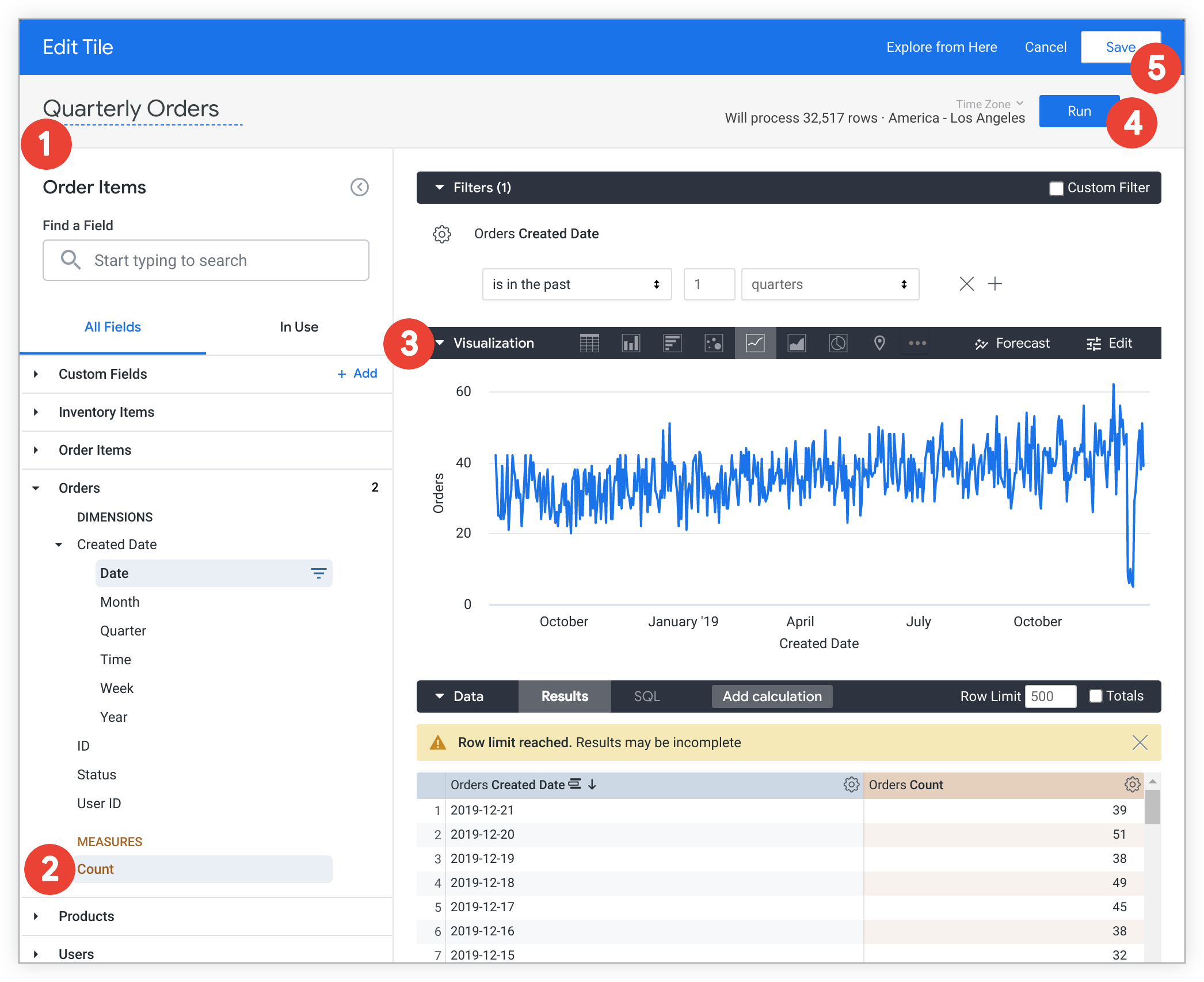
- En el campo de título de la parte superior izquierda, ingresa un nombre para tu consulta. Este será el nombre de la tarjeta en el panel.
- Selecciona los campos y los filtros en el selector de campos.
- Configura las opciones de visualización en el panel Visualización.
- Una vez que hayas configurado la consulta, haz clic en Ejecutar.
- Haz clic en Guardar para guardar la consulta como una tarjeta en tu panel.
Si tu panel tiene pestañas, también puedes mover la tarjeta a otra pestaña del panel.
En el caso de las tarjetas nuevas que se agreguen a un panel, si se crearon a partir de la misma exploración que un filtro del panel, este se aplicará automáticamente a esa tarjeta.
Agrega tarjetas de consulta desde una exploración
Puedes guardar una tarjeta de consulta en un panel directamente desde una exploración. Una vez que estés en una exploración y tengas una consulta que quieras agregar al panel, sigue estos pasos:
Haz clic en Save to existing dashboard en el menú Save or Share para abrir el diálogo Add to a Dashboard in this folder.
Si usas una exploración clásica, haz clic en Guardar en el menú Acciones de exploración y, luego, selecciona En un panel existente para abrir el cuadro de diálogo Agregar a un panel en esta carpeta.
En la lista de carpetas, selecciona la carpeta en la que se encuentra el panel.
En la lista de paneles, selecciona el nombre del panel o escribe un nombre de panel en la barra de búsqueda Filtrar por título… para restringir los resultados.
De forma opcional, si el panel seleccionado tiene pestañas, elige una pestaña para la tarjeta en el menú Pestaña.
Haz clic en Guardar en el panel.
Aparecerá un mensaje de confirmación en la parte superior de la exploración una vez que la hayas agregado como tarjeta en un panel. Si haces clic en el título del panel en el mensaje de confirmación, Looker te llevará directamente al panel en modo de edición. Desde allí, puedes mover y cambiar el tamaño de las tarjetas como quieras.
En el caso de las tarjetas nuevas que se agreguen a un panel, si se crearon a partir de la misma exploración que un filtro del panel, este se aplicará automáticamente a esa tarjeta.
Cómo agregar tarjetas desde una vista
Puedes agregar tarjetas de consulta y tarjetas vinculadas a vistas a los paneles desde una vista.
Cómo agregar tarjetas de consulta desde una vista
Para agregar tarjetas de consulta desde una vista, sigue estos pasos:
- Navega a una vista.
- En el menú del ícono de ajustes Acciones de exploración , selecciona Guardar . Esta acción abre un submenú.
Selecciona A un panel existente en el submenú.
Esta acción abrirá la ventana Agregar a un panel de esta carpeta.
Cuando agregas una tarjeta de consulta desde una vista, la tarjeta recibe el mismo título que el nombre de la vista en el campo Título (que se puede editar más adelante).
En la lista de carpetas, selecciona la carpeta en la que se encuentra el panel.
En la lista de paneles, selecciona el nombre del panel o escribe un nombre de panel en la barra de búsqueda Filtrar por título… para restringir los resultados.
Haz clic en Guardar en el panel.
Los mosaicos que agregues a un panel con este método no estarán conectados a la vista desde la que los creaste. Puedes editar los mosaicos sin afectar la vista. Puedes editar o borrar la vista sin afectar las tarjetas.
Aparecerá un mensaje de confirmación en la parte superior de la vista una vez que la hayas agregado como tarjeta en un panel. Si haces clic en el título del panel en el mensaje de confirmación, Looker te llevará directamente al panel en modo de edición. Desde allí, puedes mover y cambiar el tamaño de las tarjetas como quieras.
En el caso de cualquier tarjeta nueva que se agregue a un panel, si la vista en la que se basó se creó a partir de la misma exploración que un filtro del panel, este se aplicará automáticamente a esa tarjeta.
Agrega tarjetas vinculadas a vistas desde una vista
Puedes guardar una tarjeta vinculada a una vista en un panel directamente desde una vista. Sin embargo, la vista y el panel deben estar en la misma carpeta.
Para agregar una tarjeta vinculada a un diseño a un panel (consulta la sección Agrega tarjetas de consulta desde un diseño para ver imágenes), sigue estos pasos:
- Asegúrate de que el panel y la vista estén en la misma carpeta o copia la vista en la misma carpeta que el panel.
- Selecciona A un panel existente en el submenú. Se abrirá la ventana Agregar al panel.
- Asegúrate de que esté seleccionada la carpeta que contiene la vista y el panel.
- Selecciona el panel.
- Haz clic en Agregar vista a panel.
Todas las tarjetas que agregues a un panel con este método se conectarán a la vista a partir de la cual las creaste y tendrán el mismo título que la vista. Si editas el mosaico, se verán afectados la vista y cualquier otro mosaico vinculado a esa vista. Si editas o borras la vista, las tarjetas se verán afectadas.
Aparecerá un mensaje de confirmación en la parte superior de la vista una vez que la hayas agregado como tarjeta en un panel. Si haces clic en el título del panel en el mensaje de confirmación, Looker te llevará directamente al panel en modo de edición. Desde allí, puedes mover y cambiar el tamaño de las tarjetas como quieras.
En el caso de cualquier tarjeta nueva que se agregue a un panel, si la vista en la que se basó se creó a partir de la misma exploración que un filtro del panel, este se aplicará automáticamente a esa tarjeta.
Agrega texto
Una vez que un panel está en modo de edición, puedes agregarle tarjetas de texto haciendo clic en el botón Agregar de la barra de herramientas superior del panel o en el ícono Agregar tarjeta al grupo en el encabezado de un grupo de tarjetas.
Existen dos tipos de tarjetas de texto, cada una de las cuales ofrece una experiencia de edición diferente, pero genera el mismo tipo de tarjeta:
- Texto: Es una tarjeta de texto del panel que proporciona una experiencia de edición visual.
- Markdown: Es la opción de tarjeta de texto preexistente de Looker, que te permite usar un poco de HTML y un subconjunto del lenguaje de marcado de Markdown para dar formato a la tarjeta.
Una vez que guardes tu tarjeta de Texto o Markdown, la verás en la parte inferior del panel (o dentro del grupo de tarjetas). Luego, puedes mover y cambiar el tamaño de la tarjeta de texto como lo harías con otras tarjetas. Si tu panel tiene pestañas, también puedes mover la tarjeta a otra pestaña del panel.
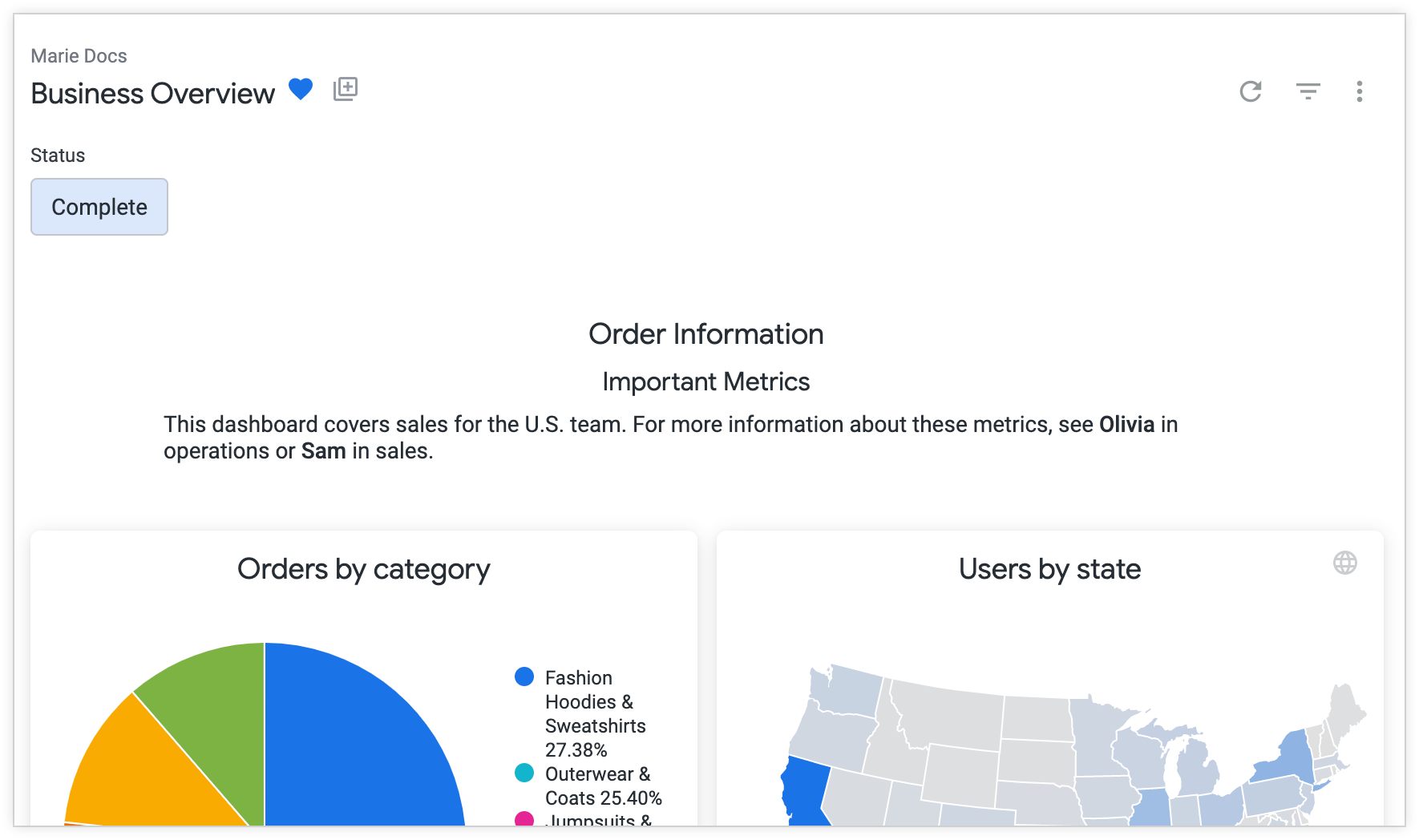
Cómo agregar mosaicos de texto
Los mosaicos de texto son mosaicos de texto del panel que proporcionan una experiencia de edición visual.
Para darle formato al texto de la tarjeta, sigue estos pasos:
- Destaca el texto de la tarjeta al que quieras aplicarle formato.
Haz clic en los íconos de estilo de texto que se encuentran en la parte superior de la tarjeta.
A medida que edites la tarjeta de texto, esta cambiará para mostrarte cómo se verá cuando la guardes.
Para guardar la tarjeta, haz clic en Guardar en el panel.
Para editar una tarjeta existente o ingresar al modo de edición, haz clic en el texto de la tarjeta para realizar los cambios y guardar el panel. Si tu panel tiene pestañas, también puedes mover la tarjeta a otra pestaña del panel.
Agrega tarjetas de Markdown
Las tarjetas de Markdown son tarjetas de texto del panel a las que se les puede dar formato con HTML y Markdown.
Una vez que selecciones Markdown, aparecerá una ventana en la que podrás agregar un título, un subtítulo y un cuerpo. Estos elementos son opcionales.
Los títulos y subtítulos admiten algo de HTML, incluidos vínculos e imágenes. También puedes usar algo de HTML en los cuerpos de las tarjetas de Markdown. Para comprender cómo Looker renderiza HTML, consulta la página de documentación Limpieza de HTML.
El texto del cuerpo admite un subconjunto del lenguaje de marcado Markdown. Consulta la página de documentación Usa Markdown en tarjetas de Markdown para obtener más información sobre qué sintaxis de Markdown se admite en el texto del cuerpo.
Cómo agregar botones
La opción Botón del menú Agregar te permite agregar botones personalizados a tu panel. Puedes asignar al botón un vínculo a una URL de Looker o a una URL externa. Luego, cuando un usuario del panel selecciona el botón, se lo dirige a la URL.
Para agregar un botón a tu panel, sigue estos pasos:
- Asegúrate de que el panel esté en modo de edición.
En el menú del botón Agregar de la barra de herramientas superior del panel (o en el menú Agregar tarjeta al grupo del encabezado de un grupo de tarjetas), selecciona Botón.
Aparecerá un botón nuevo en el panel (o dentro del grupo de tarjetas) con una ventana abierta para editar el botón.
En la pestaña Contenido de la ventana de edición del botón, completa los siguientes campos:
- Etiqueta: Este texto aparecerá en el botón. El botón expande su ancho para dar cabida a la etiqueta hasta que esta alcanza el ancho de su cuadro de mosaico. Una vez que la etiqueta alcance ese límite, se truncará. Si la etiqueta se trunca, se puede repetir en el campo Descripción.
Vínculos a: Esta opción establece el destino del botón. Puedes elegir la opción Hyperlink para agregar un vínculo o, si tu panel tiene pestañas, puedes seleccionar un nombre de pestaña en el menú.
Hipervínculo: Si seleccionaste Hipervínculo en el menú Vínculos a, ingresa el vínculo al que el botón dirige a los usuarios.
Descripción: Esta descripción aparecerá cuando mantengas el puntero sobre el botón. Si no ingresas un valor, la descripción se establecerá de forma predeterminada en el vínculo.
Abrir en una nueva pestaña del navegador: Selecciona esta opción para abrir automáticamente el vínculo en una nueva pestaña del navegador en lugar de salir del panel. Esta opción está habilitada de forma predeterminada.
En la pestaña Diseño de la ventana de edición del botón, puedes personalizar su apariencia:
Estilo del botón: Selecciona una opción:
- Relleno: El botón tiene un fondo de color y texto blanco.
- Con contorno: El botón tiene un contorno y texto de color.
- Transparente: El botón no tiene contorno ni fondo. Solo tiene texto de color.
Color: Selecciona un color de una de las colecciones de colores de Looker en la pestaña Temas o personaliza un color en la pestaña Personalizado. Luego, selecciona Guardar.
Tamaño del botón: Elige Pequeño, Mediano o Grande para establecer el tamaño del texto del botón. La altura del botón se ajusta para que quepa el texto. El tamaño predeterminado es mediano.
Alineación: Elige Izquierda, Centro o Derecha para alinear horizontalmente el botón dentro de su cuadro de mosaico. El cuadro de tarjeta del botón se establece de forma predeterminada en el ancho completo, y la alineación se establece de forma predeterminada en el centro.
Haz clic en Guardar para guardar los cambios.
Botones para mover y cambiar el tamaño
Una vez que se agrega, un botón se puede mover y se puede cambiar el tamaño de su cuadro de tarjeta, al igual que con cualquier otra tarjeta. Si tu panel tiene pestañas, también puedes mover el botón a otra pestaña del panel.
De forma predeterminada, se coloca un botón nuevo en la parte superior de un panel dentro de un cuadro de tarjeta que se establece en el ancho completo del panel.
Cambiar el tamaño del cuadro de mosaico de un botón puede afectar la ubicación de otros elementos del panel y el ancho de un botón. Sin embargo, solo puedes ajustar el tamaño o la altura del texto de un botón a través de la opción Tamaño del botón en la ventana de edición del botón.
Cómo agregar extensiones
Si tienes el rol de administrador de Looker o el permiso develop, o si se te otorgó acceso a una o más extensiones, verás la opción Extensión en el menú Agregar. La opción Extensión te permite agregar una extensión personalizada como tarjeta a tu panel.
Para agregar una extensión como tarjeta, sigue estos pasos:
Asegúrate de que el panel esté en modo de edición.
En el menú del botón Agregar de la barra de herramientas superior del panel (o en el menú Agregar tarjeta al grupo del encabezado de un grupo de tarjetas), selecciona Extensión. Aparecerá el panel Extensiones, en el que se enumeran todas las extensiones disponibles que se pueden instalar como tarjetas en tu panel.
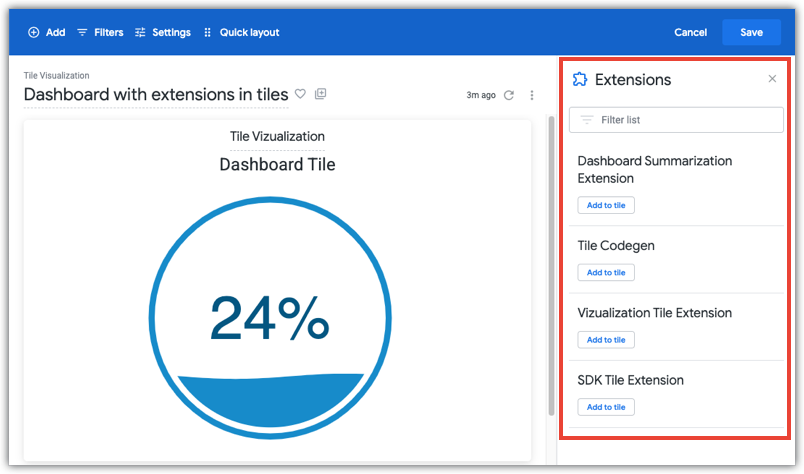
En el panel Extensiones, en la sección de la extensión que quieres instalar, haz clic en Agregar a la tarjeta. La extensión seleccionada se instalará en la tarjeta nueva de tu panel (o dentro del grupo de tarjetas).
Cómo agregar grupos de tarjetas
Si la función de versión preliminar Grupos de tarjetas del panel está habilitada, puedes agregar contenedores de grupos contraíbles a los paneles que usan el diseño de cuadrícula predeterminado. Agrupar tarjetas te permite organizar visualmente el contenido relacionado y mover, duplicar o borrar varias tarjetas como una sola unidad.
Para agregar un grupo de tarjetas a tu panel, sigue estos pasos:
- Asegúrate de que el panel esté en modo de edición.
- Haz clic en el botón Agregar en la barra de herramientas de la parte superior del panel (o en el centro del panel si está vacío) y, luego, selecciona Grupo. Aparecerá un nuevo contenedor de grupo de ancho completo en el lienzo del panel con un título predeterminado (como Mi grupo 1).
- Opcional: Haz clic en el título del grupo en el encabezado y, luego, ingresa un título nuevo para el grupo.
- Agrega tarjetas al grupo de cualquiera de las siguientes maneras:
- Crea una tarjeta nueva dentro del grupo: En el encabezado del grupo, haz clic en el ícono de Agregar tarjeta al grupo y, luego, selecciona Visualización, Texto, Markdown, Botón o Extensión. De forma predeterminada, las tarjetas nuevas dentro de un grupo tienen un tamaño de un tercio del ancho del grupo y se colocan de izquierda a derecha a medida que se agregan tarjetas nuevas.
- Mueve una tarjeta existente al grupo: En el encabezado del grupo, haz clic en el ícono Agregar tarjeta existente al grupo y, luego, en la tarjeta desagrupada en el lienzo del panel que deseas mover al grupo.
- Haz clic en Guardar en la barra de herramientas azul para guardar los cambios.
Para obtener más información sobre cómo reorganizar, cambiar el tamaño, duplicar, desagrupar o borrar grupos de tarjetas, consulta la sección Organiza tarjetas en grupos en la página de documentación Edita paneles definidos por el usuario.
Agrega acciones de datos a las tarjetas
Si tienes el permiso develop para el modelo en el que se basa una tarjeta, puedes agregar acciones de datos a ese modelo. Las acciones de datos permiten que los usuarios que ven el panel realicen tareas con otras herramientas directamente desde la tarjeta del panel, como enviar un correo electrónico o establecer valores en otras aplicaciones. Estas acciones de datos aparecen en la sección Acciones del menú de desglose.
Consulta la página de documentación del parámetro action para obtener más información.
Agrega filtros a un panel
Las consultas que subyacen a las tarjetas del panel pueden incluir filtros, pero también puedes agregar filtros a un panel, lo que puede afectar a todas las tarjetas o solo a algunas. Los filtros de panel permiten que los usuarios limiten los resultados de un panel solo a los datos que les interesan.
Para agregar filtros de panel, debes tener al menos un mosaico de consulta o un mosaico vinculado a un diseño en el panel. Luego, puedes agregar filtros ingresando al modo de edición y seleccionando Filtros en la barra de herramientas superior.
Para obtener más información sobre cómo crear filtros de panel estándar, visita la página de documentación Agrega y edita filtros de panel definidos por el usuario.
Para obtener información sobre cómo activar los filtros cruzados de los paneles, consulta la página de documentación Paneles con filtros cruzados.
Establece la configuración del panel
Puedes acceder a la configuración del panel en la parte superior izquierda del panel, en la barra de herramientas azul. La configuración predeterminada cuando creas un panel es la siguiente:
- Zona horaria: Zona horaria de cada tarjeta
- Ejecutar cuando finalice la carga: Habilitado
- Vista de filtros predeterminados: Expandida
Consulta la página de documentación Edita paneles definidos por el usuario para obtener más información sobre cómo editar estos parámetros de configuración.
Agrega una descripción a un panel
Para agregar una descripción a un panel, asegúrate de que esté en modo de edición y, luego, selecciona Mostrar detalles del panel en el menú Acciones del panel.
Luego, se podrá editar el campo Descripción.
Una vez que hayas agregado una descripción, haz clic en Guardar para guardar el cambio.
Cómo aplicar un tema a un panel
Un tema es un conjunto de elementos visuales predefinidos, como el color de fondo, el color del texto y la familia de fuentes, que puedes aplicar a tu panel.
Si tu administrador de Looker habilitó la función de versión preliminar Temas de paneles internos, verás la opción Estilo en la barra de herramientas azul cuando estés en el modo de edición.
Para aplicar un tema a un panel, asegúrate de que esté en modo de edición y haz clic en Estilo para abrir el panel Estilo. Selecciona un tema en el campo Tema para aplicarlo a tu panel. Si seleccionas Ninguno y tu instancia tiene un tema predeterminado, se aplicará ese tema.
Si eres administrador de Looker o tienes el permiso manage_internal_themes, verás el botón Administrar temas, que abre la página Administrador > Temas, donde puedes crear y editar temas de paneles.
Una vez que hayas seleccionado un tema, haz clic en Guardar para guardar el cambio.
Mejora el rendimiento del panel con el conocimiento de agregados
Los desarrolladores de LookML pueden mejorar el rendimiento de los paneles con el reconocimiento de agregaciones. Con el reconocimiento de datos agregados, los desarrolladores pueden crear tablas de datos agregados con los parámetros explore de LookML, que pueden optimizar las consultas para uno o más mosaicos de un panel. El primer paso es obtener el LookML de la tabla de datos agregados, que aparece en la opción Obtener LookML del menú Acciones del panel. Para obtener más información, consulta la página de documentación del parámetro aggregate_table.
Encuentra más información y recomendaciones para crear paneles de alto rendimiento en la página de prácticas recomendadas Consideraciones para crear paneles de Looker de alto rendimiento.