


במדריך הזה נסביר איך לחבר את Customer Experience Agent Studio (CX Agent Studio), שהוא חלק מ-Gemini Enterprise for Customer Experience, לשרתי API פרטיים שמתארחים במרכז נתונים מקומי, בלי לעבור דרך האינטרנט הציבורי.
כברירת מחדל, CX Agent Studio פועל בפרויקט דייר (tenant) שמנוהל על ידי Google, ומנתב בקשות יוצאות של כלים דרך האינטרנט הציבורי. כדי להגיע לממשקי API פרטיים שמתארחים באופן מקומי, אתם צריכים לגשר בין פרויקט הדייר (tenant) שמנוהל על ידי Google לבין רשת VPC שלכם באמצעות גישה לרשת פרטית של Service Directory, ואז לנתב את תעבורת הנתונים דרך מאזן עומסים פנימי אזורי של אפליקציות (ALB) באמצעות Cloud VPN או Cloud Interconnect. המדריך הזה מיועד למהנדסי פלטפורמות, לאדריכלי רשתות ולמפתחי סוכנים שמנהלים קישוריות היברידית ב- Google Cloud .
מטרות
- כדי לתת גישה לרשת פרטית של Service Directory, צריך להקצות תפקידים של ניהול זהויות והרשאות גישה (IAM) לסוכן השירות של Customer Engagement Suite.
- מגדירים רשת VPC במצב מותאם אישית עם תת-רשת של מאזן עומסים ותת-רשת אזורית מנוהלת של שרת proxy בלבד.
- מגדירים פרסומי ניתוב בהתאמה אישית ב-Cloud Router ומגדירים כללים של חומת אש ב-Google Cloud ובמערכת המקומית.
- פורסים קבוצה של נקודות קצה ברשת (NEG) לקישוריות היברידית או קבוצה אזורית של נקודות קצה באינטרנט מאחורי מאזן עומסים פנימי אזורי של אפליקציות (ALB), ורושמים את מאזן העומסים ב-Service Directory.
- מגדירים כלי OpenAPI ב-CX Agent Studio כדי לשלוח קריאה לשרת ה-API המקומי, ומאמתים את החיבור בסימולטור.
עלויות
במדריך הזה משתמשים ברכיבים הבאים שלGoogle Cloud, והשימוש בהם כרוך בתשלום:
- CX Agent Studio
- Cloud Load Balancing
- Service Directory
- Cloud VPN או Cloud Interconnect
- Cloud DNS (נדרש רק אם משתמשים ב-NEG אזורי באינטרנט)
- VPC
כדי להעריך את העלויות בהתאם לשימוש הצפוי, אתם יכולים להשתמש במחשבון העלויות.
ארכיטקטורה
בתרשים הבא מוצג תהליך מקצה לקצה של תקשורת פרטית יוצאת מ-CX Agent Studio לשרת API מקומי:
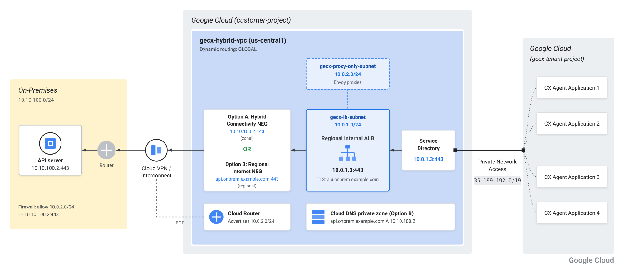
תהליך הבקשה פועל ברכיבים הבאים:
- CX Agent Studio וכלי OpenAPI: כשנציג מפעיל כלי OpenAPI שמוגדר עם Service Directory, CX Agent Studio מיירט את השיחה היוצאת במקום לנתב אותה לאינטרנט הציבורי.
- גישה לרשת פרטית של Service Directory: השירות Service Directory פותר את שירות היעד לכתובת ה-VIP הפנימית של מאזן העומסים הפנימי האזורי של האפליקציות בתוך רשת ה-VPC, ושולח תנועה דרך חיבור פרטי מנקודה לנקודה.
- מאזן עומסים פנימי אזורי של אפליקציות: למרות שאפשר להגדיר את Service Directory לכל כלי או ערכת כלים של OpenAPI ב-CX Agent Studio כך שיצביע ישירות לנקודת קצה מקומית, מומלץ להציב מאזן עומסים פנימי אזורי של אפליקציות מאחורי Service Directory. הוא מספק נקודת כניסה מאוחדת שמרכזת את סיום ה-TLS, בדיקות תקינות מבוזרות של Envoy וניתוב של מארחים ונתיבים של מפות URL בכמה שירותים לקצה העורפי.
- קבוצת נקודות קצה ברשת (NEG) של קישוריות היברידית או קבוצת נקודות קצה אזורית ברשת האינטרנט: שרתי ה-Proxy של Envoy במאזן העומסים (שפועלים בתת-הרשת האזורית של שרתי Proxy בלבד) מעבירים את הבקשות לנקודות הקצה המקומיות שמוגדרות בקבוצת נקודות קצה ברשת (NEG) של קישוריות היברידית או בקבוצת נקודות קצה אזורית ברשת האינטרנט.
- Cloud Router וקישוריות היברידית: Cloud Router מפרסם את תת-הרשת האזורית של שרתי proxy בלבד לנתב המקומי באמצעות Border Gateway Protocol (BGP), ומנתב את תעבורת הנתונים דרך Cloud VPN או Cloud Interconnect לשרת ה-API המקומי.
בחירת סוג של קבוצת נקודות קצה ברשת (NEG)
כשמגדירים את מאזן העומסים הפנימי האזורי של אפליקציות (ALB) להעביר תנועה לשרתי API מקומיים, אפשר להגדיר את נקודות הקצה לקצה העורפי באמצעות קבוצת נקודות קצה (NEG) לקישוריות היברידית או קבוצת נקודות קצה אזורית לאינטרנט.
למרות שקבוצות NEG אזוריות של נקודות קצה באינטרנט משמשות בדרך כלל כדי להגיע לקצוות עורפיים חיצוניים דרך האינטרנט, שרתי proxy מנוהלים של Envoy במאזן עומסים פנימי אזורי של אפליקציות יכולים גם לנתב תנועה של קבוצות NEG אזוריות של נקודות קצה באינטרנט דרך נתיבי VPC פרטיים שנלמדו מ-Cloud Router (Cloud VPN או Cloud Interconnect), כששם הדומיין המלא (FQDN) שהוגדר מתאים לכתובת IP פרטית מקומית דרך Cloud DNS.
בטבלה הבאה מוצגת השוואה בין קבוצות NEG של קישוריות היברידית לבין קבוצות NEG אזוריות של אינטרנט, לצורך קישוריות מקומית:
| תכונה | NEG קישוריות היברידית | NEG אזורי לאינטרנט |
|---|---|---|
| סוג נקודת הקצה ל-API | NON_GCP_PRIVATE_IP_PORT |
INTERNET_FQDN_PORT או INTERNET_IP_PORT |
| היקף המשאבים | תחום (--zone). צריך ליצור אותו בתחום ספציפי בתוך האזור. |
אזורי (--region). פועל בכל האזור בלי תלות באזור ספציפי. |
| כתובת היעד | כתובת IPv4 פרטית סטטית ויציאה (IP:Port), למשל 10.10.100.2:443. |
שם דומיין מוגדר במלואו (FQDN) ויציאה (FQDN:Port), כמו api.onprem.example.com:443, או IP:Port ציבורית. |
| דרישת DNS | אין. תעבורת הנתונים מנותבת ישירות לכתובת ה-IP שהוגדרה באמצעות נתיבי BGP. | צריך Cloud DNS (אזור פרטי או אזור העברת DNS ל-DNS מקומי) כדי להתאים שמות דומיין מלאים (FQDN) פרטיים לכתובות IP מסוג RFC 1918. |
| TLS SNI לבק-אנד | לא מאכלס את השדה "ציון שם השרת (SNI) של HostName ב-TLS" כשמתחברים לכתובות IP מילוליות. |
שליחה אוטומטית של ה-FQDN שהוגדר בתוסף SNI של ClientHello ב-TLS במהלך לחיצת היד בפרוטוקול TLS בקצה העורפי. |
| בדיקות תקינות | בדיקות תקינות מבוזרות של Envoy שמקורן ברשת המשנה האזורית של שרתי proxy בלבד. | בדיקות תקינות מבוזרות של Envoy שמקורן ברשת המשנה האזורית של שרתי proxy בלבד. |
| מצב איזון של קצה עורפי | משתמש במצב איזון RATE (--balancing-mode=RATE ו---max-rate-per-endpoint). |
מאגרים של נקודות קצה שפוענחו ומפיצים תנועה באמצעות מדיניות המיקום של Envoy, כמו ROUND_ROBIN. |
מתי כדאי להשתמש ב-NEG לקישוריות היברידית
בוחרים ב-NEG לקישוריות היברידית (NON_GCP_PRIVATE_IP_PORT) בתרחישים הבאים:
- כתובות IP פרטיות סטטיות: לשרתי ה-API המקומיים או למאזני העומסים הפנימיים יש כתובות IP קבועות מסוג RFC 1918, ואתם רוצים לנתב ישירות לשילובים של
IP:Portבלי לתחזק אזורים פרטיים ב-Cloud DNS או כללי העברה של DNS. - איזון עומסים מבוסס-קצב בכמה כתובות IP: אתם רוצים להגדיר
יעדים מפורשים של קצב בקשות (
--max-rate-per-endpoint) בכמה כתובות IP של שרתים מקומיים, או לשלב בין Google Cloud קבוצות NEG אזוריות (GCE_VM_IP_PORT) לבין נקודות קצה מקומיות באותו שירות לקצה העורפי במהלך העברות לענן. - אין דרישה ל-SNI בק-אנד: שרת בק-אנד מקומי לא דורש שם מארח בתוסף TLS SNI במהלך לחיצת היד בק-אנד.
מתי כדאי להשתמש ב-NEG אזורי לאינטרנט
בוחרים בקבוצת נקודות קצה אזורית ברשת באינטרנט (INTERNET_FQDN_PORT) בתרחישים הבאים:
- זמינות גבוהה ברמה האזורית בלי תלות בתחום: קבוצות של נקודות קצה ברשת לקישוריות היברידית הן משאבים של תחום מוגדר, ולכן Google Cloud ממליצה להשתמש בקבוצה אזורית של נקודות קצה ברשת לאינטרנט עם
INTERNET_FQDN_PORTובתחום DNS פרטי של Cloud DNS כשרוצים להימנע מתלות בהגדרה של תחום מוגדר יחיד. - פענוח DNS דינמי: ה-API המקומי נמצא מאחורי מאזן עומסים מקומי, בקר כניסה של Kubernetes או API Gateway, שכתובות ה-IP שלהם משתנות באופן דינמי ב-DNS. Envoy פותר מחדש את ה-FQDN מדי פעם, על סמך אורך החיים (TTL) של ה-DNS.
- דרישת TLS SNI לקצה העורפי: שרת ה-HTTPS המקומי או API Gateway מארחים כמה דומיינים וירטואליים באותה כתובת IP, ודורשים ממאזן העומסים לשלוח את שם המארח של היעד בתוסף TLS SNI במהלך לחיצת היד של הקצה העורפי.
- גישה פרטית ל-Google APIs (
*.googleapis.com) במסגרת VPC Service Controls: כש-VPC Service Controls חוסם תעבורת נתונים יוצאת ישירה וציבורית מ-CX Agent Studio, קבוצת נקודות קצה אזורית של רשת האינטרנט (INTERNET_FQDN_PORT) יכולה גם לנתב קריאות API לכלי אל Google APIs דרך רשת ה-VPC. שרתי ה-proxy של Envoy פותרים את ה-FQDN באמצעות הגדרת Cloud DNS של רשת ה-VPC, ושולחים אותו בתוסף TLS SNI ובכותרתHost. מכיוון שרשתות משנה של שרתי proxy בלבד לא תומכות בגישה פרטית ל-Google, צריך לבחור באחד מנתיבי התעבורה היוצאת הבאים:- נקודת קצה (endpoint) של Private Service Connect ל-Google APIs: יוצרים נקודת קצה של Private Service Connect עם חבילת ה-API של
vpc-sc(כתובת IP פנימית של VPC ששווה ל-restricted.googleapis.com) ואזור פרטי של Cloud DNS שמפענח את*.googleapis.comלכתובת הזו. התנועה לנקודת הקצה נשארת בתוך רשת ה-VPC, כך שאין צורך בנתיב לשער ברירת המחדל לאינטרנט. - VIP של גישה פרטית ל-Google עם Cloud NAT: פותרים את
*.googleapis.comל-restricted.googleapis.com(199.36.153.4/30) או ל-private.googleapis.com(199.36.153.8/30), מוסיפים נתיב לטווח הזה לשער ברירת המחדל לאינטרנט, ומגדירים שער Cloud NAT לרשת המשנה של שרתי ה-proxy בלבד (נקודת קצה מסוגENDPOINT_TYPE_MANAGED_PROXY_LB). - בשני הנתיבים: אל תצרפו בדיקת תקינות לשירות לקצה העורפי, כי בדיקה לא מאומתת של
GET /ב-*.googleapis.comמחזירה תגובה של4xxומסמנת את נקודת הקצה כלא תקינה. חשוב לשמור את הפרויקט של רשת ה-VPC, את הפרויקט של CX Agent Studio ואת משאבי היעד של Google API באותו גבולות גזרה לשירות, ולהגדיר אימות בכלי OpenAPI.
- נקודת קצה (endpoint) של Private Service Connect ל-Google APIs: יוצרים נקודת קצה של Private Service Connect עם חבילת ה-API של
לפני שמתחילים
מוודאים שדרישות הסף הבאות מתקיימות:
- קישוריות היברידית לרשת המקומית: מנהרת HA VPN פעילה או צירוף ל-VLAN של Cloud Interconnect שמחברים את הפרויקטGoogle Cloud לרשת המקומית באזור היעד (לדוגמה,
us-central1), ומנוהלים על ידי Cloud Router. - שרת API מקומי: שרת API מסוג HTTP או HTTPS שפועל באופן מקומי (לדוגמה,
10.10.100.2שמאזין ליציאה443) ושאפשר להגיע אליו מהנתב המקומי. אם אין לכם שרת API שמוכן לבדיקה, עיינו בקטע פריסת שרת API לדוגמה בארגון (אופציונלי). - כלי שורת פקודה: Cloud Shell או טרמינל מקומי שמותקנים בהם Google Cloud CLI ו-
openssl.
התפקידים הנדרשים
כדי לקבל את ההרשאות שדרושות להשלמת המדריך, בקשו מהאדמין להקצות לכם את התפקידים הבאים ב-IAM בפרויקט:
- אדמין רשתות Compute (
roles/compute.networkAdmin) - אדמין של מאזן עומסים ב-Compute (
roles/compute.loadBalancerAdmin) - אדמין אבטחה ב-Compute (
roles/compute.securityAdmin) - עריכת Service Directory (
roles/servicedirectory.editor) - Service Directory Network Attacher (
roles/servicedirectory.networkAttacher) - אדמין IAM בפרויקט (
roles/resourcemanager.projectIamAdmin) - אדמין של שימוש בשירות (
roles/serviceusage.serviceUsageAdmin) - אדמין ב-Gemini Enterprise for Customer Experience (
roles/ces.admin) -
הגדרת Cloud DNS ל-NEG אזורי באינטרנט: אדמין DNS (
roles/dns.admin)
להסבר על מתן תפקידים, ראו איך מנהלים את הגישה ברמת הפרויקט, התיקייה והארגון.
יכול להיות שאפשר לקבל את ההרשאות הנדרשות גם באמצעות תפקידים בהתאמה אישית או תפקידים מוגדרים מראש.
הכנת הסביבה
במסוף Google Cloud , מפעילים את Cloud Shell או פותחים טרמינל מקומי שבו מותקן ה-CLI של gcloud.
מגדירים את משתני הסביבה לפריסה:
export PROJECT_ID="PROJECT_ID"
export REGION="us-central1"
export ZONE="us-central1-a"

# Networking and Cloud Router variables
export NETWORK_NAME="gecx-hybrid-vpc"
export LB_SUBNET_NAME="gecx-lb-subnet"
export LB_SUBNET_RANGE="10.0.1.0/24"
export PROXY_ONLY_SUBNET_NAME="gecx-proxy-only-subnet"
export PROXY_ONLY_SUBNET_RANGE="10.0.2.0/24"
export ROUTER_NAME="CLOUD_ROUTER_NAME"

# On-premises target variables
export ON_PREM_CIDR="10.10.100.0/24"
export ON_PREM_API_IP="10.10.100.2"
export ON_PREM_API_PORT="443"
export FQDN="api.onprem.example.com"

# Load balancer and Service Directory variables
export HYBRID_NEG_NAME="onprem-hybrid-neg"
export INTERNET_NEG_NAME="onprem-regional-internet-neg"
export HEALTH_CHECK_NAME="onprem-api-hc"
export BACKEND_SERVICE_NAME="onprem-api-backend"
export URL_MAP_NAME="onprem-api-url-map"
export CERTIFICATE_NAME="onprem-api-cert"
export TARGET_PROXY_NAME="onprem-api-https-proxy"
export ADDRESS_NAME="onprem-alb-vip"
export FORWARDING_RULE_NAME="onprem-alb-forwarding-rule"
export NAMESPACE_NAME="gecx-onprem-ns"
export SERVICE_NAME="onprem-api-service"
export ENDPOINT_NAME="onprem-alb-endpoint"
מחליפים את מה שכתוב בשדות הבאים:
-
PROJECT_ID: מזהה הפרויקט ב- Google Cloud -
CLOUD_ROUTER_NAME: השם של Cloud Router ב-REGIONשמנהל את מנהרת Cloud VPN או את הקישור ל-Cloud Interconnect
-
מגדירים את ה-CLI של gcloud כך שישתמש בפרויקט שלכם, ומאחזרים את מספר הפרויקט:
gcloud config set project "${PROJECT_ID}"
export PROJECT_NUMBER=$(gcloud projects describe "${PROJECT_ID}" \
    --format="value(projectNumber)")
מפעילים את ממשקי ה-API הנדרשים של Google Cloud :
gcloud services enable \
    compute.googleapis.com \
    servicedirectory.googleapis.com \
    ces.googleapis.com \
    dialogflow.googleapis.com \
    dns.googleapis.com \
    --project="${PROJECT_ID}"
פריסת שרת API מקומי לדוגמה (אופציונלי)
אם כבר יש לכם שרת API מקומי לבדיקה, דלגו לקטע הקצאת תפקידי IAM לסוכן השירות של Customer Engagement Suite.
בקטע הזה נפרס שרת API לדוגמה של סטטוס הזמנה ב-Python FastAPI במארח Linux מקומי (לדוגמה, 10.10.100.2:443). השרת מאזין דרך HTTPS ביציאה 443 וחושף שתי נקודות קצה:
-
GET /: מגיב עם HTTP200 OK({"status": "healthy"}) כדי לענות על בדיקות החישושים של Envoy לבדיקת תקינות של מאזן העומסים הפנימי האזורי של האפליקציות. -
GET /order/{order_number}: מחזירה סטטוס של מילוי הזמנה (pending,processing,shipped,deliveredאוcancelled) שתואם לסכימת OpenAPI 3.0 שלOrderStatus, שמוגדרת בהמשך ב-CX Agent Studio.
יצירת אישור TLS ליציאה 443
במארח Linux המקומי (10.10.100.2), יוצרים ספרייה לשירות ומפיקים אישור TLS בחתימה עצמית:
mkdir -p ~/order-status-api && cd ~/order-status-api

openssl req -x509 -nodes -days 365 -newkey rsa:2048 \
    -keyout onprem.key \
    -out onprem.crt \
    -subj "/CN=api.onprem.example.com" \
    -addext "subjectAltName=DNS:api.onprem.example.com,IP:10.10.100.2"
יצירת אפליקציית FastAPI
יוצרים קובץ main.py בתוך ~/order-status-api:
from typing import Literal
from fastapi import FastAPI
from pydantic import BaseModel

app = FastAPI(
    title="On-Premises Order Status API",
    description="Retrieves order fulfillment status from the on-premises API server.",
    version="1.0.0",
)


class OrderStatus(BaseModel):
    order_number: str
    status: Literal["pending", "processing", "shipped", "delivered", "cancelled"]


# Sample in-memory order database
SAMPLE_ORDERS: dict[
    str, Literal["pending", "processing", "shipped", "delivered", "cancelled"]
] = {
    "10042": "shipped",
    "10043": "processing",
    "10044": "delivered",
    "10045": "pending",
    "10046": "cancelled",
}


@app.get("/")
def health_check() -> dict[str, str]:
    """Health check endpoint for Google Cloud Envoy load balancer probes."""
    return {"status": "healthy"}


@app.get(
    "/order/{order_number}",
    response_model=OrderStatus,
    operation_id="getOrderStatus",
)
def get_order_status(order_number: str) -> OrderStatus:
    """Returns the current fulfillment status for a specific order number."""
    order_state = SAMPLE_ORDERS.get(order_number, "processing")
    return OrderStatus(order_number=order_number, status=order_state)
הפעלת שרת ה-HTTPS
מפעילים את השרת באמצעות Python ו-Uvicorn או Docker:
אפשרות א': הפעלה באמצעות Python ו-Uvicorn
יוצרים סביבה וירטואלית של Python ומתקינים את
fastapiו-uvicorn:python3 -m venv venv ./venv/bin/pip install --upgrade pip fastapi uvicornהפעלת האזנה של
uvicornב-0.0.0.0:443עם TLS מופעל:sudo ./venv/bin/uvicorn main:app \ --host 0.0.0.0 \ --port 443 \ --ssl-keyfile onprem.key \ --ssl-certfile onprem.crtאופציונלי: כדי להריץ את השירות באופן קבוע ברקע באמצעות
systemd, יוצרים את/etc/systemd/system/order-status-api.serviceומפעילים את השירות:sudo tee /etc/systemd/system/order-status-api.service > /dev/null <<EOF [Unit] Description=On-Premises Order Status FastAPI Server After=network.target [Service] WorkingDirectory=${HOME}/order-status-api ExecStart=${HOME}/order-status-api/venv/bin/uvicorn main:app --host 0.0.0.0 --port 443 --ssl-keyfile onprem.key --ssl-certfile onprem.crt Restart=always RestartSec=3 [Install] WantedBy=multi-user.target EOF sudo systemctl daemon-reload sudo systemctl enable --now order-status-api
אפשרות ב': הפעלה כקונטיינר של Docker
יוצרים
Dockerfileבתוך~/order-status-api:cat << 'EOF' > Dockerfile FROM python:3.11-slim WORKDIR /app RUN pip install --no-cache-dir fastapi uvicorn COPY main.py onprem.key onprem.crt ./ EXPOSE 443 CMD ["uvicorn", "main:app", "--host", "0.0.0.0", "--port", "443", "--ssl-keyfile", "onprem.key", "--ssl-certfile", "onprem.crt"] EOFיוצרים ומפעילים את הקונטיינר ביציאה
443:docker build -t order-status-api . docker run -d --name order-status-api --restart unless-stopped -p 443:443 order-status-api
אימות השרת באופן מקומי
מהמארח המקומי, מוודאים שנקודת הקצה של בדיקת התקינות (/), נקודת הקצה של חיפוש ההזמנה (/order/10042) ונקודת הקצה של סכימת OpenAPI (/openapi.json) מגיבות דרך HTTPS:
בודקים את נקודת הקצה של בדיקת התקינות של Envoy:
curl --cacert ~/order-status-api/onprem.crt https://10.10.100.2/הפלט הוא
{"status":"healthy"}.בודקים את נקודת הקצה של הכלי OpenAPI:
curl --cacert ~/order-status-api/onprem.crt https://10.10.100.2/order/10042הפלט הוא
{"order_number":"10042","status":"shipped"}.מאמתים את סכימת OpenAPI 3.0 שנוצרה אוטומטית:
curl --cacert ~/order-status-api/onprem.crt https://10.10.100.2/openapi.json
הקצאת תפקידי IAM לסוכן השירות של Customer Engagement Suite
ב-CX Agent Studio, סוכן השירות של Customer Engagement Suite משמש כדי לפתור שירותים של Service Directory ולשלוח תנועה לרשת ה-VPC שלכם דרך גישה לרשת פרטית.
מוודאים שסוכן השירות של Customer Engagement Suite קיים בפרויקט:
gcloud beta services identity create \
    --service=ces.googleapis.com \
    --project="${PROJECT_ID}"
הפקודה מחזירה חשבון שירות בפורמט
service-PROJECT_NUMBER@gcp-sa-ces.iam.gserviceaccount.com.מקצים לסוכן השירות את התפקידים "צפייה ב-Service Directory" (
roles/servicedirectory.viewer) ו"שירות מורשה של Private Service Connect" (roles/servicedirectory.pscAuthorizedService):for ROLE in \ roles/servicedirectory.viewer \ roles/servicedirectory.pscAuthorizedService; do gcloud projects add-iam-policy-binding "${PROJECT_ID}" \ --member="serviceAccount:service-${PROJECT_NUMBER}@gcp-sa-ces.iam.gserviceaccount.com" \ --role="${ROLE}" done
הגדרת רשת ה-VPC ורשתות המשנה
כדי להשתמש במאזן עומסים פנימי אזורי של אפליקציות, צריך שתי רשתות משנה באותו אזור שבו נמצאים מנהרת Cloud VPN או החיבור ל-Cloud Interconnect:
- תת-רשת רגילה של מאזן עומסים, לאירוח כתובת ה-VIP של כלל ההעברה הפנימי של מאזן העומסים.
- רשת משנה אזורית מנוהלת לשרתי proxy בלבד (
REGIONAL_MANAGED_PROXY), שבהGoogle Cloud מקצה כתובות IP לשרתי ה-proxy של Envoy שמסיימים את החיבורים של הלקוחות ויוזמים חיבורים של שרתי בק-אנד לשרת המקומי.
אם אתם יוצרים רשת VPC חדשה במצב מותאם אישית, מריצים את הפקודה הבאה:
gcloud compute networks create "${NETWORK_NAME}" \
    --subnet-mode=custom \
    --bgp-routing-mode=global \
    --project="${PROJECT_ID}"
אם אתם משתמשים ברשת VPC קיימת שכבר מחוברת ל-Cloud VPN או ל-Cloud Interconnect, עדכנו את מצב הניתוב הדינמי שלה ל-
GLOBAL:gcloud compute networks update "${NETWORK_NAME}" \ --bgp-routing-mode=global \ --project="${PROJECT_ID}"יוצרים את תת-הרשת של מאזן העומסים באזור היעד:
gcloud compute networks subnets create "${LB_SUBNET_NAME}" \
    --network="${NETWORK_NAME}" \
    --region="${REGION}" \
    --range="${LB_SUBNET_RANGE}" \
    --project="${PROJECT_ID}"
יוצרים את תת-הרשת האזורית המנוהלת שמשמשת רק לשרתי proxy באותו אזור:
gcloud compute networks subnets create "${PROXY_ONLY_SUBNET_NAME}" \
    --purpose=REGIONAL_MANAGED_PROXY \
    --role=ACTIVE \
    --network="${NETWORK_NAME}" \
    --region="${REGION}" \
    --range="${PROXY_ONLY_SUBNET_RANGE}" \
    --project="${PROJECT_ID}"
הגדרת פרסומי ניתוב בהתאמה אישית ב-Cloud Router
כשמאזן העומסים הפנימי האזורי של האפליקציות מעביר בקשות של כלים או שולח בדיקות תקינות מבוזרות של Envoy לשרת ה-API המקומי, החבילות מגיעות מכתובות IP ברשת המשנה האזורית של שרתי proxy בלבד (PROXY_ONLY_SUBNET_RANGE).
כברירת מחדל, Cloud Router מפרסם רק רשתות משנה רגילות של VPC (ALL_SUBNETS) ולא מפרסם רשתות משנה של REGIONAL_MANAGED_PROXY.
צריך להגדיר פרסומי ניתוב בהתאמה אישית ב-Cloud Router, כדי שהנתב המקומי ילמד את הניתוב חזרה לתת-הרשת של שרת ה-proxy בלבד.
מעדכנים את Cloud Router כדי לפרסם את כל רשתות המשנה הגלויות של VPC, יחד עם טווח ה-IP המותאם אישית של רשת המשנה האזורית של שרתי proxy בלבד:
gcloud compute routers update "${ROUTER_NAME}" \ --region="${REGION}" \ --advertisement-mode=CUSTOM \ --set-advertisement-groups=ALL_SUBNETS \ --set-advertisement-ranges="${PROXY_ONLY_SUBNET_RANGE}" \ --project="${PROJECT_ID}"מוודאים ש-Cloud Router מפרסם את טווח תת-הרשת של שרת ה-proxy בלבד:
gcloud compute routers describe "${ROUTER_NAME}" \
    --region="${REGION}" \
    --format="yaml(bgp)" \
    --project="${PROJECT_ID}"
הגדרת מדיניות חומת אש וכללי חומת אש מקומיים
כדי לאפשר תעבורת נתונים בין מאזן העומסים האזורי הפנימי של האפליקציות לבין שרת ה-API המקומי, צריך להגדיר את מדיניות חומת האש של רשת ה-VPC ב- Google Cloud ואת חומת האש של הרשת המקומית.
הגדרת מדיניות חומת אש בין רשתות של Google Cloud רשת ה-VPC
כשמשתמשים בגישה לרשת פרטית של Service Directory, תעבורת הנתונים נשלחת מ-35.199.192.0/19 ישירות לכתובת ה-VIP של כלל ההעברה של מאזן העומסים הפנימי האזורי של האפליקציה. מאזן העומסים מקבל באופן אוטומטי את תעבורת הנתונים ביציאה שהוגדרה, בלי צורך בכלל של חומת אש לתעבורת נתונים נכנסת ב-VPC. בגלל שכללי חומת האש של Google Cloud VPC הם עם שמירת מצב (stateful), ובדיקות תקינות מבוזרות של Envoy מגיעות מתת-הרשת האזורית של שרת proxy בלבד (PROXY_ONLY_SUBNET_RANGE) לרשת המקומית, צריך רק כלל שמאפשר תעבורת נתונים יוצאת (egress) במדיניות חומת האש של רשת ה-VPC:
יוצרים מדיניות חומת אש גלובלית לרשת ומשייכים אותה לרשת ה-VPC:
gcloud compute network-firewall-policies create gecx-onprem-fw-policy \
    --global \
    --project="${PROJECT_ID}"

gcloud compute network-firewall-policies associations create \
    --firewall-policy=gecx-onprem-fw-policy \
    --name="network-${NETWORK_NAME}" \
    --network="${NETWORK_NAME}" \
    --global-firewall-policy \
    --project="${PROJECT_ID}"
מוסיפים כלל שמאפשר תעבורת נתונים יוצאת (egress) לבקשות יוצאות ולבדיקות תקינות מבוזרות של Envoy מרשת ה-VPC (כולל רשת המשנה של שרת ה-proxy בלבד) לרשת המשנה של ה-API המקומי:
gcloud compute network-firewall-policies rules create 1000 \
    --firewall-policy=gecx-onprem-fw-policy \
    --global-firewall-policy \
    --direction=EGRESS \
    --action=allow \
    --dest-ip-ranges="${ON_PREM_CIDR}" \
    --layer4-configs="tcp:${ON_PREM_API_PORT}" \
    --description="Allow egress from Envoy proxies to on-premises API servers" \
    --project="${PROJECT_ID}"
הגדרת כללי חומת אש מקומיים
צריך לבקש ממנהל הרשת המקומית לוודא שחומת האש המקומית מאפשרת את התנועה הנכנסת הבאה לשרת ה-API המקומי (ON_PREM_API_IP ביציאה ON_PREM_API_PORT) ולתשתית ה-DNS:
- טווח כתובות ה-IP של המקור:
PROXY_ONLY_SUBNET_RANGE(לדוגמה,10.0.2.0/24). גם בקשות ה-API שמאוזנות בעומסים וגם בדיקות התקינות המבוזרות של Envoy מגיעות מהטווח הזה. - טווחי בדיקות תקינות מרוכזות (אופציונלי):
35.191.0.0/16ו-130.211.0.0/22, אם משתמשים בבדיקות תקינות מרוכזות של Google Cloud . - טווח העברה יוצאת של Cloud DNS (אם משתמשים באזור העברה של Cloud DNS באפשרות ב'): מאפשרים יציאות UDP ו-TCP נכנסות
53מ-35.199.192.0/19לשרתי ה-DNS המקומיים, כדי ש-Cloud DNS יוכל להעביר שאילתות לדומיין המקומי. - טווח הגישה לרשת הפרטית של Service Directory (אם הניתוב מתבצע ישירות בלי מאזן עומסים של אפליקציות פנימי): אם אתם רושמים כתובת IP מקומית ישירות כנקודת קצה (endpoint) של Service Directory במקום לנתב דרך מאזן עומסים של אפליקציות פנימי אזורי, צריך לאפשר תעבורת נתונים נכנסת של TCP ב-
ON_PREM_API_PORTמ-35.199.192.0/19ולפרסם את35.199.192.0/19באמצעות פרסום ניתובים בהתאמה אישית של Cloud Router.
יצירת קבוצה של נקודות קצה (endpoint) ברשת
מבצעים את הפעולות שבאפשרות א' (קבוצת נקודות קצה ברשת לקישוריות היברידית) או באפשרות ב' (קבוצת נקודות קצה אזורית ברשת האינטרנט), בהתאם לדרישות הארכיטקטורה שמפורטות בקטע בחירת סוג של קבוצת נקודות קצה ברשת.
אפשרות א': יצירת NEG לקישוריות היברידית
האפשרות הזו מתאימה כשמנתבים ישירות לכתובות IP פרטיות סטטיות מקומיות (NON_GCP_PRIVATE_IP_PORT).
יוצרים את ה-NEG לקישוריות היברידית באזור שנמצא באותו מחוז של מנהרת Cloud VPN או של הקישור ל-Cloud Interconnect:
gcloud compute network-endpoint-groups create "${HYBRID_NEG_NAME}" \
    --network-endpoint-type=NON_GCP_PRIVATE_IP_PORT \
    --zone="${ZONE}" \
    --network="${NETWORK_NAME}" \
    --project="${PROJECT_ID}"
מוסיפים את כתובת ה-IP הפרטית ואת היציאה של שרת ה-API המקומי ל-NEG של הקישוריות ההיברידית:
gcloud compute network-endpoint-groups update "${HYBRID_NEG_NAME}" \
    --zone="${ZONE}" \
    --add-endpoint="ip=${ON_PREM_API_IP},port=${ON_PREM_API_PORT}" \
    --project="${PROJECT_ID}"
אפשרות ב': יצירת קבוצת נקודות קצה אזורית ברשת האינטרנט
האפשרות הזו מתאימה אם אתם צריכים זמינות של קבוצת נקודות קצה אזורית ברשת בלי תלות באזור יחיד, פענוח DNS דינמי או TLS SNI שנשלח לקצה העורפי המקומי (INTERNET_FQDN_PORT).
יוצרים את קבוצת נקודות הקצה האזורית ברשת באינטרנט באזור היעד:
gcloud compute network-endpoint-groups create "${INTERNET_NEG_NAME}" \
    --network-endpoint-type=INTERNET_FQDN_PORT \
    --default-port="${ON_PREM_API_PORT}" \
    --network="${NETWORK_NAME}" \
    --region="${REGION}" \
    --project="${PROJECT_ID}"
מוסיפים את ה-FQDN והיציאה של שרת ה-API המקומי ל-NEG האזורי לאינטרנט:
gcloud compute network-endpoint-groups update "${INTERNET_NEG_NAME}" \
    --region="${REGION}" \
    --add-endpoint="fqdn=${FQDN},port=${ON_PREM_API_PORT}" \
    --project="${PROJECT_ID}"
מגדירים אזור פרטי של Cloud DNS שמשויך לרשת ה-VPC, כדי ששרתי ה-proxy של Envoy יוכלו לפענח את
FQDN(api.onprem.example.com) לכתובת ה-IP הפרטית המקומית (10.10.100.2):# Create a private Cloud DNS zone visible to your VPC network gcloud dns managed-zones create onprem-private-zone \ --dns-name="onprem.example.com." \ --description="Private zone for on-premises API endpoints" \ --visibility=private \ --networks="${NETWORK_NAME}" \ --project="${PROJECT_ID}" # Add an A record mapping the FQDN to the on-premises API server IP gcloud dns record-sets create "${FQDN}." \ --zone=onprem-private-zone \ --type=A \ --ttl=60 \ --rrdatas="${ON_PREM_API_IP}" \ --project="${PROJECT_ID}"
הגדרת מאזן העומסים הפנימי האזורי של האפליקציות (ALB)
מקצים את מאזן העומסים האזורי הפנימי של אפליקציות (ALB) (INTERNAL_MANAGED) שנמצא לפני ה-NEG וחושף נקודת קצה פנימית של HTTPS ל-Service Directory.
יצירת בדיקת התקינות והשירות לקצה העורפי
יוצרים בדיקת תקינות אזורית של HTTPS (משתמשים ב-
httpאם שרת ה-API המקומי מאזין דרך HTTP לא מוצפן):gcloud compute health-checks create https "${HEALTH_CHECK_NAME}" \ --region="${REGION}" \ --use-serving-port \ --enable-logging \ --project="${PROJECT_ID}"יוצרים את השירות האזורי הפנימי המנוהל לקצה העורפי:
gcloud compute backend-services create "${BACKEND_SERVICE_NAME}" \
    --load-balancing-scheme=INTERNAL_MANAGED \
    --protocol=HTTPS \
    --health-checks="${HEALTH_CHECK_NAME}" \
    --health-checks-region="${REGION}" \
    --region="${REGION}" \
    --project="${PROJECT_ID}"
מצרפים את ה-NEG לשירות לקצה העורפי, בהתאם לאפשרות שבחרתם בקטע יצירת קבוצה של נקודות קצה ברשת:
אם יצרתם NEG לקישוריות היברידית (אפשרות א'):
gcloud compute backend-services add-backend "${BACKEND_SERVICE_NAME}" \
    --region="${REGION}" \
    --balancing-mode=RATE \
    --max-rate-per-endpoint=100 \
    --network-endpoint-group="${HYBRID_NEG_NAME}" \
    --network-endpoint-group-zone="${ZONE}" \
    --project="${PROJECT_ID}"
אם יצרתם קבוצת נקודות קצה אזורית באינטרנט (אפשרות ב'):
gcloud compute backend-services add-backend "${BACKEND_SERVICE_NAME}" \
    --region="${REGION}" \
    --network-endpoint-group="${INTERNET_NEG_NAME}" \
    --network-endpoint-group-region="${REGION}" \
    --project="${PROJECT_ID}"
יצירת מפת URL, אישור ה-TLS ושרת ה-proxy ל-HTTPS
כדי שכלי OpenAPI של CX Agent Studio יוכלו לתקשר עם אישור TLS בהתאמה אישית דרך Service Directory, נדרש HTTPS.
יוצרים מפת URL אזורית שמנתבת בקשות נכנסות לשירות לקצה העורפי:
gcloud compute url-maps create "${URL_MAP_NAME}" \
    --default-service="${BACKEND_SERVICE_NAME}" \
    --region="${REGION}" \
    --project="${PROJECT_ID}"
יוצרים מפתח פרטי ואישור TLS בחתימה עצמית בשביל
FQDN(api.onprem.example.com), וממירים את האישור לפורמט DER (server.der) כדי שתוכלו להעלות אותו ל-CX Agent Studio:openssl genrsa -out server.key 2048 openssl req -nodes -new -sha256 \ -key server.key \ -subj "/CN=${FQDN}" \ -out server.csr openssl x509 -req -days 3650 -sha256 \ -in server.csr \ -signkey server.key \ -out server.crt \ -extfile <(printf "subjectAltName=DNS:%s\n" "${FQDN}") openssl x509 -in server.crt -out server.der -outform DERיוצרים משאב של אישור SSL בניהול עצמי אזורי ב- Google Cloud:
gcloud compute ssl-certificates create "${CERTIFICATE_NAME}" \
    --certificate=server.crt \
    --private-key=server.key \
    --region="${REGION}" \
    --project="${PROJECT_ID}"
יוצרים את שרת ה-proxy האזורי ל-HTTPS ביעד ומצרפים את אישור ה-SSL ואת מפת כתובות ה-URL:
gcloud compute target-https-proxies create "${TARGET_PROXY_NAME}" \
    --ssl-certificates="${CERTIFICATE_NAME}" \
    --url-map="${URL_MAP_NAME}" \
    --url-map-region="${REGION}" \
    --region="${REGION}" \
    --project="${PROJECT_ID}"
שמירת כתובת IP פנימית ויצירת כלל העברה
שומרים כתובת IPv4 פנימית סטטית מתת-הרשת של מאזן העומסים (
LB_SUBNET_NAME):gcloud compute addresses create "${ADDRESS_NAME}" \ --region="${REGION}" \ --subnet="${LB_SUBNET_NAME}" \ --project="${PROJECT_ID}"שומרים את כתובת ה-IP הפנימית שהוקצתה במשתנה סביבה:
export LB_VIP=$(gcloud compute addresses describe "${ADDRESS_NAME}" \
    --region="${REGION}" \
    --format="value(address)" \
    --project="${PROJECT_ID}")
echo "Load Balancer Internal VIP: ${LB_VIP}"
יוצרים את כלל ההעברה האזורי ביציאה
443:gcloud compute forwarding-rules create "${FORWARDING_RULE_NAME}" \ --load-balancing-scheme=INTERNAL_MANAGED \ --network="${NETWORK_NAME}" \ --subnet="${LB_SUBNET_NAME}" \ --address="${ADDRESS_NAME}" \ --ports=443 \ --region="${REGION}" \ --target-https-proxy="${TARGET_PROXY_NAME}" \ --target-https-proxy-region="${REGION}" \ --allow-global-access \ --project="${PROJECT_ID}"
רישום מאזן העומסים הפנימי ב-Service Directory
רושמים את ה-VIP של מאזן העומסים הפנימי האזורי של האפליקציות (LB_VIP) ב-Service Directory, כדי ש-CX Agent Studio יוכל לגלות אותו ולנתב אליו דרך גישה לרשת פרטית.
יוצרים מרחב שמות של Service Directory באותו אזור שבו נמצא מאזן העומסים:
gcloud service-directory namespaces create "${NAMESPACE_NAME}" \
    --location="${REGION}" \
    --project="${PROJECT_ID}"
יוצרים שירות של Service Directory בתוך מרחב השמות:
gcloud service-directory services create "${SERVICE_NAME}" \
    --namespace="${NAMESPACE_NAME}" \
    --location="${REGION}" \
    --project="${PROJECT_ID}"
יוצרים נקודת קצה של Service Directory שמפנה לכתובת ה-IP הפנימית של מאזן העומסים (
LB_VIP) ומשויכת לרשת ה-VPC:gcloud service-directory endpoints create "${ENDPOINT_NAME}" \ --location="${REGION}" \ --namespace="${NAMESPACE_NAME}" \ --service="${SERVICE_NAME}" \ --address="${LB_VIP}" \ --port=443 \ --network="projects/${PROJECT_NUMBER}/locations/global/networks/${NETWORK_NAME}" \ --project="${PROJECT_ID}"מדפיסים את הנתיב המלא של השירות ב-Service Directory, כדי להשתמש בו בקטע הבא:
echo "projects/${PROJECT_ID}/locations/${REGION}/namespaces/${NAMESPACE_NAME}/services/${SERVICE_NAME}"
הגדרת CX Agent Studio והכלי OpenAPI
אחרי שמגדירים את Google Cloud תשתית הרשת ואת נקודת הקצה של Service Directory, מגדירים את הסוכן של CX Agent Studio ואת הכלי OpenAPI.
יצירת סוכן
- פותחים את מסוף CX Agent Studio.
- בוחרים את הפרויקט ( Google Cloud ) (
PROJECT_ID). - לוחצים על Create agent, מזינים את השם
Order_Status_Agentולוחצים על Create.
יצירת כלי OpenAPI
- בסרגל הניווט של Agent Builder, לוחצים על Tools ואז על + (Create) כדי להוסיף כלי.
- בוחרים באפשרות OpenAPI כסוג הכלי.
- בשדה Name, מזינים
order_status_api. בעורך Schema (YAML), מדביקים את מפרט OpenAPI 3.0 הבא, ומחליפים את
api.onprem.example.comבערך שלFQDNאם השתמשתם בדומיין אחר באישור ה-TLS:openapi: 3.0.0 info: title: On-Premises Order Status API description: Retrieves order fulfillment status from the on-premises API server. version: 1.0.0 servers: - url: https://api.onprem.example.com description: On-premises production API server through regional internal ALB paths: /order/{order_number}: get: summary: Get Order Status description: Returns the current fulfillment status for a specific order number. operationId: getOrderStatus parameters: - name: order_number in: path required: true description: The unique identifier for the order. schema: type: string responses: '200': description: Successful response content: application/json: schema: type: object properties: order_number: type: string status: type: string enum: - pending - processing - shipped - delivered - cancelledמרחיבים את הקטע Advanced ומגדירים את השדות של הרשת הפרטית:
- רשויות אישורים בהתאמה אישית ל-TLS: מעלים את הקובץ
server.derשיצרתם בקטע יצירת מפת ה-URL, אישור ה-TLS ושרת ה-Proxy ל-HTTPS. Service Directory: מזינים את הנתיב המלא של השירות ב-Service Directory, מהשלב רישום מאזן העומסים הפנימי ב-Service Directory:
projects/PROJECT_ID/locations/REGION/namespaces/NAMESPACE_NAME/services/SERVICE_NAMEמחליפים את מה שכתוב בשדות הבאים:
-
PROJECT_ID: מזהה הפרויקט ב- Google Cloud -
REGION: האזור של מרחב השמות של Service Directory (לדוגמה,us-central1) -
NAMESPACE_NAME: השם של מרחב השמות של Service Directory (לדוגמה,gecx-onprem-ns) -
SERVICE_NAME: השם של השירות ב-Service Directory (לדוגמה,onprem-api-service)
-
- רשויות אישורים בהתאמה אישית ל-TLS: מעלים את הקובץ
לוחצים על יצירה.
מצרפים את הכלי ומגדירים את ההוראות
- פותחים את הסוכן הראשי בכלי ליצירת סוכנים.
- בקטע Tools של הנציג, לוחצים על + Add tool ובוחרים באפשרות
order_status_api. בקטע Instructions של נציג הבסיס, מזינים את ההוראות הבאות כדי להפעיל את הכלי OpenAPI כשמשתמש מבקש סטטוס הזמנה:
<role>An order support agent that retrieves real-time order statuses from an on-premises system.</role>
<persona>
  <primary_goal>Ask the user for their order number, invoke the on-premises Order Status tool, and return the status clearly.</primary_goal>
</persona>
<taskflow>
  <subtask name="Check Order Status">
    <step name="Prompt for Order Number">
      <trigger>User asks to check an order status without providing an order number</trigger>
      <action>Politely ask the user to provide their order number.</action>
    </step>
    <step name="Run On-Premises Lookup">
      <trigger>User provides an order number</trigger>
      <action>
        Immediately call {@TOOL: order_status_api_getOrderStatus} with the provided `order_number`.
        Return the `order_number` and `status` fields from the JSON payload to the user.
      </action>
    </step>
  </subtask>
</taskflow>
לוחצים על Save.
בדיקת הנציג בסימולטור
מאמתים את החיבור הפרטי מקצה לקצה באמצעות הסימולטור המובנה ב-CX Agent Studio:
- במסוף CX Agent Studio, לוחצים על Preview agent כדי לפתוח את חלונית הסימולטור.
- מזינים
Check my order statusולוחצים עלEnter. - כשמופיעה בקשה להזין מספר הזמנה, מזינים מזהה חוקי של הזמנה לבדיקה (לדוגמה,
10042) ומקישים עלEnter. - מוודאים שהסוכן מפעיל את
order_status_api_getOrderStatus, עובר דרך Service Directory ודרך מאזן העומסים הפנימי האזורי של אפליקציות (ALB) בחיבור ההיברידי, ומחזיר את סטטוס ה-JSON משרת ה-API המקומי.
פתרון בעיות והרחבת הפעילות
אם קריאות ה-API לכלי OpenAPI לא מגיעות לשרת המקומי, או אם אתם מתכננים להרחיב את הפריסה הזו לסביבת הייצור, כדאי לפעול לפי ההנחיות הבאות:
בדיקת סטטוס התקינות של הקצה העורפי של Envoy: מכיוון שקבוצות נקודות קצה ברשת (NEG) לקישוריות היברידית (
NON_GCP_PRIVATE_IP_PORT) וקבוצות נקודות קצה ברשת (NEG) אזוריות באינטרנט (INTERNET_FQDN_PORT) נבדקות ישירות על ידי שרתי proxy מבוזרים של Envoy ברשת המשנה לשרתי proxy בלבד, ולא על ידי בדיקות ריכוזיות של Google Cloud , הפקודהgcloud compute backend-services get-healthלא נתמכת בסוגי הקצה העורפי האלה. במקום זאת, כדי לוודא את תקינות ה-backend, צריך להפעיל את הרישום ביומן של בדיקת התקינות (--enable-logging) בבדיקת התקינות ולשלוח שאילתה ל-Cloud Logging באמצעות המסנן הבא:resource.type="gce_network_endpoint_group" log_id("compute.googleapis.com/healthchecks") jsonPayload.healthCheckProbeResult.healthState!=""אם הערך של
healthStateביומן הואUNHEALTHYאוTIMEOUT, צריך לוודא ש-Cloud Router מפרסם אתPROXY_ONLY_SUBNET_RANGEדרך BGP, ושחומת האש המקומית מאפשרת תעבורת TCP נכנסת מ-PROXY_ONLY_SUBNET_RANGEאלON_PREM_API_IP:ON_PREM_API_PORT.מעקב אחרי הרזולוציה של Service Directory באמצעות יומני ביקורת של גישה לנתונים (
DATA_READ): הגישה לרשת הפרטית של Service Directory לא חושפת מדדים מקוריים של Cloud Monitoring. כדי לצפות בפעילות של פתרון השירות ולאבחן כשלים בחיפוש, צריך להפעיל את יומני הביקורת של Data Access (DATA_READ) ב-Service Directory API בפרויקט של Service Directory, ולשלוח שאילתה ל-Logging עם המסנן הבא (אפשר גם ליצור מדד מבוסס-יומנים מהשאילתה הזו):protoPayload.serviceName="servicedirectory.googleapis.com" protoPayload.methodName="google.cloud.servicedirectory.v1beta1.InternalLookupService.InternalResolveService"אבחון שגיאות בהרשאות של IAM ו-VPC Service Controls:
- בזמן ה-build של
PERMISSION_DENIEDב-servicedirectory.networks.attach: לאדמין שיוצר את נקודת הקצה של Service Directory ברישום מאזן העומסים הפנימי ב-Service Directory חסר התפקיד Service Directory Network Attacher (roles/servicedirectory.networkAttacher) בפרויקט שבבעלותו רשת ה-VPC (או בפרויקט המארח של ה-VPC המשותף). - Runtime
PERMISSION_DENIEDonservicedirectory.services.resolve: לסוכן השירות של Customer Engagement Suite (service-WORKLOAD_PROJECT_NUMBER@gcp-sa-ces.iam.gserviceaccount.com) חסרה ההרשאהroles/servicedirectory.viewerבפרויקט שמארח את השירות של Service Directory. - Runtime
PERMISSION_DENIEDonservicedirectory.networks.access: לסוכן השירות של Customer Engagement Suite (service-WORKLOAD_PROJECT_NUMBER@gcp-sa-ces.iam.gserviceaccount.com) חסרה ההרשאהroles/servicedirectory.pscAuthorizedServiceבפרויקט שבבעלותו רשת ה-VPC (או הפרויקט המארח של ה-VPC המשותף). - התאמה של היקף VPC Service Controls: אם הארגון שלכם משתמש ב-VPC Service Controls בפרויקטים מפוצלים, ודאו שפרויקט עומס העבודה של CX Agent Studio, פרויקט Service Directory ופרויקט המארח של VPC שייכים לאותו היקף של VPC Service Controls, או הגדירו כללים לתעבורת נתונים נכנסת ויוצאת שמאפשרים שיטות של
servicedirectory.googleapis.com(google.cloud.servicedirectory.v1.RegistrationService.CreateEndpointו-google.cloud.servicedirectory.v1beta1.InternalLookupService.InternalResolveService).
- בזמן ה-build של
אימות של Service Directory באמצעות בדיקת זמינות פרטית: אתם יכולים להגדיר בדיקת זמינות פרטית ב-Monitoring שמטרגטת את השירות של Service Directory, כדי לבדוק באופן עצמאי את לחיצות היד בפרוטוקול TLS ואת קודי הסטטוס של HTTP לפני הבדיקה מ-CX Agent Studio.
הרחבה למספר ממשקי API מקומיים: למרות שאפשר להגדיר שירות נפרד של Service Directory בכל כלי או ערכת כלים של OpenAPI ב-CX Agent Studio, מומלץ לנתב כמה ממשקי API מקומיים דרך מאזן עומסים פנימי אזורי אחד של אפליקציות (ALB). אפשר לחבר כמה שירותים לקצה העורפי (שמפנים לקבוצות שונות של נקודות קצה היברידיות או לקבוצות אזוריות של נקודות קצה באינטרנט) לאותו מאזן עומסים, ולהגדיר כללים למארח ולנתיב במפת URL שלו (
URL_MAP_NAME) כדי לנתב בקשות על סמך שם המארח או נתיב כתובת ה-URL בכל מפרט של כלי OpenAPI.פריסות בכמה אזורים ויתירות כשל ברמת הסוכן: Service Directory וגישה לרשת פרטית הם שירותים אזוריים. הצבה של מאזן עומסים פנימי של אפליקציות (ALB) חוצה-אזורים מאחורי שירות אזורי יחיד של "ספריית השירותים" עדיין תלויה בזמינות של אותו אזור יחיד של "ספריית השירותים". כדי להשיג זמינות גבוהה מקצה לקצה במספר אזורים, פורסים סטאקים אזוריים עצמאיים (Service Directory, מאזן עומסים פנימי אזורי של אפליקציות ו-Cloud VPN או Cloud Interconnect) בשני אזורים לפחות (לדוגמה,
us-central1ו-us-east1), מגדירים שני כלי OpenAPI אזוריים בנציג (כמוorder_status_api_primaryו-order_status_api_secondary) ומורים לנציג לחזור לכלי האזורי המשני אם הכלי הראשי מחזיר שגיאת חיבור או שגיאת זמן קצוב לתפוגה.
הסרת המשאבים
כדי להימנע מחיובים בחשבון Google Cloud על המשאבים שבהם השתמשתם במדריך הזה, מחקו את המשאבים שהוקצו בסדר הפוך של תלות.
מחיקת הסוכן והכלי של CX Agent Studio
- פותחים את מסוף CX Agent Studio ובוחרים את הפרויקט ב- Google Cloud (
PROJECT_ID). - בוחרים את הסוכן
Order_Status_Agent, פותחים את תפריט ההגדרות שלו ומוחקים את הסוכן (או מסירים את הכליorder_status_apiOpenAPI אם רוצים להשאיר את הסוכן).
מחיקת המשאבים של Service Directory
כשמוחקים את מרחב השמות של Service Directory, כל השירותים ונקודות הקצה שכלולים בו נמחקים באופן אוטומטי:
gcloud service-directory namespaces delete "${NAMESPACE_NAME}" \
    --location="${REGION}" \
    --project="${PROJECT_ID}" \
    --quiet
מחיקת מאזן העומסים הפנימי האזורי של אפליקציות (ALB)
מוחקים את הרכיבים של מאזן העומסים בסדר הבא (כלל העברה, כתובת IP פנימית שמורה, Proxy ל-HTTPS ביעד, אישור SSL, מפת URL, שירות לקצה העורפי ובדיקת תקינות):
# Delete the forwarding rule and reserved internal VIP
gcloud compute forwarding-rules delete "${FORWARDING_RULE_NAME}" \
    --region="${REGION}" \
    --project="${PROJECT_ID}" \
    --quiet

gcloud compute addresses delete "${ADDRESS_NAME}" \
    --region="${REGION}" \
    --project="${PROJECT_ID}" \
    --quiet

# Delete the target HTTPS proxy, SSL certificate, and URL map
gcloud compute target-https-proxies delete "${TARGET_PROXY_NAME}" \
    --region="${REGION}" \
    --project="${PROJECT_ID}" \
    --quiet

gcloud compute ssl-certificates delete "${CERTIFICATE_NAME}" \
    --region="${REGION}" \
    --project="${PROJECT_ID}" \
    --quiet

gcloud compute url-maps delete "${URL_MAP_NAME}" \
    --region="${REGION}" \
    --project="${PROJECT_ID}" \
    --quiet

# Delete the backend service and health check
gcloud compute backend-services delete "${BACKEND_SERVICE_NAME}" \
    --region="${REGION}" \
    --project="${PROJECT_ID}" \
    --quiet

gcloud compute health-checks delete "${HEALTH_CHECK_NAME}" \
    --region="${REGION}" \
    --project="${PROJECT_ID}" \
    --quiet
מחיקת קבוצת נקודות הקצה של הרשת ומשאבי Cloud DNS
מוחקים את משאבי ה-NEG שתואמים לאפשרות שפרסתם בקטע יצירת קבוצת נקודות הקצה ברשת:
אם יצרתם NEG לקישוריות היברידית (אפשרות א'):
gcloud compute network-endpoint-groups delete "${HYBRID_NEG_NAME}" \
    --zone="${ZONE}" \
    --project="${PROJECT_ID}" \
    --quiet
אם יצרתם קבוצת נקודות קצה אזורית של רשת האינטרנט ותחום פרטי ב-Cloud DNS (אפשרות ב'):
gcloud compute network-endpoint-groups delete "${INTERNET_NEG_NAME}" \
    --region="${REGION}" \
    --project="${PROJECT_ID}" \
    --quiet

gcloud dns record-sets delete "${FQDN}." \
    --zone=onprem-private-zone \
    --type=A \
    --project="${PROJECT_ID}" \
    --quiet

gcloud dns managed-zones delete onprem-private-zone \
    --project="${PROJECT_ID}" \
    --quiet
חזרה לגרסה קודמת של פרסומי ניתוב בהתאמה אישית של Cloud Router
מחזירים את Cloud Router למצב ברירת המחדל של פרסום ניתוב (או מסירים את ${PROXY_ONLY_SUBNET_RANGE} מהטווחים המותאמים אישית שאתם מפרסמים, אם אתם מפרסמים טווחים מותאמים אישית אחרים):
gcloud compute routers update "${ROUTER_NAME}" \
    --region="${REGION}" \
    --advertisement-mode=DEFAULT \
    --project="${PROJECT_ID}"
מחיקת מדיניות חומת האש, תת-הרשתות והקבצים המקומיים
מסירים את השיוך של מדיניות חומת אש בין רשתות ומוחקים את מדיניות חומת האש:
gcloud compute network-firewall-policies associations delete \
    --firewall-policy=gecx-onprem-fw-policy \
    --name="network-${NETWORK_NAME}" \
    --global-firewall-policy \
    --project="${PROJECT_ID}"

gcloud compute network-firewall-policies delete gecx-onprem-fw-policy \
    --global \
    --project="${PROJECT_ID}" \
    --quiet
מוחקים את תת-הרשת האזורית של שרת ה-proxy בלבד ואת תת-הרשת של מאזן העומסים:
gcloud compute networks subnets delete "${PROXY_ONLY_SUBNET_NAME}" \
    --region="${REGION}" \
    --project="${PROJECT_ID}" \
    --quiet

gcloud compute networks subnets delete "${LB_SUBNET_NAME}" \
    --region="${REGION}" \
    --project="${PROJECT_ID}" \
    --quiet
אם יצרתם רשת VPC ייעודית חדשה בשביל המדריך הזה, מחקו את רשת ה-VPC:
gcloud compute networks delete "${NETWORK_NAME}" \
    --project="${PROJECT_ID}" \
    --quiet
מסירים את קובצי האישור המקומי של TLS והמפתח הפרטי מתחנת העבודה או מסביבת Cloud Shell:
rm -f server.key server.csr server.crt server.derאופציונלי: אם פרסתם את שרת FastAPI לדוגמה במארח המקומי, עצרו והסירו את השירות
systemdאו את מאגר Docker, ומחקו את הספרייה~/order-status-api.
המאמרים הבאים
- כדי לחבר את CX Agent Studio באופן פרטי לשירות פנימי של Cloud Run דרך VPC משותף, פועלים לפי ההוראות במאמר התחברות לשירות פנימי של Cloud Run בתוך היקף השירות של VPC Service Controls.
- מידע נוסף על הגדרת מאזן עומסים של אפליקציות (ALB) פנימי עם קישוריות היברידית
- פרסום טווחי כתובות IP בהתאמה אישית באמצעות Cloud Router
- חזרה לסקירה הכללית של רשתות יוצאות.