


בדיקות פרטיות של זמן פעולה מאפשרות לבדוק את הזמינות של משאבים פנימיים, כמו מכונות וירטואליות (VM) או מאזני עומסים פנימיים (ILB) ברמה 4, בלי לחשוף אותם לאינטרנט הציבורי. בבדיקות האלה נעשה שימוש בספריית השירותים כדי לשלוח בקשות HTTP, HTTPS או TCP לכתובות IP פנימיות ברשת ענן וירטואלי פרטי (VPC), תוך התחשבות בהרשאות ניהול הזהויות והרשאות הגישה (IAM) ובהיקפים של VPC Service Controls.
כדי להגדיר בדיקות זמני פעילות לנקודות קצה שנגישות לציבור, אפשר לעיין במאמר בנושא יצירת בדיקות זמני פעילות ציבוריות.
התכונה הזו נתמכת רק בפרויקטים של Google Cloud . בהגדרות של מרכז האפליקציות, בוחרים את הפרויקט המארח או את פרויקט הניהול של מרכז האפליקציות.
מידע על בדיקות פרטיות של זמני פעילות
כתובות ה-IP הפנימיות של משאבים ברשת הפרטית מתועדות על ידי שירותי Service Directory עם גישה לרשת פרטית מופעלת. כדי להשתמש בבדיקות זמינות פרטיות, צריך להגדיר גישה לרשת פרטית באמצעות המוצר Service Directory.
פרויקט Google Cloud שמאחסן את בדיקת הזמינות הפרטית ופרויקט Google Cloud שמאחסן את השירות של Service Directory יכולים להיות פרויקטים שונים. בעזרת Cloud Monitoring אפשר לעקוב אחרי משאבים בכמהGoogle Cloud פרויקטים מפרויקט אחד באמצעות היקף המדדים בפרויקט. הפרויקט שבו מוגדרת בדיקת הזמינות הוא פרויקט ההיקף של היקף המדדים. היקף המדדים הוא רשימה של כל הפרויקטים שפרויקט ההיקף מנטר. יכול להיות שהשירות Service Directory מוגדר בפרויקט ההיקף או בפרויקט בהיקף המדדים. מידע נוסף על היקפי מדדים זמין במאמר סקירה כללית על היקפי מדדים.
הרשת הפרטית והמשאבים שלה, כמו מכונות וירטואליות או מאזני עומסים, יכולים להיות גם ב Google Cloud פרויקט אחר. הפרויקט הזה לא צריך להיות בהיקף המדדים בפרויקט ההיקף של בדיקת זמני פעילות. שירות Service Directory אוסף את מדדי זמן הפעולה, ולכן הוא צריך להיות בהיקף המדדים, אבל המשאבים שהוא מכיל לא צריכים להיות בהיקף.
במסמך הזה מוסבר איך להגדיר רשת פרטית ואיך להגדיר בשבילה משאבים של Service Directory באמצעות מסוף Google Cloud או ה-API. בדוגמאות ל-API מניחים שהרשת הפרטית ושירות Service Directory נמצאים בפרויקט ההיקף של בדיקת זמני הפעילות. עם זאת, במאמר יצירת בדיקת זמינות פרטית מוסבר גם איך להשתמש ב-API כדי ליצור בדיקת זמינות שמשתמשת בשירות Service Directory בהיקף המדדים.
לפני שמתחילים
כדי ליצור בדיקת זמינות פרטית, פועלים לפי השלבים הבאים בפרויקט Google Cloud שבו רוצים ליצור את הבדיקה. בהגדרות של מרכז האפליקציות, בוחרים את הפרויקט המארח או את פרויקט הניהול של מרכז האפליקציות.
מפעילים ממשקי API:
המסוף
מפעילים את ממשקי Cloud Monitoring API, Service Directory API, Service Networking API ו-Compute Engine API, אם אחד מהם לא מופעל.
תפקידים שנדרשים להפעלת ממשקי API
כדי להפעיל ממשקי API, צריך את ההרשאה
serviceusage.services.enable. אם יצרתם את הפרויקט, סביר להניח שכבר יש לכם את ההרשאה הזו דרך התפקיד 'בעלים' (roles/owner). אחרת, תוכלו לקבל את ההרשאה הזו דרך התפקיד 'אדמין בממשק Service Usage' (roles/serviceusage.serviceUsageAdmin). איך מקצים תפקידיםgcloud
מפעילים את ממשקי Cloud Monitoring, Service Directory, Service Networking ו-Compute Engine API, אם אחד מהם לא מופעל:
תפקידים שנדרשים להפעלת ממשקי API
כדי להפעיל ממשקי API, צריך את ההרשאה
serviceusage.services.enable. אם יצרתם את הפרויקט, סביר להניח שכבר יש לכם את ההרשאה הזו דרך התפקיד 'בעלים' (roles/owner). אחרת, תוכלו לקבל את ההרשאה הזו דרך התפקיד 'אדמין בממשק Service Usage' (roles/serviceusage.serviceUsageAdmin). איך מקצים תפקידיםgcloud services enable monitoring.googleapis.com
servicedirectory.googleapis.com servicenetworking.googleapis.com compute.googleapis.com מגדירים את ערוצי ההתראות שרוצים להשתמש בהם כדי לקבל התראות. מומלץ ליצור כמה סוגים של ערוצי התראות. מידע נוסף מופיע במאמר בנושא יצירה וניהול של ערוצי התראות.
הגדרת רשת פרטית והגדרת מכונה וירטואלית או איזון עומסים פנימי כך שתהיה להם גישה לרשת הפרטית הזו. מידע נוסף זמין במאמר גישה לשירותים פרטיים.
בדיקות פרטיות שמטרגטות ILB מוגבלות לאזורים עם בודקי זמינות. האזור
USAלבדיקת זמינות כולל את האזוריםUSA_OREGON,USA_IOWAו-USA_VIRGINIA. לכל אחד מהאזוריםUSA_*יש בודק אחד, והבודקUSAכולל את שלושתם. באזורים האחרים לבדיקת זמינות,EUROPE,SOUTH_AMERICAו-ASIA_PACIFIC, יש בודק אחד בכל אזור. כדי להסיר את ההגבלה הזו, צריך להגדיר גישה גלובלית למאזן העומסים. מידע נוסף על הגדרת גישה גלובלית זמין בכרטיסייה ILB בקטע הגדרת משאבים של Service Directory במסמך הזה.אם אתם מתכננים לבדוק איזון עומסים פנימי שלא מאפשר גישה גלובלית, תצטרכו לבחור אחד מהאזורים הבאים עבור איזון העומסים הפנימי:
us-east4us-central1us-west1europe-west1southamerica-east1asia-southeast1
קובעים באיזה ממשק להשתמש:
Google Cloud console: מאפשר ליצור בדיקת זמני פעילות כשמכונה וירטואלית מטפלת בבקשות. הממשק הזה עוזר לכם להגדיר משאבים של Service Directory, לתת הרשאה לחשבון השירות ולהגדיר את כללי חומת האש ברשת.
ממשקי שורת פקודה: אתם יכולים להשתמש ב-Google Cloud CLI וב-Cloud Monitoring API כדי ליצור בדיקות זמינות פרטיות כשמאזני עומסים פנימיים ומכונות וירטואליות מטפלים בבקשות.
אם אתם מתכננים להשתמש בשורת הפקודה כדי להגדיר בדיקות זמינות פרטיות, עליכם להשלים את השלבים הנדרשים.
יצירת בדיקה פרטית של זמני פעילות
בקטע הזה מוסבר איך ליצור ולשנות את ההגדרות של בדיקות זמני פעילות פרטיות של שירותים ב-Service Directory:
כדי להשתמש במסוף Google Cloud , בוחרים בכרטיסייה מסוף.
כדי להשתמש ב-Cloud Monitoring API ולהגדיר את שירות Service Directory כך שיהיה באותו Google Cloud פרויקט של בדיקת הזמינות, בוחרים בכרטיסייה gcloud: Scoping project.
כדי להשתמש ב-Cloud Monitoring API ולהגדיר את שירות Service Directory כך שיהיה בפרויקט במעקב של היקף המדדים בפרויקט של בדיקת הזמינות, בוחרים בכרטיסייה gcloud: פרויקט במעקב.
המסוף
כדי ליצור בדיקת זמני פעילות באמצעות מסוף Google Cloud :
-
במסוף Google Cloud , עוברים לדף
 בדיקת זמני פעילות:
אם משתמשים בסרגל החיפוש כדי למצוא את הדף הזה, בוחרים בתוצאה שכותרת המשנה שלה היא Monitoring.
- בסרגל הכלים של מסוף Google Cloud , בוחרים את Google Cloud הפרויקט. בהגדרות של מרכז האפליקציות, בוחרים את הפרויקט המארח או את פרויקט הניהול של מרכז האפליקציות.
לוחצים על Create Uptime Check (יצירת בדיקת זמינות).
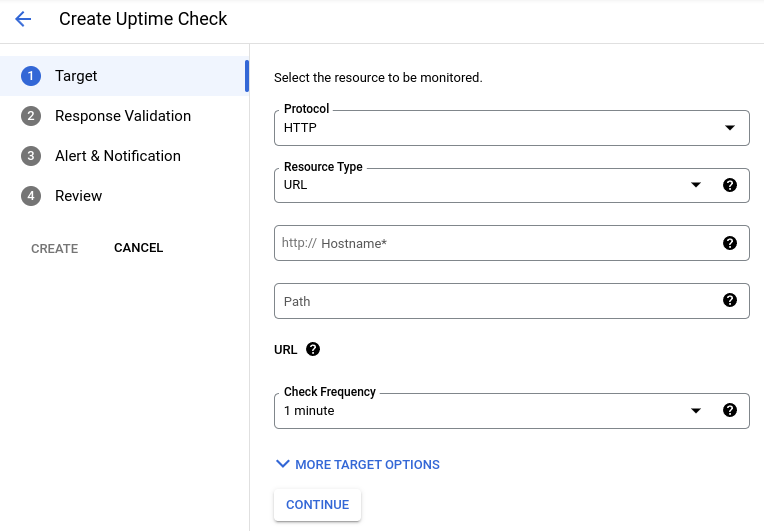
מציינים בדיקה פרטית של זמני פעילות:
בוחרים את הפרוטוקול, שיכול להיות HTTP, HTTPS או TCP.
בוחרים את סוג המשאב כתובת IP פנימית.
אם לא הגדרתם שירות Service Directory לפרויקט או אם אתם רוצים ליצור שירות Service Directory, לוחצים על View (הצגה) וממלאים את הפרטים בחלונית Private Uptime Check Prerequisites (דרישות מוקדמות לבדיקת זמינות פרטית):
אם מופיעה בקשה, מפעילים את Compute Engine API או את Service Directory API. יכולה לעבור עד דקה לפני שה-API יופעל.
מרחיבים את arrow_drop_down Service Account (אם הוא מוצג) ואז לוחצים על Create Service Account.
אם חשבון השירות של Monitoring לא קיים, הוא נוצר. לאחר מכן, שירות Monitoring מעניק לחשבון השירות שני תפקידים בספריית השירותים.
מרחיבים את התפריט arrow_drop_down ספריית שירותים ומבצעים את הפעולות הבאות:
- מרחיבים את arrow_drop_down Region ובוחרים את האזור של המכונה הווירטואלית שמשרתת את הבקשות.
- מרחיבים את arrow_drop_down Namespace ואז בוחרים מרחב שמות קיים של Service Directory או לוחצים על Create namespace ויוצרים מרחב שמות.
- לוחצים על שם השירות ומזינים שם שירות. השירותים הם היעדים של בדיקות זמני פעילות פרטיות.
- לוחצים על Endpoint name ומזינים שם לנקודת הקצה. נקודת קצה היא זוג של ערכי כתובת IP ויציאה, ששירות יכול להשתמש בהם כדי לטפל בבקשות. אם השירות מכיל כמה נקודות קצה, המערכת בוחרת נקודת קצה אחת באופן אקראי.
- מרחיבים את arrow_drop_down רשת ובוחרים את הרשת הפרטית.
- מרחיבים את arrow_drop_down Instance ואז בוחרים את מכונת ה-VM ברשת הפרטית שמשרתת בקשות. אחרי שבוחרים את המכונה, מוצגת כתובת ה-IP הפנימית שלה.
- לוחצים על סיום.
מרחיבים את arrow_drop_down Firewall rules:
מרחיבים את arrow_drop_down Network (רשת) ובוחרים את הרשת שאליה מצורף כלל הרשת.
לוחצים על יצירת כללים של חומת אש.
כלל חומת האש מאפשר תעבורת נתוני TCP נכנסת מהנתיבים 35.199.192.0/19. מסלול מ-35.199.192.0/19 תומך בקישוריות ליעדי העברה שמשתמשים בניתוב פרטי. מידע נוסף זמין במאמר בנושא מסלולי VPC.
בחלונית Private Uptime Check (בדיקת זמינות פרטית), כדי לציין את שירות Service Directory שבו רוצים להשתמש, מבצעים אחת מהפעולות הבאות:
בוחרים באפשרות שימוש בשם שירות שמוגדר במלואו ואז מזינים את השם שמוגדר במלואו של השירות:
projects/SERVICE_DIRECTORY_PROJECT_ID/locations/REGION/namespaces/PRIVATE_NAMESPACE/services/PRIVATE_SERVICE
בוחרים את האזור, מרחב השמות והשירות באמצעות התפריטים. אם יצרתם שירות, השדות האלה כבר מסומנים בשבילכם.
בחלונית Private Uptime Check, משלימים את התיאור של יעד בדיקת הזמינות:
אופציונלי: מזינים רכיב נתיב לבקשה.
בדיקות זמינות פרטיות שמשתמשות בפרוטוקול HTTP או HTTPS שולחות בקשה אל
http://target/path. בביטוי הזה,targetהיא כתובת ה-IP הפנימית שהוגדרה בנקודת הקצה של Service Directory.אם משאירים את השדה נתיב ריק או אם מגדירים את הערך ל-
/, הבקשה מונפקת ל-http://target/.אופציונלי: כדי להגדיר באיזו תדירות יתבצע אימות זמן הפעולה, משתמשים בשדה תדירות הבדיקה.
אופציונלי: כדי לבחור אזורים לבדיקה, או כדי להגדיר אימות, כותרות לבדיקות HTTP ו-HTTPS וערכים אחרים, לוחצים על More target options (אפשרויות נוספות לטירגוט):
- אזורים: בוחרים את האזורים שבהם בדיקות זמני פעילות יקבלו בקשות. בבדיקת זמינות צריכים להיות לפחות שלושה בודקים. יש בודק אחד בכל האזורים חוץ מארצות הברית, שבה יש שלושה בודקים. הגדרת ברירת המחדל, Global, כוללת את כל האזורים.
- שיטת בקשה: בוחרים באפשרות
GETאוPOST. - גוף: בבדיקות HTTP
POST, מזינים את הגוף בקידוד URL. את הקידוד צריך לבצע בעצמכם. בכל הבדיקות האחרות, משאירים את השדה הזה ריק. - כותרת המארח: אל תגדירו את השדה הזה כשמגדירים בדיקות זמינות פרטיות.
- יציאה: כל ערך שתגדירו כאן יבטל את היציאה בהגדרת נקודת הקצה (endpoint) של Service Directory. אם רוצים להשתמש בהגדרת נקודת הקצה, לא מגדירים כאן ערך.
- כותרות בהתאמה אישית: אפשר לספק כותרות בהתאמה אישית, ואם רוצים, להצפין אותן. ההצפנה מסתירה את הערכים בכותרת העליונה בטופס. השתמשו בהצפנה לכותרות שקשורות לאימות שאתם לא רוצים שאחרים יראו.
- אימות: צריך לספק שם משתמש וסיסמה יחידים. הערכים האלה נשלחים ככותרת הרשאה. אם מגדירים כאן ערכים, לא צריך להגדיר כותרת Authorization נפרדת. אם מגדירים כותרת Authorization, לא צריך להגדיר כאן ערכים. הסיסמאות תמיד מוסתרות בטופס.
לוחצים על המשך ומגדירים את הדרישות לתגובה. לכל ההגדרות בקטע הזה יש ערכי ברירת מחדל:
כדי להגדיר תקופת המתנה לתפוגה לבדיקת זמני הפעילות, משתמשים בשדה Response Timeout. בדיקת זמינות נכשלת אם לא מתקבלת תגובה מיותר ממיקום אחד במהלך התקופה הזו.
כדי להגדיר את בדיקת זמני הפעילות כך שתבצע התאמה לתוכן, מוודאים שהתווית של המתג היא התאמה לתוכן מופעלת:
- בתפריט האפשרויות, בוחרים באפשרות סוג התאמה של תוכן התגובה.
השדה הזה קובע איך תוכן התשובה מושווה לנתונים שמוחזרים. לדוגמה, נניח שתוכן התשובה הוא
abcdוסוג התאמת התוכן הוא Contains. בדיקת הזמינות מצליחה רק אם נתוני התגובה מכילים את הערךabcd. מידע נוסף זמין במאמר בנושא אימות נתוני התגובה. - מזינים את תוכן התגובה. תוכן התשובה צריך להיות מחרוזת באורך של עד 1,024 בייט. ב-API, השדה הזה הוא האובייקט
ContentMatcher.
- בתפריט האפשרויות, בוחרים באפשרות סוג התאמה של תוכן התגובה.
השדה הזה קובע איך תוכן התשובה מושווה לנתונים שמוחזרים. לדוגמה, נניח שתוכן התשובה הוא
כדי למנוע יצירה של רשומות ביומן בגלל בדיקות זמני פעילות, צריך לבטל את הסימון של Log check failures (רישום כשלים בבדיקה).
בבדיקות זמני הפעילות של HTTP, צריך להגדיר את קודי התגובה הקבילים. כברירת מחדל, בדיקות זמני פעילות של HTTP מסמנות כל תגובה של
2xxכתגובה מוצלחת.
לוחצים על המשך ומגדירים את מדיניות ההתראות וההתראות.
כדי לקבל התראה כשבדיקת זמני פעילות נכשלת, צריך ליצור מדיניות התראות ולהגדיר ערוצי התראות למדיניות הזו:
- אופציונלי: מעדכנים את השם של מדיניות ההתראות.
- אופציונלי: בשדה משך, בוחרים כמה זמן בדיקות הזמינות צריכות להיכשל לפני שליחת ההתראות. כברירת מחדל, ההתראות נשלחות כששני אזורים לפחות מדווחים על כשלים בבדיקת הזמינות למשך דקה אחת לפחות.
בתיבה Notification channels (ערוצי התראות), מרחיבים את arrow_drop_down Menu (תפריט), בוחרים את הערוצים שרוצים להוסיף ולוחצים על OK (אישור).
בתפריט, ערוצי ההתראות מקובצים לפי סדר אלפביתי לכל סוג ערוץ.
אם לא רוצים ליצור מדיניות התראות, מוודאים שהטקסט של לחצן ההפעלה הוא אל תיצור התראה.
לוחצים על המשך ומשלימים את בדיקת הזמינות:
מזינים שם תיאורי לבדיקת הזמינות.
אופציונלי: כדי להוסיף תוויות שמוגדרות על ידי המשתמש לבדיקת הזמינות, מבצעים את הפעולות הבאות:
- לוחצים על expand_more הצגת תוויות משתמש.
- בשדה Key (מפתח), מזינים שם לתווית.
שמות התוויות צריכים להתחיל באות קטנה, והם יכולים לכלול אותיות קטנות, ספרות, קווים תחתונים ומקפים. לדוגמה, מקלידים
severity. - בשדה ערך, מזינים ערך לתווית. הערכים של התוויות יכולים להכיל אותיות קטנות, ספרות, קווים תחתונים ומקפים. לדוגמה, מקלידים
critical. - לכל תווית נוספת, לוחצים על הוספת תווית משתמש ואז מזינים את המפתח והערך של התווית.
כדי לאמת את ההגדרה של בדיקת זמני הפעילות, לוחצים על Test (בדיקה). אם התוצאה לא תואמת לציפיות שלכם, כדאי לעיין בפתרון בעיות, לתקן את ההגדרה ולחזור על שלב האימות.
לוחצים על יצירה.
gcloud: הגדרת היקף הפרויקט
כדי ליצור את ההגדרה של בדיקת זמני פעילות פרטית, יוצרים אובייקט UptimeCheckConfig ומעבירים אותו אל ה-method uptimeCheckConfigs.create ב-Cloud Monitoring API.
האובייקט UptimeCheckConfig של בדיקת זמינות פרטית שונה מהאובייקט של בדיקת זמינות ציבורית בדרכים הבאות:
- המשאב במעקב שצוין בהגדרות של בדיקת זמני הפעילות צריך להיות מסוג
servicedirectory_service. לסוג המשאב הזה יש את התוויות הבאות:-
project_id: מזהה הפרויקט שמשויך לשירות Service Directory. -
location: האזור בענן שמשויך לשירות. -
namespace_name: מרחב השמות של Service Directory. -
service_name: השם של שירות Service Directory.
-
- אין צורך לציין ערך
portבהגדרות של בדיקת הזמינות. ערך היציאה מנקודת הקצה של Service Directory מבטל כל ערך שמוגדר בתצורת בדיקת הזמינות, והבדיקה נכשלת אם לא מצוינת יציאה בתצורת Service Directory. - בהגדרות של בדיקת הזמינות צריך לציין את השדה
checker_typeעם הערךVPC_CHECKERS. הערך הזה נדרש לבדיקות זמינות פרטיות. כברירת מחדל, בדיקות זמני הפעילות הן ציבוריות, ולכן אין צורך לציין את השדה הזה בבדיקות זמני פעילות ציבוריות.
קוד ה-JSON הבא ממחיש אובייקט UptimeCheckConfig לבדיקת זמינות פרטית באמצעות משאבי Service Directory שהוגדרו למכונת VM ברשת פרטית:
{
  "displayName": "private-check-demo",
  "monitoredResource": {
    "type": "servicedirectory_service",
    "labels": {
      "project_id": "SERVICE_DIRECTORY_PROJECT_ID",
      "service_name": "PRIVATE_SERVICE",
      "namespace_name": "PRIVATE_NAMESPACE",
      "location": "REGION"
    }
  },
  "httpCheck": {
    "requestMethod": "GET"
  },
  "period": "60s",
  "timeout": "10s",
  "checker_type": "VPC_CHECKERS"
}
כדי ליצור בדיקה פרטית של זמני פעילות כששירות Service Directory נמצא באותו Google Cloud פרויקט כמו בדיקת זמני הפעילות, פועלים לפי השלבים הבאים:
מגדירים את פרויקט ברירת המחדל Google Cloud ל-CLI של gcloud:
gcloud config set project PROJECT_ID
יוצרים משתנה סביבה כדי לאחסן את מזהה הפרויקט:
export PROJECT_ID=$(gcloud config get-value core/project)
יוצרים משתנה סביבה שיכיל אסימון גישה:
export TOKEN=`gcloud auth print-access-token`
משתמשים בכלי
curlכדי להפעיל אתuptimeCheckConfigs.createmethod ולפרסם אובייקט הגדרה:curl https://monitoring.googleapis.com/v3/projects/${PROJECT_ID}/uptimeCheckConfigs \ -H "Authorization: Bearer $TOKEN" -H "Content-Type: application/json" \ --request POST --data '{ "displayName": "private-check-demo", "monitoredResource": { "type": "servicedirectory_service", "labels": { "project_id": "'"$PROJECT_ID"'", "service_name": "PRIVATE_SERVICE", "namespace_name": "PRIVATE_NAMESPACE", "location": "REGION" } }, "httpCheck": { "requestMethod": "GET" }, "period": "60s", "timeout": "10s", "checker_type": "VPC_CHECKERS" }'
אם יצירת בדיקת זמני הפעילות נכשלת, צריך לוודא שלחשבון השירות יש את התפקידים הנדרשים. מידע נוסף זמין במאמר יצירת בדיקת זמינות נכשלת.
gcloud: פרויקט בפיקוח
כדי ליצור את ההגדרה של בדיקת זמני פעילות פרטית, יוצרים אובייקט UptimeCheckConfig ומעבירים אותו אל ה-method uptimeCheckConfigs.create ב-Cloud Monitoring API.
האובייקט UptimeCheckConfig של בדיקת זמינות פרטית שונה מהאובייקט של בדיקת זמינות ציבורית בדרכים הבאות:
- המשאב במעקב שצוין בהגדרות של בדיקת זמני הפעילות צריך להיות מסוג
servicedirectory_service. לסוג המשאב הזה יש את התוויות הבאות:-
project_id: מזהה הפרויקט שמשויך לשירות Service Directory. -
location: האזור בענן שמשויך לשירות. -
namespace_name: מרחב השמות של Service Directory. -
service_name: השם של שירות Service Directory.
-
- אין צורך לציין ערך
portבהגדרות של בדיקת הזמינות. ערך היציאה מנקודת הקצה של Service Directory מבטל כל ערך שמוגדר בתצורת בדיקת הזמינות, והבדיקה נכשלת אם לא מצוינת יציאה בתצורת Service Directory. - בהגדרות של בדיקת הזמינות צריך לציין את השדה
checker_typeעם הערךVPC_CHECKERS. הערך הזה נדרש לבדיקות זמינות פרטיות. כברירת מחדל, בדיקות זמני הפעילות הן ציבוריות, ולכן אין צורך לציין את השדה הזה בבדיקות זמני פעילות ציבוריות.
קוד ה-JSON הבא ממחיש אובייקט UptimeCheckConfig לבדיקת זמינות פרטית באמצעות משאבי Service Directory שהוגדרו למכונת VM ברשת פרטית:
{
  "displayName": "private-check-demo",
  "monitoredResource": {
    "type": "servicedirectory_service",
    "labels": {
      "project_id": "SERVICE_DIRECTORY_PROJECT_ID",
      "service_name": "PRIVATE_SERVICE",
      "namespace_name": "PRIVATE_NAMESPACE",
      "location": "REGION"
    }
  },
  "httpCheck": {
    "requestMethod": "GET"
  },
  "period": "60s",
  "timeout": "10s",
  "checker_type": "VPC_CHECKERS"
}
כדי ליצור בדיקת זמינות פרטית כששירות Service Directory נמצא ב Google Cloud פרויקט שנמצא במעקב של היקף המדדים שלGoogle Cloud הפרויקט של בדיקת הזמינות, פועלים לפי השלבים הבאים:
מגדירים את ה-CLI של gcloud כך שברירת המחדל תהיה Google Cloud הפרויקט שבו רוצים ליצור את בדיקת זמני הפעילות:
gcloud config set project PROJECT_ID
יוצרים משתנה סביבה כדי לאחסן את מזהה הפרויקט:
export PROJECT_ID=$(gcloud config get-value core/project)
יוצרים משתנה סביבה לאחסון מזהה הפרויקט שלGoogle Cloud הפרויקט שבו מוגדר שירות Service Directory:
export MONITORED_PROJECT_ID=MONITORED_PROJECT_ID
הפרויקט הזה צריך להיות בהיקף המדדים בפרויקט של בדיקת הזמינות.
יוצרים משתנה סביבה שיכיל אסימון גישה:
export TOKEN=`gcloud auth print-access-token`
משתמשים בכלי
curlכדי להפעיל אתuptimeCheckConfigs.createmethod ולפרסם אובייקט הגדרה:curl https://monitoring.googleapis.com/v3/projects/${PROJECT_ID}/uptimeCheckConfigs \ -H "Authorization: Bearer $TOKEN" -H "Content-Type: application/json" \ --request POST --data '{ "displayName": "private-check-demo", "monitoredResource": { "type": "servicedirectory_service", "labels": { "project_id": "'"$MONITORED_PROJECT_ID"'", "service_name": "PRIVATE_SERVICE", "namespace_name": "PRIVATE_NAMESPACE", "location": "REGION" } }, "httpCheck": { "requestMethod": "GET" }, "period": "60s", "timeout": "10s", "checker_type": "VPC_CHECKERS" }'
אם יצירת בדיקת זמני הפעילות נכשלת, צריך לוודא שלחשבון השירות יש את התפקידים הנדרשים. מידע נוסף זמין במאמר יצירת בדיקת זמינות נכשלת.
יכול להיות עיכוב של עד 5 דקות עד שתוצאות הבדיקה של זמן הפעולה יתחילו להופיע ב-Monitoring. במהלך הזמן הזה, בלוח הבקרה של בדיקת זמן הפעולה יופיע הסטטוס 'אין נתונים זמינים'.
שלבים מקדימים
אם אתם מתכננים להשתמש בממשק של מסוף Google Cloud , אתם יכולים לעבור אל יצירת בדיקת זמינות פרטית. במסוףGoogle Cloud יש הוראות מפורטות לכל השלבים הנדרשים.
אם אתם מתכננים להשתמש בשורת הפקודה כדי להגדיר את בדיקות הזמינות הפרטיות, אתם צריכים לבצע את השלבים הבאים לפני שתוכלו ליצור את בדיקת הזמינות:
הגדרת משאבים ב-Service Directory
בדיקות זמני פעילות פרטיות קובעות את הזמינות של משאב באמצעות כתובת IP פנימית שנרשמת על ידי שירות Service Directory. אפשר להגדיר שירות Service Directory למשאבים הבאים:
- מכונות וירטואליות ברשת פרטית
- מאזני עומסים פנימיים (ILB) ברמה 4
כדי להשתמש בבדיקות פרטיות של זמני פעילות, צריך להגדיר את המשאבים הבאים של Service Directory:
- נקודת קצה: נקודת קצה היא צמד של כתובת IP וערכי יציאה ששירות יכול להשתמש בהם כדי לטפל בבקשות. אם השירות מכיל כמה נקודות קצה, המערכת בוחרת נקודת קצה אחת באופן אקראי.
- שירות: שירות הוא אוסף של נקודות קצה שמספקות קבוצה של התנהגויות. השירותים הם היעדים של בדיקות זמני פעילות פרטיות.
- מרחב שמות: מרחב שמות מכיל קבוצה של שמות שירותים ונקודות הקצה המשויכות שלהם. מרחבי שמות מאפשרים לקבץ שירותים יחד כדי לנהל אותם באופן עקבי.
אפשר להגדיר את המשאבים האלה באמצעות ה-CLI של gcloud אוGoogle Cloud המסוף. כשמשתמשים במסוף, שלבי ההגדרה מופיעים בתיבת הדו-שיח Create Uptime Check.
המסוף
כשמשתמשים במסוף Google Cloud , אחרי שבוחרים באפשרות Internal IP (כתובת IP פנימית) כסוג המשאב לבדיקת זמני פעילות, מוצגת בקשה ליצור מרחב שמות ושירות של Service Directory.
gcloud: VM
למידע על הפקודות שבהן נעשה שימוש במסמך הזה לשירותים, למרחבי שמות ולנקודות קצה, אפשר לעיין בקבוצת הפקודות gcloud service-directory.
כדי ליצור משאבים של Service Directory למכונה וירטואלית, מבצעים את הפעולות הבאות:
מגדירים את Google Cloud CLI כך שברירת המחדל תהיה הפרויקט שבו רוצים ליצור את משאבי Service Directory: Google Cloud
gcloud config set project PROJECT_ID
יוצרים משתני סביבה לאחסון מזהה הפרויקט ומספר הפרויקט:
export PROJECT_ID=$(gcloud config get-value core/project)

export PROJECT_NUMBER=$(gcloud projects describe $PROJECT_ID --format='get(projectNumber)')
יוצרים מרחב שמות של Service Directory:
gcloud service-directory namespaces create PRIVATE_NAMESPACE --location=REGION
יוצרים שירות בספריית השירותים במרחב השמות:
gcloud service-directory services create PRIVATE_SERVICE \
--namespace PRIVATE_NAMESPACE --location=REGION
יוצרים משתנה סביבה שיכיל את כתובת ה-IP של המכונה הווירטואלית ברשת הפרטית:
export INTERNAL_IP=$(gcloud compute instances describe --zone=ZONE \
PRIVATE_SERVICE_INSTANCE --format='get(networkInterfaces[0].networkIP)')
יוצרים נקודת קצה של Service Directory שמכילה את כתובת ה-IP הפנימית ואת היציאה:
gcloud service-directory endpoints create PRIVATE_ENDPOINT \
--location=REGION --namespace=PRIVATE_NAMESPACE \
--service=PRIVATE_SERVICE \
--network=projects/$PROJECT_NUMBER/locations/global/networks/PRIVATE_CHECK_NETWORK \
--address=$INTERNAL_IP --port=80
gcloud: איזון עומסים ברמה 4
למידע על הפקודות שבהן נעשה שימוש במסמך הזה לשירותים, למרחבי שמות ולנקודות קצה, אפשר לעיין בקבוצת הפקודות gcloud service-directory.
אתם יכולים להשתמש בבדיקות זמינות פרטיות כדי לעקוב אחרי הזמינות של מאזן עומסים פנימי (ILB) בשכבה 4, על ידי יצירת משאבים של Service Directory עבור מאזן העומסים הפנימי בשכבה 4.
כשיוצרים מאזני עומסים פנימיים חדשים ברמה 4, אפשר להשתמש בשילוב האוטומטי ש-Service Directory מספק. מידע נוסף זמין במאמר בנושא הגדרת מאזני עומסים פנימיים ב-Service Directory.
אם יש לכם מאזני עומסים L4 ILB שנוצרו בלי להשתמש בשילוב האוטומטי שמוצע על ידי Service Directory, אתם יכולים להגדיר באופן ידני את משאבי Service Directory באופן הבא:
מגדירים את Google Cloud CLI כך שברירת המחדל תהיה הפרויקט שבו רוצים ליצור את משאבי Service Directory: Google Cloud
gcloud config set project PROJECT_ID
יוצרים משתני סביבה לאחסון מזהה הפרויקט ומספר הפרויקט:
export PROJECT_ID=$(gcloud config get-value core/project)

export PROJECT_NUMBER=$(gcloud projects describe $PROJECT_ID --format='get(projectNumber)')
כדי לאפשר לכל בודקי זמן הפעולה להעביר נתונים אל איזון העומסים ברמה 4, צריך להפעיל גישה גלובלית לאיזון העומסים:
gcloud compute forwarding-rules update ILB_FORWARDING_RULE_NAME \
--region=ILB_REGION --allow-global-access
אם איזון העומסים ברמה 4 לא מאפשר גישה גלובלית, מדדי זמן הפעולה יהיו זמינים רק אם ILB_REGION הוא אחד מהבאים:
us-east4us-central1us-west1europe-west1southamerica-east1asia-southeast1
יוצרים מרחב שמות של Service Directory:
gcloud service-directory namespaces create PRIVATE_NAMESPACE_FOR_ILB\
--location=REGION
יוצרים שירות בספריית השירותים במרחב השמות:
gcloud service-directory services create PRIVATE_SERVICE_FOR_ILB \
--namespace PRIVATE_NAMESPACE_FOR_ILB --location=REGION
יוצרים משתנה סביבה שיכיל את כתובת ה-IP של מאזן העומסים ברשת הפרטית:
export INTERNAL_IP=$( gcloud compute forwarding-rules describe ILB_FORWARDING_RULE_NAME\
--region=ILB_REGION --format='get(IPAddress)')
יוצרים נקודת קצה של Service Directory שמכילה את כתובת ה-IP הפנימית ואת היציאה:
gcloud service-directory endpoints create PRIVATE_ENDPOINT_FOR_ILB \
--location=ILB_REGION --namespace=PRIVATE_NAMESPACE_FOR_ILB \
--service=PRIVATE_SERVICE_FOR_ILB \
--network=projects/$PROJECT_NUMBER/locations/global/networks/PRIVATE_CHECK_NETWORK \
--address=$INTERNAL_IP --port=80
אישור חשבון השירות
בבדיקות זמני פעילות נעשה שימוש בחשבון שירות בבעלות Monitoring כדי לנהל אינטראקציות עם שירות Service Directory. הפורמט של שם חשבון השירות הוא:
service-PROJECT_NUMBER@gcp-sa-monitoring-notification.iam.gserviceaccount.com
אם חשבון השירות הזה לא קיים, מערכת Monitoring יוצרת אותו כשיוצרים את בדיקת הזמינות הפרטית. אי אפשר ליצור את חשבון השירות הזה.
כשיוצרים בדיקת זמינות פרטית, מערכת Monitoring מנסה להעניק לחשבון השירות שני תפקידים ב-Service Directory. עם זאת, כשמשתמשים ב-API, יכול להיות שהגדרות הפרויקט Google Cloud ימנעו מ-Monitoring להעניק תפקידים לחשבון השירות. במצב כזה, יצירת בדיקת זמני הפעילות נכשלת.
בקטע הזה מוסבר איך להקצות את התפקידים הנדרשים לחשבון שירות קיים:
המסוף
כשמשתמשים במסוף Google Cloud , אחרי שבוחרים באפשרות Internal IP (כתובת IP פנימית) כסוג המשאב לבדיקת זמינות, מוצגת בקשה לאשר את חשבון השירות.
gcloud: הגדרת היקף הפרויקט
כדי להעניק תפקידים ב-Service Directory לחשבון שירות קיים, מבצעים את הפעולות הבאות:
מגדירים את ה-CLI של gcloud כך שברירת המחדל תהיה Google Cloud הפרויקט שבו רוצים ליצור את בדיקת זמני הפעילות:
gcloud config set project PROJECT_ID
יוצרים משתני סביבה לאחסון מזהה הפרויקט ומספר הפרויקט:
export PROJECT_ID=$(gcloud config get-value core/project)

export PROJECT_NUMBER=$(gcloud projects describe $PROJECT_ID --format='get(projectNumber)')
מריצים את הפקודות הבאות:
gcloud projects add-iam-policy-binding $PROJECT_ID \
--member='serviceAccount:service-'$PROJECT_NUMBER'@gcp-sa-monitoring-notification.iam.gserviceaccount.com' \
--role='roles/servicedirectory.viewer'
gcloud projects add-iam-policy-binding $PROJECT_ID \
--member='serviceAccount:service-'$PROJECT_NUMBER'@gcp-sa-monitoring-notification.iam.gserviceaccount.com' \
--role='roles/servicedirectory.pscAuthorizedService'
הפקודות הקודמות מקצות לחשבון השירות את התפקידים הבאים:
roles/servicedirectory.viewerroles/servicedirectory.pscAuthorizedService
gcloud: פרויקט בפיקוח
כדי להעניק תפקידים ב-Service Directory לחשבון שירות קיים, מבצעים את הפעולות הבאות:
מגדירים את ה-CLI של gcloud כך שברירת המחדל תהיה Google Cloud הפרויקט שבו רוצים ליצור את בדיקת זמני הפעילות:
gcloud config set project PROJECT_ID
יוצרים משתני סביבה לאחסון מזהה הפרויקט ומספר הפרויקט:
export PROJECT_ID=$(gcloud config get-value core/project)

export PROJECT_NUMBER=$(gcloud projects describe $PROJECT_ID --format='get(projectNumber)')
יוצרים משתנה סביבה שיכיל את מזהה הפרויקט שבו מוגדר שירות Service Directory:
export MONITORED_PROJECT_ID=MONITORED_PROJECT_ID
הפרויקט הזה צריך להיות בהיקף המדדים בפרויקט של בדיקת הזמינות.
יוצרים משתנה סביבה שיכיל את מזהה הפרויקט שבו מוגדרת הרשת:
export NETWORK_PROJECT_ID=NETWORK_PROJECT_ID
הפרויקט הזה לא צריך להיות בהיקף המדדים בפרויקט של בדיקת זמני פעילות.
מריצים את הפקודות הבאות:
gcloud projects add-iam-policy-binding $MONITORED_PROJECT_ID \
--member='serviceAccount:service-'$PROJECT_NUMBER'@gcp-sa-monitoring-notification.iam.gserviceaccount.com' \
--role='roles/servicedirectory.viewer'
gcloud projects add-iam-policy-binding $NETWORK_PROJECT_ID \
--member='serviceAccount:service-'$PROJECT_NUMBER'@gcp-sa-monitoring-notification.iam.gserviceaccount.com' \
--role='roles/servicedirectory.pscAuthorizedService'
הפקודות הקודמות מקצות לחשבון השירות את התפקידים הבאים:
-
roles/servicedirectory.viewerעבור הפרויקט שבמעקב שבו מוגדר שירות Service Directory,$MONITORED_PROJECT_ID. -
roles/servicedirectory.pscAuthorizedServiceעבור הפרויקט שבו מוגדרת הרשת הפרטית,$NETWORK_PROJECT_ID.
-
הגדרת כללים לחומת אש
עליך ליצור כלל חומת אש שמאפשר תעבורת נתוני TCP נכנסת מהמסלולים 35.199.192.0/19. מסלול מ-35.199.192.0/19 תומך בקישוריות ליעדי העברה שמשתמשים בניתוב פרטי. מידע נוסף זמין במאמר בנושא מסלולי VPC.
המסוף
כשמשתמשים ב Google Cloud מסוף, אחרי שבוחרים באפשרות כתובת IP פנימית כסוג המשאב לבדיקת זמינות, מוצגת בקשה להגדיר את כללי חומת האש.
gcloud
כדי ליצור כלל חומת אש שמאפשר תעבורת TCP נכנסת דרך חומת האש לצורך גישה לרשת פרטית, מריצים את הפקודה הבאה:
מגדירים את ה-CLI של gcloud כך שברירת המחדל תהיה Google Cloud הפרויקט שבו רוצים ליצור את בדיקת זמני הפעילות:
gcloud config set project PROJECT_ID
יוצרים משתני סביבה לאחסון מזהה הפרויקט ומספר הפרויקט:
export PROJECT_ID=$(gcloud config get-value core/project)
יוצרים את כלל הרשת:
gcloud compute firewall-rules create PRIVATE_CHECK_NETWORK_HOPE_RULE \
--network="PRIVATE_CHECK_NETWORK"  \
--action=allow   --direction=ingress   --source-ranges="35.199.192.0/19" \
--rules=tcp   --project="$PROJECT_ID"
בפקודה הקודמת, PRIVATE_CHECK_NETWORK היא הרשת שאליה הכלל הזה מצורף, ואילו PRIVATE_CHECK_NETWORK_HOPE_RULE הוא השם של כלל חומת האש.
מידע נוסף על השלב הזה זמין במאמר הגדרת פרויקט הרשת.
מגבלות
כשמשתמשים בבדיקות זמינות פרטיות, אימות אישורי ה-SSL מושבת, ללא קשר לתצורה.
בבדיקות פרטיות של זמן פעולה לא נתמכות נקודות קצה עם הפניות אוטומטיות.
פתרון בעיות
בקטע הזה מתוארות כמה שגיאות שאולי תיתקלו בהן כשמשתמשים בבדיקות זמינות פרטיות, ומוסבר איך לפתור אותן.
יצירת בדיקה של זמני פעילות נכשלת
יכול להיות שהגדרות הפרויקט שלכם ב- Google Cloud לא מאפשרות לשנות את התפקידים שהוקצו לחשבון השירות שמשמש את בדיקות הזמינות לניהול אינטראקציות עם שירות Service Directory. במצב כזה, יצירת בדיקת זמני הפעילות נכשלת.
בקטע הזה מוסבר איך להקצות את התפקידים שחשבון השירות צריך:
המסוף
כשמשתמשים במסוף Google Cloud כדי ליצור בדיקת זמינות פרטית, המסוף Google Cloud מנפיק את הפקודות להענקת התפקידים של Service Directory לחשבון השירות.
במאמר איך מאשרים את חשבון השירות מוסבר איך נותנים תפקידים לחשבון שירות.
gcloud: הגדרת היקף הפרויקט
בפעם הראשונה שיוצרים בדיקת זמינות פרטית לשירות Service Directory ולמשאבים פרטיים בפרויקט Google Cloud יחיד, יכול להיות שהבקשה תצליח או תיכשל. התוצאה תלויה בשאלה אם השבתתם את הקצאת התפקידים האוטומטית לחשבונות שירות בפרויקט:
היצירה הראשונה של בדיקת זמינות תצליח אם הפרויקט מאפשר הענקות תפקידים אוטומטיות לחשבונות שירות. נוצר בשבילכם חשבון שירות ומוקצים לו התפקידים הנדרשים.
היצירה הראשונה של בדיקת הזמינות נכשלת אם הפרויקט לא מאפשר מתן תפקידים אוטומטי לחשבונות שירות. נוצר חשבון שירות, אבל לא מוקצים לו תפקידים.
אם יצירת בדיקת זמני הפעילות נכשלת, מבצעים את הפעולות הבאות:
- נותנים הרשאה לחשבון השירות.
- מחכים כמה דקות עד שההרשאות יופצו.
- נסו ליצור שוב את בדיקת זמני הפעילות הפרטית.
gcloud: פרויקט בפיקוח
בפעם הראשונה שיוצרים בדיקת זמינות פרטית שמכוונת לשירות Service Directory בפרויקט בפיקוח או למשאבים פרטיים בפרויקט אחר Google Cloud , הבקשה נכשלת ונוצר חשבון שירות של Monitoring.
אופן ההרשאה של חשבון השירות תלוי במספרGoogle Cloud הפרויקטים שבהם אתם משתמשים וביחסים ביניהם. יכול להיות שיהיו עד ארבעה פרויקטים:
- הפרויקט שבו הגדרתם את בדיקת זמני הפעילות הפרטית.
- הפרויקט שבמעקב שבו הגדרתם את שירות Service Directory.
- הפרויקט שבו הגדרתם את רשת ה-VPC.
- הפרויקט שבו מוגדרים משאבי רשת כמו מכונות וירטואליות או מאזני עומסים. לפרויקט הזה אין תפקיד בהרשאה של חשבון השירות שמתוארת כאן.
אם יצירת הבדיקה הראשונה של זמני הפעילות נכשלת, צריך לבצע את הפעולות הבאות:
- נותנים הרשאה לחשבון השירות.
- מחכים כמה דקות עד שההרשאות יופצו.
- נסו ליצור שוב את בדיקת זמני הפעילות הפרטית.
אי אפשר לטרגט שירות Cloud Run
אתם רוצים לטרגט שירות Cloud Run באמצעות בדיקת זמינות פרטית, אבל לשירות Cloud Run אין כתובת IPv4 ברשת VPC של לקוח שאפשר לרשום כנקודת קצה של Service Directory.
כדי לטרגט שירות Cloud Run באמצעות בדיקת זמינות פרטית, צריך להגדיר מאזן עומסים פנימי של אפליקציות עם קצה עורפי של NEG ללא שרתים, ולרשום את כתובת ה-IP הפנימית של מאזן העומסים בספריית השירותים. דוגמה להגדרת מאזן עומסים מופיעה במאמר הגדרת מאזן עומסים של אפליקציות (ALB) פנימי אזורי באמצעות Cloud Run.
הגישה נדחתה
בדיקות זמני הפעילות שלך נכשלות עם תוצאות VPC_ACCESS_DENIED. התוצאה הזו מצביעה על כך שיש בעיה בהגדרה של הרשת או בהרשאה של חשבון השירות.
בודקים את ההרשאה של חשבון השירות לשימוש בפרויקט היקף או בפרויקט שבמעקב, כפי שמתואר במאמר יצירת בדיקת זמינות נכשלת.
מידע נוסף על גישה לרשתות פרטיות זמין במאמר הגדרת פרויקט הרשת.
תוצאות חריגות מבדיקות פרטיות של זמני פעילות
יש לכם שירות Service Directory עם כמה מכונות וירטואליות, והגדרת השירות מכילה כמה נקודות קצה. כשמכבים אחת מהמכונות הווירטואליות, בדיקת זמני הפעילות עדיין מציינת הצלחה.
אם הגדרת השירות מכילה כמה נקודות קצה, אחת מהן נבחרת באופן אקראי. אם המכונה הווירטואלית שמשויכת לנקודת הקצה שנבחרה פועלת, בדיקת זמני הפעילות תצליח גם אם אחת מהמכונות הווירטואליות מושבתת.
כותרות ברירת מחדל
בדיקות זמני הפעילות מחזירות שגיאות או תוצאות לא צפויות. יכול להיות שהבעיה הזו מתרחשת אם שיניתם את ערכי ברירת המחדל של הכותרות.
כשנשלחת בקשה לבדיקת זמינות פרטית לנקודת קצה של יעד, הבקשה כוללת את הכותרות והערכים הבאים:
| כותרת | ערך |
|---|---|
HTTP_USER_AGENT |
GoogleStackdriverMonitoring-UptimeChecks(https://cloud.google.com/monitoring) |
HTTP_CONNECTION |
keep-alive |
HTTP_HOST |
כתובת ה-IP של נקודת הקצה של Service Directory |
HTTP_ACCEPT_ENCODING |
gzip, deflate, br |
CONTENT_LENGTH |
החישוב מבוסס על נתוני זמן הפעולה (uptime) של POST |
אם תנסו לשנות את הערכים האלה, יכול להיות שיקרו הדברים הבאים:
- בבדיקת זמני הפעילות מדווח על שגיאות.
- ערכי ההחלפה נמחקים ומוחלפים בערכים שבטבלה.
לא מוצגים נתונים
לא מוצגים נתונים בלוח הבקרה של בדיקת הזמינות אם בדיקת הזמינות נמצאת בפרויקט אחר Google Cloud משירות Service Directory.
מוודאים ש Google Cloud הפרויקט שמכיל את בדיקת זמני הפעילות עוקב אחרי Google Cloud הפרויקט שמכיל את שירות Service Directory.
מידע נוסף על הצגת רשימה של פרויקטים במעקב והוספה של פרויקטים נוספים זמין במאמר הגדרת היקף מדדים למספר פרויקטים.
המאמרים הבאים
- ניהול בדיקות זמני פעילות
- יצירת מדיניות התראות לבדיקות זמני פעילות
- שרטוט תרשים של מדדים של בדיקת זמינות
- תמחור ומגבלות