


במדריך הזה נסביר איך לחבר באופן פרטי את Customer Experience Agent Studio (CX Agent Studio), שהוא חלק מ-Gemini Enterprise for Customer Experience, לשירות פרטי של webhook שמתארח ב-Cloud Run. הארכיטקטורה מנתבת את התנועה מפרויקט הדייר (tenant) שמנוהל על ידי Google דרך גישה לרשת פרטית של Service Directory למאזן עומסים של אפליקציות (ALB) פנימי אזורי ברשת VPC משותפת, תוך הגנה על כל המשאבים בתוך גבולות גזרה לשירות של VPC Service Controls.
המדריך הזה מיועד למהנדסי פלטפורמות, לאדריכלי רשתות ולמפתחי נציגים שרוצים שהתנועה מהנציג לקצה העורפי לא תעבור באינטרנט הציבורי.
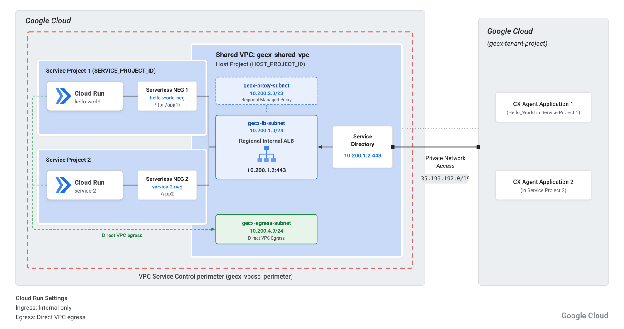
מטרות
- מגדירים היקף של VPC Service Controls שמגן על CX Agent Studio, Cloud Run ו-Service Directory בפרויקט מארח ובפרויקט שירות של VPC משותף.
- להקצות סוכני שירות ולהקצות תפקידים של ניהול זהויות והרשאות גישה (IAM) בין פרויקטים, בין הפרויקט המארח לפרויקט השירות.
- פורסים שירות Cloud Run שמוגדר לתעבורת נתונים נכנסת (ingress) פנימית ולתעבורת נתונים יוצאת (egress) ישירה של ענן וירטואלי פרטי (VPC).
- הקצאת מאזן עומסים פנימי אזורי של אפליקציות (ALB) עם קבוצה של נקודות קצה ברשת (NEG) בלי שרת (serverless) ואישור TLS בניהול עצמי, ורישום מאזן העומסים ב-Service Directory.
- מגדירים כלי OpenAPI ב-CX Agent Studio כדי להפעיל את שירות Cloud Run הפרטי, ומאמתים את החיבור בסימולטור.
עלויות
במדריך הזה משתמשים ברכיבים הבאים של Google Cloud, והשימוש בהם כרוך בתשלום:
כדי להעריך את העלויות בהתאם לשימוש הצפוי, אתם יכולים להשתמש במחשבון העלויות.
לפני שמתחילים
במדריך הזה אנחנו מניחים שכבר הגדרתם את Google Cloud הארגון, היררכיית המשאבים ורשת ה-VPC המשותף הבסיסית:
- פרויקט מארח של VPC משותף: פרויקט ב- Google Cloud שמארח את רשת ה-VPC המשותפת ואת המרשם של Service Directory.
- פרויקט שירות: Google Cloud פרויקט שמחובר לרשת ה-VPC המשותפת, שבה נמצאים אפליקציית הסוכן של CX Agent Studio, שירות Cloud Run ומאזן העומסים של אפליקציות פנימי אזורי.
- רשת VPC משותפת: רשת VPC משותפת במצב מותאם אישית (לדוגמה,
gecx-shared-vpc) עם שלוש תת-רשתות ייעודיות שלא חופפות באזור היעד (לדוגמה,us-east4):- רשת משנה של מאזן עומסים (לדוגמה,
gecx-lb-subnet): מקצה את כתובת ה-IP הווירטואלית (VIP) הפנימית הסטטית ל-frontend של מאזן העומסים הפנימי של האפליקציות. - תת-רשת אזורית מנוהלת של שרת proxy בלבד (לדוגמה,
gecx-proxy-subnet): תת-רשת פעילה של שרת proxy בלבד (--purpose=REGIONAL_MANAGED_PROXY --role=ACTIVE, מומלץ/23או יותר) שנדרשת למאזני עומסים אזוריים פנימיים של אפליקציות (ALB) שמבוססים על Envoy. - תת-רשת של Direct VPC egress (לדוגמה,
gecx-egress-subnet): תת-רשת ייעודית (מומלץ/26או יותר) שמשמשת את Cloud Run ל-Direct VPC egress.
- רשת משנה של מאזן עומסים (לדוגמה,
- כלי שורת פקודה: Cloud Shell או טרמינל מקומי שמותקנים בהם Google Cloud CLI ו-
openssl.
אם אתם צריכים ליצור את רשת ה-VPC המשותפת ואת שלוש רשתות המשנה שלה מאפס, הריצו את הפקודות האופציונליות בקטע יצירת רשת ה-VPC המשותפת ורשתות המשנה אחרי שתגדירו את משתני הסביבה.
התפקידים הנדרשים
כדי לקבל את ההרשאות שדרושות להשלמת המדריך, אתם צריכים לבקש מהאדמין לתת לכם את התפקידים הבאים ב-IAM:
-
ניהול משאבים של רשתות ושל Service Directory:
- אדמין רשתות של Compute (
roles/compute.networkAdmin) בפרויקט המארח של ה-VPC המשותף - עריכת מדריך השירותים (
roles/servicedirectory.editor) בפרויקט המארח של ה-VPC המשותף - Service Directory Network Attacher (
roles/servicedirectory.networkAttacher) בפרויקט המארח של ה-VPC המשותף - אדמין IAM של פרויקט (
roles/resourcemanager.projectIamAdmin) בפרויקט המארח של ה-VPC המשותף
- אדמין רשתות של Compute (
-
פורסים את המשאבים של CX Agent Studio, Cloud Run ומאזן העומסים:
- Gemini Enterprise for Customer Experience Admin (
roles/ces.admin) בפרויקט השירות - אדמין ב-Cloud Run (
roles/run.admin) בפרויקט השירות - אדמין של איזון עומסים ב-Compute (
roles/compute.loadBalancerAdmin) בפרויקט השירות - אדמין רשתות ב-Compute (
roles/compute.networkAdmin) בפרויקט השירות - אדמין של שימוש בשירות (
roles/serviceusage.serviceUsageAdmin) בפרויקט השירות - אדמין IAM של פרויקט (
roles/resourcemanager.projectIamAdmin) בפרויקט השירות
- Gemini Enterprise for Customer Experience Admin (
-
פריסת השירות של Cloud Run מקוד המקור בלי תפקידים בסיסיים:
- משתמש בחשבון שירות (
roles/iam.serviceAccountUser) בפרויקט השירות - עריכה ב-Cloud Build (
roles/cloudbuild.builds.editor) בפרויקט השירות - אדמין של Storage (
roles/storage.admin) בפרויקט השירות
- משתמש בחשבון שירות (
-
להגדיר את גבולות הגזרה לשירות של VPC Service Controls:
אדמין של Access Context Manager (
roles/accesscontextmanager.policyAdmin) בארגון
להסבר על מתן תפקידים, ראו איך מנהלים את הגישה ברמת הפרויקט, התיקייה והארגון.
יכול להיות שאפשר לקבל את ההרשאות הנדרשות גם באמצעות תפקידים בהתאמה אישית או תפקידים מוגדרים מראש.
הכנת הסביבה
מאתחלים את משתני הסביבה של סביבת המעטפת, מפעילים את ממשקי ה-API הנדרשים, ואם רוצים, יוצרים את רשת ה-VPC המשותפת ואת רשתות המשנה.
הגדרה של משתני סביבה
ב-Cloud Shell או בטרמינל המקומי, מגדירים את משתני הסביבה הבאים:
# Organization and VPC Service Controls policy identifiers
export ORG_ID="ORGANIZATION_ID"
export PERIMETER_NAME="gecx_vpcsc_perimeter"
export PERIMETER_TITLE="GECX Agent Studio Perimeter"

# Shared VPC host and service project identifiers
export HOST_PROJECT_ID="HOST_PROJECT_ID"
export SERVICE_PROJECT_ID="SERVICE_PROJECT_ID"
export HOST_PROJECT_NUMBER=$(gcloud projects describe "${HOST_PROJECT_ID}" \
    --format="value(projectNumber)")
export SERVICE_PROJECT_NUMBER=$(gcloud projects describe \
    "${SERVICE_PROJECT_ID}" --format="value(projectNumber)")

# Networking and region configuration
export REGION="us-east4"
export VPC_NAME="gecx-shared-vpc"
export LB_SUBNET="gecx-lb-subnet"
export PROXY_SUBNET="gecx-proxy-subnet"
export EGRESS_SUBNET="gecx-egress-subnet"

# Cloud Run and internal load balancer resource names
export CLOUDRUN_SERVICE_NAME="hello-world"
export SERVERLESS_NEG_NAME="hello-world-neg"
export BACKEND_SERVICE_NAME="hello-world-backend-svc"
export URL_MAP_NAME="hello-world-url-map"
export CERTIFICATE_NAME="hello-world-ssl-cert"
export TARGET_PROXY_NAME="hello-world-https-proxy"
export ADDRESS_NAME="hello-world-lb-vip"
export FORWARDING_RULE_NAME="hello-world-fwd-rule"

# Internal FQDN for the TLS certificate and OpenAPI tool specification.
# This FQDN doesn't need to be registered in public DNS because Service
# Directory routes requests directly to the load balancer VIP while preserving
# this Host header and SNI.
export FQDN="hello.internal.example.com"

# Service Directory resource names
export NAMESPACE_NAME="gecx-namespace"
export SERVICE_NAME="hello-world-sd-service"
export ENDPOINT_NAME="hello-world-sd-endpoint"
מחליפים את מה שכתוב בשדות הבאים:
-
ORGANIZATION_ID: מזהה הארגון ב- Google Cloud -
HOST_PROJECT_ID: מזהה הפרויקט של הפרויקט המארח של ה-VPC המשותף -
SERVICE_PROJECT_ID: מזהה הפרויקט של פרויקט השירות
הפעלת ממשקי ה-API הנדרשים
מפעילים את ממשקי ה-API הנדרשים של Google Cloud בפרויקט המארח ובפרויקט השירות, ומגדירים את הפרויקט לצורך חיוב מכסות כדי שהפקודות של Access Context Manager ברמת הארגון יפעלו:
# Enable APIs in the Shared VPC host project
gcloud services enable \
    compute.googleapis.com \
    run.googleapis.com \
    servicedirectory.googleapis.com \
    accesscontextmanager.googleapis.com \
    --project="${HOST_PROJECT_ID}"

# Enable APIs in the service project
gcloud services enable \
    compute.googleapis.com \
    run.googleapis.com \
    cloudbuild.googleapis.com \
    artifactregistry.googleapis.com \
    servicedirectory.googleapis.com \
    ces.googleapis.com \
    contactcenterinsights.googleapis.com \
    dialogflow.googleapis.com \
    accesscontextmanager.googleapis.com \
    --project="${SERVICE_PROJECT_ID}"

# Set the quota project for organization-level Access Context Manager commands
gcloud config set billing/quota_project "${HOST_PROJECT_ID}"
יצירת רשת VPC משותפת ורשתות משנה (אופציונלי)
אם כבר יש לכם רשת VPC משותפת ותת-רשתות, אתם יכולים לדלג על החלק הזה.
מפעילים את ה-VPC המשותף בפרויקט המארח ומצרפים את פרויקט השירות:
gcloud compute shared-vpc enable "${HOST_PROJECT_ID}"

gcloud compute shared-vpc associated-projects add "${SERVICE_PROJECT_ID}" \
    --host-project="${HOST_PROJECT_ID}"
יוצרים את רשת ה-VPC המשותפת במצב מותאם אישית ואת שלוש רשתות המשנה הנדרשות באזור היעד:
gcloud compute networks create "${VPC_NAME}" \
    --subnet-mode=custom \
    --bgp-routing-mode=regional \
    --project="${HOST_PROJECT_ID}"

gcloud compute networks subnets create "${LB_SUBNET}" \
    --network="${VPC_NAME}" \
    --region="${REGION}" \
    --range=10.200.1.0/24 \
    --project="${HOST_PROJECT_ID}"

gcloud compute networks subnets create "${PROXY_SUBNET}" \
    --network="${VPC_NAME}" \
    --region="${REGION}" \
    --range=10.200.2.0/23 \
    --purpose=REGIONAL_MANAGED_PROXY \
    --role=ACTIVE \
    --project="${HOST_PROJECT_ID}"

gcloud compute networks subnets create "${EGRESS_SUBNET}" \
    --network="${VPC_NAME}" \
    --region="${REGION}" \
    --range=10.200.4.0/24 \
    --project="${HOST_PROJECT_ID}"
הגדרת ההיקף של VPC Service Controls
מוודאים שגם הפרויקט המארח של ה-VPC המשותף וגם פרויקט השירות שייכים לאותו היקף של VPC Service Controls, ושההיקף מגביל את השירותים הבאים:
- Customer Engagement Suite API (
ces.googleapis.com) - Contact Center AI Insights API (
contactcenterinsights.googleapis.com) - Dialogflow API (
dialogflow.googleapis.com) - Cloud Run Admin API (
run.googleapis.com) - Service Directory API (
servicedirectory.googleapis.com)
פרויקט יכול להשתייך רק להיקף שירות רגיל אחד של VPC Service Controls בכל פעם.
מאתרים את המזהה של מדיניות הגישה הפעילה ברמת הארגון (לא כולל כללי מדיניות ברמת ההיקף):
export POLICY_ID=$(gcloud access-context-manager policies list \
    --organization="${ORG_ID}" \
    --filter="NOT scopes:*" \
    --format="value(name.basename())" | head -n 1)
אם אף אחד מהפרויקטים לא שייך לגבולות גזרה לשירות, יוצרים גבולות גזרה שכוללים את שני הפרויקטים:
gcloud access-context-manager perimeters create "${PERIMETER_NAME}" \
    --title="${PERIMETER_TITLE}" \
    --policy="${POLICY_ID}" \
    --resources="projects/${HOST_PROJECT_NUMBER},projects/${SERVICE_PROJECT_NUMBER}" \
    --restricted-services="ces.googleapis.com,contactcenterinsights.googleapis.com,dialogflow.googleapis.com,run.googleapis.com,servicedirectory.googleapis.com"
אם אחד מהפרויקטים כבר שייך לגבולות גזרה לשירות, מעדכנים את גבולות הגזרה הקיימים:
gcloud access-context-manager perimeters update "${PERIMETER_NAME}" \
    --policy="${POLICY_ID}" \
    --add-resources="projects/${HOST_PROJECT_NUMBER},projects/${SERVICE_PROJECT_NUMBER}" \
    --add-restricted-services="ces.googleapis.com,contactcenterinsights.googleapis.com,dialogflow.googleapis.com,run.googleapis.com,servicedirectory.googleapis.com"
אופציונלי: אם אתם מריצים פקודות פריסה של ה-CLI של gcloud מתחנת עבודה מקומית מחוץ למתחם ההיקפי, ולא מ-Cloud Shell, הגדירו כלל זמני של תעבורת נתונים נכנסת (ingress) לזהות האדמין שלכם, שמוגדרת לרמת גישה מהימנה, לפרויקטים של המדריך ולשירותים המוגבלים.
אם מעדכנים היקף קיים, קודם מייצאים את כללי הכניסה שלו:
gcloud access-context-manager perimeters describe "${PERIMETER_NAME}" \
    --policy="${POLICY_ID}" \
    --format="yaml(status.ingressPolicies)"
אם הפלט כולל רשומות בקטע
status.ingressPolicies, שומרים את הרשומות האלה ברשימה, בלי המפתחות החיצונייםstatus:ו-ingressPolicies:, בקובץ גיבוי כמוexisting_ingress.yaml.יוצרים את
admin_ingress.yamlעם כלל תעבורת הנתונים הנכנסת (ingress) הזמני:cat << EOF > admin_ingress.yaml - ingressFrom: identities: - user:ADMIN_EMAIL sources: - accessLevel: "accessPolicies/${POLICY_ID}/accessLevels/ACCESS_LEVEL_NAME" ingressTo: operations: - serviceName: "ces.googleapis.com" methodSelectors: - method: "*" - serviceName: "contactcenterinsights.googleapis.com" methodSelectors: - method: "*" - serviceName: "dialogflow.googleapis.com" methodSelectors: - method: "*" - serviceName: "run.googleapis.com" methodSelectors: - method: "*" - serviceName: "servicedirectory.googleapis.com" methodSelectors: - method: "*" resources: - "projects/${HOST_PROJECT_NUMBER}" - "projects/${SERVICE_PROJECT_NUMBER}" EOFמחליפים את מה שכתוב בשדות הבאים:
-
ADMIN_EMAIL: כתובת האימייל של חשבון האדמין, למשלdana@example.com. -
ACCESS_LEVEL_NAME: השם של רמת הגישה של הארגון, שמגבילה את הגישה לפי טווח כתובות ה-IP של הארגון או לפי מדיניות המכשיר. לצורך בדיקה זמנית בסביבה שהיא לא סביבת ייצור, אפשר להחליף את כל הערך שלaccessLevelב-"*".
אם ייצאתם כללי תעבורת נתונים נכנסת קיימים אל
existing_ingress.yaml, הוסיפו אותם אלadmin_ingress.yamlואז החילו את מדיניות תעבורת הנתונים הנכנסת על ההיקף:gcloud access-context-manager perimeters update "${PERIMETER_NAME}" \ --policy="${POLICY_ID}" \ --set-ingress-policies=admin_ingress.yamlכשהפריסה תסתיים, הסירו את הכלל הזמני הזה.
-
הקצאת סוכני שירות והקצאת תפקידים ב-IAM
גם CX Agent Studio וגם Cloud Run משתמשים בסוכני שירות שמנוהלים על ידי Google בפרויקט השירות שלכם, שצריכים הרשאות גם בפרויקט המארח של ה-VPC המשותף וגם בפרויקט השירות.
הקצאת סוכני השירות
אם הפעלתם לאחרונה את ממשקי ה-API בפרויקט השירות, הקצו את סוכן השירות של Customer Engagement Suite ואת סוכן השירות של Cloud Run כדי שהזהויות שלהם יהיו קיימות לפני שאתם מקצים תפקידי IAM:
# Provision the Customer Engagement Suite service agent:
# service-${SERVICE_PROJECT_NUMBER}@gcp-sa-ces.iam.gserviceaccount.com
gcloud beta services identity create \
    --service=ces.googleapis.com \
    --project="${SERVICE_PROJECT_ID}"

# Provision the Cloud Run service agent:
# service-${SERVICE_PROJECT_NUMBER}@serverless-robot-prod.iam.gserviceaccount.com
gcloud beta services identity create \
    --service=run.googleapis.com \
    --project="${SERVICE_PROJECT_ID}"
הקצאת תפקידים לסוכן השירות של Customer Engagement Suite
לסוכן השירות של Customer Engagement Suite (service-${SERVICE_PROJECT_NUMBER}@gcp-sa-ces.iam.gserviceaccount.com) נדרשים תפקידי ה-IAM הבאים:
| משאב המטרה | תפקיד IAM | מטרה |
|---|---|---|
פרויקט מארח (HOST_PROJECT_ID) |
צפייה ב-Service Directory (roles/servicedirectory.viewer) |
מאפשר ל-CX Agent Studio לפתור את השירות ונקודת הקצה של Service Directory בפרויקט המארח. |
פרויקט מארח (HOST_PROJECT_ID) |
שירות מורשה של Private Service Connect (roles/servicedirectory.pscAuthorizedService) |
נותנת ל-CX Agent Studio הרשאה לשלוח תנועה פרטית לרשת ה-VPC המשותפת דרך גישה לרשת פרטית של Service Directory. |
פרויקט שירות (SERVICE_PROJECT_ID) |
צפייה ב-Service Directory (roles/servicedirectory.viewer) |
נדרש בפרויקט של הסוכן כשהשירות של Service Directory נמצא בפרויקט אחר. |
שירות Cloud Run (CLOUDRUN_SERVICE_NAME) |
מפעיל Cloud Run (roles/run.invoker) |
נותן הרשאה לטוקן של מזהה ה-OIDC של סוכן השירות של CX Agent Studio להפעיל את שירות Cloud Run המאומת. ההרשאה ניתנת אחרי פריסת השירות. |
אתם נותנים את ההרשאה roles/run.invoker ישירות בשירות Cloud Run אחרי שאתם פורסים אותו. קודם, מקצים לסוכן השירות של Customer Engagement Suite את התפקידים של ספריית השירותים ברמת הפרויקט:
# Grant Service Directory roles on the host project
for ROLE in \
    roles/servicedirectory.viewer \
    roles/servicedirectory.pscAuthorizedService; do
  gcloud projects add-iam-policy-binding "${HOST_PROJECT_ID}" \
      --member="serviceAccount:service-${SERVICE_PROJECT_NUMBER}@gcp-sa-ces.iam.gserviceaccount.com" \
      --role="${ROLE}"
done

# Grant Service Directory Viewer on the service project
gcloud projects add-iam-policy-binding "${SERVICE_PROJECT_ID}" \
    --member="serviceAccount:service-${SERVICE_PROJECT_NUMBER}@gcp-sa-ces.iam.gserviceaccount.com" \
    --role="roles/servicedirectory.viewer"
הקצאת תפקידים לתעבורת נתונים יוצאת (egress) ול-source builds ב-Cloud Run
כדי ששירות Cloud Run בפרויקט השירות יוכל להתחבר לתת-רשת של VPC משותף בפרויקט המארח עבור Direct VPC egress, לסוכן השירות של Cloud Run (service-${SERVICE_PROJECT_NUMBER}@serverless-robot-prod.iam.gserviceaccount.com) צריכה להיות הרשאה לצפות ברשת ה-VPC המשותפת ולהשתמש בתת-הרשת של תעבורת הנתונים היוצאת.
בהתאם לעקרון של הרשאות מינימליות, מקצים לסוכן השירות של Cloud Run את התפקיד "צפייה ברשת Compute" (roles/compute.networkViewer) בפרויקט המארח, ואת התפקיד "משתמש ברשת Compute" (roles/compute.networkUser) ברשת המשנה הייעודית לתעבורת נתונים יוצאת (egress) של Direct VPC (EGRESS_SUBNET). בנוסף, צריך להקצות את התפקיד Cloud Run Builder (roles/run.builder) בפרויקט השירות לחשבון השירות שמוגדר כברירת מחדל ב-Compute Engine (${SERVICE_PROJECT_NUMBER}-compute@developer.gserviceaccount.com), כדי ש-gcloud run deploy --source=. יוכל ליצור מקוד המקור כשההרשאות שמוגדרות כברירת מחדל לתפקיד "עריכה" מושבתות.
מקצים את התפקידים הנדרשים לסוכן השירות של Cloud Run ולחשבון השירות שמוגדר כברירת מחדל ב-Compute Engine:
# Grant Compute Network Viewer on the host project gcloud projects add-iam-policy-binding "${HOST_PROJECT_ID}" \ --member="serviceAccount:service-${SERVICE_PROJECT_NUMBER}@serverless-robot-prod.iam.gserviceaccount.com" \ --role="roles/compute.networkViewer" # Grant Compute Network User on the Direct VPC egress subnet gcloud compute networks subnets add-iam-policy-binding "${EGRESS_SUBNET}" \ --region="${REGION}" \ --member="serviceAccount:service-${SERVICE_PROJECT_NUMBER}@serverless-robot-prod.iam.gserviceaccount.com" \ --role="roles/compute.networkUser" \ --project="${HOST_PROJECT_ID}" # Grant Cloud Run Builder on the service project for source deployments gcloud projects add-iam-policy-binding "${SERVICE_PROJECT_ID}" \ --member="serviceAccount:${SERVICE_PROJECT_NUMBER}-compute@developer.gserviceaccount.com" \ --role="roles/run.builder"מוודאים שסוכן השירות של Cloud Run עדיין מחזיק בתפקיד ברירת המחדל "סוכן השירות של Cloud Run" (
roles/run.serviceAgent) בפרויקט השירות:gcloud projects get-iam-policy "${SERVICE_PROJECT_ID}" \ --flatten="bindings" \ --filter="bindings.role:roles/run.serviceAgent"
פריסת השירות של Cloud Run
לפני הפריסה, כדאי לקרוא את המגבלות של תעבורת נתונים יוצאת ב-Direct VPC.
הכלי OpenAPI של CX Agent Studio מצפה למטען ייעודי (payload) של JSON ({"message": "..."}), לכן צריך ליצור אפליקציית Python Flask קלה שמחזירה תגובת JSON, ולפרוס אותה ב-Cloud Run עם תעבורת נתונים נכנסת פנימית, אימות IAM ותעבורת נתונים יוצאת של Direct VPC שמחוברת לרשת המשנה של ה-VPC המשותף.
יוצרים את קובצי האפליקציה של ה-webhook לדוגמה ב-JSON:
mkdir -p hello-world-service && cd hello-world-service

cat << 'EOF' > main.py
import os
from datetime import datetime, timezone
from flask import Flask, jsonify

app = Flask(__name__)

@app.route("/", methods=["GET"])
def hello_world():
    return jsonify({
        "message": (
            "This is an affirmative response to your Hello World at "
            f"{datetime.now(timezone.utc).isoformat()}"
        )
    }), 200

if __name__ == "__main__":
    app.run(host="0.0.0.0", port=int(os.environ.get("PORT", 8080)))
EOF

cat << 'EOF' > requirements.txt
Flask==3.0.3
gunicorn==22.0.0
EOF

cat << 'EOF' > Procfile
web: gunicorn --bind :$PORT --workers 1 --threads 8 --timeout 0 main:app
EOF
פורסים את שירות Cloud Run עם תעבורת נתונים נכנסת פנימית ותעבורת נתונים יוצאת ישירה של VPC:
gcloud run deploy "${CLOUDRUN_SERVICE_NAME}" \
    --source=. \
    --ingress=internal \
    --no-allow-unauthenticated \
    --network="projects/${HOST_PROJECT_ID}/global/networks/${VPC_NAME}" \
    --subnet="projects/${HOST_PROJECT_ID}/regions/${REGION}/subnetworks/${EGRESS_SUBNET}" \
    --vpc-egress=all-traffic \
    --max-instances=10 \
    --region="${REGION}" \
    --project="${SERVICE_PROJECT_ID}"

cd ..
בפריסה הזו נעשה שימוש בדגלים העיקריים הבאים:
-
--ingress=internal: מגבילה בקשות נכנסות למקורות פנימיים של VPC ולמאזני עומסים פנימיים של אפליקציות (ALB). -
--no-allow-unauthenticated: אוכף אימות IAM של Cloud Run (roles/run.invoker) בכל הבקשות הנכנסות. -
--vpc-egress: קובע את הניתוב היוצא מהקונטיינר של Cloud Run. משתמשים ב-all-trafficכדי לשלוח את כל תעבורת הנתונים היוצאת דרך תת-הרשת של תעבורת הנתונים היוצאת של ה-VPC המשותף, או ב-private-ranges-onlyכדי לשלוח דרך תת-הרשת רק תעבורת נתונים שמיועדת ל-RFC 1918 ולכתובות IP פנימיות. -
--max-instances=10: מגביל את המספר המקסימלי של מכונות Cloud Run בו-זמניות. בתעבורת נתונים יוצאת של Direct VPC, צריכת כתובות ה-IP משתנה בהתאם למכונות הפעילות (עד פי שניים מ-max-instancesבמהלך השקות של גרסאות). חשוב לוודא של-EGRESS_SUBNETיש טווח CIDR גדול מספיק (מומלץ/26או יותר). -
--network-tags(אופציונלי): אפשר להוסיף תגי רשת (לדוגמה,--network-tags=cloudrun-webhook) ברמת הגרסה כדי להחיל כללי חומת אש של VPC ברמה מפורטת על תנועה יוצאת מהשירות של Cloud Run.
-
בהתאם לעיקרון של הרשאות מינימליות, מקצים את התפקיד Cloud Run Invoker (
roles/run.invoker) ישירות בשירות Cloud Run שלhello-worldלסוכן השירות של Customer Engagement Suite:gcloud run services add-iam-policy-binding "${CLOUDRUN_SERVICE_NAME}" \ --region="${REGION}" \ --member="serviceAccount:service-${SERVICE_PROJECT_NUMBER}@gcp-sa-ces.iam.gserviceaccount.com" \ --role="roles/run.invoker" \ --project="${SERVICE_PROJECT_ID}"
הגדרת מאזן העומסים הפנימי האזורי של אפליקציות (ALB)
בסביבת VPC משותף, צריך ליצור את קבוצת נקודות הקצה ללא שרת (serverless) באותו פרויקט שבו נמצא שירות Cloud Run (SERVICE_PROJECT_ID).
לגבי מאזן העומסים עצמו, Google Cloud תומך בשני דפוסי פריסה:
- פרויקט שירות יחיד (שבו משתמשים במדריך הזה): יוצרים את כל הרכיבים של מאזן העומסים (קבוצת נקודות קצה בלי שרת, שירות לקצה העורפי, מפת URL, אישור SSL, שרת proxy ל-HTTPS, כתובת IP פנימית שמורה וכלל העברה) ב-
SERVICE_PROJECT_ID, עם הפניה לרשת ה-VPC המשותפת ול-LB_SUBNETב-HOST_PROJECT_ID. - הפניה לשירות בפרויקטים שונים (כמה פרויקטים של שירות): כדי לנתב תנועה ממאזן עומסים פנימי יחיד של אפליקציות ברמת האזור ב-
HOST_PROJECT_IDלשירותי Cloud Run בכמה פרויקטים של שירות, יוצרים את קבוצת נקודות הקצה ללא שרת ואת השירות האזורי לקצה העורפי ב-SERVICE_PROJECT_ID, מקצים את התפקיד "משתמש בשירותי איזון עומסים של Compute" (roles/compute.loadBalancerServiceUser) בשירות לקצה העורפי לאדמין של הפרויקט המארח, ואז יוצרים את מפת כתובות ה-URL, אישור ה-SSL, שרת ה-Proxy לטירגוט HTTPS, כתובת ה-IP השמורה וכלל ההעברה ב-HOST_PROJECT_ID. להוראות המלאות, קראו את המאמר הגדרת מאזן עומסים עם שירות לקצה העורפי בפרויקטים שונים.
יצירת קבוצת נקודות הקצה ללא שרת (serverless) והשירות לקצה העורפי
יוצרים קבוצת NEG ללא שרת (serverless) ב-
SERVICE_PROJECT_IDשמפנה לשירות Cloud Run:gcloud compute network-endpoint-groups create "${SERVERLESS_NEG_NAME}" \ --region="${REGION}" \ --network-endpoint-type=serverless \ --cloud-run-service="${CLOUDRUN_SERVICE_NAME}" \ --project="${SERVICE_PROJECT_ID}"יוצרים שירות פנימי מנוהל לקצה העורפי האזורי. מציינים את
--protocol=HTTPS(המערכת מתעלמת מהפרמטר הזה ב-NEG בלי שרת (serverless), אבל הוא נדרש כי ערך ברירת המחדל של--protocolהואTCP):gcloud compute backend-services create "${BACKEND_SERVICE_NAME}" \ --load-balancing-scheme=INTERNAL_MANAGED \ --protocol=HTTPS \ --region="${REGION}" \ --project="${SERVICE_PROJECT_ID}"מצרפים את ה-NEG בלי שרת (serverless) כקצה עורפי לשירות הקצה העורפי האזורי:
gcloud compute backend-services add-backend "${BACKEND_SERVICE_NAME}" \
    --region="${REGION}" \
    --network-endpoint-group="${SERVERLESS_NEG_NAME}" \
    --network-endpoint-group-region="${REGION}" \
    --project="${SERVICE_PROJECT_ID}"
יצירת מפת URL, אישור ה-TLS ושרת ה-proxy ל-HTTPS
יוצרים מפת URL אזורית כדי לנתב בקשות נכנסות לשירות לקצה העורפי:
gcloud compute url-maps create "${URL_MAP_NAME}" \
    --default-service="${BACKEND_SERVICE_NAME}" \
    --region="${REGION}" \
    --project="${SERVICE_PROJECT_ID}"
יוצרים מפתח פרטי ואישור TLS בחתימה עצמית בשביל
${FQDN}(hello.internal.example.com), וממירים את האישור לפורמט DER כדי שתוכלו להעלות אותו ל-CX Agent Studio בתור רשות אישורים (CA) בהתאמה אישית. בסביבת ייצור, צריך להשתמש באישור שהונפק על ידי ה-PKI הפנימי או Certificate Authority Service:# Generate an RSA-2048 private key openssl genrsa -out server.key 2048 # Create a certificate signing request (CSR) using server.key openssl req -new -sha256 -key server.key \ -subj "/CN=${FQDN}" \ -out server.csr # Sign the certificate with a Subject Alternative Name (SAN) matching $FQDN openssl x509 -req -days 3650 -sha256 \ -in server.csr \ -signkey server.key \ -out server.crt \ -extfile <(printf "subjectAltName=DNS:%s\n" "${FQDN}") # Convert the PEM certificate to DER format for CX Agent Studio upload openssl x509 -in server.crt -out server.der -outform DERמידע נוסף על אישורים בניהול עצמי זמין במאמר שימוש באישורי SSL בניהול עצמי.
יוצרים משאב של אישור SSL אזורי בניהול עצמי ב-
SERVICE_PROJECT_ID:gcloud compute ssl-certificates create "${CERTIFICATE_NAME}" \ --certificate=server.crt \ --private-key=server.key \ --region="${REGION}" \ --project="${SERVICE_PROJECT_ID}"יוצרים שרת proxy אזורי של HTTPS ביעד ומצרפים את אישור ה-SSL ואת מפת כתובות ה-URL:
gcloud compute target-https-proxies create "${TARGET_PROXY_NAME}" \
    --ssl-certificates="${CERTIFICATE_NAME}" \
    --url-map="${URL_MAP_NAME}" \
    --region="${REGION}" \
    --project="${SERVICE_PROJECT_ID}"
שמירת כתובת IP פנימית ויצירת כלל העברה
שומרים כתובת IPv4 פנימית סטטית מתת-הרשת של מאזן העומסים של ה-VPC המשותף (
LB_SUBNET), ושומרים את כתובת ה-IP שהוקצתה ב-LB_IP:gcloud compute addresses create "${ADDRESS_NAME}" \ --region="${REGION}" \ --subnet="projects/${HOST_PROJECT_ID}/regions/${REGION}/subnetworks/${LB_SUBNET}" \ --project="${SERVICE_PROJECT_ID}" export LB_IP=$(gcloud compute addresses describe "${ADDRESS_NAME}" \ --region="${REGION}" \ --project="${SERVICE_PROJECT_ID}" \ --format="value(address)") echo "Allocated Internal Load Balancer VIP: ${LB_IP}"יוצרים את כלל ההעברה הפנימי המנוהל האזורי ביציאה
443, שמנתב את התנועה מ-${LB_IP}אל שרת ה-Proxy ל-HTTPS לטירגוט:gcloud compute forwarding-rules create "${FORWARDING_RULE_NAME}" \ --load-balancing-scheme=INTERNAL_MANAGED \ --network="projects/${HOST_PROJECT_ID}/global/networks/${VPC_NAME}" \ --subnet="projects/${HOST_PROJECT_ID}/regions/${REGION}/subnetworks/${LB_SUBNET}" \ --address="${LB_IP}" \ --region="${REGION}" \ --target-https-proxy="${TARGET_PROXY_NAME}" \ --target-https-proxy-region="${REGION}" \ --ports=443 \ --allow-global-access \ --project="${SERVICE_PROJECT_ID}"
מידע נוסף זמין במאמר הגדרת מאזן עומסים של אפליקציות (ALB) פנימי ברמה האזורית עם Cloud Run.
רישום נקודת הקצה ב-Service Directory והגדרת קהלים בהתאמה אישית
כדי ש-CX Agent Studio יוכל לגלות תנועה פרטית ולנתב אותה ל-VIP של מאזן העומסים הפנימי (${LB_IP}), צריך לרשום שירות ב-Service Directory ונקודת קצה שמחוברת לרשת.
יצירת מרחב השמות, השירות ונקודת הקצה של Service Directory
יוצרים מרחב שמות ושירות של Service Directory בפרויקט המארח באותו אזור (
${REGION}):gcloud service-directory namespaces create "${NAMESPACE_NAME}" \ --location="${REGION}" \ --project="${HOST_PROJECT_ID}" gcloud service-directory services create "${SERVICE_NAME}" \ --namespace="${NAMESPACE_NAME}" \ --location="${REGION}" \ --project="${HOST_PROJECT_ID}"יוצרים את נקודת הקצה של Service Directory שמפנה לכתובת ה-IP של מאזן העומסים הפנימי (
${LB_IP}) ביציאה443ומשויכת לרשת ה-VPC המשותפת. ב-Service Directory, נתיב הרשת צריך להשתמש ב-HOST_PROJECT_NUMBERוב-locations/global/networks:gcloud service-directory endpoints create "${ENDPOINT_NAME}" \ --project="${HOST_PROJECT_ID}" \ --location="${REGION}" \ --namespace="${NAMESPACE_NAME}" \ --service="${SERVICE_NAME}" \ --address="${LB_IP}" \ --port=443 \ --network="projects/${HOST_PROJECT_NUMBER}/locations/global/networks/${VPC_NAME}"מדפיסים את השם המלא של שירות ספריות ב-Service Directory, כדי להשתמש בו כשמגדירים את הכלי OpenAPI ב-CX Agent Studio:
echo "projects/${HOST_PROJECT_ID}/locations/${REGION}/namespaces/${NAMESPACE_NAME}/services/${SERVICE_NAME}"
הגדרת קהלים בהתאמה אישית בשירות Cloud Run
כש-CX Agent Studio קורא לכלי OpenAPI מאומת באמצעות אימות טוקן מזהה של סוכן שירות, הוא יוצר טוקן מזהה OIDC חתום על ידי Google שהצהרת הקהל (aud) שלו נגזרת מכתובת ה-URL של הבקשה במפרט OpenAPI (https://${FQDN}/ עבור GET /).
כברירת מחדל, Cloud Run מקבל רק את כתובת ה-URL שנוצרה באופן אוטומטי ב-*.run.app כקהל חוקי. באימות של קהל בהתאמה אישית ב-Cloud Run מתבצעת התאמה מדויקת של מחרוזת, בלי תמיכה בתו הכללי לחיפוש (/*). לכן צריך להגדיר גם את https://${FQDN} וגם את https://${FQDN}/ כקהלים בהתאמה אישית בשירות Cloud Run:
gcloud run services update "${CLOUDRUN_SERVICE_NAME}" \
    --region="${REGION}" \
    --project="${SERVICE_PROJECT_ID}" \
    --set-custom-audiences="https://${FQDN},https://${FQDN}/"
אימות הגדרת השירות של Cloud Run
מתארים את שירות Cloud Run ובודקים את ההערה custom-audiences:
gcloud run services describe "${CLOUDRUN_SERVICE_NAME}" \
    --region="${REGION}" \
    --project="${SERVICE_PROJECT_ID}"

gcloud run services describe "${CLOUDRUN_SERVICE_NAME}" \
    --region="${REGION}" \
    --project="${SERVICE_PROJECT_ID}" \
    --format="value(metadata.annotations['run.googleapis.com/custom-audiences'])"
הפלט אמור להיראות כך:
Service hello-world in region us-east4
URL:     https://hello-world-SERVICE_PROJECT_NUMBER.us-east4.run.app
Ingress: internal
Traffic:
  100% LATEST (currently hello-world-00002-abc)
Scaling: Auto (Min: 0, Max: 10)
  Revision hello-world-00002-abc
  Container hello-world-1
    Port:            8080
    Memory:          512Mi
    CPU:             1000m
  Service account:   SERVICE_PROJECT_NUMBER-compute@developer.gserviceaccount.com
  Concurrency:       80
  Max instances:     10
  Timeout:           300s
  VPC access:
    Egress:          all-traffic
    Network:         projects/HOST_PROJECT_ID/global/networks/gecx-shared-vpc
    Subnet:          projects/HOST_PROJECT_ID/regions/us-east4/subnetworks/gecx-egress-subnet
הפלט של ההערה custom-audiences אמור להיראות כך:
["https://hello.internal.example.com", "https://hello.internal.example.com/"]הפלט הזה כולל את הערכים הבאים:
-
SERVICE_PROJECT_NUMBER: מספר הפרויקט של פרויקט השירות -
HOST_PROJECT_ID: מזהה הפרויקט של הפרויקט המארח של ה-VPC המשותף
-
מוודאים שבפלט מופיעים
Ingress: internal, שני הקהלים בהתאמה אישית ותעבורת הנתונים היוצאת של Direct VPC שמחוברת ל-${VPC_NAME}ול-${EGRESS_SUBNET}.
הגדרת CX Agent Studio
יוצרים אפליקציית סוכן, מגדירים את הכלי OpenAPI עם Service Directory והגדרות TLS בהתאמה אישית, ומצרפים את הכלי לסוכן הבסיס.
יצירת אפליקציית הסוכן
- פותחים את מסוף CX Agent Studio.
- בוחרים את פרויקט השירות (
SERVICE_PROJECT_ID) ואת המיקום במספר אזורים (usאוeu). אפליקציות של CX Agent Studio מתארחות במיקומים במספר אזורים, ולא באזורים בודדים כמו Google Cloud (למשלus-east4). - לוחצים על Create agent, מזינים את השם
Hello_Worldבתור שם האפליקציה של הנציג ולוחצים על Create.
יצירת כלי OpenAPI
- בסרגל הניווט של Agent Builder, לוחצים על Tools.
- לוחצים על + Create כדי להוסיף כלי לאפליקציית הנציג.
- בוחרים באפשרות OpenAPI כסוג הכלי.
- בשם הכלי, מזינים
hello_world_GET. בעורך OpenAPI schema (YAML), מזינים את המפרט הבא:
openapi: 3.0.0
info:
  title: Hello World Cloud Run Service
  description: Hello World service deployed on Cloud Run.
  version: 1.0.0
servers:
  - url: https://FQDN
paths:
  /:
    get:
      summary: Get Hello World message
      description: Returns an affirmative response with a timestamp.
      operationId: getHelloWorld
      responses:
        '200':
          description: Successful response
          content:
            application/json:
              schema:
                type: object
                properties:
                  message:
                    type: string
                    example: >-
                      This is an affirmative response to your Hello World
מחליפים את
FQDNבשם הדומיין שהגדרתם לאישור ה-TLS, למשלhello.internal.example.com.בקטע Authentication, בוחרים באפשרות Service agent ID token כדי ש-CX Agent Studio יצרף טוקן של מזהה OIDC בחתימה של Google מ-
service-${SERVICE_PROJECT_NUMBER}@gcp-sa-ces.iam.gserviceaccount.comבכותרתAuthorization: Bearer.פותחים את הכרטיסייה Advanced ומגדירים את השדות הבאים:
- רשויות אישורים בהתאמה אישית של TLS: מעלים את קובץ ה-
server.derשיצרתם קודם. Service Directory: מזינים את השם המלא של השירות ב-Service Directory:
projects/HOST_PROJECT_ID/locations/REGION/namespaces/NAMESPACE_NAME/services/SERVICE_NAMEמחליפים את מה שכתוב בשדות הבאים:
-
HOST_PROJECT_ID: מזהה הפרויקט של הפרויקט המארח של ה-VPC המשותף -
REGION: האזור שבו יצרתם את מרחב השמות של Service Directory, למשלus-east4 -
NAMESPACE_NAME: השם של מרחב השמות של Service Directory, למשלgecx-namespace -
SERVICE_NAME: השם של השירות ב-Service Directory, למשלhello-world-sd-service
-
- רשויות אישורים בהתאמה אישית של TLS: מעלים את קובץ ה-
לוחצים על יצירה.
מצרפים את הכלי ומגדירים את ההוראות
- ב-canvas של Agent Builder, מאתרים את הכרטיס Root agent, לוחצים על Add tool ובוחרים באפשרות
hello_world_GET. בכרטיס Root agent, פותחים את החלונית Instructions כדי להגדיר את ההוראות לסוכן.
כשמפנים לפעולה של כלי OpenAPI בהוראות של CX Agent Studio, משתמשים בתחביר
{@TOOL: TOOLNAMEOPERATION_ID}(או מקלידים@בעורך ובוחרים את הכלי מתפריט ההשלמה האוטומטית כדי שהוא יוצג כצ'יפ). לכליhello_world_GET(TOOL_NAME) ול-OpenAPIoperationIdgetHelloWorld(OPERATION_ID), ההפניה לכלי שפוענחה היא{@TOOL: hello_world_GET_getHelloWorld}.מזינים את הוראות ה-XML הבאות:
<role>A direct and precise agent focused on completing a specific task.</role>
<persona>
    <primary_goal>Prompt the user to type "Hello World", trigger the appropriate tool, and return the exact output from the tool with no additional commentary.</primary_goal>
</persona>
<constraints>
    <constraint>When returning the tool's output, you must output ONLY the exact message string returned by the tool. Do not include conversational filler, formatting, or additional text before or after the tool's output.</constraint>
</constraints>
<taskflow>
    These define the conversational subtasks that you can take. Each subtask has a sequence of steps that should be taken in order.
    <subtask name="Initial Engagement">
        <step name="Greet and Prompt">
            <trigger>User initiates conversation</trigger>
            <action>Greet the user and ask them to type exactly: "Hello World".</action>
        </step>
    </subtask>
    <subtask name="Process Hello World">
        <step name="Run Tool">
            <trigger>User responds with "Hello World"</trigger>
            <action>
                Immediately call {@TOOL: hello_world_GET_getHelloWorld}.
                Once the tool returns a response, provide the `message` from the JSON payload to the user.
            </action>
        </step>
    </subtask>
</taskflow>
<examples>
</examples>
מוודאים שהערך
{@TOOL: hello_world_GET_getHelloWorld}מודגש כצ'יפ תקין בלי קו תחתון אדום, ולוחצים על Save.
בדיקת הנציג
מאמתים את החיבור הפרטי מקצה לקצה באמצעות הסימולטור:
- במסוף CX Agent Studio, לוחצים על Preview agent כדי לפתוח את חלונית הסימולטור.
- מזינים
helloולוחצים עלEnter. הנציג יברך אתכם ויבקש מכם להזין את"Hello World". - מזינים
Hello Worldולוחצים עלEnter. הנציג קורא ל-hello_world_GET_getHelloWorldדרך גישה לרשת פרטית של Service Directory, מנתב דרך מאזן העומסים הפנימי האזורי של האפליקציות לשירות הפרטי של Cloud Run, ומחזיר את המטען הייעודי (payload) המדויק של חותמת הזמןmessageב-JSON.
שיקולים שקשורים לארכיטקטורה
כשמתאימים את הארכיטקטורה הזו לעומסי עבודה בסביבת ייצור, חשוב לזכור את התנהגויות התכנון הבאות:
- קהלים בהתאמה אישית ב-Cloud Run ונתיבי OpenAPI:
כדי לאמת קהלים בהתאמה אישית ב-Cloud Run, צריך התאמה מדויקת של מחרוזת לטענת ה-
audשל אסימון המזהה מסוג OIDC, ואין תמיכה בתווים כלליים לחיפוש כמוhttps://${FQDN}/*. כברירת מחדל, כש-CX Agent Studio יוצר את הקהל של טוקן המזהה, הוא מסיר את הפרמטרים של השאילתה מכתובת ה-URL של הבקשה, אבל משאיר את הנתיב של כתובת ה-URL. מוסיפים כל נתיב סטטי שמוגדר במפרט OpenAPI (לדוגמה,https://${FQDN}/אוhttps://${FQDN}/v1/orders) אל--set-custom-audiencesבשירות Cloud Run. כשמשתמשים בדומיינים מותאמים אישית עם אימות של טוקן מזהה OIDC ב-Cloud Run, כדאי להימנע מפרמטרים של נתיב דינמי (כמו/items/{item_id}). צריך להעביר ערכים דינמיים כפרמטרים של שאילתה (/items?item_id=100) או בPOSTשל גוף הבקשה, כדי שה-URI של הקהל יישאר סטטי. - הרחבה לכמה שירותי Cloud Run מאחורי מאזן עומסים אחד: אתם יכולים לחבר כמה כלים או סוכנים לאותו מאזן עומסים פנימי אזורי של אפליקציות (ALB) ולנקודת קצה של Service Directory. כדי לעשות את זה, צריך לצרף כמה שירותים אזוריים לקצה העורפי (כל אחד מגובה על ידי NEG משלו ללא שרת) למפת כתובות ה-URL של מאזן העומסים, ולנתב בקשות באמצעות כללי מארח, התאמות נתיבים או מסכות של כתובות URL של NEG ללא שרת.
- פריסות בכמה אזורים: השירות Service Directory פועל כשירות אזורי, והגישה לרשת הפרטית של Service Directory תומכת במאזני עומסים פנימיים של אפליקציות (ALB) באותו אזור. כדי להשיג עמידות במספר אזורים, פורסים שירותי קצה עורפי אזוריים של Cloud Run ומאזני עומסים פנימיים אזוריים בכל אזור יעד, עם נקודות קצה אזוריות תואמות של Service Directory.
- עיכוב בהפצה של Service Directory: הרזולוציה של נקודת הקצה של Service Directory והקצאות התפקידים ב-IAM נשמרות במטמון למשך עד 90 שניות. אם מעדכנים כתובת IP של נקודת קצה או מדיניות IAM, צריך להמתין דקה או שתיים לפני שמבצעים בדיקה חוזרת בסימולטור.
הסרת המשאבים
כדי להימנע מצבירת חיובים בחשבון Google Cloud על המשאבים שבהם השתמשתם במדריך הזה, אתם יכולים למחוק את הפרויקטים שמכילים את המשאבים, או להשאיר את הפרויקטים ולמחוק את המשאבים הנפרדים בסדר הפוך של תלות.
מוחקים את אפליקציית הסוכן
Hello_Worldבמסוף CX Agent Studio.מוחקים את מרחב השמות של Service Directory (פעולה שמוחקת באופן אוטומטי את השירותים ונקודות הקצה שלו):
gcloud service-directory namespaces delete "${NAMESPACE_NAME}" \
    --location="${REGION}" \
    --project="${HOST_PROJECT_ID}" \
    --quiet
מוחקים את הרכיבים של מאזן העומסים הפנימי האזורי של אפליקציות ואת קבוצת נקודות הקצה ללא שרת (serverless):
gcloud compute forwarding-rules delete "${FORWARDING_RULE_NAME}" \
    --region="${REGION}" \
    --project="${SERVICE_PROJECT_ID}" \
    --quiet

gcloud compute addresses delete "${ADDRESS_NAME}" \
    --region="${REGION}" \
    --project="${SERVICE_PROJECT_ID}" \
    --quiet

gcloud compute target-https-proxies delete "${TARGET_PROXY_NAME}" \
    --region="${REGION}" \
    --project="${SERVICE_PROJECT_ID}" \
    --quiet

gcloud compute ssl-certificates delete "${CERTIFICATE_NAME}" \
    --region="${REGION}" \
    --project="${SERVICE_PROJECT_ID}" \
    --quiet

gcloud compute url-maps delete "${URL_MAP_NAME}" \
    --region="${REGION}" \
    --project="${SERVICE_PROJECT_ID}" \
    --quiet

gcloud compute backend-services delete "${BACKEND_SERVICE_NAME}" \
    --region="${REGION}" \
    --project="${SERVICE_PROJECT_ID}" \
    --quiet

gcloud compute network-endpoint-groups delete "${SERVERLESS_NEG_NAME}" \
    --region="${REGION}" \
    --project="${SERVICE_PROJECT_ID}" \
    --quiet
מוחקים את השירות של Cloud Run:
gcloud run services delete "${CLOUDRUN_SERVICE_NAME}" \
    --region="${REGION}" \
    --project="${SERVICE_PROJECT_ID}" \
    --quiet
אופציונלי: אם הוספתם כלל זמני של אדמין לתעבורת נתונים נכנסת (ingress) להיקף קיים של VPC Service Controls שאתם מתכוונים להשאיר, הסירו את הכלל הזמני.
אם כבר היו בהיקף כללי כניסה אחרים, משחזרים את קובץ מדיניות הכניסה מהגיבוי:
gcloud access-context-manager perimeters update "${PERIMETER_NAME}" \
    --policy="${POLICY_ID}" \
    --set-ingress-policies=EXISTING_INGRESS_FILE
מחליפים את
EXISTING_INGRESS_FILEבנתיב לקובץ ה-YAML שמכיל את כללי הכניסה הקודמים של היקף האבטחה, למשלexisting_ingress.yaml.אם להיקף אין כללי כניסה אחרים, מנקים את כללי מדיניות הכניסה:
gcloud access-context-manager perimeters update "${PERIMETER_NAME}" \
    --policy="${POLICY_ID}" \
    --clear-ingress-policies
אופציונלי: אם יצרתם את היקף ה-VPC Service Controls ואת רשתות המשנה של ה-VPC המשותף רק בשביל המדריך הזה, אתם יכולים למחוק אותם:
gcloud access-context-manager perimeters delete "${PERIMETER_NAME}" \
    --policy="${POLICY_ID}" \
    --quiet

gcloud compute networks subnets delete "${EGRESS_SUBNET}" \
    --region="${REGION}" \
    --project="${HOST_PROJECT_ID}" \
    --quiet

gcloud compute networks subnets delete "${PROXY_SUBNET}" \
    --region="${REGION}" \
    --project="${HOST_PROJECT_ID}" \
    --quiet

gcloud compute networks subnets delete "${LB_SUBNET}" \
    --region="${REGION}" \
    --project="${HOST_PROJECT_ID}" \
    --quiet
מסירים את הקבצים של האפליקציה המקומית, מדיניות ה-ingress ואישור ה-TLS מתחנת העבודה או מסביבת Cloud Shell:
rm -rf hello-world-service server.key server.csr server.crt server.der \
    admin_ingress.yaml
המאמרים הבאים
- איך מחברים את CX Agent Studio לממשקי API של מרכזי נתונים פרטיים
- בודקים את הדרישות של גבולות הגזרה לשירות במאמר הגדרת VPC Service Controls ל-CX Agent Studio.
- מידע על אפשרויות האימות של OpenAPI זמין בכלים של OpenAPI.
- במאמר תקשורת יוצאת תוכלו לקרוא על דפוסי תעבורת נתונים יוצאת.