


Visão geral
Este guia mostra a integração do Keyfactor EJBCA Enterprise (implantado como um dispositivo externo) como uma autoridade certificadora (AC) de terceiros para o Google Distributed Cloud (GDC) com isolamento físico.
O Keyfactor EJBCA Enterprise é uma plataforma de autoridade de certificação altamente escalonável, robusta e compatível com FIPS que permite às organizações gerenciar a infraestrutura de chave pública (ICP) em ambientes heterogêneos.
O GDC com isolamento físico inclui um serviço de autoridade certificadora integrado para gerenciamento automatizado de chaves e certificados dentro do limite da nuvem hospedada. No entanto, organizações que padronizaram a infraestrutura de PKI no Keyfactor EJBCA para cargas de trabalho fora do GDC podem preferir usar a mesma arquitetura de CA e políticas de gerenciamento consistentes para cargas de trabalho executadas em ambientes do GDC isolados.
Este guia demonstra como configurar a rede do GDC, o DNS interno e o cert-manager do Kubernetes para automatizar o gerenciamento do ciclo de vida do certificado (ACME) e oferecer suporte à emissão programática de alto volume usando um padrão de autoridade de registro (RA, na sigla em inglês).
Suposições
Antes de seguir este guia, verifique se as seguintes proposições são verdadeiras:
- O Keyfactor EJBCA é implantado como um appliance de software ou de hardware, e um endereço IP estável é configurado para o serviço.
- As autoridades certificadoras (CAs) raiz, subordinadas e de gerenciamento foram criadas na instância do EJBCA.
- Os perfis de entidade final (EE, na sigla em inglês) foram configurados (por exemplo, para certificados de servidor TLS).
- Os certificados dos usuários da CA administrativa foram baixados.
- Os protocolos necessários (como ACME) estão ativados na instância do EJBCA.
- Os algoritmos de assinatura RSA são usados neste guia. É possível mudar o algoritmo de assinatura com base nos seus requisitos específicos ou no que está configurado na sua instância do EJBCA.
Arquitetura
A arquitetura segue o modelo de autoridade de certificação externa, em que o servidor EJBCA e o módulo de segurança de hardware (HSM) de suporte são hospedados externamente fora dos limites físicos do GDC, mas são acessíveis pela rede. O servidor EJBCA pode ser implantado externamente como um appliance de hardware ou software. A integração principal descrita neste guia só exige que o servidor EJBCA externo seja acessível usando um endereço IP estável.
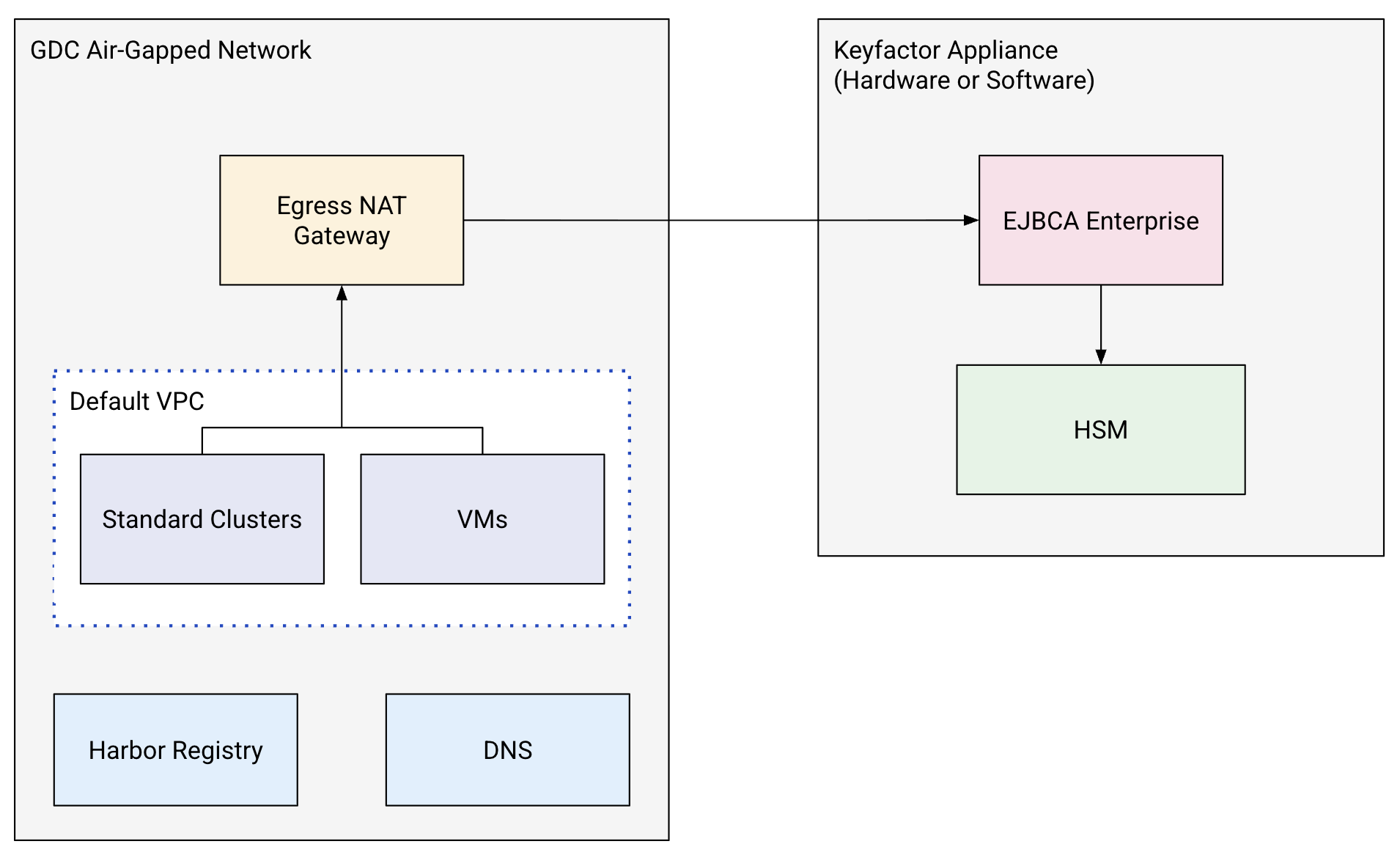
Os principais componentes dessa arquitetura incluem:
- EJBCA Enterprise Server: implantado externamente como um dispositivo de hardware ou software da Keyfactor, que abriga as CAs (raiz e subordinada) e gera todo o material de chave da CA em um HSM certificado CC EAL4+.
- Cluster padrão do Kubernetes do GDC: o ambiente de computação que executa cargas de trabalho do cliente, cert-manager e proxies de integração.
- DNS interno do GDC: gerencia zonas DNS particulares locais (usando o nome de domínio particular configurado nas variáveis de ambiente) usadas para resolver desafios DNS-01 do ACME.
- Gateway de saída do GDC: direciona o tráfego de saída dos pods do cluster para o endereço IP do servidor EJBCA externo.
- Registro privado do Harbor: hospeda imagens de contêiner espelhadas (como o emissor do gerenciador de certificados EJBCA) para implantação isolada.
Antes de começar
Verifique se o ambiente do GDC atende aos seguintes requisitos antes de iniciar a integração:
- Primeiro, crie um projeto que vai servir como contêiner de todos os recursos gerados ao longo deste guia.
Configure as variáveis de ambiente que serão referenciadas ao longo deste guia. Modifique esses valores conforme necessário para corresponder ao seu ambiente específico:
# GDC Environment Configuration
export GDC_ORG="your-org-name"
export GDC_ZONE="your-zone-name"
export GDC_PROJECT_ID="your-project-id"
export GDC_USER_NAME="your-gdc-user-email"
export GDC_CLUSTER_NAME="your-cluster-name"

# EJBCA Server Configuration
export EJBCA_DNS_ZONE="example.internal"
export EJBCA_HOSTNAME="ejbca.${EJBCA_DNS_ZONE}"
export EJBCA_LB_IP="XX.XX.XX.XX" # Stable IP of your EJBCA Server
export EJBCA_CA_NAME="GDC Subordinate CA"
export EJBCA_NAMESPACE="ejbca-ee"
export CERTIFICATE_PROFILE_NAME="GDC TLS SERVER PROFILE"
export END_ENTITY_PROFILE_NAME="GDC TLS SERVER EE PROFILE"

# Harbor Private Registry Configuration
export HARBOR_INSTANCE_URL="your-harbor-url.internal"
export HARBOR_PROJECT="your-harbor-project"
export HARBOR_ROBOT_ACCOUNT="robot$your-robot-name"
export HARBOR_ROBOT_SECRET="your-robot-secret"
export HARBOR_PULL_SECRET_NAME="harbor-secret"
Observação sobre a rede: este guia pressupõe que ele está sendo executado em um nó bastion que tem acesso às APIs do GDC com isolamento físico e também à Internet para baixar os manifestos e as imagens de contêiner necessários. Se você estiver executando isso em uma máquina sem acesso à Internet, será necessário obter esses recursos separadamente. Por exemplo, use
docker savepara exportar imagens de uma máquina conectada edocker loadpara importá-las. Depois, faça upload delas com segurança para seu ambiente antes de continuar.
Configurar aliases do kubectl
Nesta seção, você vai criar aliases convenientes de linha de comando para o gerenciamento zonal e as APIs globais do GDC:
Crie um alias para a API zonal management. Substitua MANAGEMENT_API_KUBECONFIG pelo caminho para o kubeconfig da API management:
alias km="kubectl --kubeconfig MANAGEMENT_API_KUBECONFIG"Crie um alias para a API global. Substitua GLOBAL_API_KUBECONFIG pelo caminho para o kubeconfig da API global:
alias kg="kubectl --kubeconfig GLOBAL_API_KUBECONFIG"
Criar o cluster padrão do GDC
Nesta seção, você vai implantar um cluster padrão do Kubernetes no GDC e configurar as funções de administrador do cluster padrão do GDC e as credenciais locais do registro de contêiner do Harbor:
1 Identifique os tipos de imagens máquina virtual disponíveis executando:
```shell
gdcloud compute machine-types list
```
2 Selecione um tipo de máquina adequado para os nós de trabalho do cluster:
```shell
export MACHINE_TYPE="n3-standard-8-gdc"
```
3. Crie um cluster padrão com dois nós de trabalho usando a API de gerenciamento zonal:
```shell
km create -f - <<EOF
apiVersion: cluster.gdc.goog/v1
kind: Cluster
metadata:
  name: ${GDC_CLUSTER_NAME}
  namespace: ${GDC_PROJECT_ID}
spec:
  nodePools:
  - machineTypeName: ${MACHINE_TYPE}
    nodeCount: 2
    name: ${GDC_CLUSTER_NAME}-node-pool
EOF
```

This creates a simple GDC cluster. Cluster creation
can take up to 60 minutes to complete. To check the status, use the
following command:

```shell
km get clusters/${GDC_CLUSTER_NAME} \
  -n ${GDC_PROJECT_ID} \
  --watch
```

After the cluster is ready, the output should show a STATE of `Running`.
4 Quando o cluster estiver pronto, recupere as credenciais dele:
```shell
KUBECONFIG=kubeconfig-${GDC_CLUSTER_NAME}.yaml gdcloud clusters \
  get-credentials ${GDC_CLUSTER_NAME} \
  --standard \
  --project ${GDC_PROJECT_ID} \
  --zone ${GDC_ZONE}
```
5 Atribua funções de administrador de cluster padrão do GDC ao usuário do GDC:
```shell
gdcloud projects add-iam-policy-binding ${GDC_PROJECT_ID} \
  --member="user:${GDC_USER_NAME}" \
  --role=cluster-admin

gdcloud projects add-iam-policy-binding ${GDC_PROJECT_ID} \
  --member="user:${GDC_USER_NAME}" \
  --role=standard-cluster-admin
```
6 Crie uma instância e um projeto do Harbor no GDC para hospedar as imagens de contêiner espelhadas:
```shell
gdcloud projects add-iam-policy-binding ${GDC_PROJECT_ID} \
  --member="user:${GDC_USER_NAME}" \
  --role=harbor-instance-admin
```
7 Crie uma conta de robô do Harbor e registre o nome de usuário e a chave secreta dela.
8 Faça a autenticação com sua instância do Harbor:
```shell
docker --config=./docker-harbor login ${HARBOR_INSTANCE_URL} \
  -u ${HARBOR_ROBOT_ACCOUNT} \
  -p ${HARBOR_ROBOT_SECRET}
```

This saves the robot account credentials to
`./docker-harbor/config.json` for subsequent Secret creation.
Configuração de infraestrutura e rede
Nesta seção, você vai configurar a infraestrutura e as configurações de rede do GDC. Isso garante que as cargas de trabalho do Kubernetes possam resolver o nome de domínio do host EJBCA externo e encaminhar as chamadas de API de saída para o endereço IP dele.
Configuração de DNS particular no GDC com isolamento físico
Para estabelecer a resolução de domínio, implante uma zona de DNS particular e um conjunto de registros para mapear o servidor EJBCA externo a um nome de domínio local, permitindo que os serviços dentro do GDC se conectem usando um nome do host estável em vez de um endereço IP bruto:
Atribua a função de administrador do projeto do DNS gerenciado ao seu usuário:
gdcloud projects add-iam-policy-binding ${GDC_PROJECT_ID} \
  --member=user:${GDC_USER_NAME} \
  --role=managed-dns-project-admin
Implante o recurso global
ManagedDNSZone:kubectl --kubeconfig GLOBAL_API_KUBECONFIG apply -f - <<EOF apiVersion: networking.global.gdc.goog/v1 kind: ManagedDNSZone metadata: name: private-example-internal namespace: ${GDC_PROJECT_ID} spec: dnsName: ${EJBCA_DNS_ZONE} visibility: PRIVATE EOFImplante o
ResourceRecordSetapontando para o endereço IP do appliance EJBCA:kubectl --kubeconfig GLOBAL_API_KUBECONFIG apply -f - <<EOF apiVersion: networking.global.gdc.goog/v1 kind: ResourceRecordSet metadata: name: ${EJBCA_HOSTNAME} namespace: ${GDC_PROJECT_ID} spec: name: ${EJBCA_HOSTNAME} ttlSeconds: 600 type: A rrData: - ${EJBCA_LB_IP} dnsZone: private-example-internal EOF
Configuração do gateway NAT de saída
Em seguida, configure a rede de saída do GDC criando uma sub-rede personalizada e um gateway NAT para permitir que as cargas de trabalho do Kubernetes (como o cert-manager e os clientes da autoridade de registro) roteiem o tráfego de saída com segurança para o servidor EJBCA:
Atribua papéis de desenvolvedor de rede no nível do projeto e da organização:
gdcloud projects add-iam-policy-binding ${GDC_PROJECT_ID} \
  --member=user:${GDC_USER_NAME} \
  --role=cloud-nat-developer

gdcloud projects add-iam-policy-binding ${GDC_PROJECT_ID} \
  --member=user:${GDC_USER_NAME} \
  --role=subnet-project-admin

gdcloud organizations add-iam-policy-binding ${GDC_ORG} \
  --member="user:${GDC_USER_NAME}" \
  --role=subnet-org-admin
Crie a sub-rede de saída:
kubectl --kubeconfig MANAGEMENT_API_KUBECONFIG apply -f - <<EOF
apiVersion: ipam.gdc.goog/v1
kind: Subnet
metadata:
  name: ejbca-cluster-egress
  namespace: ${GDC_PROJECT_ID}
spec:
  ipv4Request:
    prefixLength: 32
  parentReference:
    name: data-network-segment-${GDC_ZONE}-group
    namespace: platform
    type: SubnetGroup
  type: Leaf
EOF
Crie o
CloudNATGatewayque corresponde ao seletor de emissor do cert-manager:kubectl --kubeconfig MANAGEMENT_API_KUBECONFIG apply -f - <<EOF apiVersion: networking.gdc.goog/v1 kind: CloudNATGateway metadata: name: ejbca-egress-gateway namespace: ${GDC_PROJECT_ID} spec: subnetRefs: - ejbca-cluster-egress workloadSelector: labelSelector: clusters: matchLabels: kubernetes.io/metadata.name: ${GDC_CLUSTER_NAME} workloads: matchLabels: app.kubernetes.io/name: ejbca-cert-manager-issuer EOF
Integração do cert-manager do Kubernetes
Nesta seção, você vai integrar o emissor personalizado do cert-manager do EJBCA ao serviço cert-manager do GDC. Isso permite estabelecer o provisionamento, a renovação e o gerenciamento do ciclo de vida de certificados automatizados para seus serviços contêinerizados.
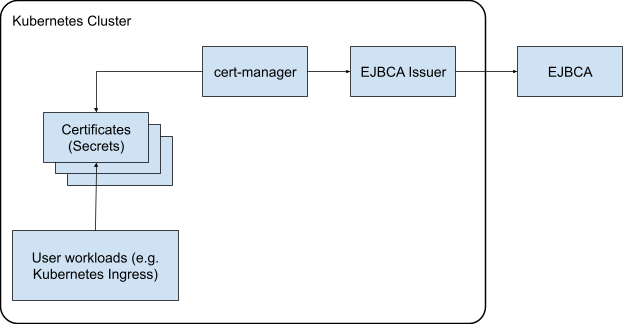
Configurar o EJBCA para o emissor
Para integrar o emissor, configure os perfis necessários, registre a credencial do cliente de administração e defina as vinculações de função no servidor EJBCA. Isso estabelece um canal administrativo seguro que permite que o cert-manager se autentique e solicite certificados do EJBCA.
Criar perfil de certificado de administrador
Comece estabelecendo um perfil de certificado no EJBCA para definir as propriedades técnicas e restrições criptográficas (como algoritmos e períodos de validade) do certificado administrativo:
- Abra a interface de administrador do EJBCA, navegue até Funções da CA > Perfis de certificado.
- Clone o perfil ENDUSER e nomeie como
GDC ADMIN PROFILE. - Edite o
GDC ADMIN PROFILEe defina as seguintes configurações:- Algoritmos de chave disponíveis: RSA
- Tamanhos de bits disponíveis: 2048, 3072, 4096
- Algoritmo de assinatura: SHA512WithRSA
- Validade:
200d - Nome alternativo do emissor: limpar Use
- Pontos de distribuição de CRL: marque Usar.
- Usar ponto de distribuição da CRL definido pela CA: marque Usar
- Acesso às informações da autoridade: marque Uso
- Usar localizador OCSP definido pela CA: marque Usar.
- Usar o emissor de CA definido pela CA: marque Usar.
- CAs disponíveis: selecione
GDC Subordinate CA
- Clique em Salvar.
Criar perfil de entidade final do administrador
Em seguida, crie um perfil de entidade final no EJBCA para definir campos padrão e atribuições de CA que simplificam o processo de inscrição e emissão do certificado administrativo:
- Acesse Funções de RA > Perfis de entidade final.
- Em Adicionar perfil de entidade final, insira
GDC ADMIN EE PROFILEe clique em Adicionar perfil. - Edite o perfil e configure as seguintes opções:
- Perfil de certificado padrão:
GDC ADMIN PROFILE - Perfis de certificado disponíveis:
GDC ADMIN PROFILE - AC padrão:
GDC Subordinate CA - CAs disponíveis:
GDC Subordinate CA
- Perfil de certificado padrão:
- Clique em Salvar.
Registrar certificado de administrador
Com os perfis estabelecidos, registre a identidade administrativa usando a interface da autoridade de registro (RA) do EJBCA e extraia a chave privada, o certificado público e a cadeia de confiança para gerar os arquivos de credenciais impressas necessários para autenticar o cert-manager:
- Acesse a guia RA Web.
- Clique em Fazer nova solicitação e configure:
- Tipo de certificado:
GDC ADMIN EE PROFILE - Geração de par de chaves: pela CA
- Algoritmo de chave: RSA de 4.096 bits
- Nome comum (CN):
cert-manager - Nome de usuário:
cert-manager - Código de inscrição:
abcd
- Tipo de certificado:
- Clique em Baixar PEM e salve como
cert-manager.pem. Divida os arquivos PEM em três arquivos:
client.key(a chave secreta):openssl pkey -in cert-manager.pem -out client.keyclient.crt(o certificado público):openssl x509 -in cert-manager.pem -out client.crtca.crt(a cadeia de confiança com os certificados da CA subordinada e raiz):awk '/BEGIN CERTIFICATE/{i++} i>1' cert-manager.pem > ca.crt
Configurar funções e regras de acesso
Por fim, crie uma função administrativa no EJBCA e vincule-a ao número de série do certificado do cert-manager para garantir que o emissor tenha apenas o conjunto mínimo de permissões necessárias para aprovar e solicitar certificados:
- Na interface administrativa do EJBCA, navegue até Funções da RA > Pesquisar entidades finais.
- Pesquise a entidade final
cert-managere registre o número de série do certificado. - Acesse Funções do sistema > Funções e regras de acesso e clique em Adicionar.
- Nomeie a função como
cert-managere adicione um novo membro usando o número de série que você registrou. - Clique em Editar regras de acesso e configure os seguintes privilégios:
- Modelo de função: administradores de RA
- CAs autorizadas:
GDC Subordinate CA - Regras de entidade final: aprovar, criar e editar entidades finais
- Perfis de entidade final:
GDC TLS SERVER EE PROFILE - Outras regras: desmarque Ver registro de auditoria.
- Clique em Salvar.
Preparar o cluster do GDC
Para preparar o ambiente do GDC, faça a autenticação com seu cluster padrão do Kubernetes e armazene as credenciais administrativas extraídas do EJBCA em secrets do Kubernetes, tornando-as acessíveis com segurança aos pods do emissor do cert-manager:
Recupere as credenciais do cluster padrão:
gdcloud clusters get-credentials "${GDC_CLUSTER_NAME}" \
  --standard \
  --project "${GDC_PROJECT_ID}" \
  --zone "${GDC_ZONE}"
Crie o namespace de destino para o emissor personalizado:
kubectl create ns ejbca-issuer-systemImplante o secret de autenticação TLS:
kubectl create secret tls ejbca-secret \
  -n ejbca-issuer-system \
  --cert=client.crt \
  --key=client.key
Implante o secret da cadeia de confiança do EJBCA:
kubectl create secret generic ejbca-ca-secret \
  -n ejbca-issuer-system \
  --from-file=ca.crt
Instalar o emissor do EJBCA
Para configurar a implantação, espelhe a imagem do contêiner do emissor do cert-manager do EJBCA no seu registro particular do Harbor e implante o gráfico do Helm. Isso instancia o controlador personalizado necessário para traduzir solicitações de certificado do Kubernetes em chamadas de API do EJBCA:
Crie um secret de extração de imagens do Harbor no namespace do emissor:
# Authenticate with the private Harbor registry
docker --config=./docker-harbor login ${HARBOR_INSTANCE_URL} \
  -u ${HARBOR_ROBOT_ACCOUNT} \
  -p ${HARBOR_ROBOT_SECRET}

kubectl create secret docker-registry ${HARBOR_PULL_SECRET_NAME} \
  --from-file=.dockerconfigjson=./docker-harbor/config.json \
  -n ejbca-issuer-system
Faça o espelhamento da imagem oficial do emissor do cert-manager do EJBCA para o Harbor:
docker pull keyfactor/ejbca-cert-manager-issuer:latest --platform linux/amd64

docker tag keyfactor/ejbca-cert-manager-issuer:latest \
  ${HARBOR_INSTANCE_URL}/${HARBOR_PROJECT}/ejbca-cert-manager-issuer:latest

docker --config=./docker-harbor push \
  ${HARBOR_INSTANCE_URL}/${HARBOR_PROJECT}/ejbca-cert-manager-issuer:latest
Adicione o repositório do Helm e faça o download do gráfico:
helm repo add ejbca-issuer https://keyfactor.github.io/ejbca-cert-manager-issuer
helm repo update
helm pull ejbca-issuer/ejbca-cert-manager-issuer --untar
Implante o gráfico do Helm usando o repositório de imagens espelhado:
helm install ejbca-cert-manager-issuer ./ejbca-cert-manager-issuer \
  --namespace ejbca-issuer-system \
  --set image.repository=${HARBOR_INSTANCE_URL}/${HARBOR_PROJECT}/ejbca-cert-manager-issuer \
  --set "imagePullSecrets[0].name=${HARBOR_PULL_SECRET_NAME}" \
  --set image.tag=latest
Criar o recurso do emissor
Em seguida, estabeleça permissões de RBAC do GDC e implante um
recurso global ClusterIssuer, que registra o servidor EJBCA como uma fonte de
assinatura confiável no framework cert-manager do Kubernetes:
Configure as permissões do RBAC para permitir que o controlador cert-manager do GDC use o emissor EJBCA personalizado:
kubectl apply -f - <<EOF
apiVersion: rbac.authorization.k8s.io/v1
kind: ClusterRole
metadata:
  name: cert-manager-controller-approve:issuers-ejbca-issuer-keyfactor-com
rules:
- verbs:
  - approve
  apiGroups:
  - cert-manager.io
  resources:
  - signers
  resourceNames:
  - issuers.ejbca-issuer.keyfactor.com/*
  - clusterissuers.ejbca-issuer.keyfactor.com/*
---
apiVersion: rbac.authorization.k8s.io/v1
kind: ClusterRoleBinding
metadata:
  name: cert-manager-controller-approve:issuers-ejbca-issuer-keyfactor-com
subjects:
- kind: ServiceAccount
  name: cert-manager
  namespace: cert-manager
roleRef:
  apiGroup: rbac.authorization.k8s.io
  kind: ClusterRole
  name: cert-manager-controller-approve:issuers-ejbca-issuer-keyfactor-com
EOF
Implante o recurso global
ClusterIssuer:kubectl apply -f - <<EOF apiVersion: ejbca-issuer.keyfactor.com/v1alpha1 kind: ClusterIssuer metadata: name: clusterissuer-ejbca spec: hostname: "${EJBCA_HOSTNAME}" ejbcaSecretName: "ejbca-secret" caBundleSecretName: "ejbca-ca-secret" certificateAuthorityName: "${EJBCA_CA_NAME}" certificateProfileName: "${CERTIFICATE_PROFILE_NAME}" endEntityProfileName: "${END_ENTITY_PROFILE_NAME}" endEntityName: "" EOFVerifique o status do emissor:
kubectl get clusterissuer.ejbca-issuer.keyfactor.com/clusterissuer-ejbca \
  -o "custom-columns=NAME:.metadata.name,STATUS:.status.conditions[0].message"
A saída vai mostrar:
NAME                  STATUS
clusterissuer-ejbca   Success
Solicitar um certificado
Para verificar a integração, implante um recurso padrão de certificado do Kubernetes para testar o fluxo completo do cert-manager e confirmar que o EJBCA assina e provisiona o certificado solicitado:
Crie um recurso Certificate de teste para verificar se a integração foi bem-sucedida:
kubectl apply -f - <<EOF
apiVersion: cert-manager.io/v1
kind: Certificate
metadata:
  name: ejbca-test-certificate
  namespace: ${EJBCA_NAMESPACE}
spec:
  commonName: example.com
  secretName: ejbca-certificate
  issuerRef:
    name: clusterissuer-ejbca
    group: ejbca-issuer.keyfactor.com
    kind: ClusterIssuer
EOF
Verifique se o certificado foi criado e está pronto:
kubectl get certificates.cert-manager.io -n ${EJBCA_NAMESPACE}
A saída vai mostrar:
NAME                     READY   SECRET              AGE
ejbca-test-certificate   True    ejbca-certificate   12s
ACME automatizado com desafios DNS-01
Nesta seção, você configura o serviço ACME do EJBCA e usa recursos internos de DNS do GDC para automatizar a emissão de certificados validados por domínio. Isso permite que os clientes padrão do cert-manager ou do Certbot solicitem certificados usando protocolos ACME automatizados padrão.
Configurar o EJBCA para ACME
Para preparar o servidor, ative o serviço ACME no EJBCA e configure um alias ACME com um resolvedor de DNS dedicado. Isso prepara o servidor EJBCA para processar e validar respostas de desafio DNS-01 no GDC:
- Na interface administrativa do EJBCA, acesse System Configuration > ACME Configuration.
- Clique em Adicionar e configure o seguinte:
- Nome:
default - Perfil da entidade final:
GDC TLS SERVER EE PROFILE - Emissão de certificado curinga permitida: marque
- Tipos de desafio de identificador DNS de validação MPIC de resposta a desafio:
selecione
dns-01 - Resolvedor de DNS: insira o IP do seu DNS global.
- Validar DNSSEC: limpo (já que este é um ambiente particular local)
- Nome:
- Clique em Salvar.
Criar variáveis de ambiente do ACME
Nesta seção, você vai criar as seguintes variáveis de ambiente para configurar o cliente Certbot. Modifique estes valores conforme necessário:
# ACME Alias created in the EJBCA configuration
export ACME_ALIAS="default"

# Arbitrary email address used for ACME registration
export ACME_EMAIL="your-email@example.com"
Registrar o cliente do Certbot
Em seguida, instale o cliente padrão do Certbot e registre-o com o endpoint ACME privado do EJBCA. Isso estabelece a conta de cliente confiável necessária para realizar operações automatizadas de certificado:
Instale o
certbotna sua estação de trabalho. Por exemplo, no macOS:brew install certbotCrie pastas locais para configuração e registros:
mkdir -p ./certbot/config ./certbot/work ./certbot/logsRegistre o cliente com o endpoint do diretório ACME do EJBCA:
certbot register \
  --config-dir ./certbot/config \
  --work-dir ./certbot/work \
  --logs-dir ./certbot/logs \
  --server https://${EJBCA_HOSTNAME}/ejbca/acme/${ACME_ALIAS}/directory \
  --email ${ACME_EMAIL} \
  --agree-tos \
  --no-eff-email
Emitir um certificado usando o desafio de DNS
Por fim, execute uma solicitação manual do Certbot e implante um recurso TXT DNS do GDC temporário para resolver o desafio DNS-01. Isso valida sua propriedade do domínio de destino e aciona a emissão automática de certificados:
Execute o comando de desafio manual:
certbot certonly \
  --manual \
  --preferred-challenges dns \
  --key-type rsa \
  --rsa-key-size 2048 \
  --config-dir ./certbot/config \
  --work-dir ./certbot/work \
  --logs-dir ./certbot/logs \
  --server https://${EJBCA_HOSTNAME}/ejbca/acme/${ACME_ALIAS}/directory \
  -d test.${EJBCA_DNS_ZONE}
O terminal vai parar e mostrar um valor de desafio. Exemplo de saída:
Please deploy a DNS TXT record under the name:

_acme-challenge.test.example.internal.

with the following value:

q3pCmzXfIhsTpT4f4JAulHmHaAR3udC_9Wf1G498ER0

Before continuing, verify the TXT record has been deployed.
Implante o registro TXT no DNS global com a string fornecida pelo Certbot.
Aguarde cerca de 30 segundos para a propagação do DNS, volte ao terminal do Certbot e pressione Enter.
Exemplo de saída:
Successfully received certificate.
Certificate is saved at:./certbot/config/live/test.example.internal/fullchain.pem
Key is saved at:./certbot/config/live/test.example.internal/privkey.pem
This certificate expires on 2026-11-16.
These files will be updated when the certificate renews.
Verifique se o certificado foi gravado em
./certbot/config/live/test.${EJBCA_DNS_ZONE}/.