


Contact Center AI Platform (CCAI Platform) menyediakan integrasi dengan ServiceNow CRM.
Setelan developer ServiceNow
Persyaratan Versi ServiceNow minimum yang disarankan: Tokyo patch 1
Menyiapkan pengguna autentikasi dasar
Kemungkinan akun administrator ServiceNow telah mengaktifkan verifikasi 2 langkah dan dikaitkan dengan pengguna tersebut. Akibatnya, akun ini tidak dapat digunakan untuk mendapatkan akses administrator di CCAI Platform. Anda harus membuat akun pengguna di ServiceNow untuk tujuan ini.
Buat pengguna dasar dengan kredensial:
Buka Pengguna > Baru.
Isi detail, lalu pilih Hanya akses layanan web.
Catat ID pengguna dan sandi.
Peran yang diperlukan di ServiceNow
Peran default di ServiceNow telah dikonfigurasi sebelumnya untuk memberikan akses dan izin tertentu dalam platform. Admin dapat membuat dan mengonfigurasi peran yang memberikan izin tertentu, yang mengatur apa yang dapat dilakukan pengguna dan grup dengan peran tersebut.
Untuk melakukan integrasi ini, Anda harus memiliki peran berikut di ServiceNow:
user_admin: Peran ini dirancang untuk administrator yang perlu mengelola pengguna, grup, lokasi, dan perusahaan dalam instance ServiceNow.
sn_incident_read: Peran ini memberikan akses hanya baca ke Aplikasi Pengelolaan Insiden dan fungsi terkaitnya. Pengguna dapat melihat catatan insiden.
sn_incident_write: Peran ini memberikan akses tulis ke Aplikasi Pengelolaan Insiden dan fungsi terkaitnya, sehingga pengguna dapat membuat dan mengubah catatan insiden.
personalize_dictionary: Peran ini memungkinkan penyesuaian entri dan label kamus untuk memenuhi persyaratan bisnis tertentu.
function_field_admin: Peran ini ditujukan bagi pengguna yang perlu membuat, mengedit, dan melihat kolom fungsi secara khusus dalam perancang laporan. Halaman ini tidak menyediakan kemampuan untuk membuat atau menghapus kolom fungsi dari daftar atau formulir platform.
Mengonfigurasi tampilan instance
Bagian berikut menguraikan perubahan konfigurasi yang diperlukan untuk tampilan instance.
(Opsional) Menambahkan favorit
Favorit adalah cara cepat untuk menemukan link yang paling sering digunakan dalam instance ServiceNow. Untuk menambahkan favorit, pilih ikon bintang di samping kolom di panel Navigator. Jika ingin memfilter panel navigator nanti agar hanya melihat favorit, Anda dapat memilih ikon bintang tepat di bawah kolom filter navigator di panel Navigator.
Contoh Favorit yang berguna:
- Insiden: Asosiasi ke data untuk CRM Kustom.
- Pengguna: Asosiasi ke akun untuk CRM Kustom.
- Rest API Explorer: Cara yang baik untuk menguji API.
Menambahkan kolom kustom secara manual
Pilih ikon peluas (3 garis horizontal) di sudut kiri atas di dalam tampilan objek yang ingin Anda ubah. Anda dapat melakukannya di Tampilan Layanan Mandiri atau Tampilan Default.
Di menu, pilih Konfigurasi > Desain Formulir untuk membuka Desainer Formulir.
Di kolom sebelah kiri, pilih tab Field Types.
Tarik jenis kolom kustom yang ingin Anda tambahkan.
Setelah Anda meletakkan jenis kolom ke bagian yang diinginkan, pilih ikon roda gigi untuk melihat Setelan.
Di dalam jendela, ubah label dan catat namanya. Nama adalah nama yang Anda gunakan di setelan aplikasi Platform CCAI.
Pilih Simpan di pojok kanan atas layar.
Memetakan data sesi ke CRM
Anda harus memetakan data sesi yang sesuai dari CCAIP menggunakan Dialogflow dan menggunakan parameter berikut:
Data Agen Virtual
{
  "ujet": {
    "session_variable": {
      "capture_target": "payload",
      "payload": {
        "value_one": "$session.params.payload_value_one"
      };
      "capture_type": [ "comment", "field" ] // optional, default of ["comment"]
    }
  }
}
Metadata
https://INSTANCE.service-now.com/api/now/table/sys_dictionary?sysparm_query=name%3Dsys_user https://INSTANCE.service-now.com/api/now/table/sys_dictionary?sysparm_query=name%3Dincident
Label: column_label
Kunci API: element
Kolom kustom berada di level yang sama dengan kolom standar dalam respons
sys_user atau incident.
Mengupload file dari CCAI Platform ke CRM
https://INSTANCE_URL.service-now.com/api/now/attachment/upload
Metode: POST
Format data permintaan: property
Lokasi data respons: data.result
Jenis: Multi-part form
Jenis lampiran: Attachment Url
URL Lampiran: download_link
Parameter: table below
Contoh permintaan:
{
    file: FILE_DATA,
    table_name: incident,
    table_sys_id: RECORD_ID
}
Mengintegrasikan adaptor agen (formulir kustom)
Langkah-langkah berikut akan memandu Anda melalui proses mengaktifkan adaptor agen dan fungsi Click to Call di Instance ServiceNow.
Menginstal dan mengonfigurasi OpenFrame
Buka Semua > Aplikasi Sistem > Semua Aplikasi yang Tersedia > Semua.
Telusuri OpenFrame.
Instal OpenFrame.
Setelah diinstal, buka Semua > OpenFrame > Konfigurasi.
Buat konfigurasi dengan URL. Jika Anda memiliki beberapa konfigurasi dalam Servicenow Instance, pengguna Anda mungkin tidak memiliki akses ke konfigurasi yang baru dibuat. Periksa grup Anda dan daftar pesanan konfigurasi OpenFrame untuk menentukan konfigurasi yang digunakan pengguna Anda.
Ketik
sys_properties.listke dalam penelusuran.Edit
glide.ui.concourse.onmessage_enforce_same_origin_whitelist.Tambahkan URL baru ke daftar nilai.
Edit
sn_openframe.cross.origin.access.Tambahkan
autoplayke daftar nilai.
Mengaktifkan Pengalaman UI Berikutnya untuk Pengguna
Ketik
sys_properties.listdi menu navigasi, lalu klik Enter.Tetapkan properti sistem
glide.ui.polaris.experienceke true.Tetapkan preferensi pengguna
glide.ui.polaris.useke false untuk sistem.Tetapkan preferensi pengguna
glide.ui.polaris.useke true untuk pengguna. (Anda dapat membuat baris preferensi pengguna.)
Memperbarui Properti Sistem
Masukkan
sys_properties.listdi menu navigasi, lalu klik Enter.Edit
glide.ui.concourse.onmessage_enforce_same_origin_whitelist.Tambahkan URL ke daftar nilai. Beberapa nilai harus dipisahkan dengan koma.
Edit
sn_openframe.cross.origin.access.Tambahkan putar otomatis ke daftar nilai.
Edit
glide.ui.polaris.experience.Ubah ke false, karena beberapa fitur tidak berfungsi jika diaktifkan.
Menambahkan Click to Call ke bagian atas formulir
Buka System UI > UI Actions.
Pilih Buat Tindakan Baru.
Di formulir seperti yang diilustrasikan, pilih tabel yang akan menjadi bagian dari Click to Call ini.
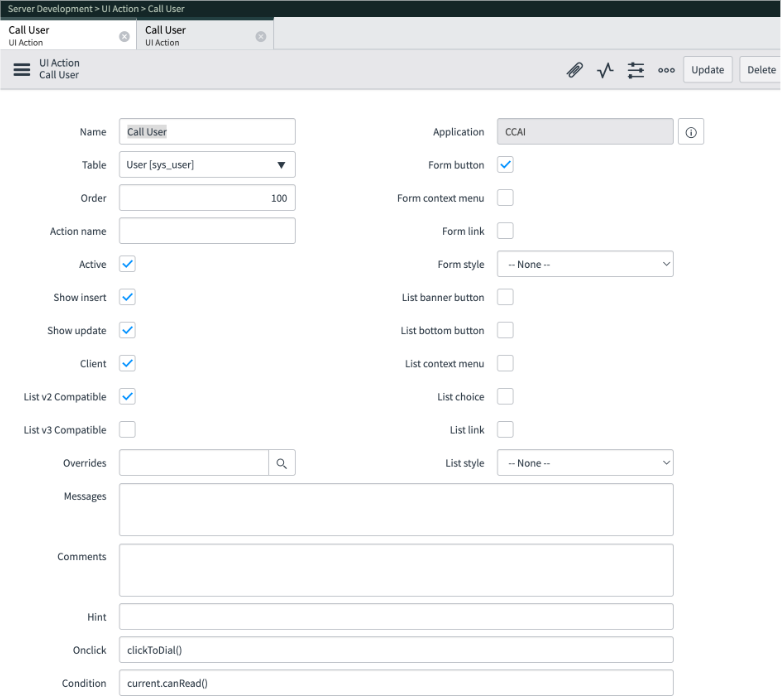
Untuk formulir dengan referensi ke kontak atau pengguna, gunakan
g_form.getReferenceAPI untuk mengakses nomor telepon pengguna. Untuk tabel kustom, ID Referensi dan atribut yang dihasilkan mungkin berbeda. Komunikasi ke CCAI Platform akan sama, sehingga payload dan struktur data harus tetap sama dengan berikut:function clickToDial() { var user = g_form.getReference('caller_id',function(res) { var phone = res.phone || res.mobile_phone; var payload = {"name": "clicktodial", "number": phone}; var data = {"payload": payload, "method": "openframe_communication" }; CustomEvent.fireAll("openframe_request", data); }); }Untuk formulir dengan nomor dalam formulir yang akan dipanggil, gunakan
g_form.getValueAPI untuk mengambil nilai yang relevan. Berikut adalah contoh dari tindakan UI untuk tabel Pengguna. Untuk tabel kustom, nama kolom formulir mungkin berbeda. Komunikasi ke Platform CCAI akan sama, sehingga payload dan struktur data harus tetap sama dengan berikut:function clickToDial() { var phone = g_form.getValue('phone') || g_form.getValue('mobile_phone'); var payload = {"name": "clicktodial", "number": phone}; var context = {"payload": payload, "method" : "openframe_communication" }; CustomEvent.fireAll("openframe_request", context); }
Menambahkan Klik untuk Menelepon di samping referensi
Tombol panggilan di samping referensi ke kontak harus diedit dalam formulir. Klik kanan kolom, lalu buka Konfigurasi Kamus. Untuk atribut, tambahkan nilai
show_phoneataushow_phone_customer_serviceke nilairef_contributions.Di Makro UI, edit
show_phonedanshow_phone_customer_service.Ganti kode berikut:
Sebelumnya:
var task =    {"entity": p.attr('data-task-table'), "query" :"sys_id="+p.attr('data-task-id')+"$[AMP]sysparm_view="+p.attr('data-task-view'),"value":p.attr('data-task-value'),"label":p.attr('data-task-label')};
                                        var company = {"entity": p.attr('data-company-table'),"query":"sys_id="+p.attr('data-company-id')+"$[AMP]sysparm_view="+p.attr('data-task-view'),"value":p.attr('data-company-value'),"label":p.attr('data-company-label')};
                                        var caller = {"entity": p.attr('data-caller-table'),"query": "sys_id="+p.attr('data-caller-id')+"$[AMP]sysparm_view="+p.attr('data-task-view'),"value":p.attr('data-caller-value'),"label":p.attr('data-caller-label')};

                                        var callContext = [];
                                        callContext.push(task);
                                        callContext.push(company);
                                        callContext.push(caller);

                                        var metaData = {"phoneNumber":p.attr('data-caller-phone'),"taskId":p.attr('data-task-id')};

                                        var data =    {"metaData":metaData , "data": callContext};
                                        var payload = {"type": "OUTGOING_CALL", "data" : data};
                                        var createInteractionData ={};
                                        createInteractionData.interactionSysId = -1;
                                        createInteractionData.direction = 'outbound';
                                        createInteractionData.context_document = p.attr('data-task-id');
                                        createInteractionData.context_table = p.attr('data-task-table');
                                        createInteractionData.account = p.attr('data-company-id');
                                        if(p.attr('data-caller-table') === 'customer_contact')
                                                createInteractionData.contact = p.attr('data-caller-id');
                                        createInteractionData.opened_for = p.attr('data-caller-id');

                                        var ga = new GlideAjax('sn_openframe.OpenFrameAjaxUtility');
                                        ga.addParam('sysparm_name', 'createInteractionWithPropertyCheck');
                                        ga.addParam('context', JSON.stringify(createInteractionData));
                                        ga.getXML(function(serverResponse) {
                                                var result = serverResponse.responseXML.getElementsByTagName("result");
                                                var output = JSON.parse(result[0].getAttribute("data"));
                                                if(output.status == "success"){
                                                        var interaction = {"entity": "interaction", "query" :"sys_id="+output.fields.interactionSysId, "value":output.fields.number, "label":"Interaction", "display":false};
                                                        payload.data.data.push(interaction);
                                                }
                                                var context = {"payload": payload, "method" : "openframe_communication" };
                                                jslog("context with interaction : "+ JSON.stringify(context));
                                                CustomEvent.fireAll("openframe_request", context);
                                        });
Baru:
var phone = p.attr('data-caller-phone')
                   var payload = {"name": "clicktodial", "number": phone};
                   var data = {"payload": payload, "method": "openframe_communication" };
                   CustomEvent.fireAll("openframe_request", data);
Setelan CRM
Langkah-langkah berikut menggambarkan cara menghubungkan API ke ServiceNow menggunakan portal Platform CCAI.
Di portal Platform CCAI, buka Settings > Developer Settings > CRM.
Di bagian Agent Platform, pilih ServiceNow.
Masukkan informasi domain ServiceNow Anda di kolom ServiceNow Domain. Bagian ini mungkin berupa instance developer atau instance vendor sesuai kebutuhan, tetapi merupakan korelasi langsung dengan instance dan merupakan bagian pertama dari URL di alamat web portal ServiceNow:
https://{your instance}.servicenow.com.Di kolom ServiceNow Cloud Selection, pilih
Incidentuntuk jenis tiket dasar. Jika Anda memilihCustom, opsi tambahan akan muncul. Insiden adalah ekstensi tabel tugas; objek kustom harus berupa ekstensi insiden.Di kolom Kredensial Autentikasi, masukkan nama pengguna dan sandi Anda.
Jika Anda memilih
Incidentuntuk jenis kolom Pemilihan Cloud, Anda akan melihat kolom berikut:- Lookup Account Object mencakup tiga kolom drop-down:
Object Type,Phone Number lookup fields, danPhone number primary field.
- Lookup Account Object mencakup tiga kolom drop-down:
Jika Anda memilih
Customuntuk jenis kolom Pemilihan Cloud, Anda akan melihat kolom berikut:- Lookup Record Object:
- Jenis Objek Data Dasar: Pilih jenis tabel
taskatauincident. - Jenis Objek Catatan: Kolom ini akan diisi dengan data jika tabel insiden telah diperluas, dan Anda dapat memilihnya jika diperlukan.
- Jenis Objek Data Dasar: Pilih jenis tabel
- Lookup Account Object mencakup tiga kolom drop-down:
Object Type,Phone Number lookup fields, danPhone number primary field.
- Lookup Record Object:
Kolom ID Pengguna Kustom: Centang kotak ini jika Anda ingin mengaktifkan kolom pencarian pengguna kustom untuk sesi SDK Seluler atau Web.
Format Nomor Telepon: Memberikan kemampuan untuk memilih format yang ingin Anda gunakan untuk menampilkan nomor telepon.
File Metadata Sesi: Centang kotak ini untuk melampirkan metadata sesi ke catatan CRM.
Klik Simpan untuk menyimpan pilihan Anda. Jika telah mencentang kotak Kolom ID Pengguna Kustom, Anda akan memiliki opsi untuk membuat kolom kustom untuk data. Tindakan ini akan menambahkan tab kolom kustom di bagian bawah setiap Insiden ServiceNow di bawah bagian kode penyelesaian dan catatan penyelesaian halaman.
Kolom kustom untuk data
Kolom ini adalah kolom kustom yang telah dibuat untuk Instance ServiceNow di Perancang Formulir. Petunjuk tentang cara membuat kolom kustom lainnya dapat ditemukan dalam dokumentasi ServiceNow di bagian Penyiapan CRM ServiceNow, subbagian Menambahkan Kolom Kustom Secara Manual.
| Kolom | Jenis | Definisi |
|---|---|---|
u_ujet_custom_field_after_call_work |
String | Durasi Pekerjaan Setelah Panggilan |
u_ujet_custom_field_call_duration |
String | Durasi Panggilan |
u_ujet_custom_field_comm_id |
Bilangan bulat | ID panggilan atau chat, bergantung pada jenis kontak |
u_ujet_custom_field_rating |
Bilangan bulat | Skor CSAT |
u_ujet_custom_field_email_via_web |
String | Email dikirim dari web |
u_ujet_custom_field_feedback |
String | Masukan |
u_ujet_custom_field_from_phone_number |
String | Nomor telepon penelepon |
u_ujet_custom_field_hold_duration |
String | Total waktu tunggu |
u_ujet_custom_field_menu_path |
String | Pemilihan Menu |
u_ujet_custom_field_queue_name |
String | Nama Antrean |
u_ujet_custom_field_session_type |
String | Jenis Sesi |
u_ujet_custom_field_verification |
Benar/Salah | Konfirmasi verifikasi selesai |
u_ujet_custom_field_wait_time |
String | Total waktu tunggu |
Menyiapkan OAuth
Untuk mengonfigurasi OAuth, lakukan langkah-langkah untuk membuat aplikasi OAuth di ServiceNow. Kemudian, masukkan kredensial (Client ID OAuth dan Client Secret OAuth) di bagian Developer Settings > CRM > Authentication Method.
Membuat aplikasi OAuth di Service Now
Di akun ServiceNow Anda, buka All > System OAuth > Application Registry.
Buat aplikasi OAuth dan pilih Buat endpoint API OAuth untuk klien eksternal.
Konfigurasi kolom berikut:
Nama: Masukkan Nama yang unik.
Client ID: Client ID dibuat secara otomatis oleh server OAuth ServiceNow.
Client Secret: Ini adalah rahasia klien untuk aplikasi OAuth. Biarkan kosong untuk pembuatan otomatis.
Masa Aktif Token Refresh: Waktu, dalam detik, token refresh akan valid.
Masa Aktif Token Akses: Waktu, dalam detik, token akses akan valid.
URL pengalihan: Masukkan URL lingkungan Anda ditambah subdirektori. Contoh:
https://servicenow.yourcompany.co/v1/servicenow/oauth_callbackEnforce Token Restriction: Membatasi penggunaan token akses ke API yang ditentukan dalam Kebijakan Akses REST API yang ada dalam dokumentasi ServiceNow. Membatalkan pilihan opsi ini akan memungkinkan penggunaan token akses di REST API lainnya.
Klik Kirim.
Setelah membuat aplikasi, kembali ke data dan ambil Client ID dan Client Secret yang baru dibuat.
Memperbarui setelan di setelan developer
Buka Setelan Developer > CRM.
Pastikan setelan dimasukkan dan dikonfigurasi sesuai dengan langkah-langkah sebelumnya.
Di bagian metode autentikasi, klik OAuth.
Masukkan Client ID OAuth dan rahasia klien OAuth. (Lihat langkah 5 di atas.)
Klik Save.
Klik tautkan kredensial.
Pemetaan kolom kustom untuk Agen Virtual
Jika menggunakan Agen Virtual, konfigurasi kolom ini di layar Pemetaan Kolom Kustom. Hal ini memungkinkan variabel Agen Virtual ditransfer dari payload sesi Agen Virtual ke ServiceNow. Nama variabel dapat berupa string apa pun, contohnya adalah label kolom yang tercantum di sini.
Di layar Pemetaan Kolom Kustom, konfigurasi koneksi antara variabel yang dibuat oleh definisi payload yang Anda gunakan dalam konfigurasi Agen Virtual awal dan variabel yang relevan dalam ServiceNow.
| Judul Pemetaan Kolom | Label Kolom CRM | Label Kolom Data Kustom |
|---|---|---|
| Masukan Agen Virtual | ccaip_custom_field_incident_feedback |
va_feedback |
Mengonfigurasi Setelan lainnya
Anda akan menemukan setelan lain yang memungkinkan Anda mengintegrasikan Platform CCAI dengan benar ke Instance ServiceNow di menu drop-down Settings. Lihat link dalam daftar berikut untuk mengetahui informasi tambahan tentang cara mengonfigurasi setiap bagian.
- Bahasa dan Pesan
- Pengguna dan Tim
- Agen Virtual
- Kampanye
- Survei
- Antrean
- Panggilan telepon
- Chat
- SMS
- Pengelolaan Konsumen
- Setelan Developer
Output pengujian
Sekarang Anda dapat memverifikasi fungsi alur panggilan dan chat dengan mengklik tombol yang relevan di bagian atas layar portal CCAI Platform. Pastikan pemblokir pop-up Anda dinonaktifkan saat menjalankan pengujian ini.
Insiden akan dibuat di ServiceNow, dengan kontak panggilan atau chat yang tercantum di bagian Aktivitas pada Insiden. Hal ini akan muncul sebagai Catatan Kerja, bukan Komentar Insiden, sehingga aktivitas backend ini tidak terlihat oleh pelanggan.
Deskripsi kasus akan diisi otomatis dengan "Panggilan menggunakan Platform CCAI" atau "Chat menggunakan Platform CCAI" dan mungkin perlu diperbarui oleh agen.
Setelah puas dengan output panggilan atau chat, Anda dapat memasukkan kode dan catatan penyelesaian (jika kolom kode dan catatan penyelesaian ServiceNow telah dikonfigurasi), lalu menutup kasus.
Untuk memverifikasi bahwa kasus telah ditutup, Anda mungkin perlu mengklik tombol navigasi back
di browser Anda. Perilaku ini diharapkan terjadi di Instance ServiceNow yang setelah menyelesaikan kasus, kasus tersebut akan otomatis ditutup dan Anda akan diarahkan ke halaman catatan pelanggan.