


キャパシティ超過の回避は、セッションが開始されたときにトリガーされますが、推定待ち時間が [設定] > [通話] または [設定] > [チャット] で設定されたしきい値よりも大きい場合です。グローバルなキャパシティ超過の選択がデフォルトとして使用されますが、この設定はキューレベルでも設定できます。デフォルトのキャパシティ超過オプションの詳細については、 通話設定: キャパシティ超過の回避と発信者へのアナウンスをご覧ください。
特定の通話フローでキャパシティ超過の選択を強制する必要がある場合は、キューごとにキャパシティ超過の回避を設定すると、発信者を適切な場所に誘導できます。この設定ではオプションを 1 つしか選択できないため、デフォルトのキャパシティ超過オプションを使用する場合とは異なり、発信者にオプションの選択を求めるプロンプトは表示されません。
キューごとのキャパシティ超過の設定
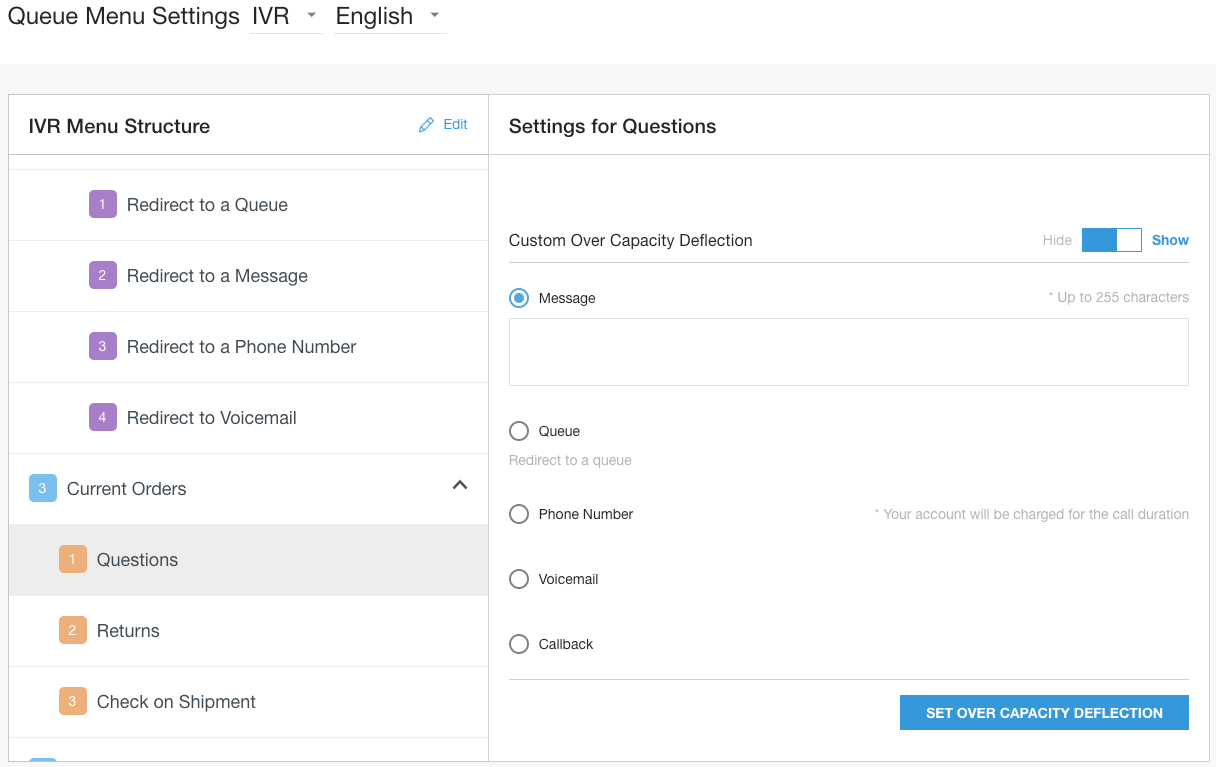
[設定 > キュー] に移動します。
[編集 / 表示] をクリックして、そのチャネル内のキューメニューの編集セクションに移動します。
キャパシティ超過の回避を有効にするメニューを選択します。
[カスタム キャパシティ超過の回避] を [表示] に切り替えて、キャパシティ超過オプションを有効にして表示します。
メッセージ: 入力したメッセージ(「現在、通話が集中しています 」など)を再生して、通話を終了します。
キュー: 利用可能なキューメニュー オプションから選択して、通話の転送先を指定します。
電話番号: 入力した番号に転送します。
ボイスメール: 発信者を転送してボイスメールを残せるようにします。
コールバック: 発信者のキュー内の順序を維持して、通話を終了します。 発信者がキューの先頭に到達すると、コールバックが届きます。詳細については、通話設定: キャパシティ超過の回避と発信者へのアナウンス とカスタム コールバック 番号 をご覧ください。
この設定では、[キャパシティ超過の回避コールバック オプション] メッセージが再生されます。これは、[設定] > [言語とメッセージ] で構成する必要があります。詳細については、IVR メッセージを構成するをご覧ください。
[キャパシティ超過の回避を設定] をクリックして保存します。