


Con Contact Center AI Platform (CCAI Platform), puoi utilizzare una soluzione solo IVA per aggiungere i servizi di agenti virtuali di AI generativa di Google Cloud per le interazioni di chiamata dei clienti senza dover sostituire l'infrastruttura di contact center esistente. Ciò significa che puoi conservare il sistema telefonico, il CRM e altri strumenti attuali, pur beneficiando delle funzionalità di AI avanzate di Google. L'interfaccia utilizzata dagli agenti rimane invariata.
La soluzione IVA è particolarmente utile se vuoi migliorare l'assistenza clienti utilizzando l'AI, ma non sei pronto a sostituire l'intera infrastruttura del contact center. Hai accesso a Dialogflow per la comprensione del linguaggio naturale, a Customer Experience Insights per l'analisi delle interazioni in tempo reale e al riepilogo di Assist per generare riepiloghi delle conversazioni. In questo modo, ottieni informazioni preziose sulle interazioni con i clienti. L'agente virtuale basato sull'AI può gestire un'ampia gamma di richieste dei clienti, lasciando agli agenti umani più tempo per risolvere problemi più complessi.
Opzioni di integrazione della telefonia
Sono disponibili le seguenti opzioni di integrazione della telefonia:
Integrazione SIP
Puoi eseguire l'integrazione con un Session Border Controller (SBC) aziendale esistente utilizzando il protocollo SIP (Session Initiation Protocol) tramite l'opzione Bring Your Own Carrier fornita da Contact Center AI Platform. Per saperne di più su BYOC, consulta Bring Your Own Carrier (BYOC).
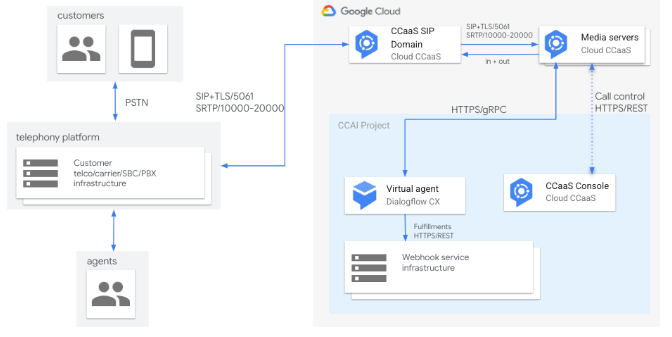
Flusso di chiamata
Di seguito è riportato un esempio del flusso di chiamata con IVA quando si utilizza l'integrazione SIP:
Una chiamata in entrata viene ricevuta da un utente finale nell'infrastruttura di telefonia esistente.
L'SBC esistente instrada la chiamata tramite SIP REFER a Contact Center AI Platform per la gestione tramite l'IVA.
Contact Center AI Platform stabilisce una connessione a Dialogflow CX per gestire l'interazione tra l'agente virtuale e l'utente finale.
Quando la chiamata viene inoltrata dall'agente virtuale, viene reindirizzata alla telefonia esistente utilizzando SIP REFER.
Un agente umano gestisce la chiamata utilizzando il contact center legacy.
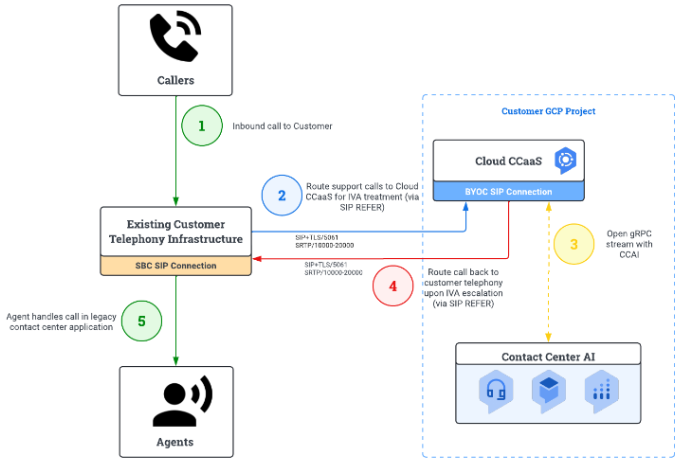
Deviazione di chiamata sulla rete telefonica generale (RTG)
Puoi utilizzare la deviazione di chiamata per trasferire la chiamata dall'IVR esistente a Contact Center AI Platform e al numero di telefono assegnato all'istanza di Contact Center AI Platform. In alternativa, puoi trasferire il numero di telefono esistente utilizzando la telefonia fornita da Contact Center AI Platform.
Quando una chiamata deve essere inoltrata a un agente umano nella soluzione di contact center esistente, può essere deviata a un numero di telefono fornito dal contact center. Questa soluzione è meno auspicabile, in quanto il numero di telefono di origine non viene fornito quando si esegue l'inoltro a un agente umano. Inoltre, si verifica una latenza quando si devia una chiamata sulla RTG e non è possibile trasmettere informazioni contestuali, come l'intent, tramite i metadati della chiamata.
Inoltro dell'agente virtuale
L'inoltro dell'agente virtuale è il processo di trasferimento delle chiamate da un agente virtuale a un altro agente. In genere, l'inoltro viene eseguito a un agente umano, ma può essere eseguito a un menu IVR o a un agente virtuale esterno.
Inoltro dell'agente virtuale utilizzando l'integrazione SIP
Questa sezione spiega come creare un payload personalizzato di Dialogflow CX per gli inoltri di agenti virtuali quando hai i seguenti requisiti:
L'agente virtuale deve inoltrare le chiamate agli agenti umani del tuo contact center utilizzando SIP.
L'agente virtuale deve trasmettere dinamicamente le intestazioni di sessione personalizzate.
Puoi farlo utilizzando un payload
personalizzato in
Dialogflow CX, in cui CCAI Platform utilizza tre diversi tipi
di
trasferimenti.
Se hai configurato BYOC, Google consiglia di trasferire le chiamate a un endpoint SIP utilizzando il metodo SIP REFER.
Di seguito è riportato un esempio di payload personalizzato:
{
    "ujet": {
       "type": "action",
       "action": "deflection",
       "deflection_type" : "sip"
       "sip_uri": "sip:1-999-123-4567@voip-provider.example.net:5060"
       "sip_refer": true
       "sip_parameters": {
       "x-header": "value",
       "x-header": "value"
       }
    }
}
Nell'esempio, "sip_refer": true indica che la chiamata viene trasferita utilizzando il
metodo SIP REFER. In caso contrario, viene utilizzato il metodo INVITE.
Questa opzione viene utilizzata solo dagli agenti virtuali di Dialogflow CX. Puoi definire i parametri di sessione in questo payload dall'interazione di Dialogflow CX per trasmettere le intestazioni personalizzate utilizzando SIP assegnando coppie chiave-valore in sip_parameters. Queste intestazioni personalizzate sono note anche come intestazioni x.
Il metodo REFER richiede che l'integrazione della telefonia Bring-Your-Own-Carrier sia stata implementata con l'istanza di Contact Center AI Platform.
Inoltro dell'agente virtuale utilizzando la deviazione di chiamata
Quando un agente virtuale di Dialogflow CX deve inoltrare una chiamata a un agente umano, la piattaforma di telefonia utilizza una configurazione fissa del canale vocale IVR dell'istanza. Per saperne di più su come aggiungere il canale vocale IVR e la coda, consulta IVR: aggiungere e modificare i menu delle code.
Puoi farlo utilizzando i nodi della coda con il reindirizzamento automatico abilitato. I passaggi seguenti descrivono come configurare i trasferimenti di chiamata a livello di coda. Per saperne di più, consulta Configurare i trasferimenti di chiamata a livello di coda.
Per configurare la deviazione di chiamata per l'inoltro a un agente umano:
Crea il menu e i nodi della coda in cui i trasferimenti verranno organizzati nel canale vocale IVR. Salva il
menu_idper questo nodo della coda, poiché dovrai aggiungere l'ID al payload personalizzato di inoltro per Dialogflow CX.
Abilita il reindirizzamento automatico nei nodi della coda. Viene utilizzato per reindirizzare i chiamanti al numero di telefono (formato e164) o al trasferimento SIP in uscita (URI SIP) che configuri. Puoi configurare il trasferimento SIP in uscita utilizzando il metodo INVITE o REFER. Queste configurazioni possono essere aggiunte manualmente in questo passaggio oppure puoi collegare un elenco contatti da utilizzare nella configurazione. Per saperne di più sul reindirizzamento automatico, consulta Reindirizzamento automatico.
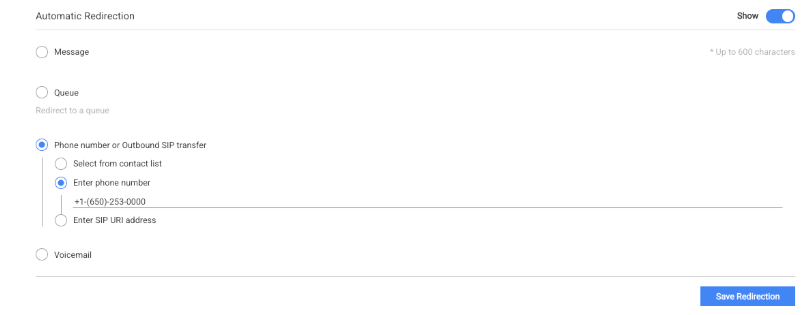
La configurazione di un trasferimento SIP in uscita tramite il metodo INVITE o REFER richiede la configurazione di un SIP con formato corretto, come mostrato nell'esempio seguente.
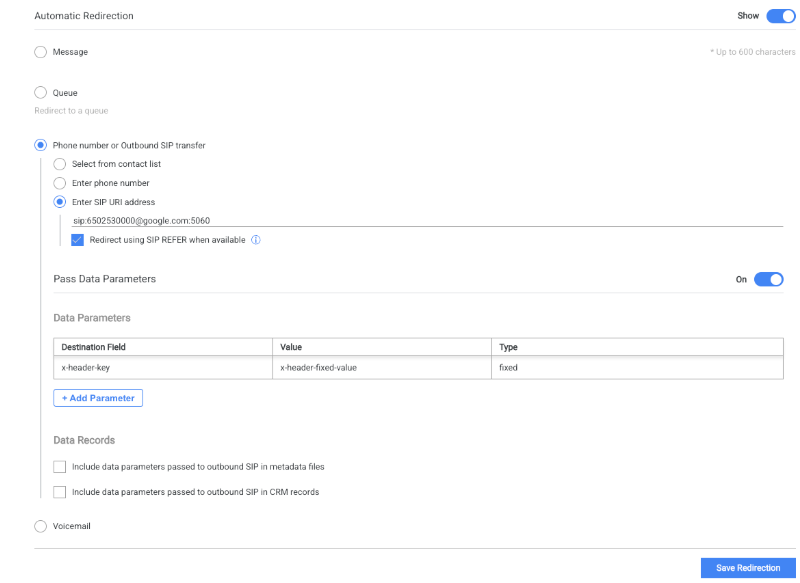
Configura il payload personalizzato di Dialogflow CX per un inoltro che viene instradato a una coda di Contact Center AI Platform specificando un
menu_id. Verrà configurato un reindirizzamento automatico per il trasferimento a una piattaforma di telefonia di terze parti esistente.{ "ujet": { "type": "action", "action": "escalation", "escalation_reason": "by_virtual_agent", "menu_id": 100, "language": "ko" } }
menu_id è il valore che hai salvato per il nodo della coda di reindirizzamento automatico nel passaggio 1. L'impostazione language nel payload è un valore facoltativo se il nodo della coda di reindirizzamento automatico si trova in un menu vocale IVR in una lingua diversa da quella dell'interazione corrente.
Per saperne di più sulla configurazione dei parametri dei dati, consulta Trasmettere i parametri dei dati alle intestazioni SIP in uscita. La configurazione in questa opzione può inviare un parametro fisso a un'intestazione personalizzata (intestazione x) o un valore dinamico. Per saperne di più, consulta Aggiungere un parametro dinamico dai metadati di CCAI Platform o Aggiungere un parametro di modulo personalizzato dinamico.
Passaggi di configurazione
La procedura seguente mostra come configurare una soluzione solo IVA. Si presuppone che l'implementazione utilizzi l'integrazione SIP con BYOC.
Per configurare una soluzione solo IVA:
Crea un'istanza di Contact Center AI Platform in your Google Cloud region.
Crea e assegna i ruoli per l'istanza.
Configura le code nella lingua in cui comunicheranno gli utenti finali.
In un deployment IVA tipico, tutte le comunicazioni e i messaggi vengono forniti dall'agente virtuale. Per questo motivo, devi disattivare i messaggi predefiniti del sistema.
Per disattivare i messaggi predefiniti del sistema:
Nel portale CCAI Platform, fai clic su Impostazioni > > Lingue e messaggi > Messaggi audio. Se non vedi il Impostazioni menu, fai clic su Menu.
Per Messaggi audio, seleziona la lingua e poi una delle seguenti opzioni per caricare una traccia audio:
Per Messaggio di connessione, fai clic su Carica registrazione audio per Messaggio di connessione, quindi seleziona un file audio vuoto da caricare.
Per Messaggio di registrazione di una chiamata, fai clic su Carica registrazione audio per la registrazione di una chiamata, quindi seleziona un file audio vuoto.
Per Messaggio di registrazione di una chiamata in uscita, fai clic su Carica registrazione audio per la registrazione di una chiamata in uscita, quindi seleziona un file audio vuoto da caricare.
Fai clic su Salva.
Crea la piattaforma dell'agente virtuale e aggiungi l'agente virtuale.
Crea una coda per l'agente virtuale.
Assegna l'agente virtuale alla coda.
Assegna un punto di accesso diretto (DAP) al numero di telefono di assistenza alla coda utilizzando il numero di telefono assegnato all'istanza di Contact Center AI Platform. Dopo aver assegnato il DAP, testa l'agente virtuale chiamando il numero di telefono assegnato.
Apri una richiesta di assistenza Google per richiedere l'attivazione di BYOC per la tua istanza. Includi l' Google Cloud ID progetto e l'URL per Contact Center AI Platform. L'assistenza Google condividerà il foglio di lavoro con le informazioni BYOC dalla richiesta che includerà i requisiti di integrazione BYOC e i dettagli per l'IP.
Configura BYOC tra il Session Border Controller esistente e i FQDN SIP di Contact Center AI Platform. Aggiungi il DAP alla coda per il numero di telefono in entrata che hai instradato all'istanza di Contact Center AI Platform dal tuo SBC. Google Cloud Per trasmettere i dati dalle intestazioni SIP in entrata a Dialogflow CX con l'integrazione BYOC, devi abilitare i parametri dei dati di trasmissione per la tua istanza. Per saperne di più, consulta Acquisire i parametri dei dati dalle intestazioni SIP in entrata.
Testa l'instradamento delle chiamate chiamando il numero di telefono che hai assegnato al tuo SBC. Assicurati che le chiamate vengano instradate correttamente dall'SBC a l'istanza di Google Cloud Contact Center AI Platform e gestite dall'agente virtuale.
Se hai configurato l'archiviazione esterna, puoi verificare se i dati sono stati trasmessi nel file di metadati per la sessione. Per farlo, consulta la sezione L'archiviazione di Dialogflow CX è configurata e il logging di Dialogflow CX per saperne di più.