


Il payload personalizzato per Dialogflow CX ti consente di migliorare l'esperienza dell'agente virtuale oltre le interazioni e le chat basate su testo semplice. Utilizzando i payload personalizzati in Dialogflow CX, puoi configurare l'agente virtuale in modo che visualizzi risposte e citazioni personalizzate.
Tipi di messaggi di risposta personalizzati
Le risposte personalizzate ti consentono di visualizzare i seguenti tipi di messaggi:
Testo
Pulsanti in linea
Pulsanti bloccati
Immagini
Video
Documenti
Visualizzazioni complesse (combinazione di uno o più tipi di messaggi)
Le azioni personalizzate consentono agli agenti virtuali di eseguire le seguenti azioni:
Passaggi di livello agli agenti umani
Trasferimenti pianificati agli agenti umani
Termina la sessione di assistenza
Payload di Contact Center AI Platform (CCAI Platform)
Da utilizzare in Dialogflow CX come payload personalizzato. L'esempio seguente mostra il formato delle risposte in webSDK utilizzando Dialogflow CX.
{
  "ujet": {
    "type": "text|inline_button|sticky_button|image|video|document|complex|action",
    "action": "escalation|end",
    "title": "message displayed on the top of the message",
    "escalation_reason": "by_consumer|by_virtual_agent",
    "session_variable": {
      "capture_target": "payload|end_user_response",
      "capture_key": "key",
      "payload": {
      }
    },
    "messages": [
      "Hello",
      "How can I help you?"
    ],
    "buttons": [
      {
        "title": "Button 1",
        "action": "quick_reply"
      },
      {
        "title": "Button 2",
        "action": "quick_reply"
      }
    ],
    "images": [
      {
        "url": "https://image.url",
        "text": "an alternate text for an image for when failed to load an image"
      },
      {
        "url": "https://image.url",
        "text": "an alternate text for an image"
      }
    ],
    "videos": [
      {
        "url": "https://video.url",
        "text": "an alternate text for a video for when failed to load a video"
      },
      {
        "url": "https://video.url",
        "text": "an alternate text for a video"
      }
    ],
    "documents": [
      {
        "url": "https://document.url",
        "text": "an alternate text for a document for when failed to load a document"
      },
      {
        "url": "https://document.url",
        "text": "an alternate text for a document"
      }
    ],
    "components": [
      {
        "type": "text",
        "messages": [
          "We need the information for helping you.",
          "Could you please choose the following options?"
        ]
      },
      {
        "type": "inline_button",
        "buttons": [
          {
            "title": "Button 1",
            "action": "quick_reply"
          },
          {
            "title": "Button 2",
            "action": "quick_reply"
          }
        ]
      },
      {
        "type": "image",
        "images": [
          {
            "url": "https://image.url",
            "text": "an alternate text for an image for when failed to load an image"
          },
          {
            "url": "https://image.url",
            "text": "an alternate text for an image"
          }
        ]
      }
    ]
  }
}
Formato dei messaggi di chat per il payload personalizzato
Utilizzato con l'SDK CCAI Platform per mostrare un'interfaccia utente appropriata. È lo stesso formato del payload personalizzato di Dialogflow CX, ma non ha il campo "ujet" nella radice.
Per ulteriori dettagli, consulta gli esempi seguenti.
Esempi
Le seguenti sezioni includono payload di esempio che possono essere utilizzati in Dialogflow CX.
Testo
{
  "ujet": {
    "type": "text",
    "messages": [
      "Hello",
      "How can I help you?"
    ]
  }
}
Passaggio di livello alla stessa coda
Da parte dell'agente virtuale:
{
  "ujet": {
    "type": "action",
    "action": "escalation",
    "escalation_reason": "by_virtual_agent"
  }
}
Da parte dell'utente finale:
{
  "ujet": {
    "type": "action",
    "action": "escalation",
    "escalation_reason": "by_consumer"
  }
}
Il valore escalation_reason viene riportato nelle dashboard.
Passaggio di livello alla coda di destinazione
Da parte dell'agente virtuale:
{
  "ujet": {
    "type": "action",
    "action": "escalation",
    "escalation_reason": "by_virtual_agent",
    "menu_id": 100,
    "language": "ko"
  }
}
Da parte dell'utente finale:
{
  "ujet": {
      "type": "action",
      "action": "escalation",
      "escalation_reason": "by_consumer",
      "menu_id": 100,
      "language": "ko"
  }
}
Il valore escalation_reason viene riportato nelle dashboard.
Termina conversazione
{
  "ujet": {
    "type": "action",
    "action": "end"
  }
}
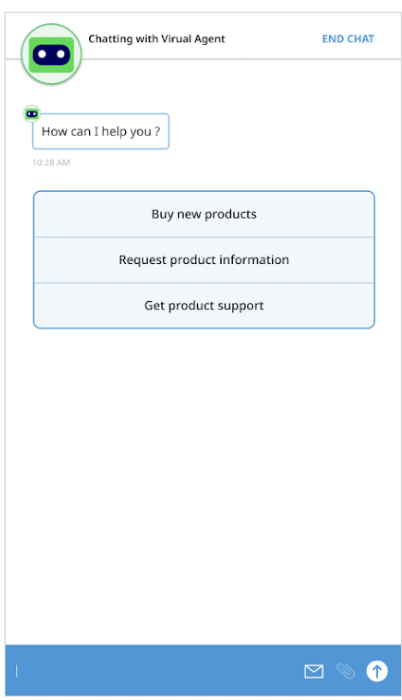
Pulsante in linea
{
  "ujet": {
    "type": "inline_button",
    "title": "Select a menu",
    "buttons": [
      {
        "title": "Lorem Ipsum",
        "action": "quick_reply"
      },
      {
        "title": "Lorem Ipsum Dolor Sit Amet",
        "action": "escalation"
      }
    ]
  }
}
Esempio
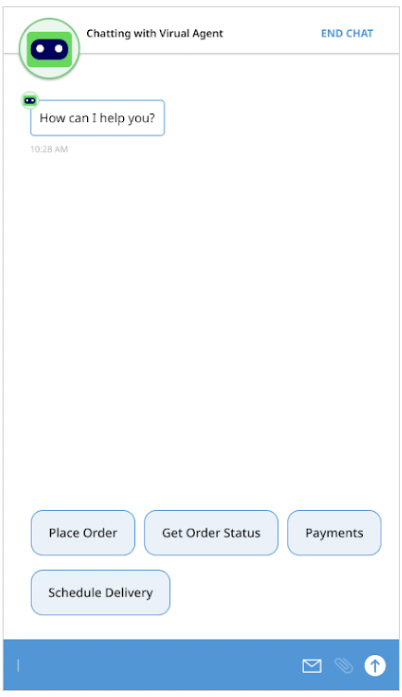
Pulsante bloccato
{
  "ujet": {
    "type": "sticky_button",
    "title": "Select a menu",
    "buttons": [
      {
        "title": "Lorem Ipsum",
        "action": "quick_reply"
      },
      {
        "title": "Lorem Ipsum Dolor Sit Amet",
        "action": "escalation"
      }
    ]
  }
}
Esempio
Visualizzazione dell'immagine
{
  "ujet": {
    "type": "image",
    "title": "Please see the following images",
    "images": [
      {
        "url": "https://image1.url",
        "text": "an alternate text for an image for when failed to load an image"
      },
      {
        "url": "https://image2.url",
        "text": "an alternate text for an image"
      }
    ]
  }
}
Visualizzazione video
{
  "ujet": {
    "type": "video",
    "title": "Please see the following videos",
    "videos": [
      {
        "url": "https://video1.url",
        "text": "an alternate text for a video for when failed to load a video"
      },
      {
        "url": "https://video2.url",
        "text": "an alternate text for a video"
      }
    ]
  }
}
Visualizzazione documento
{
  "ujet": {
    "type": "document",
    "title": "Please see the following document",
    "documents": [
      {
        "url": "https://document1.url",
        "text": "an alternate text for a document for when failed to load a document"
      },
      {
        "url": "https://document2.url",
        "text": "an alternate text for a document"
      }
    ]
  }
}
Visualizzazione complessa
{
  "ujet": {
    "type": "complex",
    "type": "Welcome to CCAI Platform world!",
    "components": [
      {
        "type": "text",
        "messages": [
          "We need the information for helping you.",
          "Could you please choose the following options?"
        ]
      },
      {
        "type": "inline_button",
        "buttons": [
          {
            "title": "Button 1",
            "action": "quick_reply"
          },
          {
            "title": "Button 2",
            "action": "quick_reply"
          }
        ]
      },
      {
        "type": "image",
        "images": [
          {
            "url": "https://image1.url",
            "text": "an alternate text for an image for when failed to load an image"
          },
          {
            "url": "https://image2.url",
            "text": "an alternate text for an image"
          }
        ]
      }
    ]
  }
}
Configurare un payload personalizzato in Dialogflow
Per saperne di più su come configurare il payload personalizzato utilizzando Dialogflow, consulta le risorse Risposte con payload personalizzato (Dialogflow ES) o Payload personalizzato (Dialogflow CX).
Per saperne di più, consulta Variabili di sessione personalizzate per la gestione dei payload personalizzati.
Trasferimento dell'agente virtuale a un numero di telefono o a un endpoint SIP
Puoi utilizzare i payload personalizzati di Dialogflow CX per trasferire le chiamate da un agente virtuale vocale al numero di telefono o all'endpoint SIP che specifichi. Se la connessione viene stabilita, l'agente virtuale viene rimosso dalla chiamata e la chiamata continua. Se la connessione non riesce, viene riprodotto un messaggio di errore di trasferimento e la chiamata continua con l'agente virtuale.
I trasferimenti degli agenti virtuali funzionano sia per le chiamate interne che esterne. I trasferimenti degli agenti virtuali vengono registrati come Planned Transfers nei report.
Trasferire una chiamata a un numero di telefono
Per trasferire una chiamata da un agente virtuale a un numero di telefono, utilizza un payload di Dialogflow CX simile al seguente esempio di codice:
{
  "ujet": {
    "type": "action",
    "action": "deflection",
    "deflection_type" : "phone",
    "phone_number": "+16509424879"
  }
}
Trasferire una chiamata a un endpoint SIP
Puoi trasferire una chiamata da un agente virtuale a un endpoint SIP con un timeout di squillo facoltativo.
Timeout di squillo
Per configurare un timeout di squillo, aggiungi il campo sip_ring_timeout. In questo modo, le chiamate alle estensioni interne o alle destinazioni di Unified Communications (UC) hanno tempo sufficiente per rispondere prima della disconnessione. Questa opzione funziona solo per gli utenti Twilio.
Twilio aggiunge circa cinque secondi al timeout di squillo che configuri.
Esempio
Per trasferire una chiamata da un agente virtuale a un endpoint SIP, utilizza un payload di Dialogflow simile al seguente esempio di codice:
{
  "ujet": {
    "type": "action",
    "action": "deflection",
    "deflection_type" : "sip",
    "sip_uri": "SIP_ENDPOINT",
    "sip_ring_timeout": SIP_RINGING_TIMEOUT
  }
}
Sostituisci quanto segue:
SIP_ENDPOINT: l'endpoint SIP a cui trasferire la chiamata. Dovrebbe essere simile asip:1-999-123-4567@voip-provider.example.net.SIP_RINGING_TIMEOUT: facoltativo. Il numero di secondi di squillo della chiamata prima del timeout. Valori validi: da10a600, inclusi. Se imposti un valore al di fuori di questo intervallo, il sistema utilizza il timeout di squillo predefinito di 30 secondi. Valore predefinito: 30 secondi.
Trasferire una chiamata a un endpoint SIP utilizzando il metodo SIP REFER
Per trasferire una chiamata da un agente virtuale a un endpoint SIP utilizzando il metodo SIP REFER, utilizza un payload di Dialogflow CX simile al seguente esempio di codice. Con il metodo SIP REFER, puoi trasmettere informazioni utili utilizzando le proprietà dell'intestazione.
{
    "ujet": {
       "type": "action",
       "action": "deflection",
       "deflection_type" : "sip"
       "sip_uri": "sip:1-999-123-4567@voip-provider.example.net"
       "sip_refer": true
       "sip_parameters": {
       "x-header": "value",
       "x-header": "value"
       }
    }
}
Variabili di sessione personalizzate per la gestione dei payload personalizzati
Utilizza le variabili di sessione personalizzate per acquisire i valori dalla risposta dell'intent e dalla risposta dell'utente finale, quindi raccoglili tutti e caricali nel CRM come commento. Per saperne di più, consulta Payload di Dialogflow per le variabili di sessione personalizzate.
Acquisire dalla risposta dell'utente finale
Flusso
CCAI Platform richiede la risposta a Dialogflow CX.
Dialogflow CX può richiamare il server del cliente tramite Fulfillment.
Il server del cliente deve compilare il campo session_variable nella risposta.
Dialogflow CX restituisce la risposta con il payload personalizzato, incluso il campo
session_variablecon capture_target =end_user_responseUn utente finale invia un messaggio.
CCAI Platform conserva il messaggio dell'utente finale inviato nel passaggio precedente.
CCAI Platform pubblicherà tutte le variabili di sessione acquisite nella sessione di chat nel CRM come commento quando un agente virtuale esce da una chat.
Formato del payload personalizzato
{
  "ujet": {
    "session_variable": {
      "capture_target": "end_user_response",
      "capture_key": "key"
    }
  }
}
Il messaggio dell'utente finale successivo immediatamente dopo l'invio di un payload personalizzato da parte di un agente virtuale verrà acquisito come variabile di sessione con la chiave "key".
Acquisire dalla risposta dell'intent
Flusso
CCAI Platform richiede la risposta a Dialogflow CX.
Dialogflow CX può richiamare il server del cliente tramite Fulfillment.
Il server del cliente deve compilare il campo
session_variablenella risposta.
Dialogflow CX restituisce la risposta con il payload personalizzato incluso
session_variablecampo concapture_target = "payload".Il server CCAI Platform conserva l'oggetto
payloadnel passaggio 2.
CCAI Platform pubblicherà tutte le variabili di sessione acquisite nella sessione di chat nel CRM come commento quando un agente virtuale esce da una chat.
Formato del payload personalizzato
{
  "ujet": {
    "session_variable": {
      "capture_target": "payload",
      "capture_type": [
        "comment",
        "agent"
      ],
      "payload": {
        "status": "STATUS",
        "order_id": "ORDER_ID",
        "personal_id": "PERSONAL_ID"
      },
        "invisible_to_agent": ["INVISIBLE_TO_AGENT"],
        "display_order_in_adapter": ["DISPLAY_ORDER_IN_ADAPTER"]
    }
  }
}
Sostituisci quanto segue:
STATUS: lo stato dell'ordineORDER_ID: l'ID ordinePERSONAL_ID: un identificatore dell'utente finale.INVISIBLE_TO_AGENT: un array di proprietà che non vuoi che siano visibili nell'adattatore dell'agente. Ad esempio, un valore di"personal_id"qui impedirebbe la visualizzazione della proprietàpersonal_idnell'adattatore dell'agente. Per saperne di più, consulta Visualizzare le variabili di sessione dell'agente virtuale.DISPLAY_ORDER_IN_ADAPTER: un array di proprietà per specificare l'ordine in cui le variabili di sessione devono essere visualizzate nell'adattatore dell'agente e nei record CRM. Per saperne di più, consulta Visualizzare le variabili di sessione dell'agente virtuale.
Caricare variabili di sessione personalizzate nel CRM
Per ogni variabile di sessione, il server deve raccogliere internamente tutte le variabili di sessione e poi caricarle nel CRM quando un agente virtuale esce.
Esempio di messaggio CRM
    ###########################

    Chat ID: 1
    Menu ID: 1
    Chatbot Platform: Platform Name
    Chatbot Workflow: Workflow Name
    Virtual Agent: Virtual Agent Name

    ###########################

    Intent: Intent Captured from End User Response
    Captured At: 2020-06-25 14:54:19

    Captured Variables
    request: Cancel Order

    ###########################

    Intent: Intent Captured from Payload
    Captured At: 2020-06-25 14:58:23

    Captured Variables
    status: Cancelled
    order_id: #12345

    ###########################
Scenario di esempio
Di seguito è riportata una conversazione di esempio che mostra i diversi passaggi e i messaggi scambiati tra l'agente virtuale e l'utente finale.
Passaggio 1
Messaggio di chat dell'agente virtuale
How can I help you?
(Button) Show my orders
(Button) Cancel an order
Risposta dell'intent (payload personalizzato)
{
  "ujet": {
    "type": "inline_button",
    "title": "How can I help you?",
    "buttons": [
      {
        "title": "Show my orders",
        "action": "quick_reply"
      },
      {
        "title": "Cancel an order",
        "action": "quick_reply"
      }
    ]
  }
}
Variabile di sessione acquisita
Nessuna
Passaggio 2
Messaggio di chat dell'utente finale
Click "Cancel an order" button.
Variabile di sessione acquisita
Nessuna
Passaggio 3
Messaggio di chat dell'agente virtuale
Can you provide the order id please
Risposta dell'intent (payload personalizzato)
{
  "ujet": {
    "type": "text"
    "messages": [
      "Can you provide the order id please"
    ],
    "session_variable": {
       "capture_target": "end_user_response",
       "capture_key": "order_id";
    }
  }
}
Variabile di sessione acquisita
Nessuna
Passaggio 4
Messaggio di chat dell'utente finale
Order id is #12345
Variabile di sessione acquisita
order_id: "Order ID is #12345"
Passaggio 5
Messaggio di chat dell'agente virtuale
Order #12345 is cancelled.
Do you need anything else?
Risposta dell'intent (payload personalizzato)
{
  "ujet": {
    "type": "text",
    "messages": [
      "Order #12345 is canceled.",
      "Do you need anything else?"
    ],
    "session_variable": {
      "capture_target": "payload",
      "capture_type": [
        "agent",
        "comment",
        "event"
      ],
      "payload": {
        "order_id": "#12345",
        "order_status": "cancelled"
      }
    }
  }
}
Variabile di sessione acquisita
order_id: "#12345",
order_status: canceled
Passaggio 6
Messaggio di chat dell'utente finale
I would like to speak with a human agent.
Passaggio 7
Messaggio di chat dell'agente virtuale
Virtual Agent is left from the conversation.
{
  "ujet": {
    "type": "escalation",
    "escalation_reason": "by_consumer"
  }
}
Caricare variabili di sessione personalizzate nel CRM
Nello scenario precedente, il seguente commento viene pubblicato nel ticket CRM:
    ---------------------------------

    Chat ID: 1
    Menu ID: 1
    Chatbot Platform: Platform Name
    Chatbot Workflow: Workflow Name
    Virtual Agent: Virtual Agent Name

    --------------------------------

    Intent: Intent Captured from End User Response
    Captured At: 2020-06-25 14:54:19

    Captured Variables
    order_id: Order id is #12345.

    --------------------------------

    Intent: Intent Captured from Payload
    Captured At: 2020-06-25 14:58:23

    Captured Variables
    order_id: #12345
    order_status: canceled

    --------------------------------
Configurare le schede dei contenuti
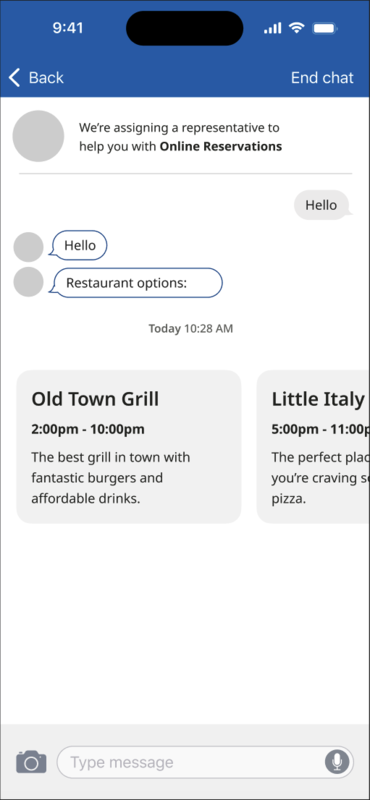
Le schede dei contenuti mostrano contenuti concisi e visivamente accattivanti in un formato simile a una scheda, creando interazioni più semplici per l'utente finale per consumare le informazioni presentate. Puoi creare schede dei contenuti utilizzando Dialogflow CX e personalizzarle con titoli, sottotitoli e testo del corpo.
L'esempio seguente utilizza le schede dei contenuti per mostrare le opzioni del ristorante all'utente finale:
Proprietà delle schede dei contenuti
| Nome proprietà | Descrizione | Obbligatorio | Tipo |
|---|---|---|---|
title |
Il titolo della scheda. | Sì | Stringa |
subtitle |
Il sottotitolo della scheda. | No | Stringa |
body |
La descrizione della scheda dei contenuti. | Sì | Stringa |
link |
Un link a una pagina web o un link diretto. L'SDK utilizzerà le funzionalità del sistema operativo per aprirlo. | No | Stringa |
event_params |
Un dizionario contenente informazioni aggiuntive sull'evento di clic. L'SDK lo utilizzerà. | No | Dizionario |
Payload di Dialogflow CX: aggiungere la convalida e accettare il tipo di scheda dei contenuti
Un tipo di payload di Dialogflow CX specifico gestisce le schede dei contenuti quando i messaggi degli utenti finali vengono ricevuti tramite il server del chatbot. Di seguito è riportato un esempio di payload di Dialogflow CX:
{
  "ujet": {
    "type": "content_card",
    "cards": [
      {
        "title": "Title",
        "subtitle": "Subtitle",
        "body": "Body",
        "link": "app://page",
        "event_params": {} # for deep-link click event
      }
    ]
  }
}
Informazioni sulle schede dei contenuti nella cronologia chat del CRM
Le informazioni sul titolo della scheda vengono registrate per tenere traccia delle schede su cui l'utente finale ha fatto clic. Queste informazioni vengono registrate nella cronologia chat del CRM.
Nell'esempio seguente, la cronologia dei messaggi di chat nel CRM mostra l'interazione con la scheda dei contenuti.
[Chat message history]
ID: 305   |   2023-07-06     PDT
--------------------------------------------------
[01:13:32     VA]     Welcome message

[01:14:35     Mobile U.]     Content Cards:
- Title 1
- Title 2
Registrare gli eventi di clic sul titolo della scheda dei contenuti
Per registrare quando un utente finale fa clic sul titolo di una scheda dei contenuti, utilizza il seguente formato per acquisire l'evento:
{end_user_name} clicked on the '{title}' card.
Note Title: Content Card click
Note Comment: 'John Doe' clicked on the 'See our new website' card.
Creare un evento di clic sulla scheda dei contenuti utilizzando l'API End User Event
Quando un utente finale fa clic sul titolo di una scheda dei contenuti, puoi registrare questo evento inviando una richiesta POST all'URL specificato insieme al titolo della scheda su cui è stato fatto clic.
Endpoint API: POST /api/v2/chat/:id/end_user_event
Utilizzo: crea un evento di clic sulla scheda dei contenuti.
URL: /api/v2/chats/:id/end_user_event
Metodo: POST
Parametri:
| Campo | Tipo | Descrizione |
|---|---|---|
event |
oggetto | |
event.name |
stringa | Per gli eventi di clic sulla scheda dei contenuti, utilizza content_card_clicked. |
event.payload |
oggetto | |
event.payload.title |
stringa | Inserisci il titolo della scheda su cui è stato fatto clic. |
(Facoltativo) end_user_name |
stringa | Inserisci il nome dell'utente finale. Se lasci il campo vuoto, il nome verrà recuperato dal CRM. |
Esempio di richiesta:
{
  "event": {
    "name": "content_card_clicked",
    "payload": {
      "title": "New our website"
    }
  },
  "end_user_name": "consumer 1"   ## optional
}
Risposta: Status: 202 Accepted