


Avec Contact Center AI Platform (CCAIP), vous pouvez utiliser une solution IVA uniquement pour ajouter les services d'agent virtuel d'IA générative de Google Cloud pour les interactions téléphoniques avec les clients, sans avoir à remplacer votre infrastructure de centre de contact existante. Cela signifie que vous pouvez conserver votre système téléphonique, votre CRM et d'autres outils actuels, tout en bénéficiant des fonctionnalités d'IA avancées de Google. L'interface utilisée par les agents reste inchangée.
La solution IVA est particulièrement utile si vous souhaitez améliorer votre service client à l'aide de l'IA, mais que vous n'êtes pas prêt à remplacer l'intégralité de votre infrastructure de centre de contact. Vous avez accès à Dialogflow pour la compréhension du langage naturel, à Customer Experience Insights pour l'analyse des interactions en temps réel et à la fonctionnalité de synthèse d'Agent Assist pour générer des résumés de conversations. Vous obtenez ainsi des insights précieux sur les interactions avec les clients. Un agent virtuel optimisé par l'IA peut traiter un large éventail de demandes des clients, ce qui libère les agents humains pour les problèmes plus complexes.
Options d'intégration de la téléphonie
Les options d'intégration de téléphonie suivantes sont disponibles :
Intégration SIP
Vous pouvez l'intégrer à un contrôleur de session en périphérie (SBC) d'entreprise existant en utilisant le protocole d'initiation de session (SIP) via l'option "Apportez votre propre opérateur" fournie par Contact Center AI Platform. Pour en savoir plus sur le BYOC, consultez Bring Your Own Carrier (BYOC).
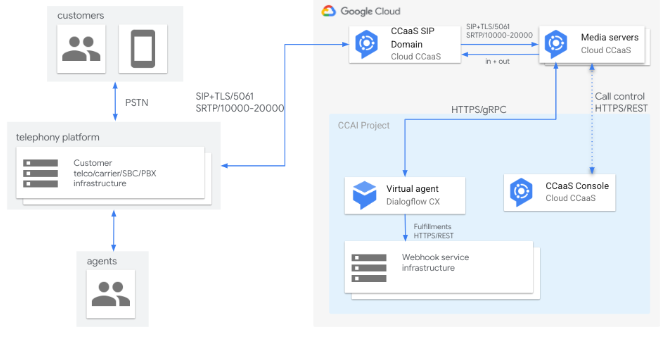
Flux d'appel
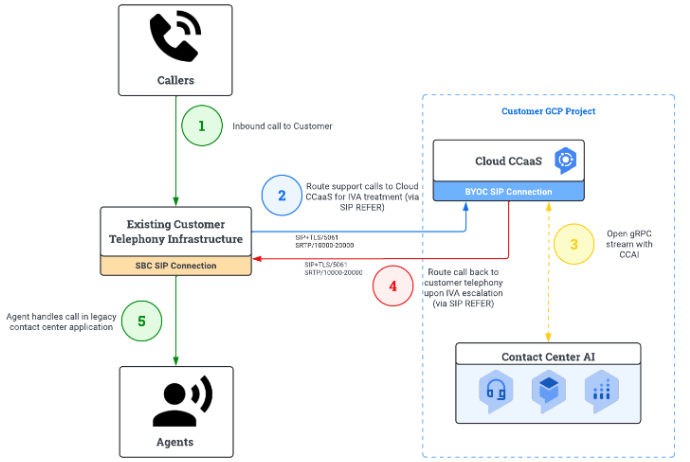
Voici un exemple de flux d'appel avec l'IVA lorsque vous utilisez l'intégration SIP :
Un appel entrant est reçu d'un utilisateur final dans l'infrastructure de téléphonie existante.
Le SBC existant achemine l'appel via SIP REFER vers Contact Center AI Platform pour qu'il soit traité par l'IVA.
Contact Center AI Platform établit une connexion à Dialogflow CX pour gérer l'interaction entre l'agent virtuel et l'utilisateur final.
Lorsque l'agent virtuel escalade l'appel, il est redirigé vers la téléphonie existante à l'aide de SIP REFER.
Un agent humain traite l'appel à l'aide de l'ancien centre de contact.
Transfert d'appel sur le réseau téléphonique public commuté (RTPC)
Vous pouvez utiliser le renvoi d'appel pour transférer l'appel depuis le SVI existant vers Contact Center AI Platform et le numéro de téléphone attribué à l'instance Contact Center AI Platform. Vous pouvez également transférer le numéro de téléphone existant en utilisant la téléphonie fournie par Contact Center AI Platform.
Lorsqu'un appel doit être transféré à un agent humain dans votre solution de centre de contact existante, il peut être redirigé vers un numéro de téléphone fourni par votre centre de contact. Cette solution est moins souhaitable, car le numéro de téléphone d'origine n'est pas fourni lors du transfert à un agent humain. De plus, il existe une latence lors du transfert d'un appel sur le réseau RTCP, et il n'est pas possible de transmettre des informations contextuelles, comme l'intention, via les métadonnées de l'appel.
Escalade d'agent virtuel
L'escalade d'un agent virtuel consiste à transférer des appels d'un agent virtuel vers un autre agent. L'escalade est généralement dirigée vers un agent humain, mais elle peut aussi être dirigée vers un menu SVI ou un agent virtuel externe.
Escalade d'un agent virtuel à l'aide de l'intégration SIP
Cette section explique comment créer une charge utile personnalisée Dialogflow CX pour les escalades d'agents virtuels lorsque vous avez les exigences suivantes :
L'agent virtuel doit escalader la demande aux agents humains de votre propre centre de contact à l'aide du protocole SIP.
L'agent virtuel doit transmettre dynamiquement des en-têtes de session personnalisés.
Pour ce faire, vous pouvez utiliser une charge utile personnalisée dans Dialogflow CX, où CCAI Platform utilise trois types de transferts différents.
Si vous avez configuré BYOC, Google vous recommande de transférer les appels vers un point de terminaison SIP à l'aide de la méthode SIP REFER.
Voici un exemple de charge utile personnalisée :
{
    "ujet": {
       "type": "action",
       "action": "deflection",
       "deflection_type" : "sip"
       "sip_uri": "sip:1-999-123-4567@voip-provider.example.net:5060"
       "sip_refer": true
       "sip_parameters": {
       "x-header": "value",
       "x-header": "value"
       }
    }
}
Dans l'exemple, "sip_refer": true indique que l'appel est transféré à l'aide de la méthode SIP REFER. Sinon, il utilise la méthode INVITE.
Cette option n'est utilisée que par les agents virtuels Dialogflow CX. Vous pouvez définir des paramètres de session dans cette charge utile à partir de l'interaction Dialogflow CX pour transmettre des en-têtes personnalisés à l'aide de SIP en attribuant des paires clé-valeur dans sip_parameters. Ces en-têtes personnalisés sont également appelés "x-headers".
La méthode REFER exige que l'intégration de la téléphonie Bring-Your-Own-Carrier ait été implémentée avec l'instance Contact Center AI Platform.
Escalade d'un agent virtuel à l'aide du transfert d'appel
Lorsqu'un agent virtuel Dialogflow CX doit transmettre une requête à un agent humain, la plate-forme de téléphonie utilise une configuration fixe du canal vocal du SVI de l'instance. Pour savoir comment ajouter le canal vocal SVI et la file d'attente, consultez SVI : ajouter et modifier les menus de file d'attente.
Pour ce faire, vous pouvez utiliser des nœuds de file d'attente pour lesquels la redirection automatique est activée. Les étapes suivantes décrivent comment configurer vos transferts d'appels au niveau de la file d'attente. Pour en savoir plus, consultez Configurer les transferts d'appels au niveau de la file d'attente.
Pour configurer le transfert d'appel vers un agent humain, procédez comme suit :
Créez votre menu de file d'attente et les nœuds où les transferts seront organisés dans le canal vocal RVI. Enregistrez le
menu_idde ce nœud de file d'attente, car vous devrez l'ajouter à la charge utile personnalisée d'escalade pour Dialogflow CX.
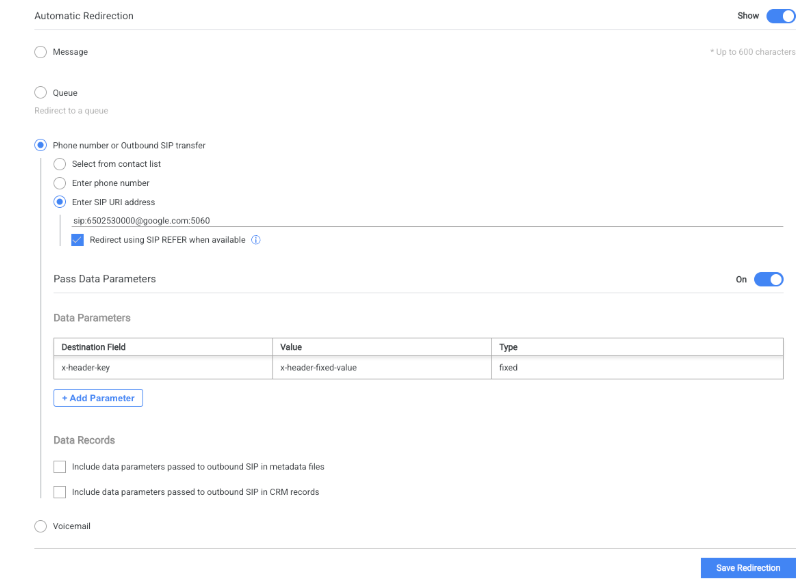
Activez la redirection automatique dans vos nœuds de file d'attente. Il permet de rediriger les appelants vers le numéro de téléphone (format E164) ou le transfert SIP sortant (URI SIP) que vous configurez. Vous pouvez configurer le transfert SIP sortant à l'aide de la méthode INVITE ou REFER. Vous pouvez ajouter manuellement ces configurations à cette étape ou associer une liste de contacts à utiliser dans la configuration. Pour en savoir plus sur la redirection automatique, consultez Redirection automatique.
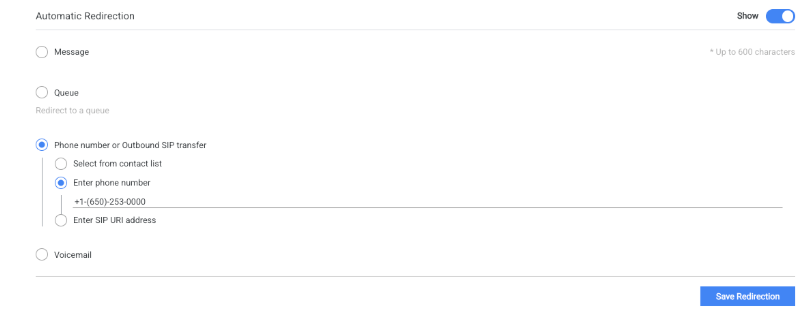
Pour configurer un transfert SIP sortant à l'aide de la méthode INVITE ou REFER, vous devez configurer un SIP correctement mis en forme, comme indiqué dans l'exemple suivant.
Configurez la charge utile personnalisée Dialogflow CX pour une escalade qui est routée vers une file d'attente Contact Center AI Platform en spécifiant un
menu_id. Cela configurera une redirection automatique pour transférer vers une plate-forme de téléphonie tierce existante.{ "ujet": { "type": "action", "action": "escalation", "escalation_reason": "by_virtual_agent", "menu_id": 100, "language": "ko" } }
menu_id correspond à la valeur que vous avez enregistrée pour le nœud de file d'attente de redirection automatique à l'étape 1. Le paramètre language dans la charge utile est une valeur facultative si le nœud de file d'attente de redirection automatique se trouve dans un menu vocal RVI dans une langue différente de celle de l'interaction en cours.
Pour en savoir plus sur la configuration des paramètres de données, consultez Transmettre des paramètres de données aux en-têtes SIP sortants. La configuration de cette option peut envoyer un paramètre fixe à un en-tête personnalisé (x-header) ou une valeur dynamique. Pour en savoir plus, consultez Ajouter un paramètre dynamique à partir des métadonnées de la plate-forme CCAI ou Ajouter un paramètre dynamique de formulaire personnalisé.
Étapes de configuration
La procédure suivante explique comment configurer une solution IVA uniquement. Il suppose que l'implémentation utilise l'intégration SIP avec BYOC.
Pour configurer une solution IVA uniquement, procédez comme suit :
Créez une instance Contact Center AI Platform dans votre région Google Cloud .
Créez et attribuez des rôles pour cette instance.
Configurez des files d'attente dans la langue dans laquelle les utilisateurs finaux communiqueront.
Dans un déploiement IVA typique, toutes les communications et tous les messages sont fournis par l'agent virtuel. Pour cette raison, vous devez désactiver les messages système par défaut.
Pour désactiver les messages système par défaut :
Dans le portail CCAI Platform, cliquez sur Settings > > Languages & Messages > Audible Messages. Si le menu Paramètres ne s'affiche pas, cliquez sur Menu.
Pour les messages audio, sélectionnez votre langue, puis choisissez l'une des options suivantes pour importer une piste audio :
Pour Message de connexion, cliquez sur Importer un enregistrement audio pour le message de connexion, puis sélectionnez un fichier audio vide à importer.
Pour Enregistrer un message d'appel, cliquez sur Importer un enregistrement audio pour enregistrer un appel, puis sélectionnez un fichier audio vide.
Pour Enregistrer un message d'appel sortant, cliquez sur Importer un enregistrement audio pour enregistrer un appel sortant, puis sélectionnez un fichier audio vide à importer.
Cliquez sur Enregistrer.
Créez la plate-forme d'agent virtuel et ajoutez l'agent virtuel.
Créez une file d'attente pour l'agent virtuel.
Attribuez l'agent virtuel à la file d'attente.
Attribuez un point d'accès direct (DAP) pour un numéro de téléphone d'assistance à la file d'attente à l'aide du numéro de téléphone attribué à l'instance Contact Center AI Platform. Une fois le DAP attribué, testez votre agent virtuel en appelant le numéro de téléphone attribué.
Ouvrez une demande d'assistance Google pour demander l'activation de BYOC pour votre instance. Incluez l'ID et l'URL du projet Contact Center AI Platform. Google Cloud L'assistance Google vous enverra la fiche d'informations BYOC de la demande, qui inclura les exigences d'intégration BYOC et les détails de l'adresse IP.
Configurez BYOC entre votre contrôleur de session en périphérie existant et les noms de domaine complets SIP de la plate-forme Contact Center AI. Ajoutez le DAP à la file d'attente du numéro de téléphone entrant que vous avez redirigé vers l'instance de la plate-forme Google Cloud Contact Center AI depuis votre SBC. Pour transmettre des données de vos en-têtes SIP entrants à Dialogflow CX avec l'intégration BYOC, vous devez activer les paramètres de transmission de données pour votre instance. Pour en savoir plus, consultez Capturer les paramètres de données à partir des en-têtes SIP entrants.
Testez le routage des appels en appelant le numéro de téléphone que vous avez attribué à votre SBC. Assurez-vous que les appels sont correctement redirigés du SBC vers l'instance Google Cloud Contact Center AI Platform et qu'ils sont traités par l'agent virtuel.
Si vous avez configuré un stockage externe, vous pouvez vérifier si les données ont été transmises dans le fichier de métadonnées de la session. Pour ce faire, vérifiez que le stockage Dialogflow CX est configuré et consultez la section Journalisation Dialogflow CX pour en savoir plus.