

I team sono un modo flessibile per organizzare un numero qualsiasi di utenti. Esempi di utilizzo dei team:
Gruppi di utenti esperti in una determinata funzione.
Un team leader e i membri del suo team.
Utenti in una determinata località.
Utente raggruppato in base all'orario del turno.
Un team organizza gruppi di utenti. Puoi utilizzare i team per assegnare utenti a code di chiamate o chat, per controllare (in combinazione con ruoli e autorizzazioni personalizzati) i tipi di dati a cui gli utenti possono accedere e per i report. Puoi designare un team manager che può controllare l'accesso ai dati per i membri del team.
Utilizzato per organizzare un elenco di utenti.
Gli utenti possono essere assegnati a più team.
I responsabili del team avranno accesso alle informazioni di monitoraggio degli agenti del proprio team e di eventuali team secondari.
Gli agenti del sottogruppo di un team di primo livello verranno assegnati a tutte le code a cui è assegnato il team di primo livello.
Ad esempio, se il team di primo livello è Supporto e il team secondario è L1, e Supporto è assegnato a una coda, anche L1 verrà assegnato e riceverà le chiamate da quella coda
Quando utilizzi i team per assegnare agenti a una coda, a una coda può essere assegnato un responsabile del team con un ruolo di agente.
Configurazione
Le sezioni seguenti descrivono come aggiungere e configurare i team.
Aggiungere un nuovo team
Nel portale della piattaforma CCAI, vai a Impostazioni > Utenti e team.
Fai clic su Aggiungi un team.
Inserisci un nome del team. Il nome del team non può contenere i due punti ":".
Fai clic su Aggiungi.
Visualizzare utenti e team esistenti
L'elenco degli utenti per qualsiasi team selezionato mostrerà solo l'elenco degli utenti assegnati direttamente a quel team o sottoteam. Per evitare confusione e non mostrare più volte un agente o un utente assegnato a un sottoteam in team di livello superiore, gli utenti vengono visualizzati solo nel team a cui sono assegnati direttamente.
Esempio:
Team di primo livello A (450 utenti): tutti i 450 agenti sono assegnati a sotto-team, nessuno è assegnato direttamente al team A. L'elenco utenti mostrerà: 0 utenti
Team A-1 (200 utenti) - l'elenco utenti mostrerà: 200 utenti
Team A-2 (150 utenti): l'elenco degli utenti mostrerà 150 utenti
Team A-3 (100 utenti) - l'elenco utenti mostrerà: 0 utenti
Team A-3.1 (90 utenti) - l'elenco utenti mostrerà: 90 utenti
Team A-3.2 (10 utenti) - l'elenco utenti mostrerà: 10 utenti
Modificare il nome di un team o i membri del team
Fai clic sull'icona a forma di matita in corrispondenza del team che vuoi modificare.
OPPURE
Modifica i membri del team nella finestra a destra.
Modificare la struttura del team
Nel portale della piattaforma CCAI, vai a Impostazioni > Utenti e team.
Fai clic sull'icona a forma di matita accanto a Squadre.
Utilizza la legenda a sinistra per istruzioni su come modificare, riordinare e riorganizzare.
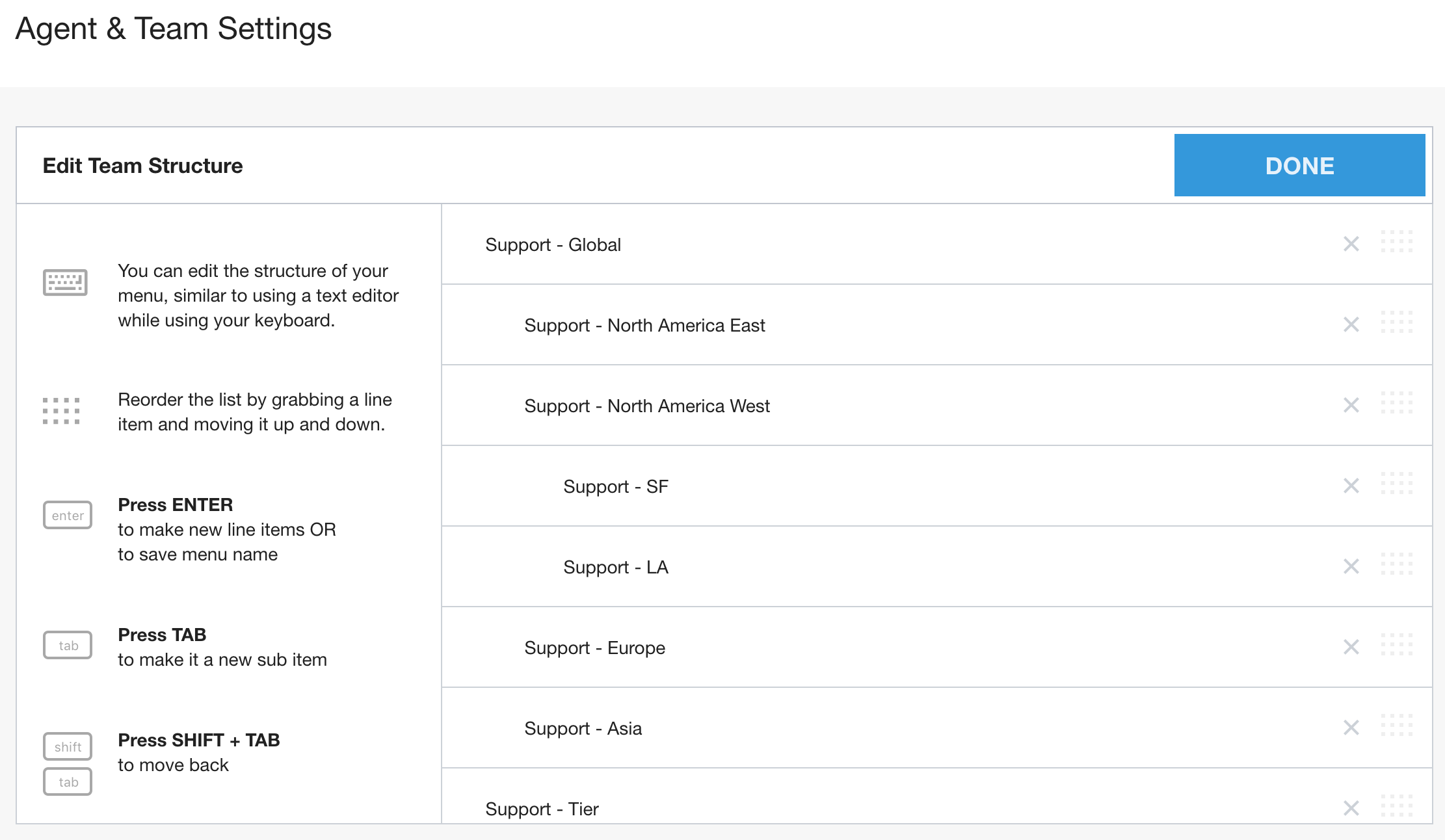
Al termine delle modifiche, fai clic su Fine.
Aggiungere i gestori e i membri del team
Un team manager a cui è stato assegnato il ruolo di manager può visualizzare i dati di monitoraggio nelle dashboard e nelle pagine degli agenti. Un team manager a cui è assegnato il ruolo di agente può essere assegnato a una coda.
Per ulteriori informazioni sui ruoli utente, consulta la sezione della documentazione relativa ai ruoli predefiniti.
In Utenti e team, fai clic sul nome del team (nell'esempio seguente, il team scelto è evidenziato).
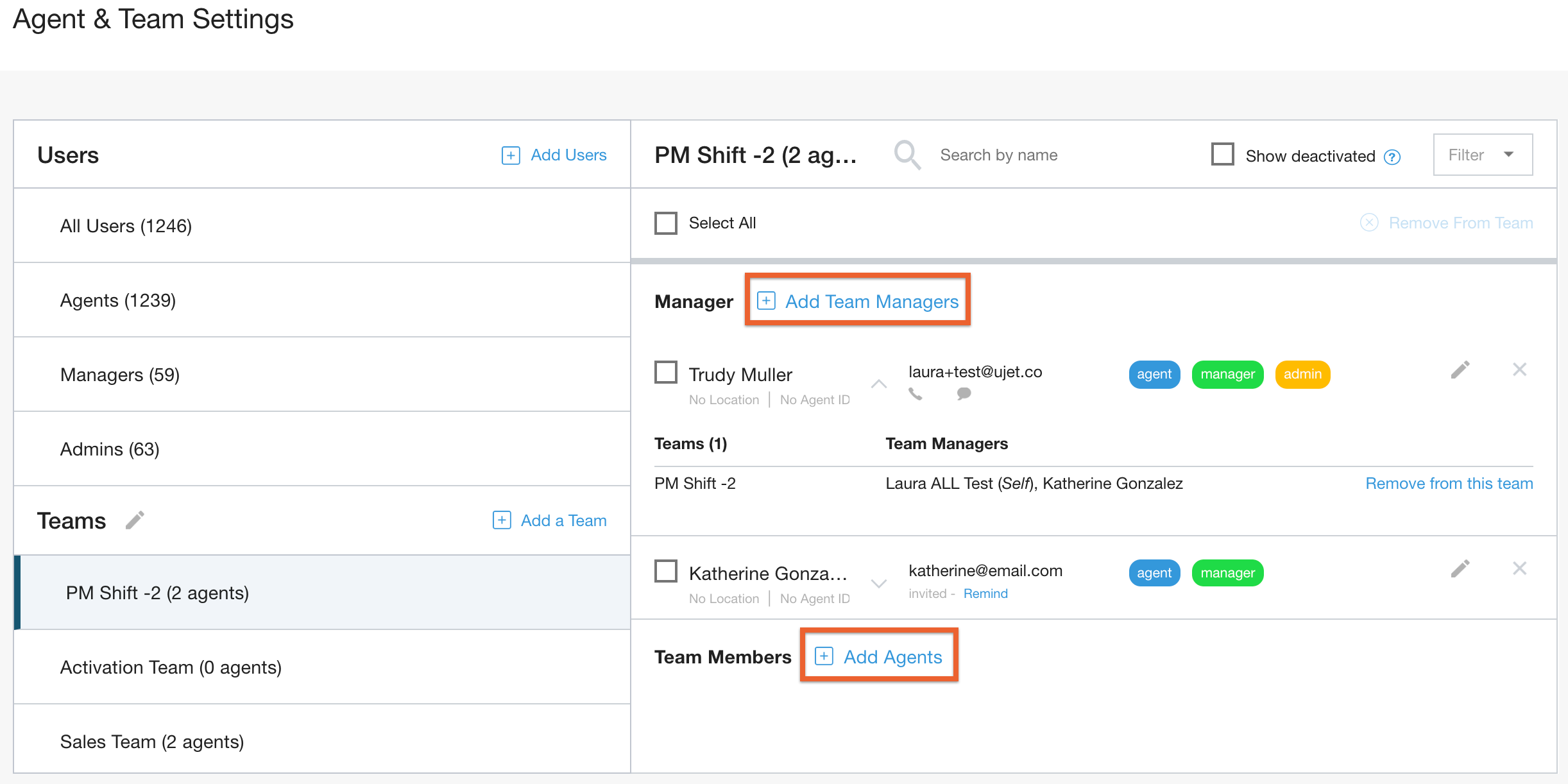
Fai clic su Aggiungi gestori del team nella sezione Gestore, poi seleziona gli utenti dall'elenco disponibile.
Suggerimento: aggiungi gli utenti come gestori del team prima di aggiungerli come membri del team. Una volta aggiunto come membro del team, l'utente dovrà essere rimosso per essere aggiunto come gestore del team.
Fai clic su Aggiungi agenti per selezionare gli agenti dall'elenco degli utenti disponibili a cui sono state assegnate le autorizzazioni di agente.
Rimuovi un membro del team o un gestore facendo clic sulla X accanto al nome dell'utente.
Aggiungere membri del team da un elenco di utenti
In Utenti e team, fai clic su uno degli elenchi di utenti, ad esempio Tutti gli utenti, Agenti, Responsabili o Amministratori.
Seleziona la casella di controllo accanto agli utenti che vuoi aggiungere al team.
Fai clic su Aggiungi a un team.

Seleziona i team selezionando la casella di controllo accanto al nome del team.
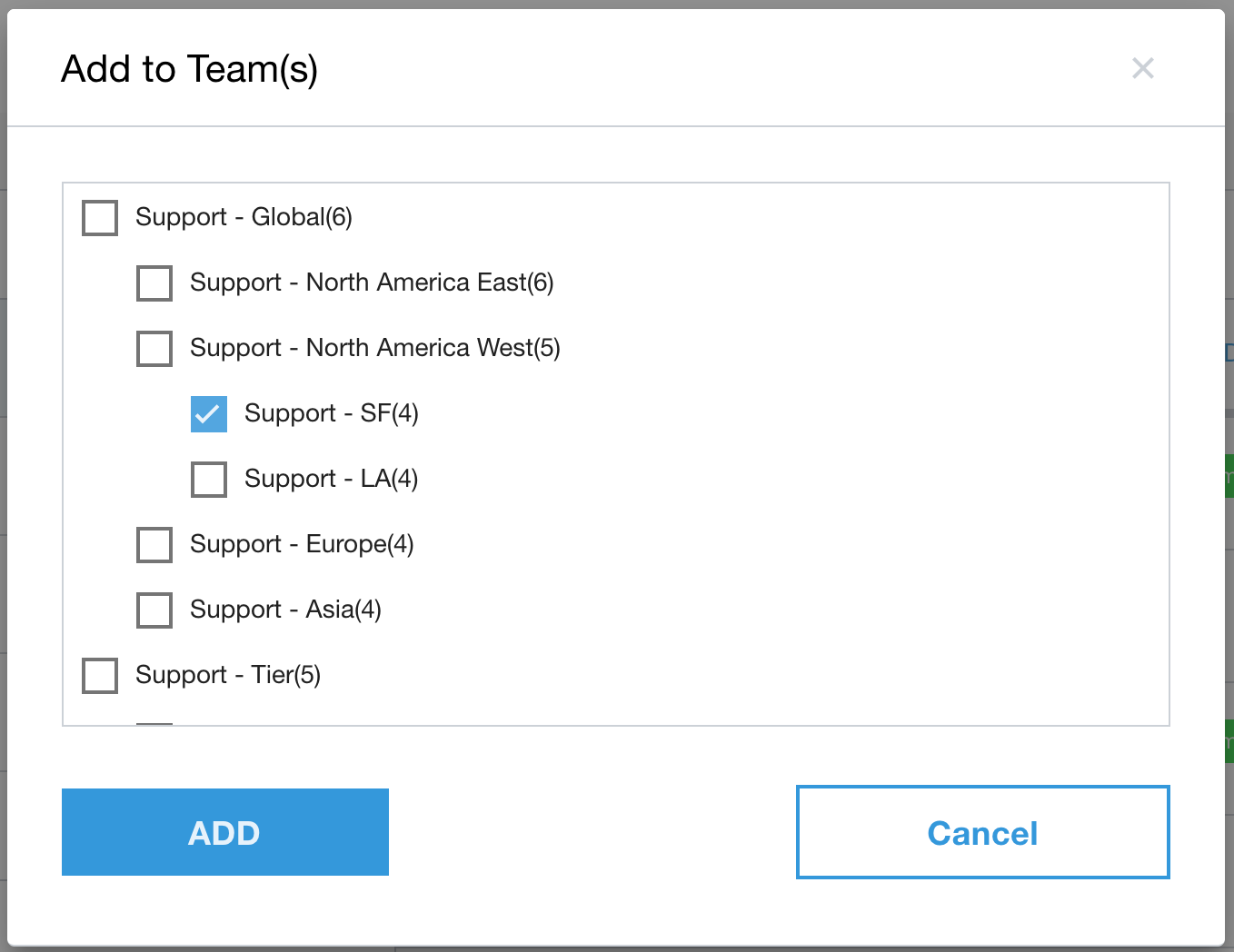
Fai clic su Aggiungi.