

Acerca de los vínculos de desviación externos
El objetivo de los vínculos de redireccionamiento externos es proporcionar otro canal en el que la información esté disponible para los consumidores, como una página de preguntas frecuentes, y en el que puedan obtener una respuesta más rápido. También ayudará a los centros de contacto a reducir las solicitudes entrantes a los agentes.
Cuando un consumidor hace clic en un vínculo de redireccionamiento externo, sucede lo siguiente:
Los clientes también podrán volver a la experiencia de asistencia después de visitar un vínculo de redireccionamiento, por lo que podrán obtener ayuda de un agente con facilidad si el redireccionamiento no resolvió su solicitud o pregunta.
Experiencia en dispositivos móviles
En el SDK para dispositivos móviles, los vínculos externos de desviación se mostrarán debajo de las opciones disponibles de chat, llamada y correo electrónico. El ícono, el nombre y el llamado a la acción se muestran según la configuración de la página de descripción general de los vínculos de desvío.
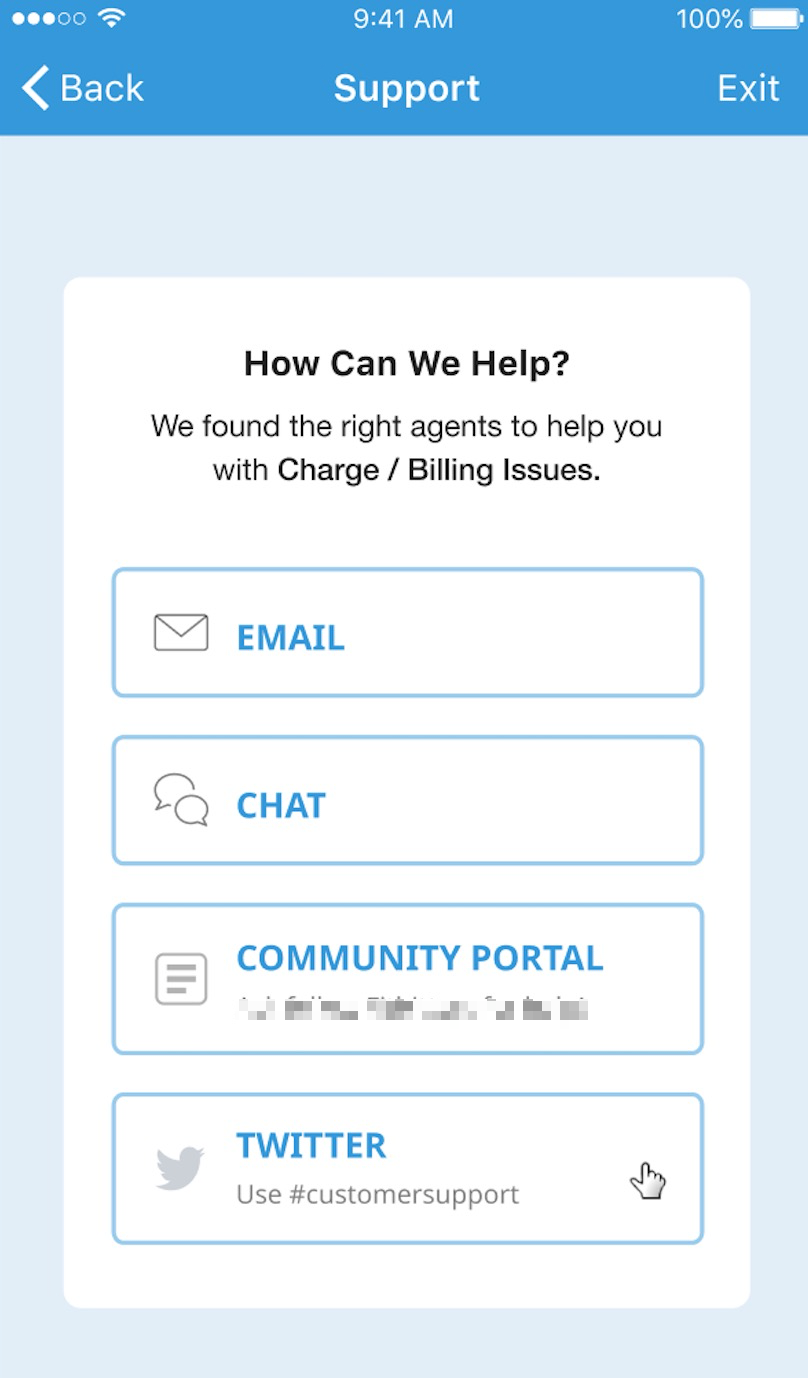
Cómo visitar un vínculo externo de desvío
Cuando el cliente hace clic en el vínculo de redireccionamiento externo, el vínculo directo para dispositivos móviles configurado inicia la app asociada.
Cómo volver a la sesión de asistencia
Cuando el cliente regresa a la sesión de asistencia después de haber visitado un vínculo de desvío externo, se le muestra una ventana emergente en la que se le pregunta ¿Se resolvió tu problema?
Los botones de opción disponibles son No o Sí.
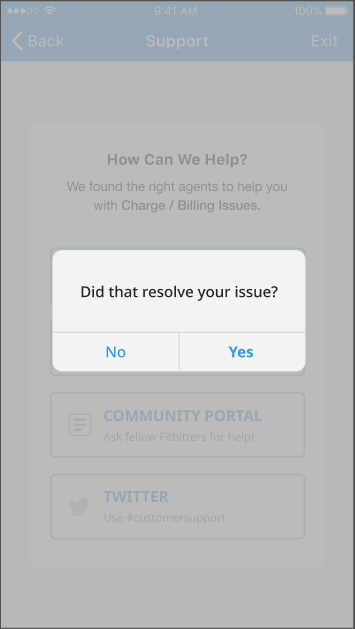
Si un consumidor hace clic en No, se cierra la ventana emergente y se vuelven a mostrar las opciones de contacto de la fila respectiva.
Si un consumidor hace clic en Sí, se cierra la ventana emergente y finaliza la sesión de asistencia. El consumidor vuelve a la pantalla de la app de origen en la que inició la sesión de asistencia.
Límite de tiempo de los vínculos de desviación externos
Cuando vuelves a la experiencia de asistencia después de 5 minutos de visitar un vínculo de desvío externo, no se muestra la ventana emergente y se finaliza la sesión de ayuda.
El usuario vuelve a la pantalla de origen en la que inició la sesión de asistencia.
Experiencia web
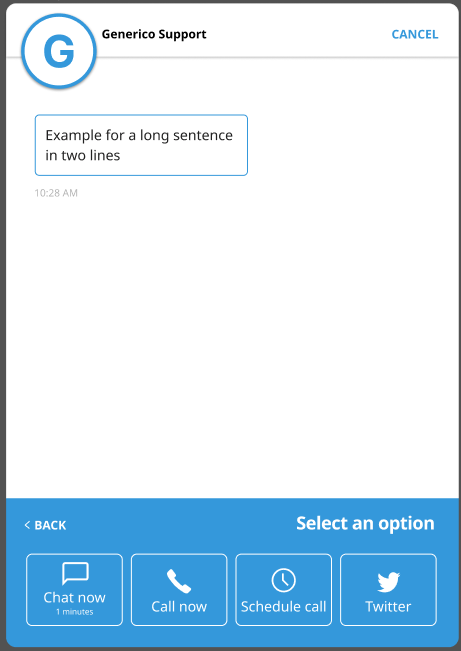
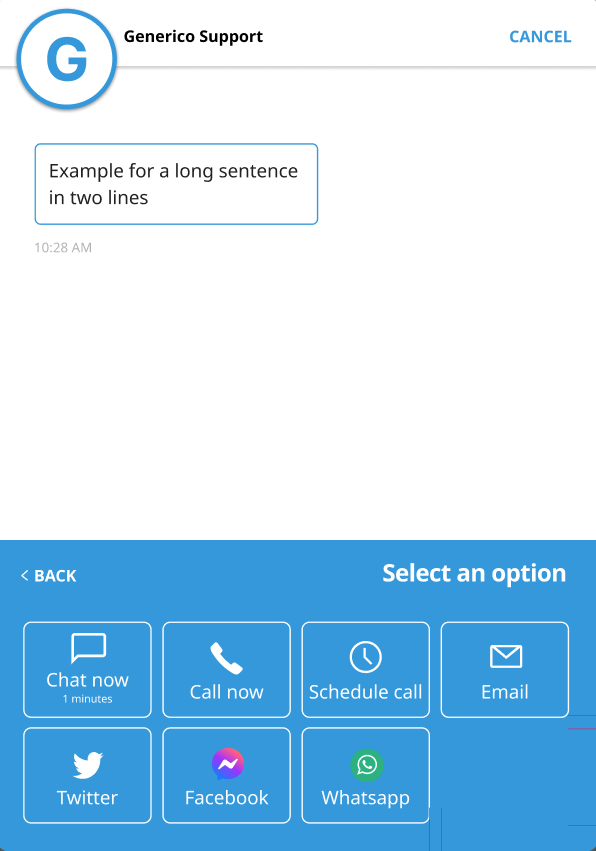
El ícono y el nombre que se muestran aquí se recuperarán de la configuración del administrador en la página de descripción general de los vínculos de desvío en el portal de la plataforma de CCAI.
Cuando hay menos de cinco alternativas, el SDK web muestra los vínculos de redireccionamiento externos de la siguiente manera:
Cuando hay más de cinco alternativas, el SDK web muestra los vínculos de desvío externos de la siguiente manera:
Cómo visitar un vínculo externo de desvío
Cuando el consumidor hace clic en el vínculo de redireccionamiento externo, la URL configurada se abre en una pestaña nueva en la ventana activa del navegador del usuario.
Cómo volver a la sesión de asistencia después de visitar un vínculo de desvío externo
Cuando el cliente regresa a la sesión de asistencia en un plazo de 5 minutos después de haber visitado un vínculo externo de desvío, se le muestra una ventana emergente en la que se le pregunta ¿Se resolvió tu problema?
Los botones de opción disponibles son No o Sí.
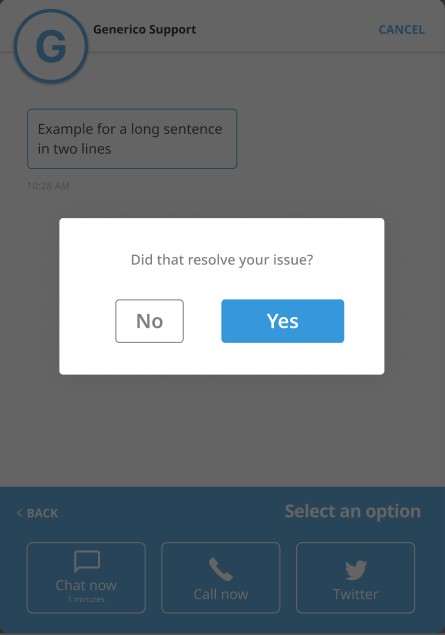
Cuando un cliente hace clic en No, se cierra la ventana emergente y se vuelven a mostrar las opciones de contacto de la fila respectiva.
Cuando el cliente hace clic en Sí: Se cierra la ventana emergente y finaliza la sesión de asistencia.
El usuario vuelve a la pantalla de origen en la que inició la sesión de asistencia.
Límite de tiempo de los vínculos de desviación externos
Cuando se regresa a la experiencia de asistencia después de 5 minutos de visitar un vínculo de desvío externo, no se muestra la ventana emergente y se finaliza la sesión de ayuda.
El usuario vuelve a la pantalla de origen en la que inició la sesión de asistencia.
Vínculos de desviación externos: Configuración del administrador
Descripción general
Los vínculos externos de desviación te permiten ofrecer opciones de asistencia adicionales además de nuestras opciones estándar de chat, llamada y correo electrónico. Por ejemplo, agrega un vínculo de Preguntas frecuentes de facturación a tu cola de facturación o a tus canales de redes sociales. Los vínculos de desvío externo se pueden configurar como las únicas opciones de asistencia.
El vínculo de desvío externo aparece en la IU según cómo se haya creado en el panel de configuración Agregar vínculos de desvío (por ejemplo, el nombre, un llamado a la acción y la carga del ícono).
Requisitos previos
Para la Web: versión 2.2 o posterior del SDK web
Para dispositivos móviles: versión 0.41.0 o posterior del SDK para dispositivos móviles
Configuración del administrador
Ve a Configuración > Chat > Móvil y Web > Vínculos de desvío externos.
Haz clic en Ver vínculos.
Se cargará la página de resumen de vínculos de desvío.
Si se configuraron vínculos de redireccionamiento, aparecerá una lista de vínculos.
Esta lista estará vacía si no se configuró ningún vínculo de redireccionamiento.
Página de descripción general de los vínculos de desviación
En la página de resumen de Vínculos de redireccionamiento, se enumeran todos los vínculos de redireccionamiento externos configurados actualmente.
La información adicional que se muestra incluye si el vínculo está habilitado (Activado/Desactivado), los detalles de configuración (nombre visible, URL, ícono) y las colas asignadas.
Cómo agregar un vínculo de desvío
Para agregar un vínculo de desvío, haz clic en Agregar vínculo de desvío.
Se abrirá una ventana nueva, el panel de configuración Add Deflection Links.
Panel de configuración para agregar vínculos de desvío
La identificación, el nombre y la URL son obligatorios para agregar el vínculo de desvío en este panel. Aquí puedes agregar un llamado a la acción (opcional y solo para dispositivos móviles). Aquí también se subirán los íconos.
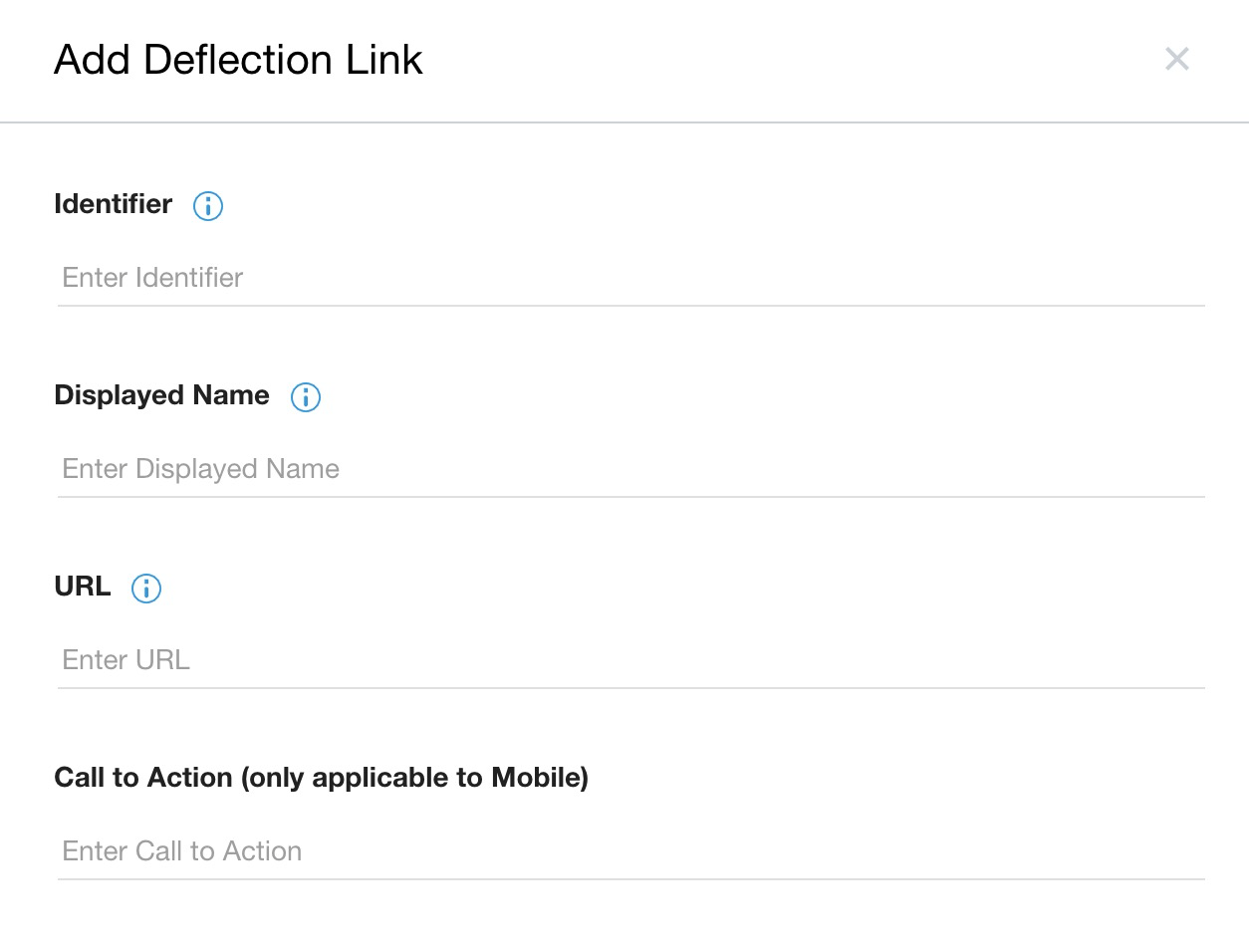
Los siguientes campos son obligatorios:
Identificador: Ingresa el nombre que se usa solo dentro del portal (referencia interna). Por ejemplo, las preguntas frecuentes de la versión en español.
Nombre visible: Ingresa el nombre que se mostrará al consumidor. Si usas otro idioma, deberás agregar el nombre aquí en ese idioma.
URL: Ingresa la URL a la que dirigirá el vínculo de desvío.
[opcional] Llamado a la acción (solo aplicable a dispositivos móviles): Ingresa un llamado a la acción que aparecerá como texto de ayuda debajo del nombre del vínculo. Por ejemplo, Únete a los miembros de asistencia de nuestra comunidad aquí.
Cómo subir íconos
Íconos para dispositivos móviles
Ingresa el nombre del ícono para dispositivos móviles:
El nombre del ícono debe coincidir con el nombre del archivo del ícono en el catálogo de recursos de iOS o en la carpeta de elementos de diseño de Android. Consulta el archivo README de iOS y Android para obtener más detalles.
Ícono web
De forma predeterminada, se muestra el ícono web del vínculo de desvío predeterminado.
Si se subió un ícono web anteriormente, se mostrará ese ícono.
Para subir un ícono web, haz lo siguiente:
Haz clic en el ícono web
 {height="22"} para seleccionar un archivo del explorador de archivos.
Recomendación: Para obtener la mejor experiencia de visualización, sube un archivo .svg.
Ahora se mostrará el ícono que subiste.
Haz clic en Guardar.
Se cerrará el panel Add Deflection Links.
El vínculo de desvío externo que acabas de configurar ahora está disponible como una nueva opción de asistencia en la parte inferior de la página de descripción general de Vínculos de desvío.
Este nuevo vínculo de desvío comenzará sin asignarse a ninguna fila y estará en el estado Activado.
Cómo asignar un vínculo de desviación externo a una cola
Ve a Configuración > Cola > Móvil o Web.
Haz clic en una cola hoja. En un panel lateral, se muestra la configuración de la fila.
Marca la casilla de verificación Vínculos de desviación externos.Si esa fila no tiene un vínculo de desviación externo asignado, se mostrará el mensaje No se seleccionaron vínculos de desviación.
Haz clic en Set Deflection Links para abrir el menú desplegable.
Selecciona los vínculos de desvío externos que deseas asignar a la fila para que aparezcan a los consumidores en la IU.
Haz clic en Agregar.
Selecciona la casilla de verificación Vínculos de desviación externos.
Aparecerá un mensaje de confirmación Updated Channel setting.
Cómo configurar vínculos de desvío externos como una opción
Establece un vínculo externo de desviación como una desviación fuera de horario o una desviación por capacidad excedida.
Opción de desvío fuera de horario (solo para dispositivos móviles y la Web)
Ve a Configuración > Chat > Móvil > Chats web > Opciones de desvío fuera de horario.
En After Hours Deflection Options, haz clic en Set Deflection Links para abrir el menú desplegable. El componente desplegable muestra la lista de opciones que están activadas en la página de descripción general de los vínculos de desvío. De forma predeterminada, no se selecciona ningún vínculo de desvío personalizado.
Selecciona los vínculos externos de desvío que quieras asignar como opción de desvío fuera de horario.
Haz clic en Agregar.
Haz clic en Set Deflection.
Opción de desvío por exceso de capacidad
Ve a Settings > Chat.
Ve a Mobile > Web Chats >Overcapacity Deflection Options.
Haz clic en Set Deflection Links para abrir el menú desplegable. El componente de menú desplegable muestra la lista de opciones que están activadas en la página de descripción general de Vínculos de desvío. De forma predeterminada, no se selecciona ningún vínculo de desvío personalizado.
Selecciona los vínculos de desvío externos que deseas asignar como opción de desvío por exceso de capacidad.
Haz clic en Agregar.
Haz clic en Set Deflection.
Esto aplica de forma global los vínculos de desviación seleccionados como opciones de desviación fuera de horario o por capacidad excedida.
Desviación personalizada fuera de horario específica para la fila de dispositivos móviles
Se pueden establecer vínculos externos de desvío para un desvío personalizado fuera de horario.
Actualmente, solo está disponible en dispositivos móviles, ya que la opción personalizada After Hours no es compatible con la Web.
Ve a Configuración > Cola > Móvil > Desvío personalizado fuera de horario > Opciones de desvío.
En Opciones de desvío, marca la casilla de verificación Vínculos de desvío externos. El número que aparece junto a Vínculos de desviación externos indica cuántos vínculos de desviación están disponibles.
Selecciona el vínculo de desviación externo que deseas aplicar.
Haz clic en Agregar.
Haz clic en Establecer opciones personalizadas para después del horario de atención.
Esta acción aplica el vínculo de desviación seleccionado a las opciones de desviación fuera de horario de las filas respectivas.
Administración de consumidores
Privacidad del consumidor
Puedes quitar los datos de llamadas, chats o correos electrónicos para garantizar la privacidad del consumidor. Cuando se inicia una nueva sesión entre un cliente y un agente, se crea un ID de Contact Center AI Platform (CCAI Platform). Usa este ID para quitar los datos.
Ve a Configuración > Administración de consumidores > Privacidad del consumidor.
Ingresa cada ID de la plataforma de la CCAI y sepáralos con una coma o un espacio.
Haz clic en Borrar para confirmar que los datos del consumidor se hayan establecido como privados y haz clic en Borrar para restablecer la lista de IDs ingresados.
Lista de bloqueo de números de teléfono
Si agregas un número aquí, se evitará que se procese esta llamada o SMS. El número de teléfono ingresado se aplicará a los canales de llamadas (IVR) y SMS.
Agregar número de teléfono
::: warning Agrega el código de país para asegurarte de que se bloquee el número de teléfono. :::
Ve a Configuración > Administración de consumidores > Lista de bloqueo de números de teléfono.
Haz clic en + Agregar número de teléfono.
Los números duplicados muestran un mensaje de error.
Ingresa el número de teléfono (incluye el código de país).
Haz clic en Guardar.
Para quitar un número de teléfono de la lista, haz clic en la X.
Configuración para desarrolladores
Administración de credenciales de API
::: warning ::: title Aviso de baja de la clave de la empresa y el valor secreto de la API :::
Administración de credenciales de API
La clave de la empresa y el valor secreto dejarán de estar disponibles a partir del 30 de septiembre de 2022.
Hay una nueva interfaz de Administración de credenciales disponible en Configuración > Configuración para desarrolladores > API.
IMPORTANTE:
El token reemplaza el valor de la contraseña en las solicitudes a la API. Anteriormente, este era el secreto de la empresa.
Usa tu subdominio (sin el https://) como nombre de usuario. Por ejemplo, si la URL que visitas es https://foobar.domain.co, el valor del subdominio para tu nombre de usuario es foobar. Anteriormente, esta era la clave de la empresa.
Crea tantas credenciales de API como necesites para uso interno.
Ten en cuenta que algunas integraciones de terceros requieren la creación de credenciales de API.
Como resultado, según las integraciones que tengas, es posible que ya veas credenciales de API configuradas para los informes avanzados o para otros informes.
Si pierdes o olvidas tu token, puedes regenerarlo. Asegúrate de guardarlo en una ubicación segura. :::
La configuración de administración de credenciales de la API te permite hacer lo siguiente:
agregar nuevas credenciales de API
Inhabilitar o habilitar credenciales
volver a generar el token secreto
o editar el nombre de una credencial existente
Agrega una credencial de API
Ve a Configuración > Configuración para desarrolladores > Administración de credenciales de la API.
Haz clic en el botón + Add API Credential. Se abrirá un mensaje de Add API Credential.
Ingresa el Nombre que desees.
Haz clic en Crear.
Cómo editar el nombre de una credencial de API
Ve a Configuración > Configuración para desarrolladores > Administración de credenciales de la API.
Haz clic en el ícono de edición
 para actualizar el nombre.
Generar un token nuevo
::: warning Cuando crees una credencial nueva o regeneres un token, el token secreto solo se mostrará una vez. Asegúrate de guardar este código en un lugar seguro. :::
Haz clic en el ícono de actualización
 para generar un token nuevo.
Aparecerá un mensaje de advertencia.
Advertencia: Si regeneras un token nuevo, se invalidará de inmediato el token anterior.
Todo lo que use el token anterior generará errores de autenticación. ¿Confirmas la acción?
Cancelar: No se genera ningún token nuevo.
Regenerate: Se vuelve a generar un token nuevo. Copia el token nuevo y guárdalo en un lugar seguro.
Enrutamiento de chat: Respuesta automática
Descripción general
La respuesta automática conecta automáticamente los chats con los agentes, lo que disminuye el tiempo de espera y maximiza la productividad de los agentes. Auto Answer se aplica a los chats entrantes y a las transferencias. Aparece un indicador rojo para alertar al agente antes de que se conecte el chat. La respuesta automática es un parámetro de configuración global y, por lo tanto, se aplica a todas las colas.
Detalles de la función
Notas de configuración
La respuesta automática solo está disponible cuando se habilita el enrutamiento de Deltacast.
La respuesta automática está habilitada a nivel global en la página Configuración del chat. Si está habilitada, todas las filas de chat web y para dispositivos móviles usarán la respuesta automática para el enrutamiento.
Las colas existentes se configuran en Respuesta automática en cuanto se habilita la función.
Las colas que se agregan después de habilitar la función se configuran de forma predeterminada como Respuesta automática.
Estado y disponibilidad del agente
Para evitar que los agentes reciban chats de respuesta automática antes de que estén listos, los administradores pueden establecer un estado predeterminado como no disponible para los agentes que acaban de acceder. El parámetro de configuración se encuentra en Configuración > Administración de operaciones > Estados de los agentes.
Se pueden enrutar varios chats a los agentes según Configuración > Chat > Detalles del chat | Cantidad máxima de chats.
Detalles de la ruta
Un chat se enruta y asigna a través de Deltacast al agente que lleva más tiempo inactivo en el grupo asignado para la cola.
Consulta Enrutamiento de chat: Multicast y Deltacast para obtener todos los detalles de la lógica de enrutamiento.
Experiencia del agente
Cuando se asigna el chat a un agente y faltan aproximadamente tres segundos para que se conecte, el agente recibe una notificación del navegador, New Chat Picked Up.
Cuando el agente hace clic en la notificación, se lo dirige al adaptador de chat.
El chat más reciente siempre aparece en la parte superior de la lista de chats.
Configuración del portal de CCAI Platform
Habilita Deltacast
En el portal de la CCAI Platform, ve a Settings > Operation Management > Deltacast > Chat.
Establece Deltacast en Activado.
Haz clic en Set Deltacast para guardar.
Habilita la respuesta automática
En el portal de la Plataforma de CCAI, ve a Configuración > Chat.
Establece Respuesta automática en Activada. El parámetro de configuración se guarda automáticamente y todas las filas de chat ahora usarán la Respuesta automática.
Cómo establecer el estado predeterminado del agente
Para evitar que se les asignen chats a los agentes antes de que estén listos, los administradores pueden establecer un estado predeterminado como no disponible para los agentes que acaban de acceder. Todos los estados predeterminados y personalizados, excepto "Disponible", se consideran no disponibles, lo que permite que el agente se seleccione a sí mismo cuando esté listo para atender chats cambiando su estado a Disponible.
En el portal de la Plataforma de CCAI, ve a Configuración > Administración de operaciones > Estado del agente.
Selecciona si deseas usar el estado en el que se encontraba el agente antes de salir o establecer un estado predeterminado específico.
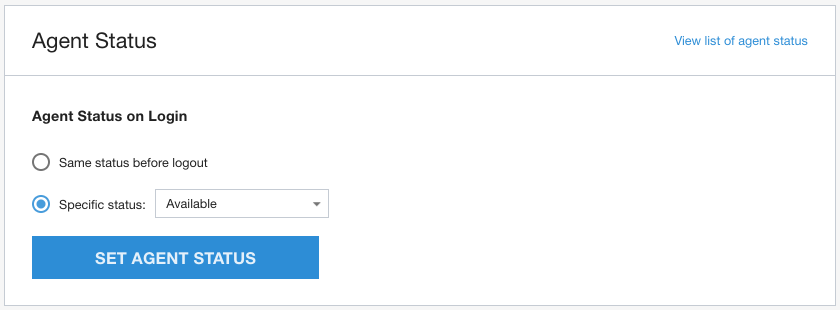
Para obtener más información, consulta Estados del agente.
Comportamiento de la Respuesta automática combinado con otras funciones
Deltacast
Deltacast para la asignación de porcentaje o en cascada
Multicast
Chats transferidos
Supervisión y creación de informes
Supervisión
Se puede supervisar la función de Respuesta automática en la página de chat, donde los administradores ven en tiempo real qué chats son los siguientes:
Respuesta automática
Se retiró manualmente
Informes
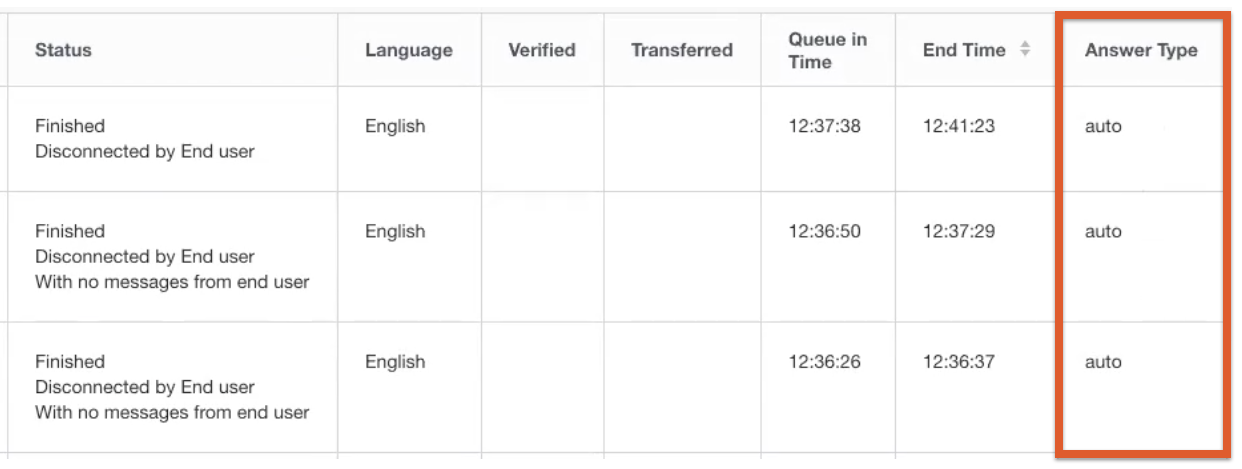
En los siguientes informes, se identifica qué chats recibieron una respuesta automática y cuáles se tomaron de forma manual:
Informe de rendimiento del agente
Informe de cronograma del agente
Informe de resumen del agente
Informe del historial de chat individual
Consulta Generador de informes para obtener más información sobre cómo extraer informes.
API
Los desarrolladores pueden usar la API del portal de la plataforma de CCAI para recuperar el tipo de respuesta de chat (automática o manual) del extremo /chats.
Campo: answer_type
Tipo: cadena
Obligatorio: Sí
Valores:
automático
manual
Registro de chat
El registro de chat garantiza que los usuarios finales estén presentes y listos para participar antes de que el sistema los conecte con un agente humano. Esto disminuye el tiempo promedio de atención del agente, ya que elimina el tiempo perdido cuando los agentes esperan a los usuarios finales que abandonaron un chat.
Con la entrada por chat, los usuarios finales deben registrarse antes de conectarse con un agente. Se muestra un diálogo de registro al usuario final según los criterios que configures, como el tiempo de espera y la posición en la fila. Si el usuario final no se registra después del tiempo que especificaste, el sistema lo quitará de la fila. El registro de entrada por chat está disponible para el canal web.
Configura el registro de chat a nivel global
Para configurar el registro de entrada de chat a nivel global, sigue estos pasos:
- En el portal de CCAI Platform, haz clic en Configuración > Chat. Si no ves el menú Configuración, haz clic en Menú.
- Ve al panel Configuración de chat web y para dispositivos móviles.
- En la sección Check In, haz clic en el botón de activación Web para activarlo.
- En el campo Exige que los clientes se registren después de esperar __ segundos, ingresa la cantidad de segundos después de los cuales aparece el diálogo de registro. El diálogo de registro requiere que el usuario final confirme que está listo para chatear.
En el campo El diálogo de confirmación aparece cuando el cliente llega a la posición __ de la fila, ingresa la posición en la fila a la que debe llegar un usuario final antes de que aparezca el diálogo de confirmación. El diálogo de registro requiere que el usuario final confirme que está listo para chatear.
En el campo El modal de registro se agotará después de __ segundos, ingresa la cantidad de segundos después de los cuales se agotará el diálogo de registro, aparecerá el diálogo de tiempo de espera y se quitará al usuario final de la fila.
Configura si se debe volver a conectar a los usuarios finales que agotaron el tiempo de espera al principio o al final de la fila.
Haz clic en Guardar configuración de chat.
Configura el registro de entrada del chat a nivel de la cola
Para configurar el registro de chat a nivel de la fila, sigue estos pasos:
- En el portal de CCAI Platform, haz clic en Configuración > Queue. Si no ves el menú Configuración, haz clic en Menú.
- En el panel Web, haz clic en Editar o ver.
- Haz clic en la fila que deseas editar.
- Ve a la sección Configuración de chat personalizada y, luego, haz clic en Configurar. Aparecerá el panel Configuración personalizada del chat.
- En la sección Check In, haz clic en el botón de activación Web para activarlo.
- En el campo Exige que los clientes se registren después de esperar __ segundos, ingresa la cantidad de segundos después de los cuales aparece el diálogo de registro. El diálogo de registro requiere que el usuario final confirme que está listo para chatear.
En el campo El diálogo de confirmación aparece cuando el cliente llega a la posición __ de la fila, ingresa la posición en la fila a la que debe llegar un usuario final antes de que aparezca el diálogo de confirmación. El diálogo de registro requiere que el usuario final confirme que está listo para chatear.
En el campo El modal de registro se agotará después de __ segundos, ingresa la cantidad de segundos después de los cuales se agotará el diálogo de registro, aparecerá el diálogo de tiempo de espera y se quitará al usuario final de la fila.
Configura si se debe volver a conectar a los usuarios finales que agotaron el tiempo de espera al principio o al final de la fila.
Haz clic en Guardar.
Experiencia del usuario final
A continuación, se describe la experiencia del usuario final después de que configures el registro de chat. Para obtener más información, consulta Configura el registro de chat a nivel global y Configura el registro de chat a nivel de la fila.
Cuando se cumplen los criterios de registro, el sistema muestra un diálogo de registro al usuario final antes de conectarlo con un agente. Los criterios de registro se basan en una combinación del tiempo de espera actual del usuario final y su posición en la fila. Se reproduce un sonido de notificación cada 10 segundos hasta que el usuario final confirma la acción o se agota el tiempo de espera del diálogo de confirmación.
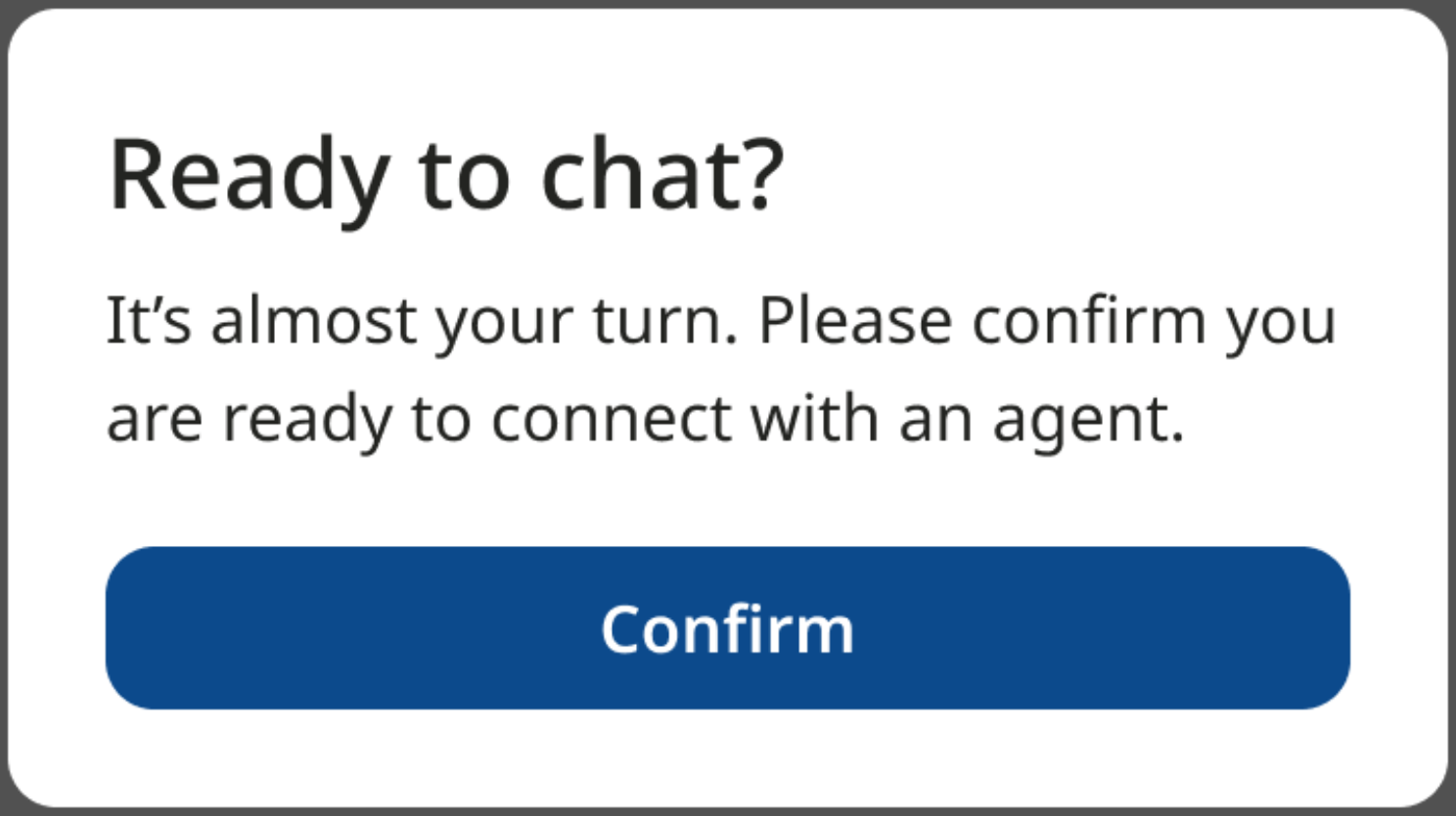
El diálogo de confirmación de estado de seguridad
Si el usuario final minimiza el navegador para una sesión de chat del SDK web o cambia a otra pestaña del navegador, el sistema le exige que se registre. Esto ocurre independientemente del tiempo de espera en la fila.
Si el usuario final se comunica dentro del período de espera que especificas, el sistema lo conecta con un agente cuando haya uno disponible.
Si el usuario final no se registra dentro del período de espera que especificas, el sistema lo quitará de la fila y mostrará un diálogo de tiempo de espera. El usuario final puede volver a unirse a la fila o salir del chat. Puedes decidir si el sistema agrega al usuario final al principio o al final de la cola si decide volver a unirse.
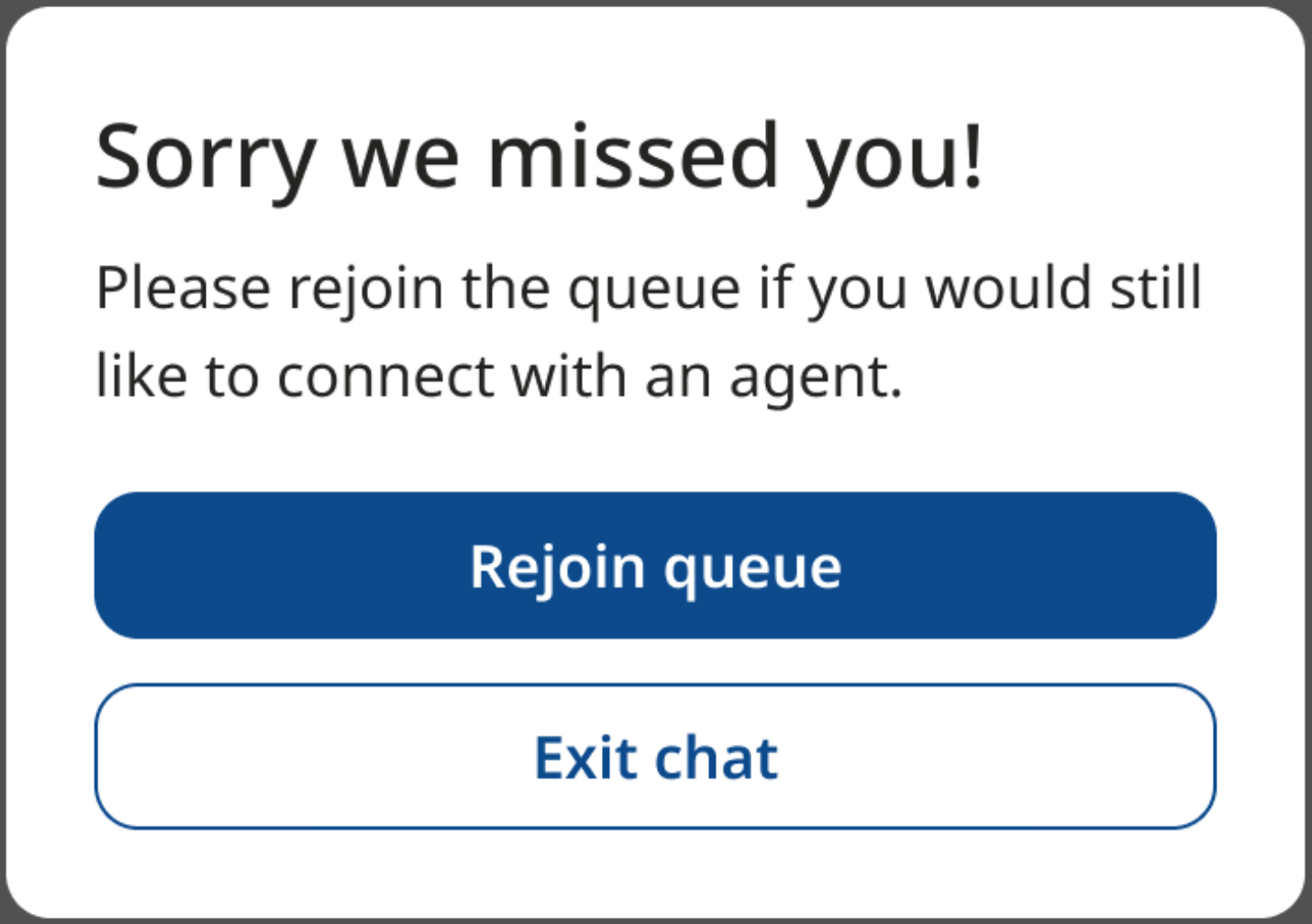
El diálogo de tiempo de espera
Solucionar problemas
Si el registro de chat no está configurado correctamente, pueden producirse cuellos de botella en la asistencia debido a que los agentes están inactivos mientras esperan a que se los conecte con un usuario final. Esto puede suceder por los siguientes motivos:
Los usuarios finales confirman su estado de seguridad demasiado lento
Solución: Disminuye el tiempo que tiene un usuario final para registrarse después de que aparece el diálogo de registro. Cuando se agota el tiempo de espera del diálogo de registro, el sistema quita al usuario final de la fila. Si es posible, Google recomienda que este sea el primer paso. Consulta el paso 6 de Cómo configurar el registro de chat a nivel global y el paso 8 de Cómo configurar el registro de chat a nivel de la cola para editar el campo El modal de registro se cerrará después de __ segundos.
No se les solicita a los usuarios finales que hagan el check-in con la suficiente anticipación.
Solución: Aumenta el umbral de posición en la fila. Esto muestra el diálogo de confirmación a más usuarios finales a la vez. Google recomienda este paso como segundo, ya que aumenta la probabilidad de que los chats abandonados se conecten con un agente. Si este valor es demasiado alto, es posible que los usuarios finales experimenten tiempos de espera prolongados después de registrarse. Consulta el paso 5 de Cómo configurar el registro de chat a nivel global y el paso 7 de Cómo configurar el registro de chat a nivel de la cola para editar el campo El modal de registro aparece cuando el cliente llega a la posición __ de la cola.
El porcentaje de chats abandonados es demasiado alto
Esto suele deberse a tiempos de espera excesivos.
Solución: Activa o vuelve a configurar el desvío por capacidad excedida para reducir los tiempos de espera. Realiza una o ambas de las siguientes acciones:
- Desviar a los usuarios finales a otra cola o canal
- Disminuye el umbral de desvío por capacidad excedida.
Para obtener más información, consulta Overcapacity Deflection.
Eventos de registro de Chat
Para obtener información sobre cómo configurar el SDK web para que detecte eventos de registro de chat, consulta Registro de chat.
Ocultación de datos sensibles
Puedes configurar Contact Center AI Platform (CCAI Platform) para que oculte datos sensibles de las sesiones de chat en tiempo real en el adaptador del agente, en el widget del SDK web y en las transcripciones de chat. Esto ayuda a evitar que personas no autorizadas accedan a datos sensibles. Esta función está disponible para el canal web.
Antes de comenzar
Antes de comenzar, haz lo siguiente:
- Integra tu instancia de CCAI Platform con Sensitive Data Protection (API de DLP).
- Prepara un archivo de claves de cuenta de servicio (formato JSON) de tu cuenta de Google Cloudpara subirlo al portal de la CCAI Platform.
- Crea plantillas de inspección y desidentificación de Sensitive Data Protection.
Agrega una plataforma de ocultamiento
Para agregar una plataforma de ocultamiento, sigue estos pasos:
- En el portal de la Plataforma de CCAI, haz clic en Configuración > Configuración del desarrollador. Si no ves el menú Configuración, haz clic en Menú.
- En el panel Redaction Platform, haz clic en Add platform. Aparecerá el cuadro de diálogo Agregar plataforma de redacción.
- En el campo Nombre, ingresa un nombre para tu plataforma.
- En la lista Servicio, haz clic en API de Google Cloud DLP.
- Haz clic en Agregar.
- Haz clic en Subir clave y navega al archivo de claves de tu cuenta de servicio. Se requiere una clave válida para activar la plataforma de ocultamiento.
- Cuando se verifique la clave, haz clic en Guardar. Tu nueva plataforma se agrega al panel Plataforma de redacción con el estado Válida y el botón de activación en la posición de encendido.
El sistema recupera y sincroniza todas las plantillas de inspección y desidentificación disponibles de tu cuenta de Google Cloud . Para obtener más información, consulta Antes de comenzar.
Estados de la plataforma de ocultamiento
A continuación, se indican los estados de la plataforma de ocultamiento:
- Válido: La plataforma está activa y todas sus plantillas son válidas y accesibles.
- No válido: Todas las plantillas de la plataforma no son válidas o faltan. Las redacciones vinculadas a esta plataforma no funcionan.
- Needs attention: Una o más plantillas de la plataforma no son válidas. Es posible que las redacciones vinculadas a esta plataforma no funcionen hasta que se corrija la plataforma.
Cuando el estado de una plataforma cambia a Necesita atención o No válido, el sistema envía una notificación por correo electrónico al administrador.
Configura los parámetros de configuración de ocultamiento automático a nivel global
Para configurar los parámetros de configuración de ocultamiento automático a nivel global, sigue estos pasos:
- En el portal de CCAI Platform, haz clic en Configuración > Chat. Si no ves el menú Configuración, haz clic en Menú.
- Ve al panel Redacción automática y haz clic en el botón de activación para llevarlo a la posición activada.
- Para configurar la plantilla predeterminada, haz lo siguiente:
- En la lista Platform, selecciona una plataforma.
- En la lista Inspeccionar, selecciona el tipo de información que deseas ocultar. Algunos ejemplos son el NSS, el número de tarjeta de crédito, el número de teléfono, el número de licencia de conducir, el número de ID de pasaporte, la dirección y los números personalizados (por ejemplo, la información de la cuenta bancaria).
- En la lista Desidentificar, selecciona un desidentificador para que el sistema lo use para ocultar la información sensible. Por ejemplo,
###o***.
- Para configurar los parámetros de configuración de la ocultación, haz lo siguiente:
- Para ocultar datos sensibles de todos los mensajes entrantes, selecciona la casilla de verificación Ocultar automáticamente todos los mensajes entrantes a los agentes. Configura si deseas que se oculten los datos sensibles a los agentes virtuales, a los agentes humanos o a ambos.
- Para ocultar los datos sensibles de todos los mensajes salientes a los usuarios finales, selecciona la casilla de verificación Ocultar automáticamente todos los mensajes salientes a los agentes. Configura si deseas que los agentes virtuales, los agentes humanos o ambos oculten los datos sensibles.
- Para ocultar todos los datos sensibles de las notas de sesión de los agentes, selecciona la casilla de verificación Ocultar automáticamente todas las notas de sesión de los agentes.
- Para permitir que los agentes humanos vean y oculten los datos sensibles censurados en los mensajes, selecciona la casilla de verificación Permitir que los agentes humanos vean los mensajes sin censurar durante la sesión.
Para configurar los parámetros de configuración de la operación, haz lo siguiente:
Para subir transcripciones sin editar, selecciona la casilla de verificación Almacenar transcripciones sin editar en los registros. Configura si deseas subir los archivos a los tickets de CRM vinculados, al almacenamiento externo o a ambos.
Para subir notas de resumen sin editar, selecciona la casilla de verificación Subir notas sin editar en los metadatos de la sesión y los tickets del CRM vinculados.
Para enviar transcripciones sin editar a los usuarios finales, selecciona la casilla de verificación Enviar transcripciones sin editar a los usuarios.
Haz clic en Guardar.
Configura los parámetros de configuración de ocultamiento automático a nivel de la fila
Para configurar los parámetros de configuración de ocultamiento automático a nivel de la fila, sigue estos pasos:
- En el portal de CCAI Platform, haz clic en Configuración > Queue. Si no ves el menú Configuración, haz clic en Menú. Aparecerá la página Queue Menu Settings.
- En el panel Web, haz clic en Editar o ver.
- Haz clic en la fila que deseas editar.
- En Automatic Redaction, haz clic en Configurar.
- Haz clic en el botón de activación Ocultación de chat para llevarlo a la posición activada.
- Para configurar la plantilla predeterminada, haz lo siguiente:
- En la lista Platform, selecciona una plataforma.
- En la lista Inspeccionar, selecciona el tipo de información que deseas ocultar. Algunos ejemplos son el NSS, el número de tarjeta de crédito, el número de teléfono, el número de licencia de conducir, el número de ID de pasaporte, la dirección y los números personalizados (por ejemplo, la información de la cuenta bancaria).
- En la lista Desidentificar, selecciona un desidentificador para que el sistema lo use para ocultar la información sensible. Por ejemplo,
###o***.
- Para configurar los parámetros de configuración de la ocultación, haz lo siguiente:
- Para ocultar datos sensibles de todos los mensajes entrantes, selecciona la casilla de verificación Ocultar automáticamente todos los mensajes entrantes a los agentes. Configura si deseas que se oculten los datos sensibles a los agentes virtuales, a los agentes humanos o a ambos.
- Para ocultar los datos sensibles de todos los mensajes salientes a los usuarios finales, selecciona la casilla de verificación Ocultar automáticamente todos los mensajes salientes a los agentes. Configura si deseas que los agentes virtuales, los agentes humanos o ambos oculten los datos sensibles.
- Para ocultar todos los datos sensibles de las notas de sesión de los agentes, selecciona la casilla de verificación Ocultar automáticamente todas las notas de sesión de los agentes.
- Para permitir que los agentes humanos vean y oculten los datos sensibles censurados en los mensajes, selecciona la casilla de verificación Permitir que los agentes humanos vean los mensajes sin censurar durante la sesión.
Para configurar los parámetros de configuración de la operación, haz lo siguiente:
Para subir transcripciones sin editar, selecciona la casilla de verificación Almacenar transcripciones sin editar en los registros. Configura si deseas subir los archivos a los tickets de CRM vinculados, al almacenamiento externo o a ambos.
Para subir notas de resumen sin editar, selecciona la casilla de verificación Subir notas sin editar en los metadatos de la sesión y los tickets del CRM vinculados.
Para enviar transcripciones sin editar a los usuarios finales, selecciona la casilla de verificación Enviar transcripciones sin editar a los usuarios.
Haz clic en Guardar.
Experiencia del agente
Cuando configures los datos sensibles para que se oculten a los agentes humanos, puedes seleccionar la casilla de verificación Permitir que los agentes humanos vean los mensajes sin ocultar durante la sesión. Esto muestra un botón Mostrar tachado en el adaptador de chat. Cuando un agente hace clic en Mostrar ocultos, el botón cambia a Ocultar ocultos y se muestran los datos ocultos. Cuando un agente hace clic en Ocultar datos ocultos, el botón cambia a Mostrar datos ocultos y se ocultan los datos ocultos. Para obtener más información, consulta Cómo configurar los parámetros de configuración de la ocultación automática a nivel global y Cómo configurar los parámetros de configuración de la ocultación automática a nivel de la fila.
Tiempo de respuesta del chat del agente
Descripción general
Cuando un agente está en una sesión de chat activa y recibe un mensaje del cliente, se iniciará un temporizador y se mostrará una serie de indicadores de la IU para solicitarle al agente que responda dentro de un umbral de respuesta. Los administradores pueden establecer el umbral que el agente debe cumplir para responder mensajes y también generar informes sobre la cantidad de casos en los que se supera el umbral.
Beneficios de las funciones
Para administradores y administradores
- Recordar automáticamente a los agentes que respondan rápidamente a las conversaciones
Para agentes
- Muestra visualmente qué chat requiere su atención primero
Para usuarios finales
- Menos tiempo de espera y resolución más rápida
Detalles de la función
El temporizador de respuesta se inicia cuando se asigna al agente y el cliente envió un mensaje, y se aplica incluso si el agente aún no envió un mensaje.
Si el agente responde, el contador no se reactivará hasta que el consumidor responda.
Cuando se cumpla con el tiempo de respuesta objetivo, los chats no finalizarán.
Los chats finalizan en los siguientes casos:
El agente hace clic manualmente en Finalizar chat
El consumidor:
Cierra la pestaña activa
Navega fuera de la página en la que se inició la sesión de chat.
Clics x en la sesión de chat
Cuando se alcanza el umbral de tiempo de espera del chat
Configuración del portal de CCAI Platform
Cómo habilitar el tiempo de respuesta objetivo global
Ve a Configuración > Chat.
Marca la casilla de verificación junto a Tiempo de respuesta objetivo del chat del agente y establece la duración objetivo de la respuesta.

Marca la casilla de verificación junto a Aplicar el parámetro de configuración de respuesta de chat objetivo a cada cola de chat.
Haz clic en Establecer la configuración del chat global.
Cómo habilitar el tiempo de respuesta objetivo a nivel de la fila
En el portal de la CCAI Platform, ve a Settings > Chat.
Marca la casilla de verificación junto a Agent target Chat Response time y establece la duración objetivo de la respuesta.
No marques la casilla de verificación junto a Aplicar la configuración de respuesta de chat objetivo a todas las filas de chat.
Navega a Configuración > Fila > Móvil O Web, según dónde uses el chat.
Haz clic en una cola que tenga habilitado el chat.
A la derecha, desplázate hasta el parámetro de configuración Agent Target Chat Response Time.
Haz clic para cambiar el parámetro de configuración a Activado.
Ingresa el tiempo objetivo de respuesta del chat en minutos.
Haz clic en Establecer la configuración del chat con el cliente para guardar los cambios.
Experiencia del agente
Cuando configuras los tiempos de respuesta objetivo, el comportamiento del adaptador de chat del agente cambia de las siguientes maneras:
Los indicadores de chat activo muestran un temporizador de respuesta objetivo. El temporizador indica cuánto tiempo transcurrió desde el último mensaje del usuario final.
El temporizador muestra uno de los siguientes colores para indicar cuánto tiempo de respuesta objetivo queda:
Amarillo: Quedan más de 45 segundos hasta que vence el tiempo de respuesta objetivo.
Naranja: Quedan entre 45 y 15 segundos hasta que vence el tiempo de respuesta objetivo.
Rojo: Quedan menos de 15 segundos para que venza el tiempo de respuesta objetivo.
Si vence el tiempo de respuesta objetivo, el indicador de chat activo seguirá mostrando el color rojo hasta que el agente responda. En ese momento, se restablece el temporizador de respuesta. Para obtener más información, consulta Cómo responder la solicitud de chat.
Detalles de los informes
Cuando el temporizador llega a los 00 segundos, se registra un evento que indica que el agente superó el tiempo de respuesta objetivo del chat, y se puede ver en los 2 informes de Actividad del agente.
Ejemplo de cómo seleccionar informes de actividad del agente en Informes > Usuarios y equipos:
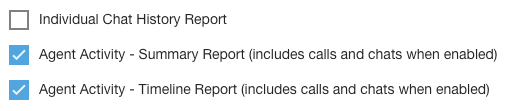
Disponible en el informe Resumen de actividad del agente (Informes > Usuarios y equipos > Resumen de actividad del agente) como "El agente superó el tiempo de respuesta objetivo del chat".
Disponible en el informe Línea de tiempo del agente (Informes > Usuarios y equipos > Actividad del agente: Informe de línea de tiempo) como "El agente superó el tiempo de respuesta objetivo del chat".
Cuando se descarten los chats, el estado del chat se mostrará como Descartado: usuario final inactivo.
Cómo descartar chats inactivos
Descripción general
Los agentes pueden dedicar más tiempo a los chats activos, con la opción de descartar los chats inactivos de forma automática o manual después de un umbral establecido. Cuando se descarta un chat, se quita del adaptador del agente, pero no finaliza la sesión de chat. La sesión de chat se volverá a colocar en la cola y, si el cliente responde, el chat se volverá a asignar a un agente con el contenido del chat anterior incluido. Los agentes ya no necesitan revisar los chats de forma manual y quitar las conversaciones inactivas, lo que puede llevar mucho tiempo.
Esto significa que, cuando los consumidores estén listos para responder después de una pausa prolongada, no tendrán que volver a pasar por la estructura de la fila.
Habilitación del descarte: Presenta a los agentes la nueva opción para descartar un chat, además de finalizar el chat.
Descarte automático: Los agentes no tendrán que realizar acciones manuales para descartar un chat inactivo. Se devolverá automáticamente a la fila mientras espera la respuesta del consumidor.
Detalles del chat descartado
Los parámetros de configuración de descarte se pueden establecer de forma global o por cola.
Cuando se descartan los chats, no se acumula tiempo de espera.
Para que se descarte un chat, tanto el cliente como el agente deben haber enviado al menos un mensaje.
El temporizador de elegibilidad para descartar comienza con el mensaje más reciente de un agente.
Solo se pueden descartar los chats entrantes
Cuando se descartan chats y, luego, se reactivan, el consumidor debe enviar al menos un mensaje después para que el chat vuelva a ser apto para descartarse.
Los chats descartados finalmente finalizan cuando se cumple el tiempo de espera del chat.
Cuando se descartan los chats, se agregan actividades a la transcripción del chat.
Flujo de chat
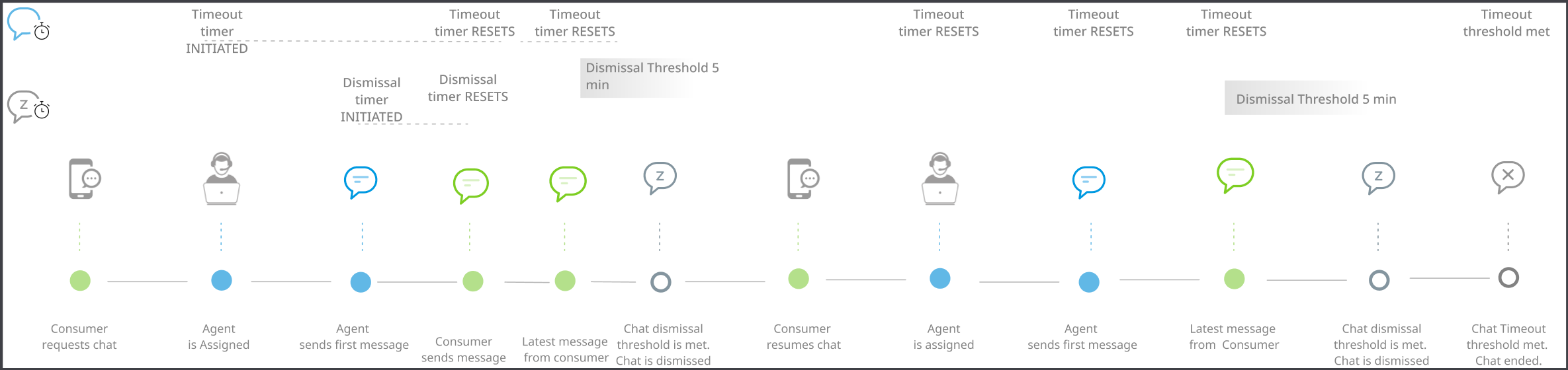
Configuración del portal de CCAI Platform
Descartar chats: parámetro de configuración global
En la Configuración del chat, se puede establecer una configuración global para todos los canales de chat. Personalizar este parámetro de configuración por cola
Ve a Configuración > Chat.
En la sección Dismiss Inactive Chat, marca la casilla para permitir que se descarten los chats y establece el valor de minutos de inactividad.
Marca la casilla de verificación para descartar automáticamente los chats inactivos.
Para enviar un mensaje al cliente antes de que se cierre el chat, marca la casilla de verificación Notificar al cliente [x] minutos antes del cierre.
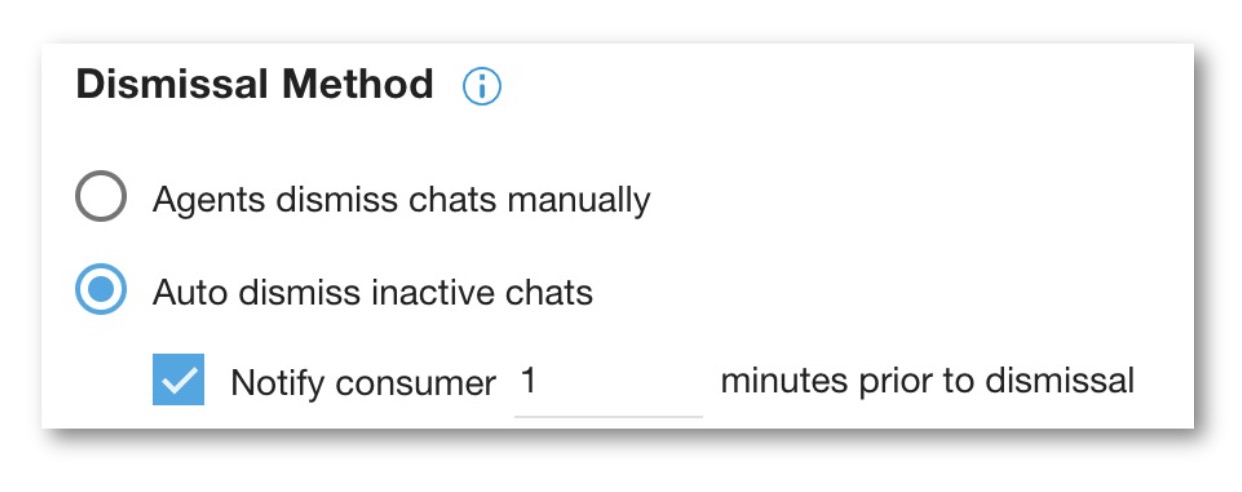
- Si está habilitada, consulta la duración, en minutos, que el sistema espera antes de enviar el mensaje. El temporizador de notificación predeterminado se establecerá en 5 min, y este temporizador predeterminado se puede anular en la configuración a nivel de la fila que se describe a continuación. Para configurar el mensaje de esta notificación, consulta Mensajes de SDK para dispositivos móviles y la Web.
Haz clic en Establecer la configuración del chat global para guardar los cambios.
Configuración por fila
Primero se debe habilitar el parámetro de configuración para descartar chats en la Configuración de Chat, pero luego se puede configurar específicamente para cada fila. Esto te permite aumentar o disminuir los tiempos de umbral de descarte, o bien inhabilitar o habilitar el descarte automático por cola.
Ve a Configuración > Chat.
En la sección Dismiss Inactive Chat, marca la casilla para permitir que se descarten los chats y establece el valor de minutos de inactividad.
Marca la casilla para descartar automáticamente los chats inactivos.
Haz clic en Establecer la configuración del chat global.
Navega a Configuración > Fila > Móvil O Web, según dónde uses el chat.
Haz clic en una cola que tenga habilitado el chat.
Chats inactivos
Habilita Inactive Chats para definir la hora de finalización máxima en la que un usuario final puede no responder antes de que se descarte un chat.
Establece el valor de Dismissal Timing en minutos. Este valor debe ser menor o igual que la duración del Tiempo de espera del chat. Aparecerá un error si intentas ingresar un valor más largo que el tiempo de espera del chat. Para obtener detalles sobre cómo configurar el tiempo de espera del chat, consulta Configuración del chat.
Si los chats deben descartarse automáticamente según la duración establecida anteriormente, habilita Descarte automático de chats.
(Solo en la Web) Haz clic para habilitar el mensaje de notificación al consumidor que le advierte cuando el chat se cerrará pronto.
Establece la duración durante la cual se mostrará el mensaje al consumidor.
Se usará el mensaje de notificación del parámetro de configuración global. Para configurar este mensaje, consulta Cómo personalizar los mensajes del canal de los SDKs para dispositivos móviles y la Web.
Haz clic en Set Custom Chat Configuration para guardar la configuración.
Experiencia del agente
Según la configuración del chat, un agente puede descartar manualmente un chat o este se puede descartar automáticamente sin que el agente realice ninguna acción. Cuando un chat esté listo para descartarse, la sesión de chat se mostrará en gris.
Descartar automáticamente
Cuando un consumidor no responde durante el umbral de inactividad establecido, el chat se descartará automáticamente. Mientras el chat no sea el chat activo en el adaptador, la sesión de chat se mostrará en gris y, luego, se quitará del adaptador del agente.
Cómo descartar chats manualmente
Cuando un consumidor no responde durante el umbral de inactividad establecido, el chat es apto para descartarse y se mostrará en gris, pero no se desvanecerá. El botón Descartar chat (una flecha hacia abajo dentro de una burbuja) estará disponible en el adaptador de chat del agente.
Experiencia del consumidor
Ejemplo de cronograma
A continuación, se muestra un cronograma general de una sesión de chat de ejemplo:
El chat se inicia y tanto el agente como el consumidor envían al menos un mensaje.
El consumidor está inactivo.
(Solo en la Web) Cuando se alcanza el temporizador de notificación del consumidor, se envía un mensaje al consumidor para advertirle que el chat se descartará pronto.
Cuando se alcanza el temporizador de descarte de chat inactivo, se muestra un mensaje en la IU del chat al cliente para informarle que el agente abandonó el chat y ofrecerle formas de reiniciarlo.
Cuando se alcanza el temporizador de Tiempo de espera del chat, finaliza el chat.
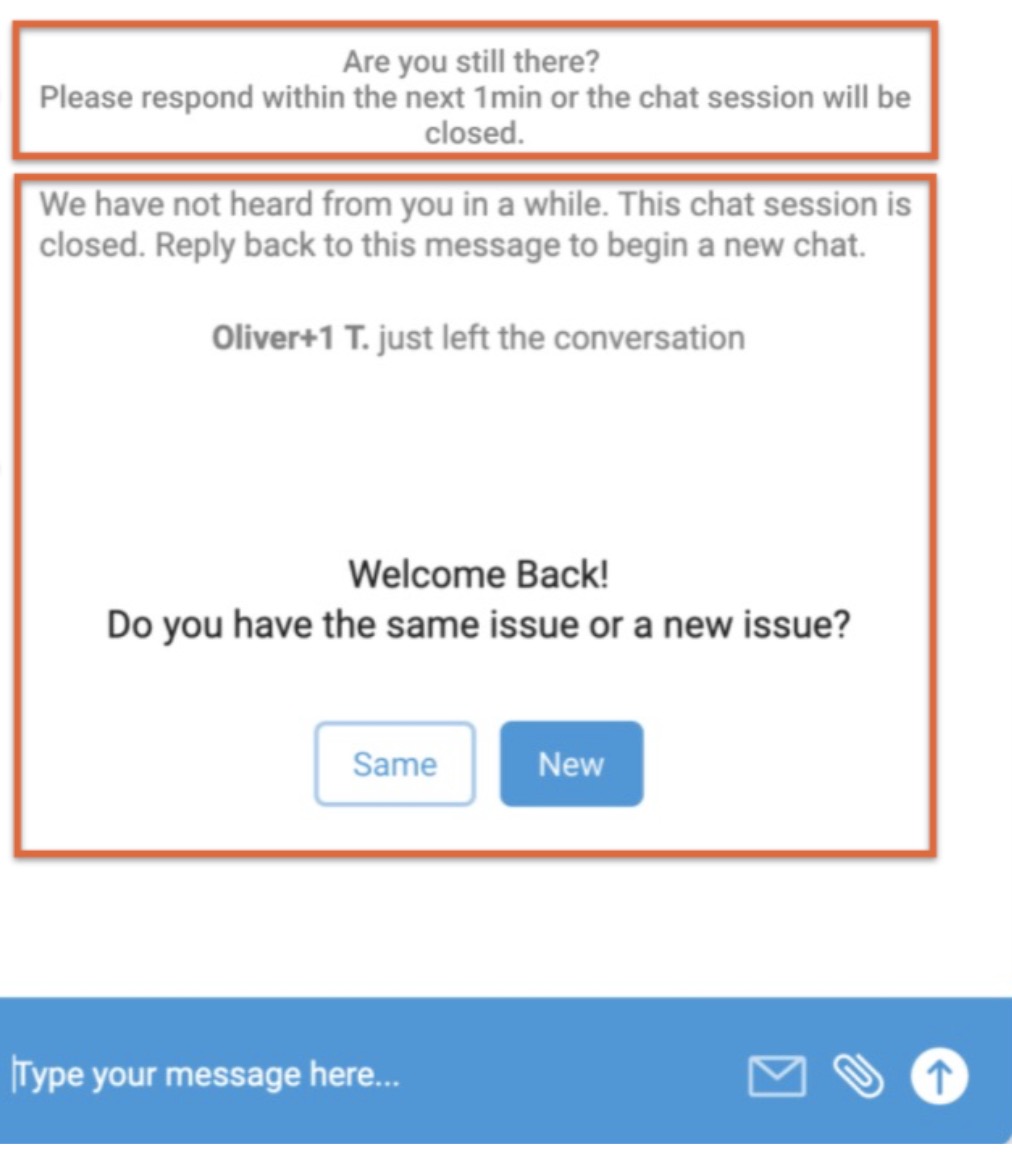
Mensaje de notificación al consumidor (solo en la Web)
Se habilitó en la configuración de Chat.
Se puede configurar a nivel de la fila.
Mensaje de chat inactivo descartado
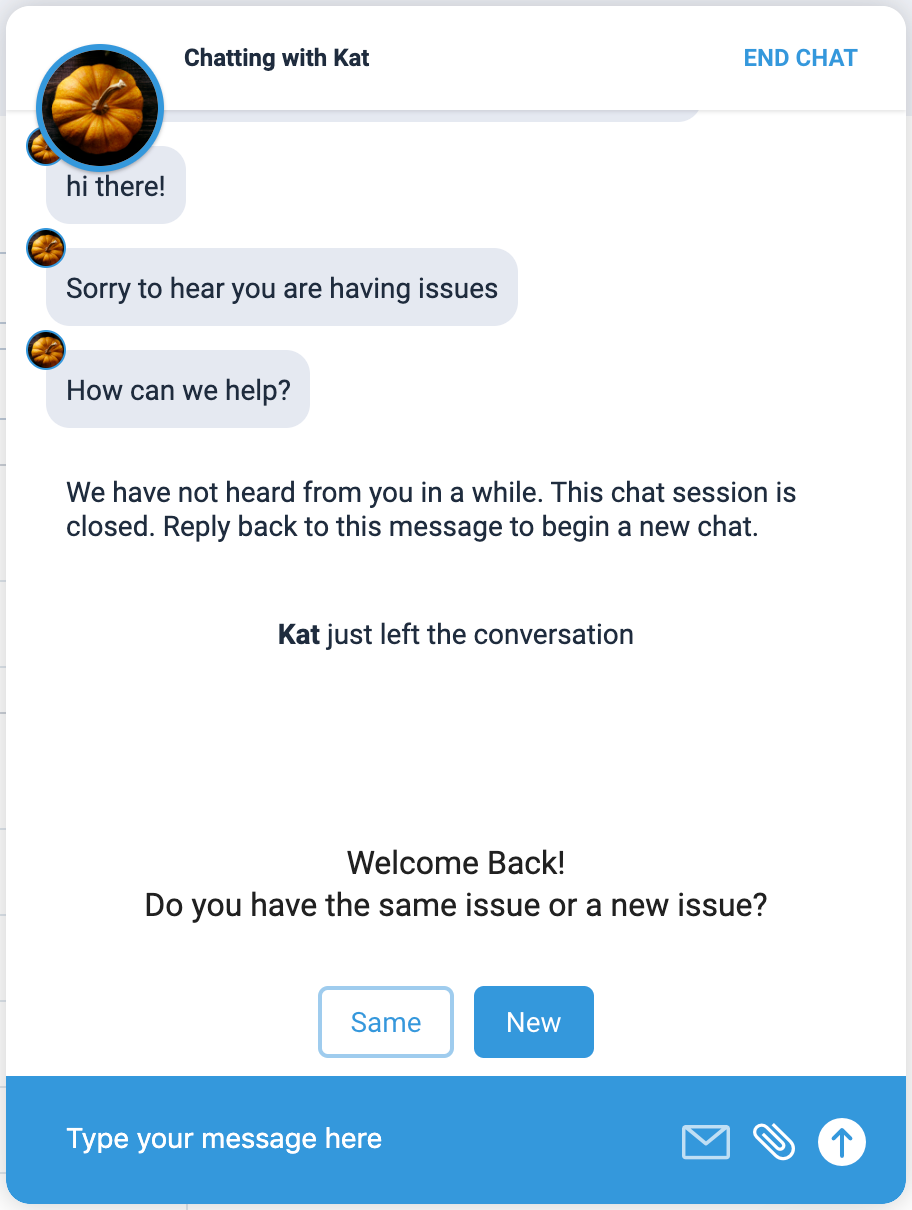
Cuando el cliente no responde dentro del umbral de descarte establecido, pero sí dentro del umbral de tiempo de espera del chat, la IU mostrará una opción para continuar con el mismo problema o iniciar una conversación nueva.
- Texto predeterminado que se muestra:
Hace tiempo que no tenemos noticias tuyas. Se cerró esta sesión de chat. Responde a este mensaje para iniciar un chat nuevo.
[Nombre del agente] acaba de abandonar la conversación.
¡Les damos la bienvenida nuevamente!
¿Tienes el mismo problema o uno nuevo?
Ejemplos de la IU del consumidor después de que se descarta el chat, pero no se agota el tiempo de espera
Web:
Dispositivos móviles:
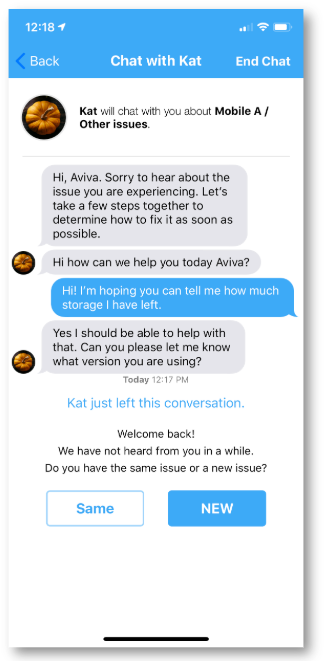
Cuando se selecciona Igual, el consumidor vuelve a la misma ventana de chat y espera a que el chat se reasigne al siguiente agente disponible:
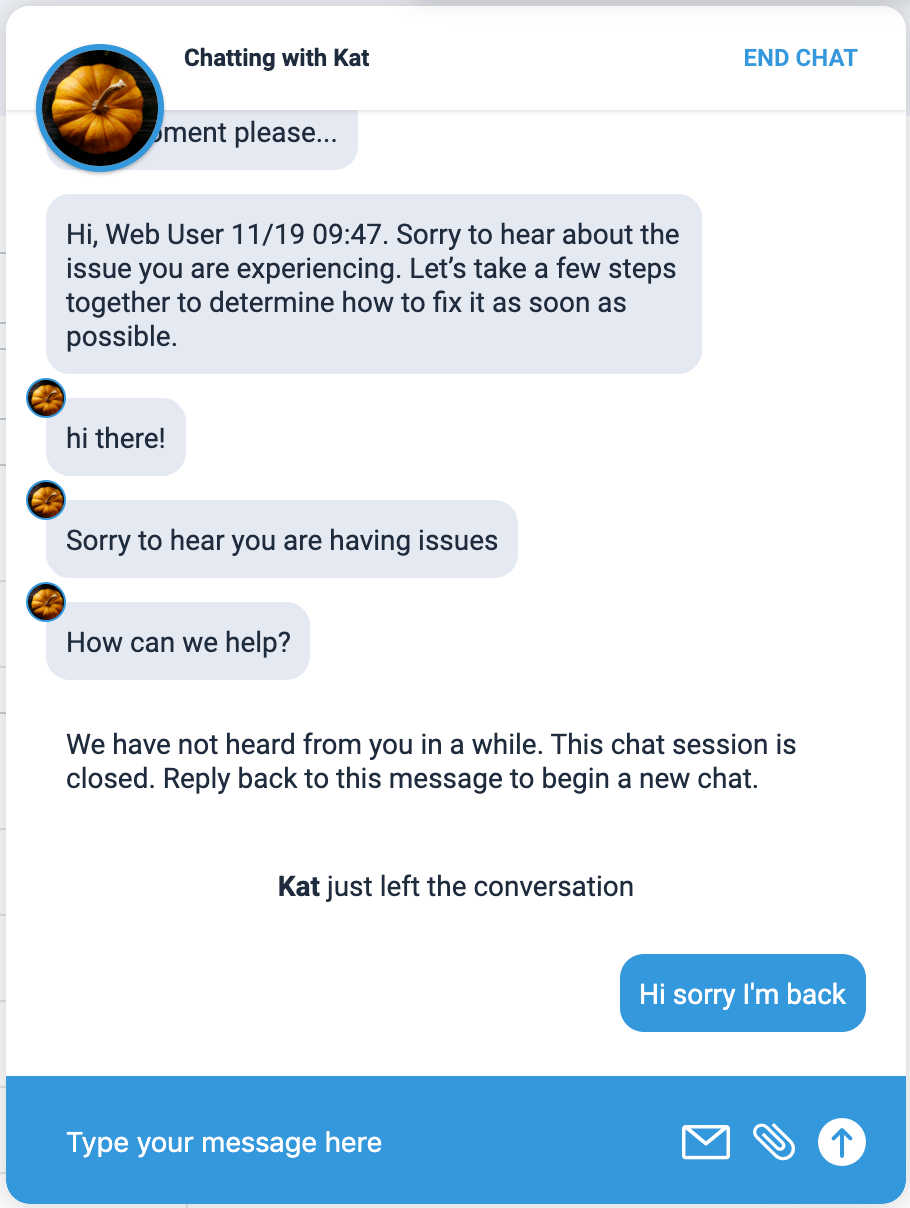
Si el consumidor selecciona Nuevo, volverá al inicio de la pantalla de selección del menú de la fila.
Informes estándar y en tiempo real
Informes en tiempo real
Los chats descartados se mueven de Chats > En curso a Chats > Anteriores.
- El estado de los chats descartados en la página Chats anteriores es Descartado: Usuario final inactivo.
Si el consumidor reinicia ese chat enviando una respuesta, el chat se volverá a poner en la cola y se mostrará en Chats > Futuro.
Cuando un agente atiende un chat reiniciado, este se moverá a la página de chat En curso.
Informes
El temporizador de duración del chat se detiene en cuanto un chat se coloca en estado descartado.
Cuando un chat cambia de Activo a Descartado, sucede lo siguiente:
Se pausó el tiempo de atención del chat
El tiempo de atención del chat se basa solo en el tiempo de chat activo.
El ID del chat sigue siendo el mismo.
En la transcripción del chat, se registran 2 actividades
Marca de tiempo en la que el usuario o el agente abandonaron el chat
- P. ej.: “[13:30:39 System] El administrador U. abandonó el chat”.
Se descartó el chat
- P. ej.: “[13:30:39 System] Se descartó el chat”
Cuando un chat cambia de Descartado a Activo, sucede lo siguiente:
El temporizador del tiempo de manipulación del chat se inicia desde donde se detuvo.
El tiempo de atención del chat se basa en el tiempo total de chat activo.
El ID del chat sigue siendo el mismo.
Personalización de cadenas o mensajes
SDK web
Para actualizar los mensajes que ven tus consumidores, tus desarrolladores web pueden personalizar las cadenas del SDK web instalando y configurando el SDK web.
A continuación, se desglosan los nombres de los archivos de cadena para personalizar esta IU:
"ujet_chat_dismissed": "No hemos tenido noticias tuyas por un tiempo. Se cerró esta sesión de chat. Responde este mensaje para iniciar un chat nuevo".
O
"ujet_message_chat_dismissed": "¡Bienvenido!<br>¿Tienes el mismo problema o uno nuevo?"
"ujet_chat_new": "Nuevo"
"ujet_chat_same": "Same"
SDK para dispositivos móviles
A continuación, se desglosan los nombres de los archivos de cadena para personalizar esta IU:
ujet_chat_footer_view_message_dismissed: "¡Hola de nuevo!\nNo hemos tenido noticias tuyas en un tiempo.\n¿Tienes el mismo problema o uno nuevo?"
O
ujet_chat_footer_view_message_timeout: "Tu chat anterior finalizó. Haz clic para iniciar un chat nuevo".
ujet_common_same: "Igual"
ujet_common_new: "Nuevo"
Configura la mensajería enriquecida y los archivos adjuntos
Puedes configurar CCAI Platform para que los agentes puedan usar mensajes enriquecidos, emojis y archivos adjuntos en el adaptador de chat. El formato enriquecido y los emojis están disponibles en los atajos de chat y en los mensajes de los SDKs web y para dispositivos móviles sin necesidad de realizar ninguna configuración especial. El formato enriquecido no está disponible para los chats por SMS.
Configura los mensajes enriquecidos y los archivos adjuntos para el adaptador de chat
Para configurar los mensajes enriquecidos y los archivos adjuntos para el adaptador de chat, sigue estos pasos:
En el portal de CCAI Platform, haz clic en Configuración > Chat. Si no ves el menú Configuración, haz clic en Menú y, luego, en Configuración > Chat.
En el panel Configuración global de Chat, en Mensajería enriquecida, selecciona las opciones requeridas entre las siguientes:
Permitir que los agentes adjunten archivos
Permitir que los agentes den formato a los mensajes (p.ej., negrita, cursiva, crear listas)
Permite que los agentes usen emojis.
Haz clic en Guardar configuración global del chat.
Limitaciones de los archivos adjuntos
En esta sección, se describen las limitaciones de los archivos adjuntos.
Tipos de archivos permitidos
En la siguiente tabla, se muestran los tipos de archivos que los agentes pueden adjuntar a los mensajes en el adaptador de chat.
| Imagen | Video | Audio | Documento |
|---|---|---|---|
| JPEG, JPG, PNG, GIF y WebP | MP4, MOV, AVI, WMV, WebM | MP3, WAV, M4A, WEBA | PDF, DOC, XLS, PPT, CSV, TXT |
Límites de tamaño de archivo
En la siguiente tabla, se muestran los límites de tamaño para los archivos que los agentes pueden adjuntar a los mensajes en el adaptador de chat.
| Imagen | Video | Audio | Documento | |
|---|---|---|---|---|
| Adaptador de chat | 100 MB | 100 MB | 100 MB | 100 MB |
| SDK web | 20 MB | 20 MB | N/A | N/A |
| SDKs para dispositivos móviles | 2 MB | 20 MB | N/A | N/A |
En el caso de los SDKs para dispositivos móviles, si adjuntas un archivo de imagen o video que supera el límite que se muestra en esta tabla, el archivo se comprimirá para que no supere el límite. Esto podría reducir la calidad de la imagen o el video.
Configuración de chat: Web y dispositivos móviles
Descripción general
La página de configuración del chat abarca la experiencia de los chats iniciados a través de los SDKs para dispositivos móviles y la Web. El canal de chat se puede personalizar de muchas maneras diferentes para mejorar la experiencia del consumidor y del agente, y para alcanzar una variedad de objetivos comerciales. La sobrecapacidad ofrece opciones de contacto alternativas en momentos de gran volumen, los parámetros de configuración de descarte y tiempo de espera del chat ayudan a ajustar la forma en que el sistema maneja los chats, y los atajos ayudan a los agentes a acceder a respuestas rápidas. En esta página de configuración, encontrarás todos los parámetros de configuración generales del canal de chat.
Configuración del chat global
Chats nuevos mientras está en una llamada: Si un agente está asignado a colas de llamadas y de chats, habilitar este parámetro de configuración permitirá que se le asignen chats nuevos mientras está en una llamada. Cuando está inhabilitada, los agentes ya no recibirán chats nuevos cuando estén en una llamada.
Llamadas nuevas mientras está en un chat: Si un agente está asignado a colas de llamadas y chats, habilitar este parámetro de configuración permitirá que se le asignen llamadas nuevas mientras está en un chat. Cuando está inhabilitada, los agentes ya no recibirán llamadas nuevas cuando estén en un chat.
Para obtener más información, consulta Cómo agregar, ver y editar usuarios.
Chats inactivos
Cambia el botón de activación a Activado para habilitar la opción de descartar chats inactivos de forma automática o manual después de un umbral establecido.
Tiempo de descarte: Estos parámetros de configuración indican la cantidad de minutos de inactividad del cliente que cambiarán el estado del chat a "Inactivo" tanto para los chats con agentes humanos como para los chats con agentes virtuales. Este valor se puede establecer entre 1 y 10,080 minutos, y no puede exceder el parámetro de configuración Tiempo de espera del chat.
Consulta Cómo descartar chats inactivos para obtener más detalles.
Método de descarte: Estos parámetros de configuración indican cómo se descarta un chat inactivo con un agente humano. Los chats inactivos pueden descartarse manualmente por el agente humano o automáticamente por el sistema. También se usa para establecer la cantidad de tiempo de anticipación (en minutos) que se le da al consumidor antes de que se descarte el chat.
Tiempo de respuesta del chat del agente objetivo
Establece el umbral que el agente debe cumplir para responder mensajes. Una vez que se alcance el tiempo ingresado, el agente verá indicaciones en la IU que le solicitarán que responda. Los administradores también pueden generar informes sobre la cantidad de veces que se supera el umbral. Consulta Tiempo de respuesta del chat del agente para obtener más detalles.
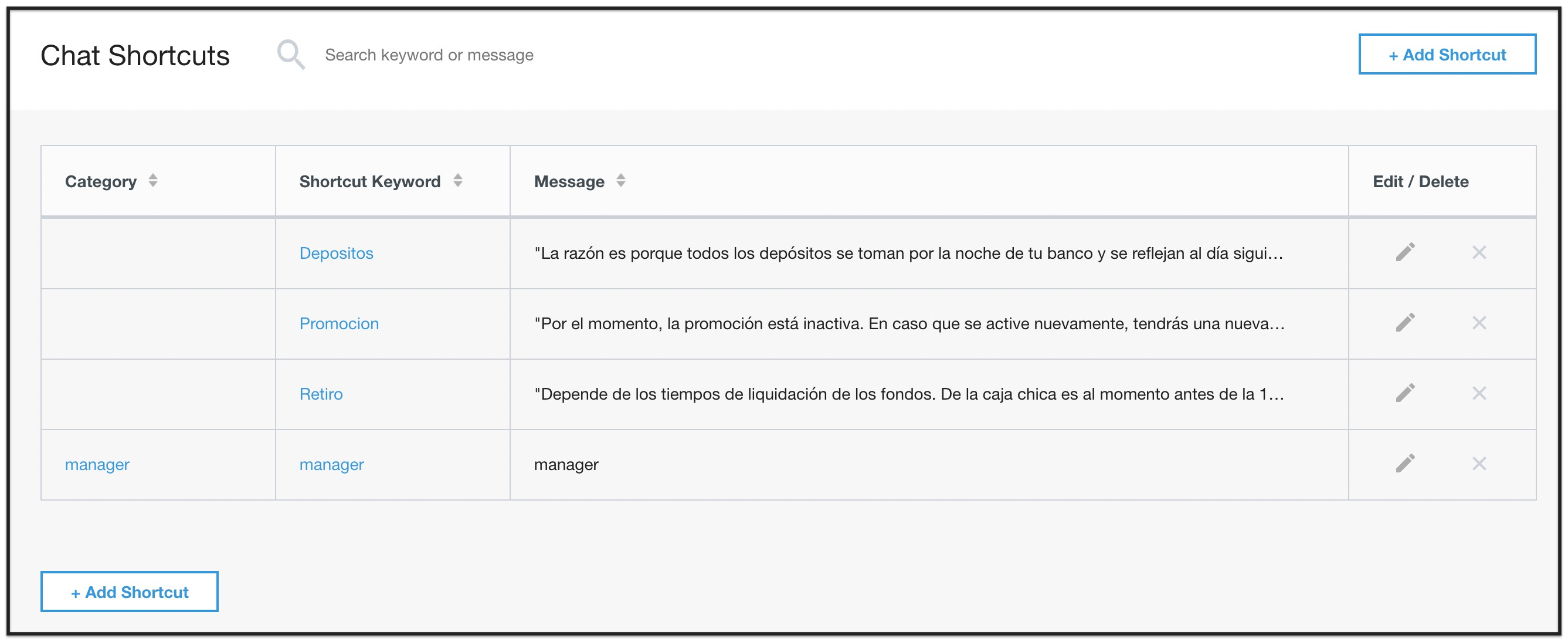
Accesos directos de chat
Haz clic en Ver todos los accesos directos para ver los accesos directos existentes y crear nuevos. Para obtener detalles sobre cómo crear y usar atajos de chat, consulta Atajos de chat.
Cómo configurar límites de transferencia para los chats
Puedes configurar la cantidad máxima de veces que se puede transferir un chat. Cuando se alcanza el límite para una sesión, puedes configurar si no se permiten transferencias adicionales o si se permite una transferencia final a una cola especificada.
Para configurar los límites de transferencia de chats, sigue estos pasos:
En el portal de CCAI Platform, haz clic en Configuración > Chat. Si no ves el menú Configuración, haz clic en Menú.
Ve a Web y dispositivos móviles.
Haz clic en el botón de activación Usar el chat web y para dispositivos móviles.
En el panel Configuración de chat web y para dispositivos móviles, en Límites de transferencia, haz lo siguiente para Web o Móvil, o ambos, según tus requisitos:
Selecciona la casilla de verificación Limitar el recuento total de transferencias en una sola sesión de chat a [campo numérico].
En el campo de número, ingresa la cantidad máxima de transferencias permitidas.
En Cuando el recuento de transferencias supera el límite, selecciona una de las siguientes opciones:
Inhabilita todas las opciones de transferencia: Cuando se alcanza el límite, esta opción impide que un agente realice transferencias adicionales.
Permitir una transferencia final a la fila: Cuando se alcanza el límite, esta opción permite que un agente realice una transferencia final a una fila que especifiques. Aparecerán los idiomas habilitados en tu instancia. Sigue estos pasos:
Haz clic en el campo Search queue junto al primer idioma de la lista. Aparecerá una lista de las colas disponibles para ese idioma.
Haz clic en la cola en la que deseas recibir la transferencia final. Puedes escribir el nombre de una fila para acotar tu búsqueda.
Repite este paso para cada idioma de la lista.
Para completar la configuración, haz lo siguiente:
Selecciona la casilla de verificación Incluir la transferencia por agente virtual en el recuento total de transferencias si deseas que se contabilicen las transferencias por agentes virtuales.
Selecciona la casilla de verificación Incluir la transferencia por agente humano en el recuento total de transferencias si deseas que se contabilicen las transferencias por agentes humanos.
Selecciona la casilla de verificación Restablecer los recuentos de transferencias a "0" cuando se descarte el chat si deseas que se restablezcan las transferencias después del chat.
Haz clic en Guardar detalles del chat.
Metadatos de sesión
El archivo de metadatos de la sesión contiene el campo transfer_limit, que proporciona información sobre el límite de transferencia de la sesión. Para obtener más información, consulta Archivo de metadatos de sesión.
Este es un ejemplo de un campo transfer_limit:
"transfer_limit": {
    "enabled": true,
    "limit_count": 10,
    "limit_reached": "true"
  },
Experiencia del agente
Si seleccionas Inhabilitar todas las opciones de transferencia cuando configures el límite de transferencia, el botón Transferencia de chat en el adaptador del agente estará inactivo cuando se alcance el límite de transferencia para una sesión de chat. Si seleccionas Permitir una transferencia final a una cola, el botón Transferencia de chat estará activo, pero solo estará disponible para la transferencia la cola que especificaste. Después de transferir el chat, el botón Transferir chat estará inactivo.
Respuesta automática
Consulta Enrutamiento de chat: Respuesta automática para obtener más información.
Historial de chat
Selecciona la casilla de verificación para incluir una transcripción del chat en el registro. Haz clic en Establecer historial de chat para guardar los cambios.
Notificaciones de chat del agente
Estos parámetros de configuración se usan para establecer el sonido de notificación que se reproducirá cuando el agente reciba un chat o un mensaje nuevos.
Notificación de chat nuevo
Selecciona el tono que quieras usar como notificación cuando recibas un chat nuevo. Selecciona un tono para reproducir una vista previa de cómo suena la alerta.
Usa la Frecuencia de notificación para indicar si la notificación debe reproducirse solo una vez o si debe repetirse hasta que el agente responda el chat. Si la notificación está configurada para repetirse, usa el menú desplegable que se encuentra a continuación para seleccionar la frecuencia (en segundos) con la que se repetirá la notificación.
Notificación de mensaje nuevo
Selecciona el tono que deseas usar como notificación cuando recibas un mensaje nuevo. Selecciona un tono para reproducir una vista previa de cómo suena la alerta.
Haz clic en Establecer notificación para guardar.
Dispositivos móviles y la Web
Los siguientes parámetros de configuración solo se usan en las versiones para dispositivos móviles y la Web del SDK de la plataforma.
Cómo usar el chat web y para dispositivos móviles
Cambia el botón de activación a Activado para habilitar la función de chat en las versiones para dispositivos móviles y navegadores de la plataforma.
Configuración de chat para la Web y dispositivos móviles
Vencimiento de chats sin respuesta
Establece el tiempo de espera para los chats que están en cola, pero no se asignaron ni conectaron.
Tiempo de espera del chat
Establece la duración (en minutos) del tiempo que tiene un cliente para responder el último mensaje de chat enviado antes de que el chat finalice automáticamente.
La plataforma de CCAI recomienda un límite de tiempo de espera alto cuando se usa en conjunto con las funciones de Chat inactivo, no más de un día laboral, para que el cliente tenga más tiempo para volver al chat sin tener que iniciar una conversación nueva.
El temporizador de tiempo de espera del chat se reinicia en los siguientes casos:
El chat se asigna a un agente
Después de cada mensaje que envía el consumidor
Si no se responde el chat dentro del plazo establecido, este se agotará y finalizará con uno de los siguientes estados:
Agente de tiempo de espera sin mensaje
Timeout End User No Message
Se detuvo el agente de tiempo de espera
El usuario final detuvo la reproducción
Haz clic en Set Chat Details para guardar la configuración.
Activadores de chat directo en la Web
Los activadores proactivos ayudan a aumentar las ventas de productos y la retención de clientes, y, al mismo tiempo, minimizan la deserción de clientes, ya que envían mensajes relevantes y segmentados desde cualquier página web. Haz clic en Ver activadores para ver los activadores existentes y crear otros nuevos.
Para obtener más detalles sobre cómo crear y usar activadores de chat proactivos web con el SDK web, consulta Activador proactivo.
Desvío en la Web y dispositivos móviles: Fuera de horario y por capacidad excedida
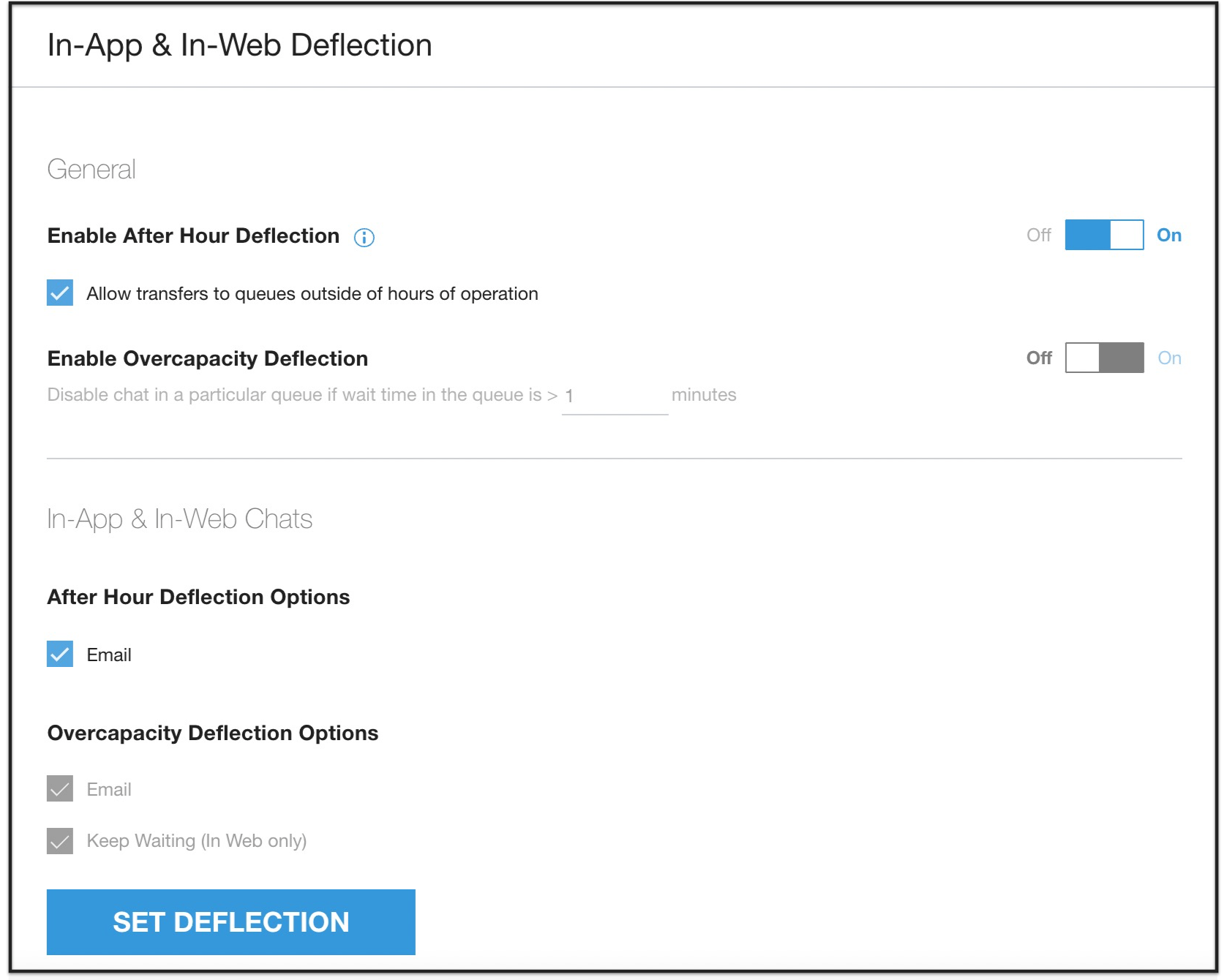
Habilita el desvío fuera de horario: Habilita esta opción para desviar las solicitudes de chat durante el horario no laboral. Consulta la sección Detalles del centro de asistencia: Configuración del horario de atención para saber cómo establecer el horario.
Si el desvío fuera de horario está inhabilitado, marca la casilla de verificación Permitir transferencias a colas fuera del horario de atención para el siguiente comportamiento:
Los agentes podrán ver las siguientes filas como opciones para transferir en el adaptador de agente
Todas las filas durante el horario de atención
Todas las filas que están fuera del horario de atención sin desvío habilitado y activo, y agentes conectados
Todas las colas que están fuera del horario de atención con un agente virtual asignado en el modo de disponibilidad las 24 horas
Los agentes no podrán ver los siguientes tipos de filas:
Todas las colas que están fuera de horario con el desvío fuera de horario habilitado
Todas las colas que están fuera del horario de atención con un agente virtual asignado limitado al horario de atención de la cola
Habilita la redirección por exceso de capacidad: Especifica el umbral de tiempo de espera estimado para que se redireccione al consumidor a las opciones que se establecen a continuación.
El umbral de tiempo establecido aquí también se usa para determinar con qué frecuencia el consumidor verá el mensaje de exceso de capacidad.
Consulta la Calculadora de tiempo de espera estimado para obtener más información.
Opciones de desviación fuera de horario: Selecciona Correo electrónico para desviar a un consumidor al correo electrónico si chatea fuera de horario. Al cliente se le mostrará la dirección de correo electrónico establecida en Configuración > Detalles del Centro de asistencia en el cuerpo de la interacción de chat.
Opciones de desvío por exceso de capacidad
Correo electrónico
Dispositivos móviles: Cuando la desviación de correo electrónico está habilitada y se alcanza el umbral de tiempo de espera estimado, cuando el cliente presiona la opción de chat, se lo dirige a su app de correo electrónico predeterminada. La versión de la app y la versión de iOS o Android se insertan automáticamente en el cuerpo del correo electrónico, y el asunto es "Asistencia para [ruta de menú seleccionada]".
Como alternativa, es posible que se habilite el formulario de correo electrónico.
Web: Presenta una opción de correo electrónico a los consumidores. Cuando se haga clic en él, aparecerá un formulario de correo electrónico. Consulta Formulario de correo electrónico integrado para dispositivos móviles y la Web.
Consulta Configuración y asignación de agentes a canales y colas: IVR, dispositivos móviles y Web para conocer las opciones de configuración del formulario de correo electrónico.
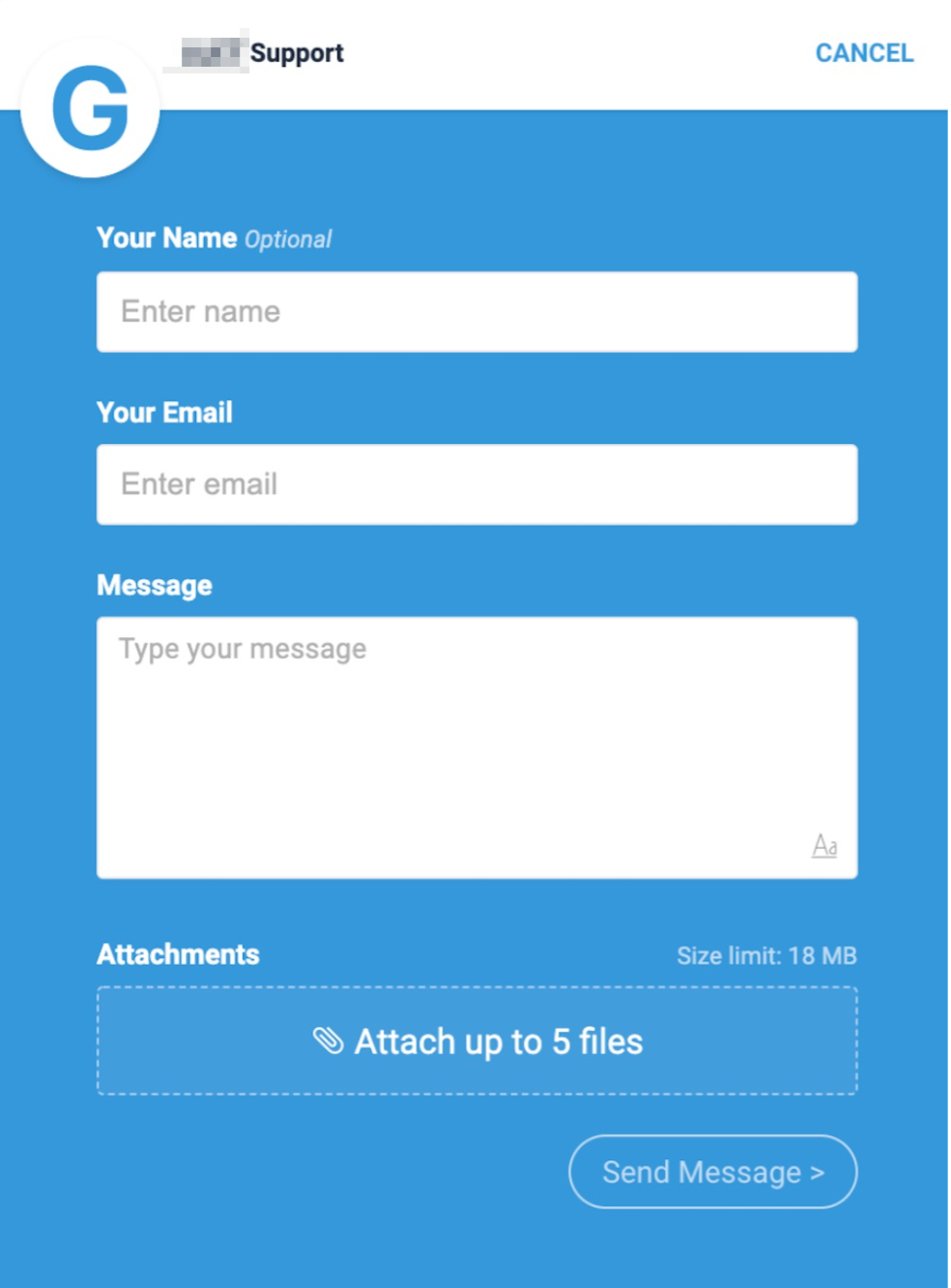
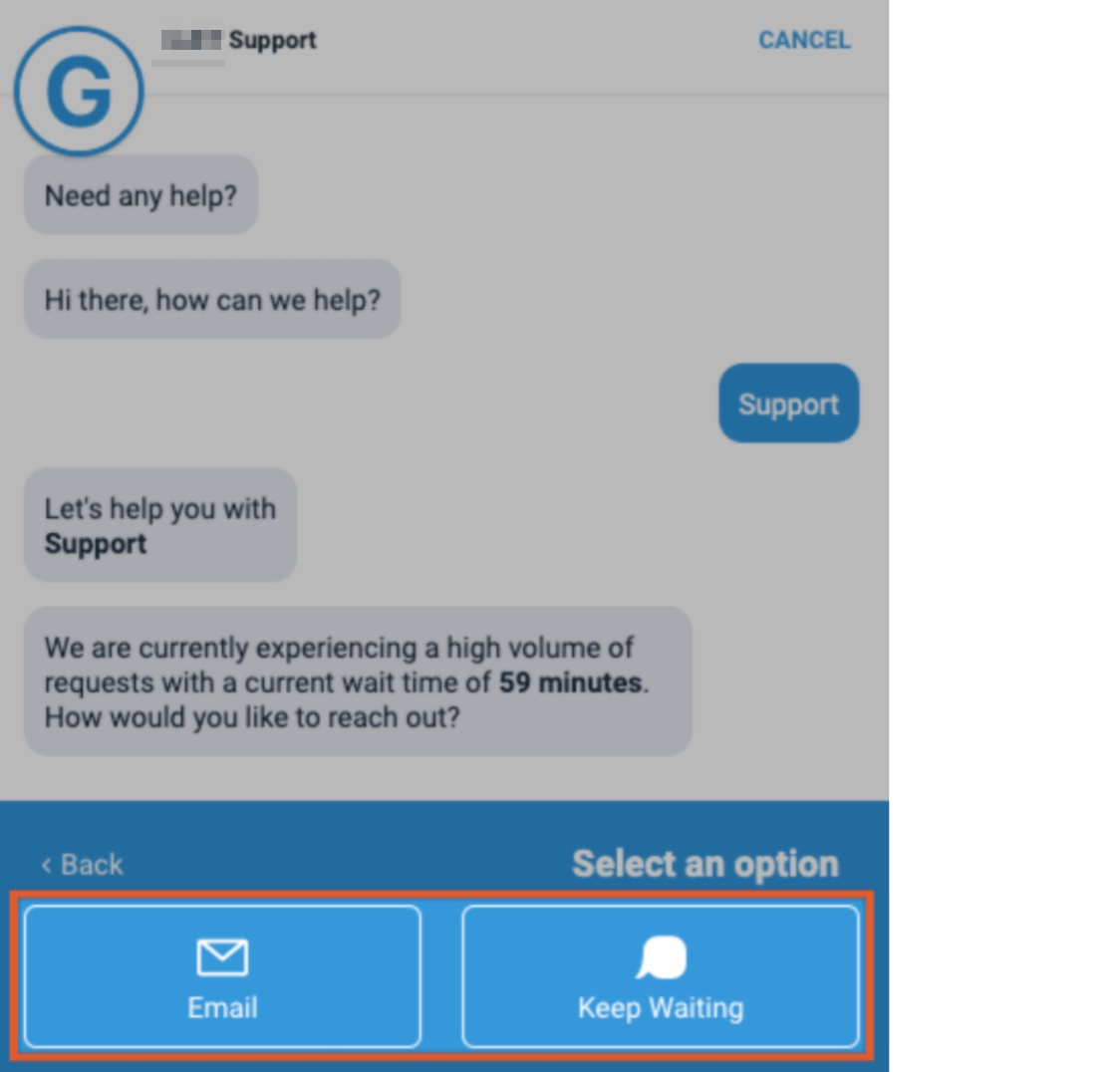
Seguir esperando (solo en la Web): Permite que el cliente haga clic en una opción para seguir esperando.
Ejemplo del SDK web con las opciones de correo electrónico y seguir esperando habilitadas:
Haz clic en Set Deflection para guardar la configuración anterior.
Configuración de chat: Traducción en vivo
La traducción en vivo proporciona traducción de idiomas en tiempo real entre los clientes (usuarios finales) y los agentes. Esto permite que los agentes se comuniquen con los clientes en su idioma preferido. La traducción en vivo solo está disponible para los chats con agentes humanos.
Antes de comenzar
Antes de configurar la traducción en vivo, debes habilitar la API de Cloud Translation, crear una cuenta de servicio, otorgar el rol cloudtranslate.admin a la cuenta de servicio y crear una clave de cuenta de servicio.
Habilita la API de Cloud Translation
Para habilitar la API de Cloud Translation en tu proyecto de Google Cloud , sigue estos pasos:
Accede a la consola de Google Cloud .
Elige tu proyecto.
En el menú de navegación, ve a APIs y servicios > Biblioteca.
Busca Cloud Translation API y, luego, haz clic en Cloud Translation API.
Haz clic en Habilitar.
Crea una cuenta de servicio
Para crear una cuenta de servicio y otorgarle el rol de cloudtranslate.admin, sigue estos pasos:
Accede a la consola de Google Cloud .
Elige tu proyecto.
En el menú de navegación, ve a IAM y administración > Cuentas de servicio.
Haga clic en Crear cuenta de servicio.
Escribe un nombre en el campo Nombre de cuenta de servicio. La consola de Google Cloud completa el campo ID de cuenta de servicio según este nombre.
Opcional: en el campo Descripción de la cuenta de servicio, escribe una descripción. Por ejemplo,
Service account for Cloud Translation API.Haz clic en Crear y continuar.
Otorga el rol roles/cloudtranslate.admin a la cuenta de servicio.
Para otorgar el rol, en el cuadro Rol, busca y selecciona Administrador de la API de Cloud Translation.
Haz clic en Continuar.
Haz clic en Listo para terminar de crear la cuenta de servicio.
No cierres la ventana del navegador, ya que la usarás en el próximo paso.
Crea una clave de cuenta de servicio
Para crear una clave de cuenta de servicio, sigue estos pasos:
En la consola de Google Cloud , haz clic en la dirección de correo electrónico de la cuenta de servicio que creaste.
Haz clic en Claves.
Haz clic en Agregar clave y, luego, en Crear clave nueva.
Haga clic en Crear. Se descargará un archivo de claves JSON en tu computadora.
Haz clic en Cerrar.
Cómo configurar la traducción en vivo
Antes de configurar la traducción en vivo, consulta Antes de comenzar.
Crea una plataforma de traducción
Para usar la traducción en vivo, debes crear una plataforma de traducción y activarla. Esto incluye subir y validar tus claves de cuenta de servicio.
Para crear una plataforma de traducción, sigue estos pasos:
En el portal de la Plataforma de CCAI, haz clic en Menú y, luego, en Configuración > Configuración del desarrollador.
En la página Configuración del desarrollador, ve a Plataforma de traducción.
Haz clic en Agregar plataforma.
En el campo Nombre, ingresa un nombre para tu plataforma de traducción y, luego, haz clic en Agregar. En la columna Estado, se muestra No válido.
Haz clic en el ícono de edición para editar tu plataforma de traducción.
En el diálogo Edit Translation Platform, haz clic en Upload key.
Navega a la clave que creaste en Crea una clave de cuenta de servicio y, luego, haz clic en Abrir.
Haz clic en Guardar.
En el panel Translation Platform, haz clic en Validate Keys. En la columna Estado, debería aparecer Válido.
En la fila de tu plataforma de traducción, haz clic en el botón de activación para cambiarlo a la posición de activado.
Ahora puedes activar la traducción en vivo a nivel mundial.
Activa la traducción instantánea a nivel global
Antes de activar la traducción en vivo a nivel global, debes crear una plataforma de traducción.
Activar la traducción instantánea a nivel global te permite activar la traducción instantánea para tus filas.
Para activar la traducción en vivo a nivel global, sigue estos pasos:
En el portal de la Plataforma de CCAI, haz clic en Menú y, luego, en Configuración > Administración de operaciones.
En la página Operation Management, ve a Live Translation.
Haz clic en el botón de activación para llevarlo a la posición activada.
En el campo Plataforma, selecciona una plataforma de traducción.
En el campo Modelo, selecciona un modelo de tu plataforma de traducción, si está disponible.
En el campo Glosarios, selecciona un glosario de tu plataforma de traducción, si está disponible.
Haz clic en Guardar.
Cómo activar la traducción instantánea para una fila
Después de activar la traducción instantánea de forma global, puedes activarla para una fila.
Para activar la traducción en vivo en una fila, sigue estos pasos:
En el portal de la Plataforma de CCAI, haz clic en Menú y, luego, en Configuración > Cola.
En el panel Web, haz clic en Editar/Ver.
Haz clic en la fila para la que quieres activar la traducción en vivo.
En el panel Configuración, haz clic en el botón de activación Traducción instantánea para activarlo.
Cómo administrar la traducción en vivo
Puedes desactivar la traducción en vivo a nivel global y de la cola. Puedes editar las plataformas de traducción existentes y borrarlas cuando ya no las necesites.
Desactiva la traducción instantánea a nivel global
Puedes desactivar la traducción en vivo de forma global para inhabilitarla de inmediato en todas las colas.
Para desactivar la traducción en vivo de forma global, sigue estos pasos:
En el portal de la Plataforma de CCAI, haz clic en Menú y, luego, en Configuración > Administración de operaciones.
En la página Operation Management, ve a Live Translation.
Haz clic en el botón de activación para llevarlo a la posición Desactivado.
Edita una plataforma de traducción
Puedes editar una plataforma de traducción existente para realizar cambios, como cambiar el nombre de la plataforma o subir nuevas claves de cuentas de servicio.
Para editar una plataforma de traducción existente, sigue estos pasos:
En el portal de la Plataforma de CCAI, haz clic en Menú y, luego, en Configuración > Configuración del desarrollador.
En la página Configuración del desarrollador, ve a Plataforma de traducción.
Haz clic en en la plataforma de traducción que deseas editar.
Realiza los cambios en la plataforma de traducción.
Haz clic en Guardar.
Borra una plataforma de traducción
Puedes borrar las plataformas de traducción que ya no necesites.
Para borrar una plataforma de traducción, sigue estos pasos:
En el portal de la Plataforma de CCAI, haz clic en Menú y, luego, en Configuración > Configuración del desarrollador.
En la página Configuración del desarrollador, ve a Plataforma de traducción.
Haz clic en en la plataforma de traducción que deseas borrar.
En la ventana Borrar plataforma de traducción, haz clic en Borrar.
Cómo desactivar la traducción instantánea para una fila
Para desactivar la traducción en vivo de una fila, sigue estos pasos:
En el portal de la Plataforma de CCAI, haz clic en Menú y, luego, en Configuración > Cola.
En el panel Web, haz clic en Editar/Ver.
Haz clic en la fila para la que quieres activar la traducción en vivo.
En el panel Configuración, haz clic en el botón de activación Traducción instantánea para desactivarlo.
Almacenamiento de la traducción del chat
Los mensajes traducidos se almacenan en la transcripción del chat, ya sea junto a los mensajes originales o debajo de ellos. Los mensajes tienen un límite de 916 caracteres.
Accesos directos de chat
Descripción general
Durante un chat con clientes potenciales y consumidores, los agentes deben alcanzar una solución lo más rápido posible. Para ello, pueden usar los atajos de chat y agregar frases, pasos y soluciones repetibles a las conversaciones de chat. Una vez que se agreguen a través del portal, los accesos directos creados estarán disponibles en el adaptador del agente. Los agentes individuales no pueden crear accesos directos nuevos, y todos los accesos directos serán visibles para todos los agentes.
Las categorías de accesos directos permiten acceder a grupos de accesos directos a través de una categoría. Las categorías son opcionales, se pueden personalizar y no hay límite para la cantidad de categorías o accesos directos que puedes crear. Entre los ejemplos de categorías, se incluyen la separación de idiomas, conjuntos de productos o tipos de accesos directos.
Cómo ver los accesos directos existentes
Ve a Settings > Chat.
Haz clic en Ver todas las combinaciones de teclas en la sección Combinaciones de teclas de chat.
Descarga la lista de combinaciones de teclas como un archivo CSV
Haz clic en el botón Descargar.

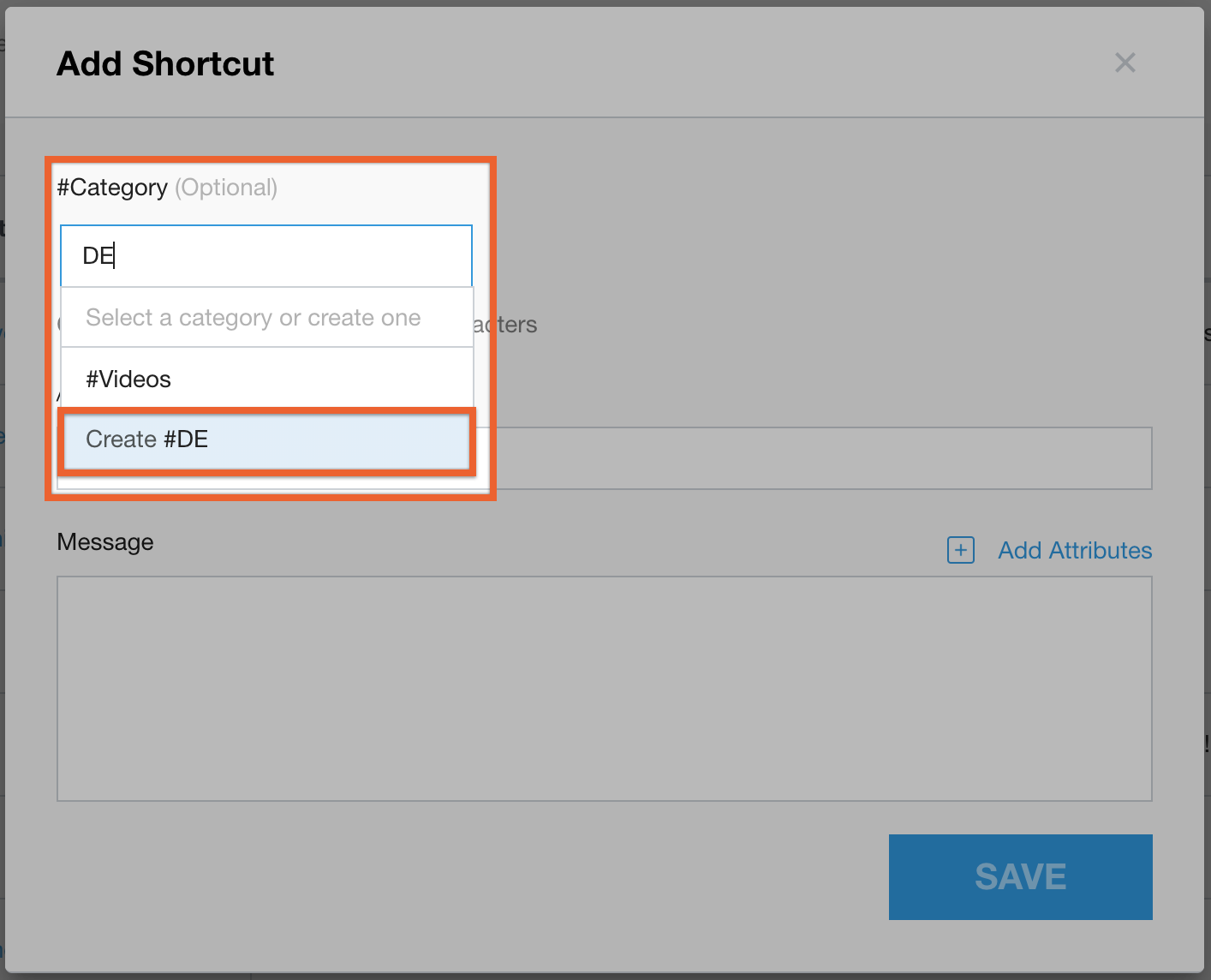
De manera opcional, selecciona una categoría de la lista existente o escribe una nueva y haz clic en Crear [nombre de la categoría] para guardar.
Ingresa la palabra clave del acceso directo. Los agentes ingresarán esta palabra clave para acceder al mensaje asociado en el adaptador de agente.
Ingresa el Mensaje tal como deseas que aparezca en la conversación de chat.
Para agregar contenido con saltos de línea, usa MAYÚS+Intro en el cuerpo del mensaje de acceso directo.
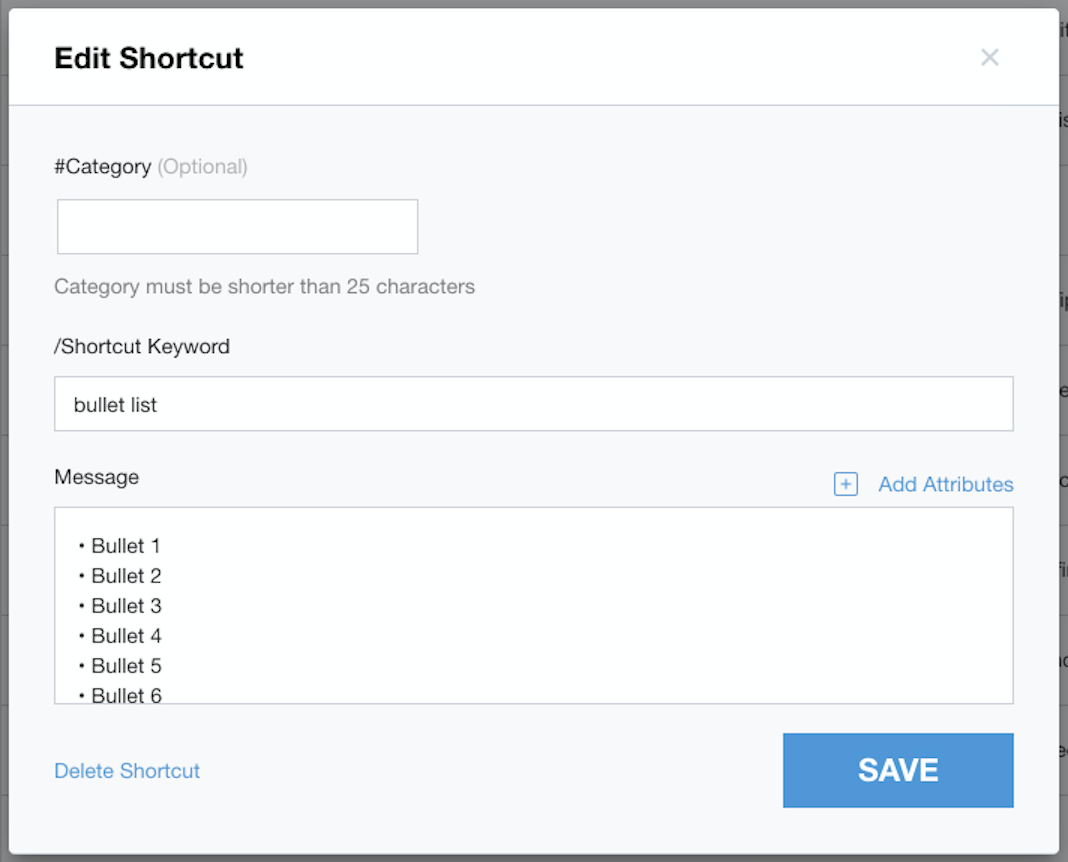
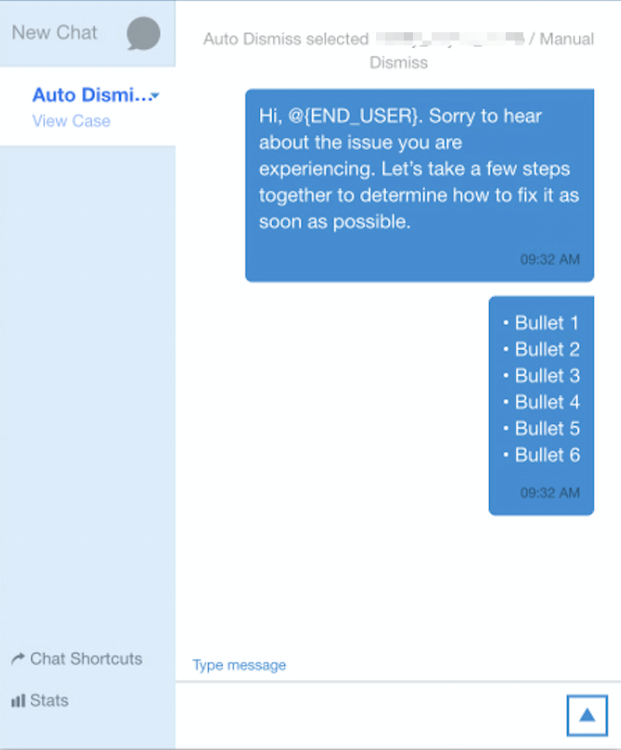
Se pueden usar emojis y otros símbolos. En el siguiente ejemplo, se muestra cómo ingresar viñetas como un atajo y cómo se mostrará ese atajo en la ventana de chat.
De manera opcional, haz clic en Agregar atributos para agregar datos variables al mensaje.
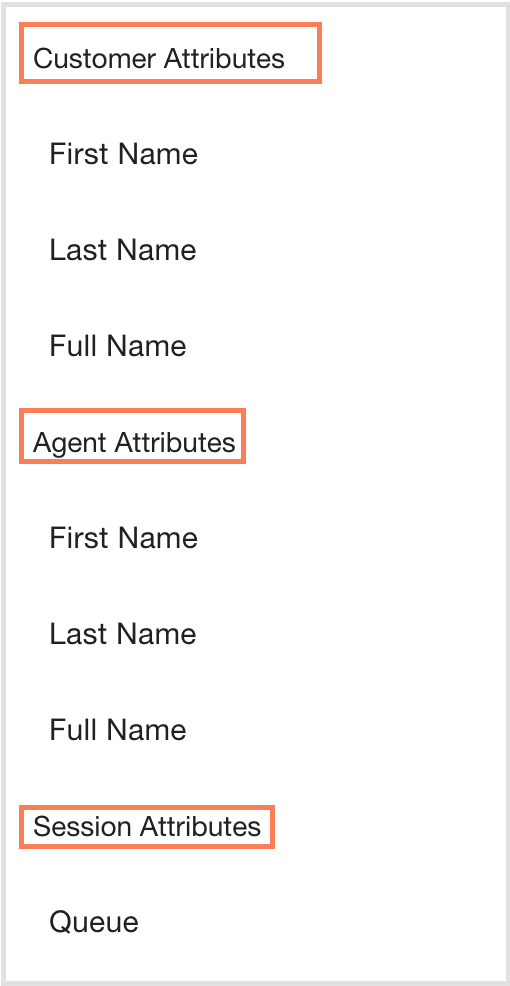
Nota importante: Si el consumidor no necesita acceder para chatear con tus agentes, las variables de nombre, apellido y nombre completo no estarán disponibles. Si una variable se incluye en un acceso directo existente y se usa, "Cliente" reemplazará el valor.
Nombre: Se completa con el nombre de la parte especificada.
Last Name: Se completa con el apellido de la parte especificada.
Nombre completo: Se completan el nombre y el apellido de la parte especificada.
Cola: Se completa con el nombre de la cola que seleccionó el consumidor.
Alias: Completa el alias del agente.
Para agregar hipervínculos al cuerpo del mensaje, usa la siguiente estructura de vínculos:
Estructura del formato de texto para abrir el vínculo en la misma pestaña:
{www.yourcompany.co | Click on this link | same_tab}Estructura del formato de texto para abrir un vínculo en una pestaña nueva:
{www.google.com | Click on this link | new_tab}
Haz clic en Guardar.
Cómo agregar un acceso directo al chat
Para agregar un acceso directo al chat, sigue estos pasos:
En el portal de CCAI Platform, haz clic en Configuración > Chat. Si no ves el menú Configuración, haz clic en Menú.
Ve al panel Atajos de chat y, luego, haz clic en Ver todos los atajos. Aparecerá la página Atajos de chat.
Haz clic en Agregar acceso directo.
Opcional: En el campo Categoría, selecciona o crea una categoría para el acceso directo.
En el campo Palabra clave del acceso directo, ingresa la palabra clave del acceso directo.
En el campo Mensaje, ingresa el mensaje para el acceso directo del chat. Usa la barra de herramientas de formato para darle formato a tu mensaje o agregar vínculos y emojis. Para agregar saltos de línea, usa MAYÚS+Intro en el cuerpo del mensaje de acceso directo.
Opcional: Para agregar atributos a tu mensaje, haz lo siguiente:
Haz clic en Agregar atributos y, luego, en el atributo que deseas incluir en tu mensaje. Si el usuario final no necesita acceder para chatear con tus agentes, las variables de nombre, apellido y nombre completo no estarán disponibles. Si una variable se incluye en un acceso directo existente y se usa, "Cliente" reemplazará el valor. Las siguientes variables están disponibles:
Atributos del cliente:
First Name: El nombre del usuario final
Last Name: Apellido del usuario final
Nombre completo: Es el nombre completo del usuario final.
Atributos del agente:
First Name: El nombre del agente
Last Name: El apellido del agente
Nombre completo: Es el nombre completo del agente.
Alias: Es el alias del agente.
ID: ID del agente
Atributos de sesión:
- Queue: Es la cola asignada.
Repite este paso para agregar más atributos.
Haz clic en Guardar acceso directo.
Experiencia del agente
En el adaptador de chat, presiona # para acceder a una categoría específica de combinaciones de teclas o / para acceder a una combinación específica.
Ingresa la palabra clave o algunas frases del acceso directo deseado. Para buscar el acceso directo, se debe ingresar el mismo orden de palabras. Si se buscan 2 palabras de un acceso directo en un orden diferente, la búsqueda no se reducirá.
Selecciona el atajo con un clic del mouse o presiona Intro en el teclado.
Haz clic en Combinaciones de teclas de Chat para ver todas las combinaciones disponibles.
Activadores del SDK web proactivos
Descripción general
Cuando se configuran los activadores y se cumplen las condiciones, la ventana del SDK web aparecerá expandida en la página, lo que le solicitará al consumidor que realice una selección entre las opciones dictadas por la configuración del activador. P. ej.: "¿Podemos ayudarte?" "¿Quieres obtener más información?"
Los activadores proactivos ayudan a aumentar las ventas de productos y la retención de clientes, y, al mismo tiempo, minimizan la deserción de clientes, ya que envían mensajes relevantes y segmentados desde cualquier página web.
Detalles de la función
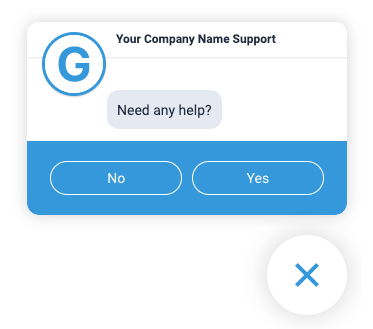
Opciones de ícono del SDK web:
Antes de que se cumplan las condiciones del activador en una página, el ícono del SDK web seguirá apareciendo en la página de forma predeterminada. Cuando se detecta el activador, se amplía la ventana del SDK web, pero el ícono no está oculto antes de que se cumplan las condiciones del activador.
Cuando configures el SDK web, puedes ocultar su ícono y hacer que el activador proactivo muestre el ícono y lance la IU del consumidor. Consulta cómo ocultar el selector en la guía del SDK web.

Las condiciones de los activadores solo se pueden cumplir una vez al día por cliente potencial o consumidor.
Se pueden establecer activadores para lo siguiente:
Tiempo transcurrido en una página
Las palabras clave están o no en la URL
Visitante recurrente o nuevo de la página
Veces que visitó la página
Cómo configurar activadores proactivos
Hay cuatro pasos que debes seguir cuando configures un nuevo activador proactivo.
Paso 1: Asigna un nombre al activador
En el portal de la Plataforma de CCAI, selecciona Configuración > Chat.
Haz clic en View Triggers en la sección de activadores web proactivos.
Haz clic en Add Trigger.
Asígnale un nombre al activador para identificación interna. Si planeas tener varios, te sugerimos que los nombres de un modo que facilite su búsqueda más adelante. El botón Next se volverá de color azul cuando el activador tenga un nombre.
Haz clic en Siguiente.
Puedes hacer clic en Guardar para más tarde para detenerte allí, guardar el progreso y reanudarlo más adelante.
Paso 2: Establece las condiciones del activador
Puedes establecer varias condiciones de activación con sentencias ADD. Los criterios de todas las sentencias ADD deben cumplirse antes de que se inicie una sesión.
Para establecer las condiciones del activador, sigue estos pasos:
Para establecer la primera condición del activador, haz lo siguiente:
En el primer campo, selecciona si la palabra clave se incluye o no en la URL de la página.
En el segundo campo, ingresa la palabra clave.
Opcional: Haz clic en Agregar condición O y, luego, ingresa otra palabra clave.
Repite este paso para agregar más palabras clave.
Opcional: Para agregar una condición AND, haz lo siguiente:
Haz clic en Condición Y y, luego, en una condición.
Repite este paso para agregar más condiciones AND.
Haz clic en Siguiente.
Paso 3: Define acciones
Cuando el usuario final cumple con los requisitos del activador, se lanza el widget del SDK web. Definir las acciones determina lo que ve el usuario cuando aparece el widget, lo que te permite dirigir al usuario final a una cola específica y mostrar un mensaje específico.
Ejemplo: El activador se configura para que se inicie cuando hay un consumidor que ya estuvo en la página, permanece en ella durante más de 60 segundos y se encuentra en una página que tiene "ayuda" y "Producto1" en la URL. En este caso, querrás dirigir al consumidor directamente a la cola que tiene agentes de asistencia listos para ayudar con el Producto 1. El mensaje diría: "Parece que estás intentando averiguar los detalles del Producto 1. ¿Quieres comunicarte con un agente que pueda ayudarte?".
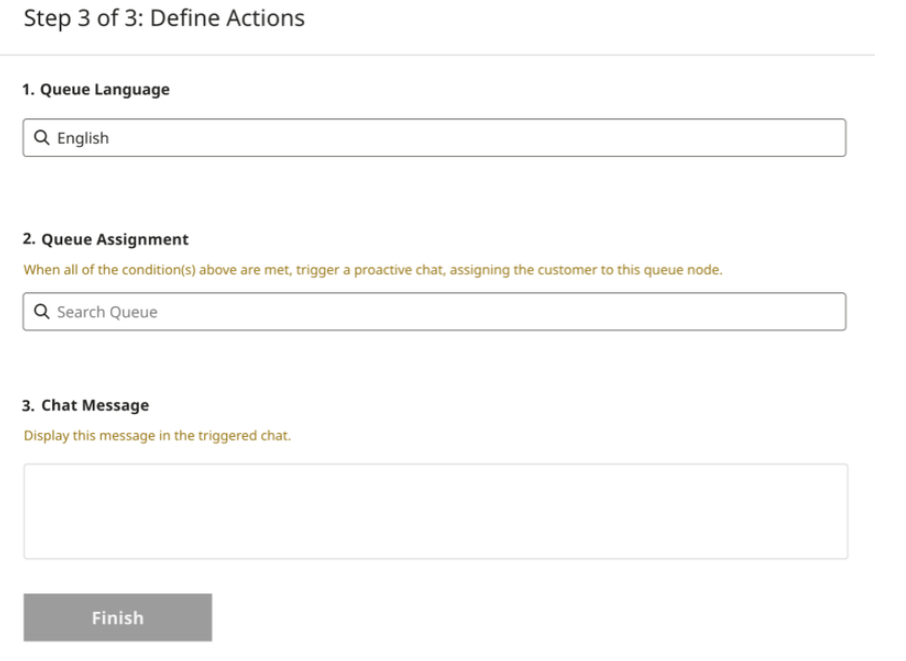
Selecciona el idioma de la fila asociado al activador. Esto determinará las filas que se presentarán en el siguiente paso y te permitirá crear mensajes de chat en el idioma de esa fila.
Busca la cola a la cual dirigir al consumidor una vez que se cumplan las condiciones del activador. Las colas disponibles se extraerán de la página Configuración > Colas> Web. Una vez que se completa la configuración, aparecerá una ventana emergente en la que deberás confirmar o cancelar la selección de la cola.
Ingresa un mensaje proactivo en forma de pregunta, como “¿Necesitas ayuda?”. Las respuestas siempre serán SÍ/NO, y la siguiente pantalla se determina según las subcolas configuradas en Queue Settings. El mensaje predeterminado después de que se selecciona “Sí” es “¿En qué podemos ayudarte?”.
Para ingresar texto con hipervínculos, sigue estos pasos:
Estructura del formato de texto:
{{https://www.yourcompany.co \| Visit our website}}Haz clic en Finish para guardar el activador y volver a la página de activadores.
Paso 4: Inicia y edita tu activador
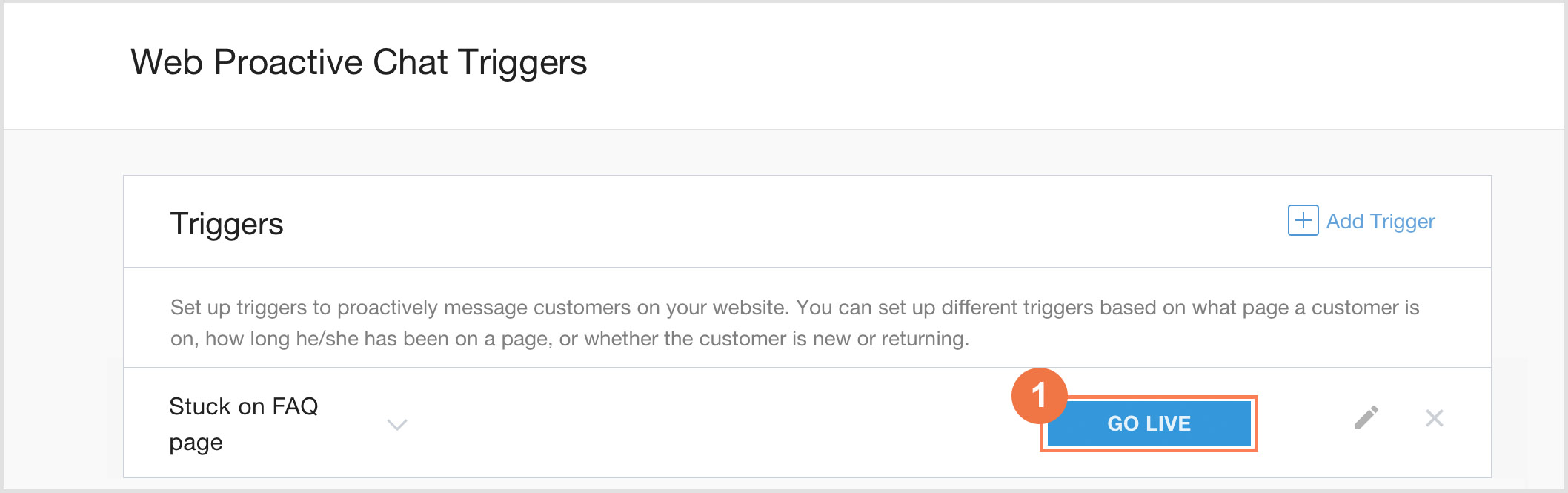
Haz clic en Transmitir en vivo para activar el disparador. Verás una confirmación cuando se habilite.

Estado: Muestra el estado del activador (Publicado o Borrador).
Menú desplegable Condiciones: Muestra las condiciones y las acciones actuales que activan una sesión.
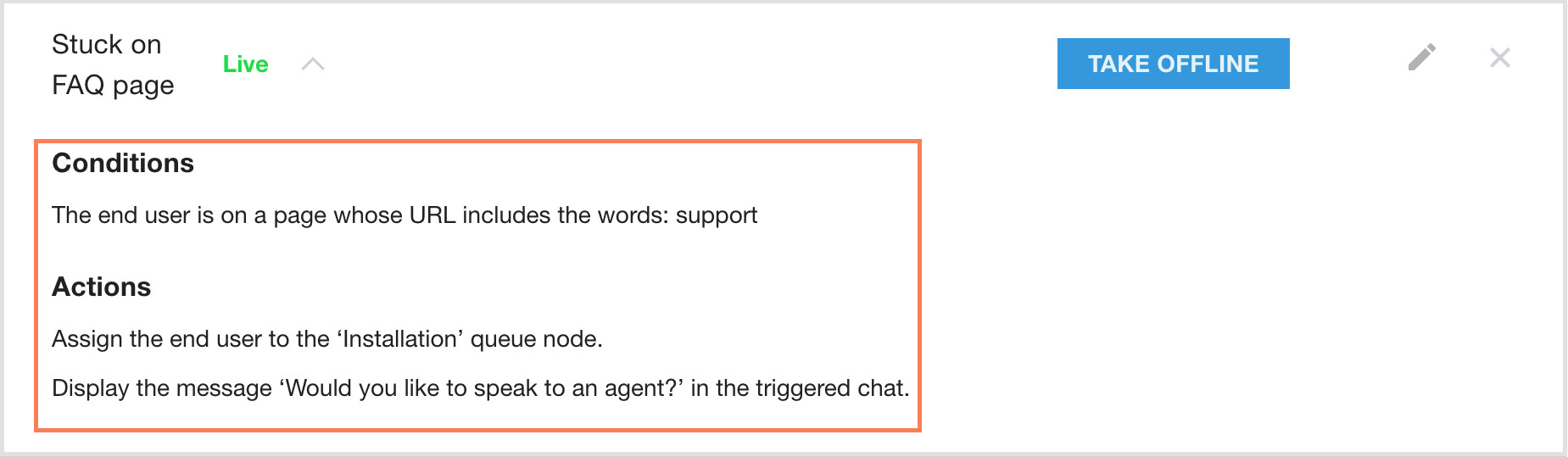
Desactivar: Inhabilita el activador proactivo.
Editar: Te devuelve a la sección de condiciones o acciones de la configuración del activador.
Borrar: Borra el activador.
Vista previa del mensaje
Con la vista previa del mensaje, los agentes pueden ver lo que el consumidor está escribiendo antes de que se envíe el mensaje. Permite que los agentes se preparen de forma proactiva para las consultas entrantes de los clientes realizando acciones como recuperar información de la cuenta del cliente o verificar el estado de un pedido antes de que se envíe el mensaje. Si están mejor preparados para responder las consultas de los clientes, los agentes podrán reducir significativamente el tiempo de espera promedio y mejorar la experiencia general del cliente.
La función Vista previa del mensaje es compatible con el chat en las plataformas web (versión 2.4 o posterior) y para dispositivos móviles (versión 0.44 o posterior).
Habilita la vista previa de mensajes
Ve a Settings > Chat.
Desplázate hacia abajo hasta la sección Web y dispositivos móviles.
En la sección Configuración de chat para la Web y dispositivos móviles, activa el interruptor Vista previa del mensaje.
Haz clic en el botón Set Chat Details. La función Vista previa del mensaje está habilitada y disponible para los agentes en todas las colas de dispositivos móviles y la Web.
::: nota La función Vista previa del mensaje solo estará disponible en los chats que se inicien después de que se habilite esta función y no se aplicará a los chats activos actualmente. :::
Experiencia del agente: Vista previa del mensaje
En el adaptador del agente, la apariencia de una vista previa del mensaje es muy similar a la de los mensajes de chat que ya se enviaron, pero con algunas pequeñas diferencias. Para diferenciar entre una vista previa del mensaje y un mensaje que el consumidor envió anteriormente, la vista previa del mensaje se muestra con los siguientes cambios mientras el consumidor escribe:
El fondo de la burbuja de chat es blanco o transparente.
La burbuja de chat tiene un borde de línea discontinua.
La fuente del chat está en cursiva
El chat muestra la vista previa del mensaje debajo de la burbuja en lugar de la marca de tiempo.
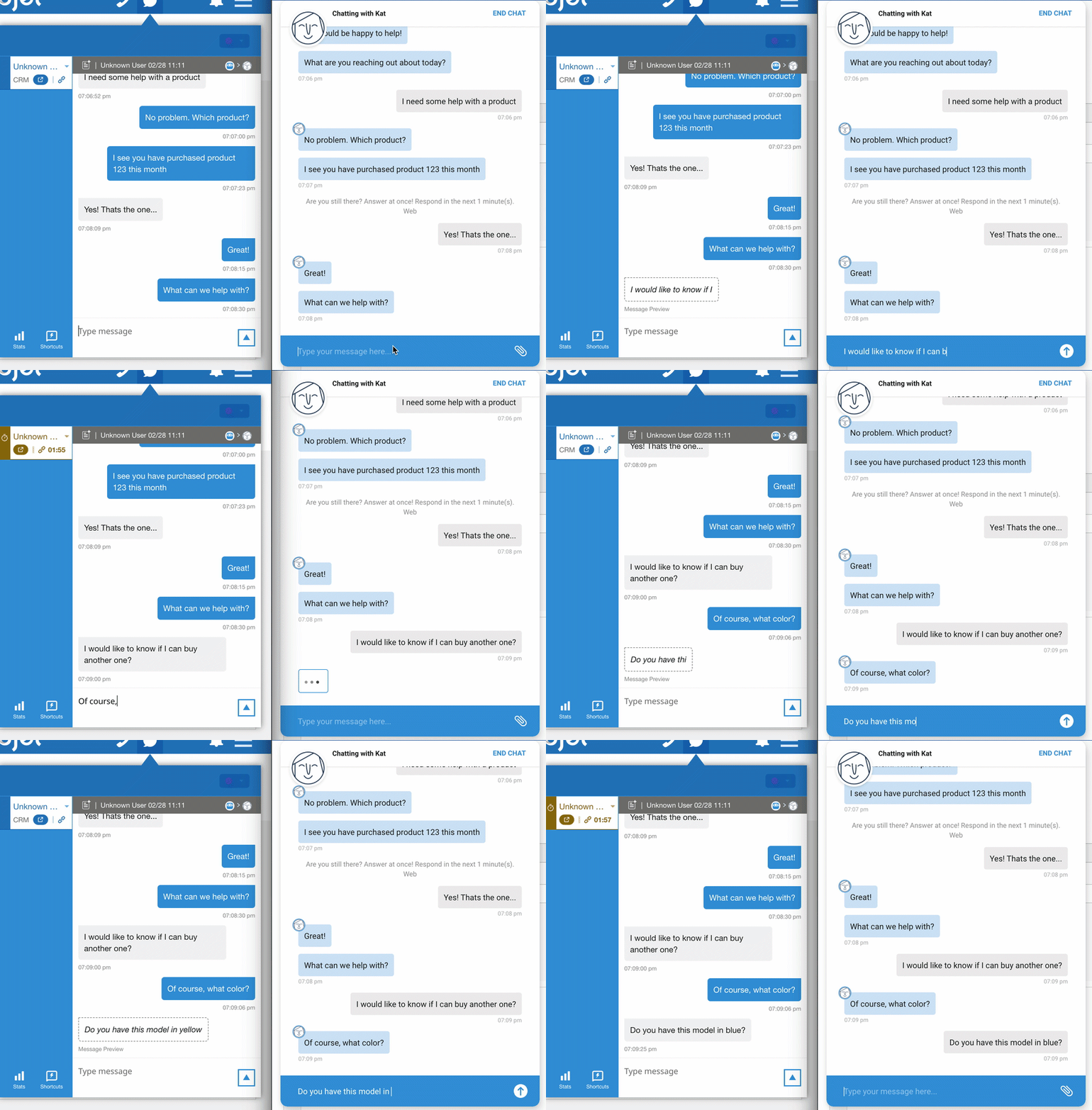 |
Una vez que el consumidor envía su mensaje, la vista previa del mensaje se actualiza para mostrarse como un mensaje típico con el fondo de color, la fuente estándar y la marca de tiempo.
Transcripciones y historial de chat
Puedes configurar la Plataforma de CCAI para que suba una transcripción del chat a tu CRM o almacenamiento externo después de que finalice el chat. También puedes configurar la CCAI Platform para que tus agentes, tus usuarios finales o ambos puedan ver el historial de chat durante una conversación.
Sube transcripciones de chat a tu CRM
Para subir transcripciones de chat a tu CRM, sigue estos pasos:
En el portal de CCAI Platform, haz clic en Configuración > Chat. Si no ves el menú Configuración, haz clic en Menú.
Ve al panel Transcripción del chat.
Selecciona una o ambas casillas de verificación que se indican a continuación, según tu caso de uso:
Publicar la transcripción del chat como comentario en el registro
Agrega la transcripción del chat como un archivo adjunto al registro.
Haz clic en Guardar transcripción del chat.
Ver el historial de chat
Puedes configurar tu instancia para que tus agentes, tus usuarios finales o ambos puedan ver el historial de chat durante un chat.
Para ver el historial de chat, sigue estos pasos:
En el portal de CCAI Platform, haz clic en Configuración > Chat. Si no ves el menú Configuración, haz clic en Menú.
Ve al panel Transcripción del chat.
Haz clic en el botón de activación Mostrar interacciones de chat anteriores.
Selecciona una de las siguientes opciones:
Para el agente y el consumidor: El historial de chat aparece en el adaptador del agente. Para los usuarios finales, el historial de chat aparece en los widgets de chat del SDK web y los SDKs para dispositivos móviles.
Solo para el agente: El historial de chat aparece en el adaptador del agente.
Solo para el consumidor: El historial de chat aparece en los widgets de chat del SDK web y los SDKs para dispositivos móviles para los usuarios finales.
Haz clic en Guardar transcripción del chat.
Acerca de las transcripciones
En esta sección, se explica el formato de una transcripción de chat y su ubicación después de que se sube.
Formato de la transcripción
Una transcripción de chat contiene un encabezado y un cuerpo separados por una línea discontinua. El encabezado contiene el ID del chat y un sello de fecha con la zona horaria. El cuerpo contiene segmentos de mensajes separados por líneas discontinuas. Cada segmento de mensaje contiene una marca de tiempo, un indicador que dice quién envió el mensaje y el mensaje. Estas son algunas características de una transcripción de chat:
Los segmentos de mensajes están en orden cronológico.
Los mensajes consecutivos que envía el mismo participante se agrupan en el mismo segmento de mensaje.
Si está disponible el nombre completo de un participante, solo se muestra la inicial del apellido.
Si el nombre de un participante no está disponible, se muestra Agente o Usuario final en su lugar.
Si se incluyeron imágenes o videos en el chat, se incluirán las URLs a esos archivos en la transcripción del chat. Estas URLs vencen siete días después de que finaliza el chat.
Ubicaciones de carga de transcripciones en un CRM o almacenamiento externo
Una vez que finaliza el chat, las transcripciones se suben a la CRM o al almacenamiento externo como un archivo TXT. Las transcripciones se pueden encontrar en la misma ubicación en la que se almacenan el ID del chat y otra información del chat.
- Zendesk: Se agrega como texto sin formato y, de manera opcional, se adjunta como un archivo a un comentario privado en el ticket.
- Salesforce: Se agrega como texto sin formato y, de manera opcional, se adjunta como un archivo a un comentario privado en el ticket.
- Kustomer: Se agregó como archivo adjunto y como comentario.
- MS Dynamics: Se agregó como un archivo adjunto en la línea de tiempo del ticket.
- CRM personalizado: Depende de la configuración. En el caso de un CRM completamente personalizado, la transcripción del chat se almacena en el almacenamiento externo, si se configura. En el caso de un CRM personalizado con una API genérica, la transcripción del chat se puede agregar como un archivo adjunto si se configuró el extremo Upload a file o se puede publicar como un comentario si se configuró el extremo Comment. En el caso de las CRM integradas, las transcripciones de chat se envían al almacenamiento externo a través de SFTP. Para obtener más información, consulta Cómo configurar el almacenamiento externo para los CRM.