Con Contact Center AI Platform (CCAI Platform), puedes usar almacenamiento externo para almacenar y recuperar datos de sesiones de CCAI Platform, como grabaciones de llamadas, transcripciones de chat, archivos multimedia subidos por usuarios finales, transcripciones de correos electrónicos y metadatos de sesiones. Estos archivos se almacenan fuera de tu CRM y puedes vincularlos a los registros de tu CRM. Los archivos se encriptan durante el tránsito. Configurar el almacenamiento externo es útil si tienes una CRM que no tiene una integración estándar con CCAI Platform.
Tipos de archivos y convenciones de nomenclatura
En la siguiente tabla, se muestran los tipos de archivos que se pueden almacenar en el almacenamiento externo, así como la convención de nomenclatura para los distintos tipos de archivos:
| Tipo de archivo | Convención de nombres |
|---|---|
| Grabaciones de llamadas | - call-{id}.mp3- call-{id}.wav |
| Transcripciones de chats | - chat-{id}.txt |
| Archivos multimedia | - call-{id}-photo-{photo-id}.jpg- call-{id}-video-{video-id}.mp4- chat-{id}-photo-{photo-id}.jpg- chat-{id}-video-{video-id}.mp4 |
| Transcripciones de correos electrónicos | - email-{id}.pdf |
| Metadatos de sesión | - metadata-{id}.json- metadata-{id}.txt |
Tipos de almacenamiento
Puedes usar los siguientes tipos de almacenamiento para el almacenamiento externo:
Antes de comenzar
Para configurar el almacenamiento externo de tu CRM, necesitas lo siguiente:
Una cuenta de CCAI Platform con roles de administrador y agente
Acceso a tu CRM
Un bucket de Cloud Storage o un servidor de protocolo de transferencia de archivos seguro (SFTP), según el tipo de almacenamiento externo que configures
Configura el almacenamiento externo con Cloud Storage
Para configurar el almacenamiento externo con Cloud Storage, sigue estos pasos:
Accede al portal de CCAI Platform con credenciales de administrador.
Haz clic en Menú y, luego, en Configuración > Configuración para desarrolladores.
Ve al panel Almacenamiento externo y, luego, haz clic en el botón de activación para cambiarlo a la posición de encendido.
En Configuración del servidor, haz clic en Google Cloud y, luego, en Cuenta de servicio (propietario del bucket).
En el campo Nombre del bucket, ingresa la ruta de acceso a tu bucket de Cloud Storage.
En el campo Clave (archivo JSON), haz clic en Subir clave. Selecciona un archivo de claves para una cuenta de servicio que tenga permisos de escritura en el bucket de Cloud Storage.
Si deseas guardar los datos de la sesión en una carpeta específica de tu bucket de Cloud Storage, ingresa la ruta de acceso a la carpeta en el campo
https://storage.googleapis.com/storage/v1/b/o/.Selecciona las casillas de verificación junto a los tipos de datos que deseas almacenar.
Opcional: En Correo electrónico, desmarca las casillas de verificación de los tipos de datos de correo electrónico que no quieras almacenar en el almacenamiento externo. Las casillas de verificación están seleccionadas de forma predeterminada.
Opcional: En Correo electrónico, edita la ruta de acceso para un tipo de datos de correo electrónico. Esto cambia la carpeta de tu servidor SFTP en la que se almacena ese tipo de datos de correo electrónico.
Haz clic en Vincular y guardar.
Cómo configurar el almacenamiento externo con un servidor SFTP
Para configurar el almacenamiento externo con un servidor SFTP, sigue estos pasos:
Accede al portal de CCAI Platform con credenciales de administrador.
Haz clic en Menú y, luego, en Configuración > Configuración para desarrolladores.
Ve al panel Almacenamiento externo y, luego, haz clic en el botón de activación para cambiarlo a la posición de encendido.
En Configuración del servidor, haz clic en Servidor SFTP.
En el campo Host, ingresa la URL o la dirección IP de tu servidor SFTP.
En el campo Puerto, ingresa el número de puerto de tu servidor SFTP.
En el campo ID de usuario de acceso, ingresa el ID de usuario para acceder a tu servidor SFTP.
En el campo Contraseña, ingresa la contraseña para acceder a tu servidor SFTP, si es necesaria.
Si tu servidor SFTP requiere una clave privada SSH para la autenticación, selecciona la casilla de verificación Clave privada SSH.
En el campo Clave privada, ingresa la clave privada.
En el campo Contraseña, ingresa la contraseña.
Si deseas guardar los datos de tu sesión en una carpeta específica de tu servidor SFTP, ingresa la ruta de acceso a la carpeta en el campo
sftp://@:22/.Selecciona las casillas de verificación junto a los tipos de datos que deseas almacenar.
Opcional: En Correo electrónico, desmarca las casillas de verificación de los tipos de datos de correo electrónico que no quieras almacenar en el almacenamiento externo. Las casillas de verificación están seleccionadas de forma predeterminada.
Opcional: En Correo electrónico, edita la ruta de acceso para un tipo de datos de correo electrónico. Esto cambia la carpeta de tu servidor SFTP en la que se almacena ese tipo de datos de correo electrónico.
Haz clic en Guardar cambios.
Tipos de claves SSH aceptadas
Los siguientes tipos de claves SSH que se aceptan como claves privadas cuando se configura el almacenamiento externo con un servidor SFTP:
curve25519-sha256 (node v14.0.0+)curve25519-sha256@libssh.org (node v14.0.0+)ecdh-sha2-nistp256ecdh-sha2-nistp384ecdh-sha2-nistp521diffie-hellman-group-exchange-sha256diffie-hellman-group14-sha256diffie-hellman-group15-sha512diffie-hellman-group16-sha512diffie-hellman-group17-sha512diffie-hellman-group18-sha512diffie-hellman-group-exchange-sha1diffie-hellman-group14-sha1
Cómo configurar los comentarios del CRM
Cuando te integras en una CRM y guardas las grabaciones de llamadas y las transcripciones de chat en un almacenamiento externo, puedes controlar cómo se hace referencia a las grabaciones y transcripciones en el registro de la CRM. Puedes configurar la plataforma de CCAI para que realice una de las siguientes acciones:
Agrega un vínculo a la grabación de la llamada o a la transcripción del chat como comentario en el registro del CRM.
Agrega el nombre del archivo de la grabación de la llamada o de la transcripción del chat como comentario en el registro del CRM.
No agregues ninguna referencia a la grabación de la llamada ni a la transcripción del chat en el registro de CRM.
Esta opción está disponible con los siguientes CRM:
CRMs personalizados
Freshdesk
Kustomer
Microsoft Dynamics
ServiceNow
Salesforce
Zendesk
Configura cómo se hace referencia a una grabación de llamadas en el registro de CRM
Para configurar cómo se hace referencia a una grabación de llamada en el registro del CRM, haz lo siguiente:
En el portal de la Plataforma de CCAI, haz clic en Configuración > Administración de operaciones. Si no ves el menú Configuración, haz clic en Menú.
Ve a CRM Comments Creation Details.
En Vincular grabación de llamada a registro de CRM, selecciona una de las siguientes opciones:
Agrega el vínculo de la grabación de la llamada como comentario
Agregar solo el nombre de archivo de la grabación de la llamada como comentario
No agregues ninguna referencia a la grabación de llamadas
Haz clic en Save General.
Configura cómo se hace referencia a una transcripción del chat en el registro del CRM
Para configurar cómo se hace referencia a una transcripción del chat en el registro del CRM, haz lo siguiente:
En el portal de la Plataforma de CCAI, haz clic en Configuración > Administración de operaciones. Si no ves el menú Configuración, haz clic en Menú.
Ve a CRM Comments Creation Details.
En Vincular la transcripción del chat al registro del CRM, selecciona una de las siguientes opciones:
Agrega el vínculo de la transcripción del chat como comentario
Agrega solo el nombre del archivo de la transcripción del chat como comentario
No agregues ninguna referencia a la transcripción del chat
Haz clic en Save General.
Configura cómo se hace referencia a una grabación de Compartir pantalla en el registro del CRM
Para configurar cómo se hace referencia a una transcripción de Compartir pantalla en el registro del CRM, haz lo siguiente:
En el portal de la Plataforma de CCAI, haz clic en Configuración > Administración de operaciones. Si no ves el menú Configuración, haz clic en Menú.
Ve a CRM Comments Creation Details.
En Post Screen Share link to CRM record, selecciona una de las siguientes opciones:
Agrega el vínculo de la transcripción del chat como comentario
Agrega solo el nombre del archivo de la transcripción del chat como comentario
No agregues ninguna referencia a la transcripción del chat
Haz clic en Save General.
Experiencia del agente
Durante una sesión de llamada o chat, las fotos y los videos que sube el usuario final con las Acciones inteligentes se muestran en el adaptador del agente. Cuando finaliza la sesión, los agentes ven un vínculo en el CRM que apunta a la grabación o transcripción de la sesión almacenada en el servidor externo.
Cómo configurar las transcripciones de chat
Puedes configurar la Plataforma de CCAI para agregar una transcripción de chat a un registro de CRM después de que finalice una sesión de chat del SDK web o del SDK para dispositivos móviles. Después de hacerlo, los usuarios finales que usen el SDK web podrán descargar transcripciones de chat durante o después de una sesión de chat. Subir transcripciones de chat también te permite habilitar la visualización de interacciones de chat anteriores para agentes y usuarios finales. Las sesiones de chat no se generan para las sesiones de chat por SMS, por lo que los usuarios finales que usan el chat por SMS no pueden descargar las transcripciones de chat.
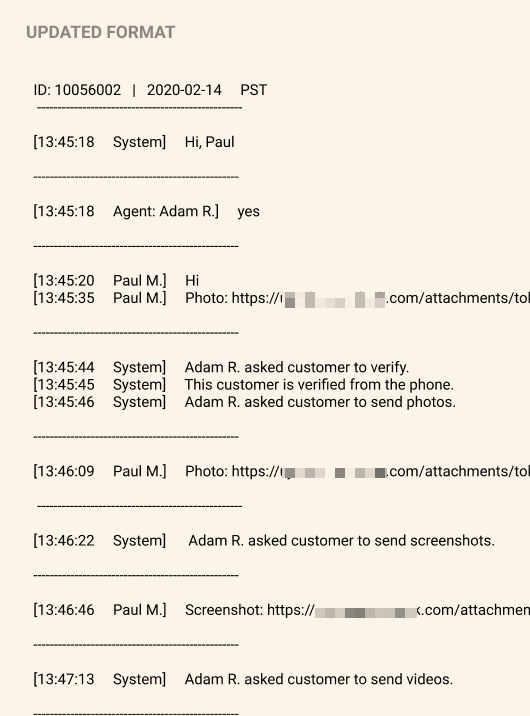
Una transcripción del chat muestra un participante, un mensaje y una marca de tiempo para cada interacción en una sesión de chat. Para obtener más información, consulta Estructura de la transcripción del chat.
Configura cómo se agregan las transcripciones de chat a los registros del CRM
Puedes configurar CCAI Platform para que publique transcripciones de chat en los registros de CRM como comentarios o archivos adjuntos. Este es un requisito para las siguientes capacidades:
Los usuarios finales descargan transcripciones de chats.
Los agentes y los usuarios finales pueden ver las interacciones de chat anteriores durante una sesión de chat.
Para configurar cómo se agregan las transcripciones de chat a tu CRM, sigue estos pasos:
En el portal de CCAI Platform, haz clic en Configuración > Chat. Si no ves el menú Configuración, haz clic en Menú.
Ve al panel Transcripción del chat.
Selecciona o borra las siguientes casillas de verificación. Debes seleccionar al menos una de estas casillas de verificación para habilitar la descarga de transcripciones de chat y ver las interacciones de chat anteriores.
Publicar la transcripción del chat como comentario en el registro
Cómo agregar la transcripción del chat como un adjunto al registro
Haz clic en Guardar transcripción del chat.
Habilitar la visualización de interacciones de chat anteriores
Puedes habilitar la visualización de interacciones de chat anteriores para los agentes, los usuarios finales o ambos.
Para habilitar la visualización de las interacciones de chat anteriores, sigue estos pasos:
En el portal de CCAI Platform, haz clic en Configuración > Chat. Si no ves el menú Configuración, haz clic en Menú.
Ve al panel Transcripción del chat.
Asegúrate de que esté seleccionada al menos una de las siguientes casillas de verificación. Para obtener más información, consulta Cómo configurar la forma en que se agregan las transcripciones de chat a los registros del CRM.
Publicar la transcripción del chat como comentario en el registro
Cómo agregar la transcripción del chat como un adjunto al registro
En Mostrar interacciones de chat anteriores, haz clic en el botón de activación para activarlo.
Para especificar a qué usuarios se les mostrarán las interacciones de chat anteriores, selecciona una de las siguientes opciones:
Para el agente y el consumidor
Solo para el agente
Solo para el consumidor
Haz clic en Guardar transcripción del chat.
Ubicación en el CRM o el servidor
Las transcripciones se suben al CRM o al servidor una vez que se completa el chat. Las transcripciones se pueden encontrar donde se almacenan el ID del chat y otra información del chat:
Zendesk: Se agrega en texto sin formato y se adjunta como un archivo a un comentario privado en el ticket.
Salesforce: Se agregó como un archivo adjunto como comentario o al objeto de sesión de la plataforma de CCAI.
Kustomer: Se agregó como archivo adjunto y como comentario.
MS Dynamics: Se agregó como adjunto en la línea de tiempo del ticket.
Detalles de la transcripción del chat
En las siguientes secciones, se describe el manejo de las transcripciones de sesiones con el CRM.
Formato de marcas de tiempo
De forma predeterminada, las marcas de tiempo de las transcripciones de chat se establecen según la zona horaria configurada en Settings > Support Center Details.
Las marcas de tiempo tienen el formato HH:MM:SS.
Identificación de los participantes
Se muestran la inicial del nombre y el apellido de los participantes, si están disponibles en el sistema.
El nombre del agente de asistencia por chat incluye Agente antes del nombre del agente.
El nombre completo del agente no se mostrará en ninguna de las secciones generadas por el sistema.
El nombre completo del usuario final no se mostrará en ninguna de las secciones generadas por el sistema.
Estilo de la transcripción
Header:
El encabezado de la transcripción contiene lo siguiente:
ID del chat específico con el prefijo “ID:”.
Fecha de inicio del chat en formato AAAA-MM-DD y zona horaria.
La línea punteada compuesta por 50 guiones (-) se coloca en la línea inmediatamente debajo del encabezado.
Body:
Son los mensajes individuales que envían los participantes y el sistema.
Los mensajes se ordenan cronológicamente según el orden de intercambio de mensajes y se incluyen los siguientes:
Es la marca de tiempo exacta del mensaje en formato HH:MM:SS.
Nombre del participante que envió el mensaje.
Es el mensaje que envió el participante.
No se realizan cambios en el uso de mayúsculas y minúsculas, el estilo ni el formato del mensaje de chat real que envía el participante.
Todos los mensajes consecutivos de un solo participante o sistema se apilan para representar un bloque de mensajes.
Estructura de la transcripción del chat
En el siguiente ejemplo, se muestra la estructura de una transcripción de chat: