

Para admitir varios mercados, se pueden activar y usar varios idiomas en los canales que pongas a disposición.
Habilitar varios idiomas para los canales de IVR, dispositivos móviles y la Web
Agregar idiomas crea una nueva estructura de filas para cada canal, lo que permite que todos los parámetros de configuración y las asignaciones de filas, los mensajes y todos los parámetros de configuración específicos de la fila se establezcan por idioma.
El menú en inglés de EE.UU. se usa como plantilla para todas las filas durante el proceso de configuración.
Para agregar colas nuevas, deberás hacerlo a través del idioma inglés de EE.UU. y, luego, configurar cada cola nueva.
Si no quieres que una fila esté activa para un idioma específico, puedes omitir la asignación de agentes.
Después de agregar un idioma, estará disponible para los canales de respuesta de voz interactiva (IVR), dispositivos móviles y la Web.
Agregar un idioma crea una nueva estructura de filas que te permite hacer lo siguiente:
Personaliza los nombres de las colas.
Subir mensajes específicos del idioma que se reproducen o muestran
Agrega language como una nueva dimensión a los informes.
Selecciona un idioma de la lista cuando hagas una llamada saliente.
Pasos para configurar un idioma
Cómo agregar el idioma
Personaliza mensajes
Personalizar las colas para el idioma
Cómo agregar el idioma
Ve a Configuración > Idiomas y mensajes.
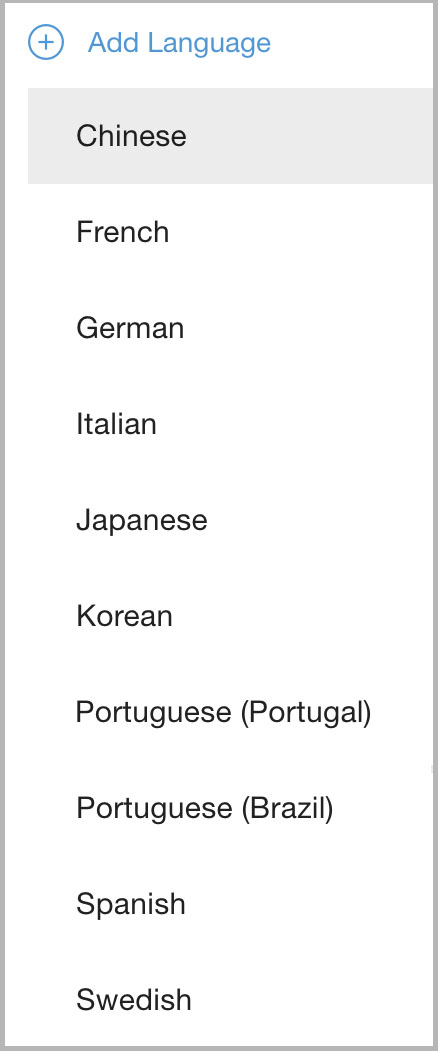
Haz clic en Agregar idioma y selecciona el idioma que quieras del menú desplegable.
Cómo personalizar los mensajes de idioma
Ve a Configuración > Idiomas y mensajes.
Selecciona el idioma en el menú desplegable.

Si usas varias aplicaciones para dispositivos móviles, puedes seleccionar la aplicación en el menú de canales de la derecha para alternar entre las aplicaciones para dispositivos móviles configuradas.
Una vez que se selecciona el idioma, la página contiene todos los mensajes que escuchan las personas que llaman. Estos mensajes deben configurarse para el idioma nuevo.
(Ejemplo de TTS escrito en el idioma nuevo)
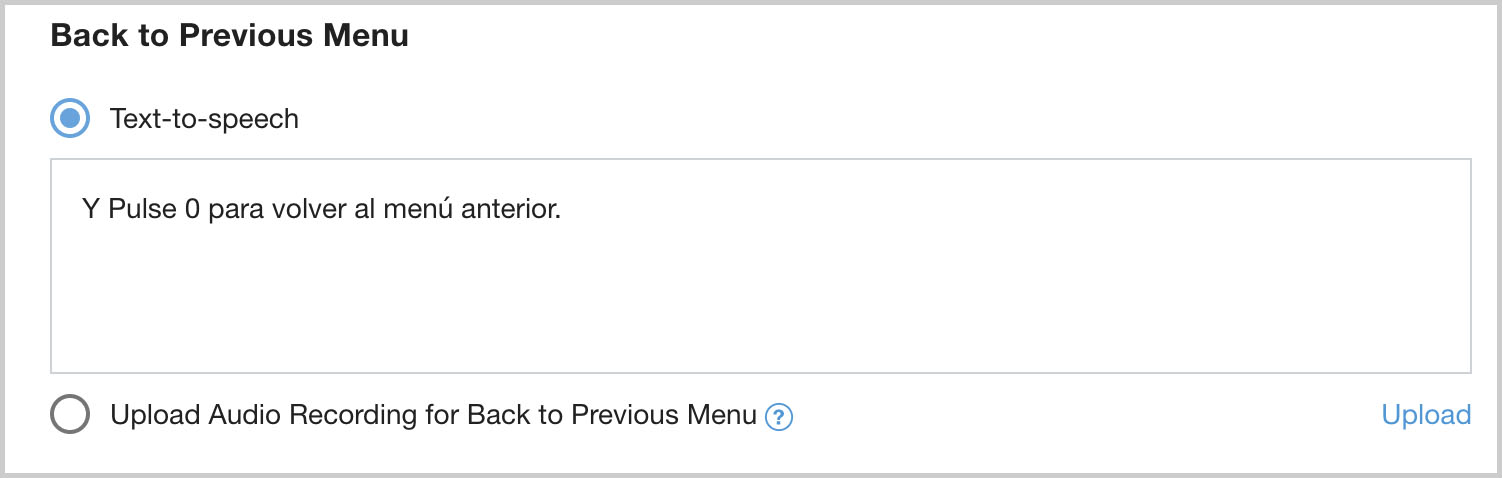
Haz clic en Aplicar para guardar.
Personaliza la configuración de la cola para el idioma
Todos los idiomas, excepto el inglés, dependen de la configuración de las filas de espera en inglés, por lo que, a medida que crees idiomas nuevos, editarás la estructura de la fila de espera en inglés como plantilla. Para realizar cambios en la estructura de la fila, usa la configuración en inglés.
Haz clic en Personalizar colas para editar cada canal de cola en vivo para tu nuevo idioma. Este paso se deberá repetir para todos los canales: IVR, dispositivos móviles y la Web.
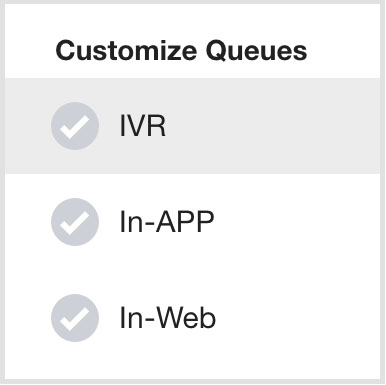
Puedes editar los nombres de las colas en el nuevo idioma.
Haz clic en el nombre de la fila y escribe el nombre nuevo o traducido. Se escuchará el nombre de la fila si se usa texto a voz para los anuncios del IVR y se verá si usas los SDKs para dispositivos móviles o web.
Marca la casilla de verificación junto a Llamada de voz instantánea para habilitar las llamadas a esta cola.
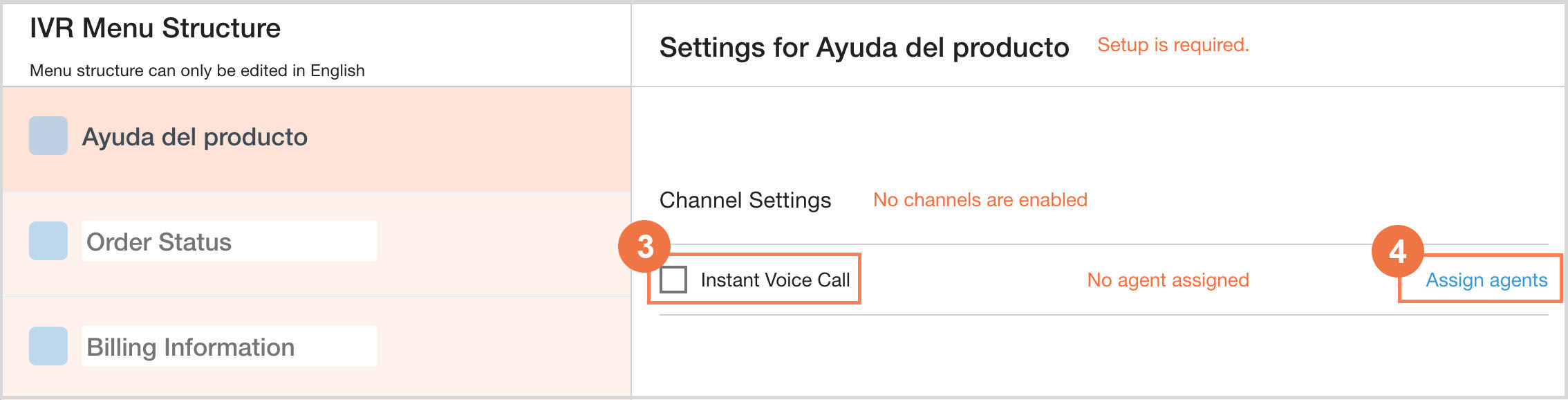
Haz clic en Asignar agentes para asignar agentes a esta cola para las llamadas entrantes.
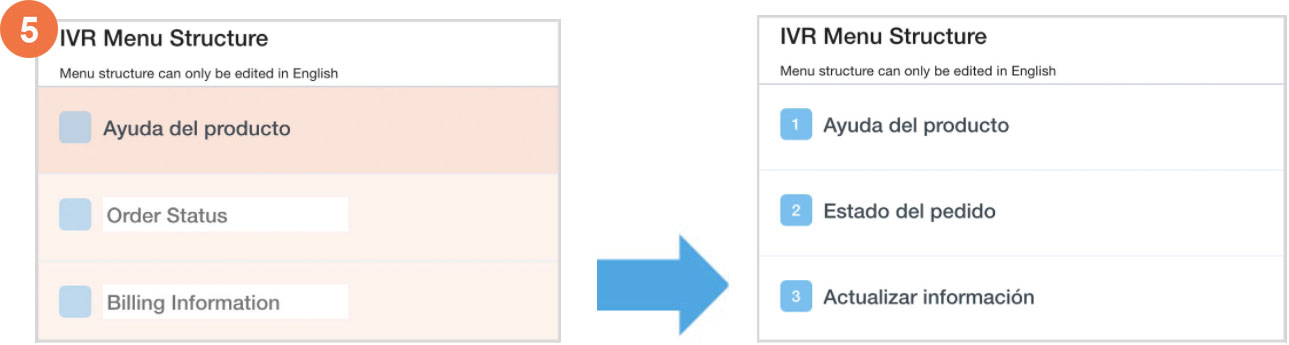
Repite los pasos del 2 al 4 para cada menú: Las filas se volverán blancas cuando estén completamente configuradas y listas para publicarse.
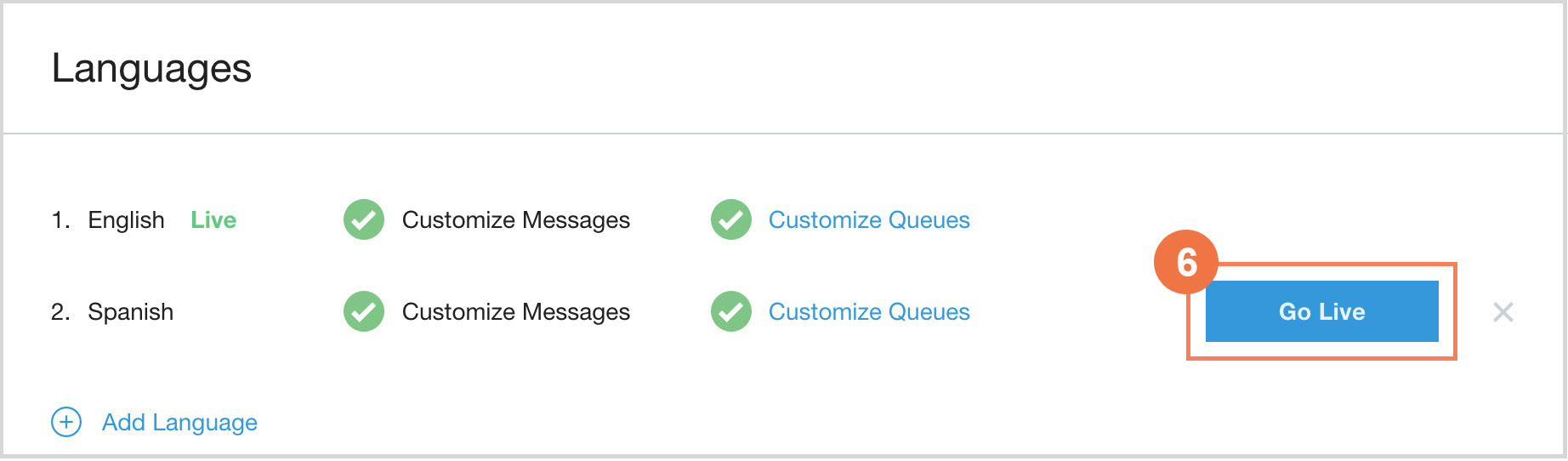
Lanzamiento de idiomas: Los idiomas se pueden lanzar antes de que se configuren todos los mensajes y las filas, pero ten en cuenta que, una vez que se lanza un idioma, está disponible para que lo usen tus clientes. Solo configura un idioma como activo si configuraste todos los mensajes y las filas necesarios. Una vez que esté en funcionamiento, asegúrate de probarlo llamando a un número asignado o accediendo a las filas a través del SDK.
Soluciona problemas
Si el botón En vivo no funciona, prueba seguir estos pasos:
Asegúrate de que se hayan editado TODAS las opciones de menú de todos los canales. Es posible que algunos parezcan tener un nombre, pero solo se trata de la transferencia de la fila en inglés de EE.UU. al momento de la creación, por lo que se deben editar.
Asegúrate de que todas las instrucciones en Languages & Messages tengan algo cargado o escrito en el campo de texto a voz.
Incluso si no usas un canal, es posible que debas asignar un agente a una fila en cada canal para asegurarte de que esté activo.
Idiomas compatibles
Idiomas que se muestran al agente
Los administradores pueden configurar ubicaciones, y estas tienen idiomas predeterminados asignados. Consulta Idiomas localizados en el adaptador del agente.
Se admiten los siguientes idiomas para el agente:
Árabe
Chino
Inglés
Francés (Francia)
Francés (Canadá)
Japonés
Alemán
Italiano
Coreano
Portugués
Español (México)
Español (España)
Tailandés
Turco
Vietnamita
Idiomas disponibles para los usuarios
En el caso de los idiomas disponibles para los usuarios, una vez que se agrega un idioma, sucede lo siguiente:
Puedes personalizar los nombres de las colas.
Se reproducen o muestran los mensajes específicos para cada idioma que se suban.
El idioma se agrega a Informes como una nueva dimensión.
Los agentes pueden seleccionar un idioma de una lista cuando realizan una llamada saliente.
Actualmente, los idiomas disponibles para los clientes son los siguientes:
Árabe
Checo
Chino (simplificado)
Chino (tradicional)
Danés
Holandés
Inglés (Australia)
Inglés (Canadá)
Inglés (Reino Unido)
English (US)
Finlandés
Francés (Francia)
Francés (Canadá)
Alemán
Húngaro
Italiano
Japonés
Coreano
Noruego
Polaco
Portugués (Brasil)
Portugués (Portugal)
Español (España)
Español (México)
Sueco
Tailandés
Turco
Vietnamita
Personaliza los mensajes de los canales de los SDKs para dispositivos móviles y la Web
Una vez que se hayan instalado los SDKs para dispositivos móviles y la Web, podrás personalizar los mensajes oportunos que se muestran a los consumidores.
Los mensajes se pueden configurar en los parámetros de configuración globales y a nivel de la cola.
Cómo establecer mensajes para dispositivos móviles en la configuración global
Los mensajes para dispositivos móviles están disponibles para los SDKs de iOS y Android, y se pueden configurar por idioma y app si usas varias apps.
Los mensajes globales se encuentran en Configuración > Idiomas y mensajes.
Para actualizar Mensajes para dispositivos móviles, selecciona Original App como el canal.
Para actualizar los mensajes del SDK web, selecciona el canal Web SDK.
Una vez que se habilita la opción Mostrar un mensaje fuera de horario para dispositivos móviles en Configuración > Detalles del Centro de asistencia, los mensajes fuera de horario también se pueden configurar por fila en Configuración > Fila > Móvil > Configuración del menú de la fila seleccionada.
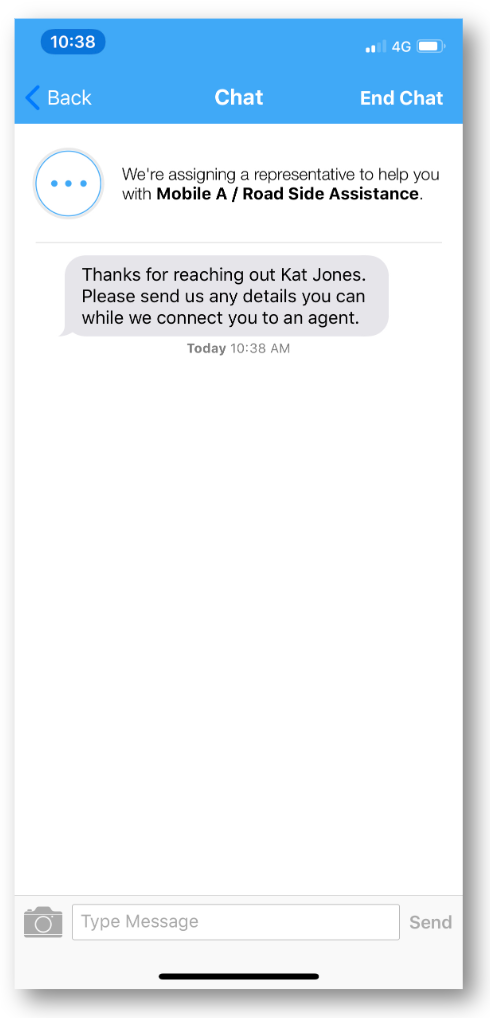
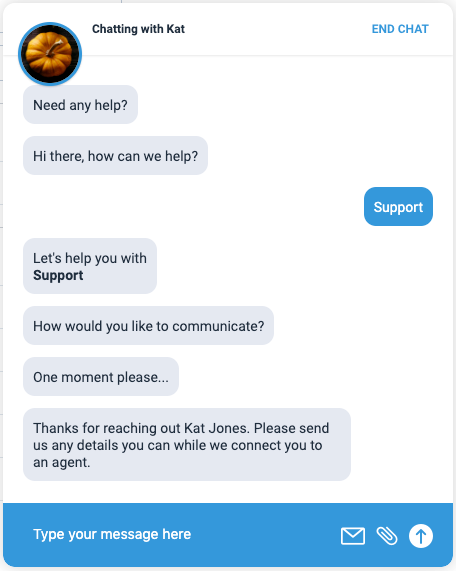
Mensaje de saludo predeterminado: Se usa como el primer mensaje que se envía al cliente cuando inicia una conversación de chat.
Ejemplo de mensaje predeterminado para dispositivos móviles: Gracias por comunicarte con Kat Jones. Envíanos todos los detalles que puedas mientras te conectamos con un agente.
Mensajes fuera del horario de atención: Cuando se selecciona la opción de llamada o chat para una fila que está fuera del horario de atención, este mensaje se mostrará en la app.
- Llamar: Se muestra una vez que se selecciona la opción de llamada.
Ejemplo de mensaje de llamada móvil fuera del horario de atención: ¡Nos fuimos a casa por el día! Llamada de vuelta entre las 9 a.m. y las 6 p.m. (PST) de lunes a viernes. Si aún necesitas ayuda, envía un correo electrónico a support@yourcompany.com
- Chat: Se muestra una vez que se selecciona la opción de chat, con la opción de reiniciar el flujo del menú para dispositivos móviles.
Ejemplo de mensaje de chat para dispositivos móviles después del horario de atención:¡Nos fuimos a casa por el día! Llamada de devolución entre las 9 a.m. y las 6 p.m. (PST) de lunes a viernes.
Mensajes del canal del SDK web
Los mensajes del canal del SDK web se usan con los SDKs web instalados en tus páginas web y se pueden configurar por idioma.
Mensaje de saludo predeterminado: Se usa como el primer mensaje que se envía al cliente una vez que se asigna un agente a una sesión de chat.
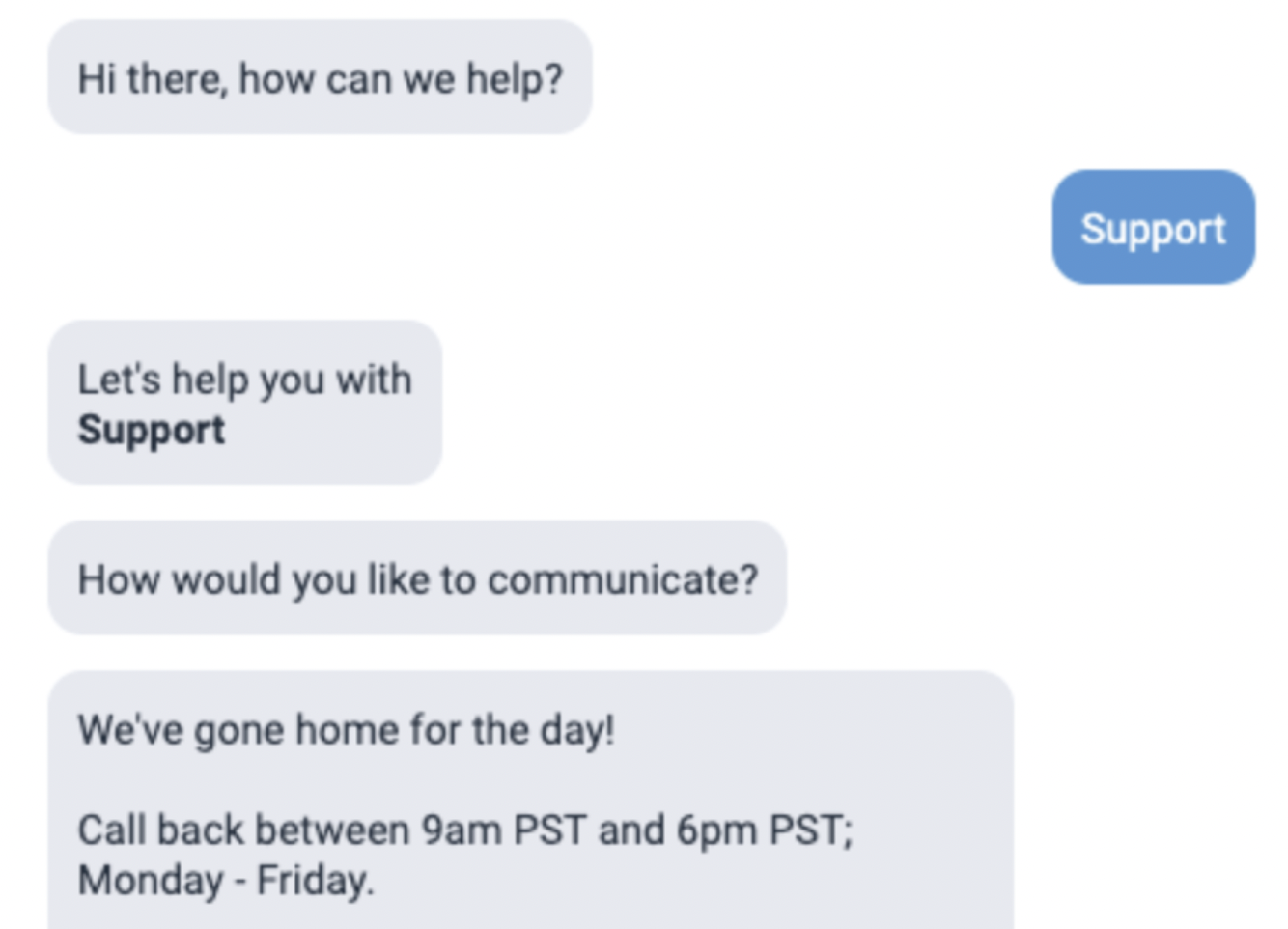
Mensajes fuera de horario: Cuando se selecciona la opción de llamada o chat para una fila que está fuera del horario de atención y se inhabilitan el desvío fuera de horario y el desvío por capacidad excedida, este mensaje se mostrará en la app.
- Llamar: Se muestra una vez que se selecciona la opción de llamada con la opción para iniciar una conversación nueva en otro canal.
Ejemplo de mensaje de llamada fuera de horario: ¡Nos fuimos a casa por el día! Llámanos de lunes a viernes entre las 9 a.m. y las 6 p.m. (PST). Si aún necesitas ayuda, envía un correo electrónico a support@tuempresa.com
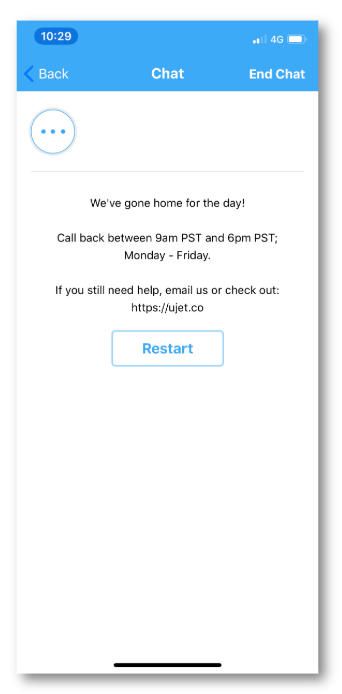
- Chat: Se muestra una vez que se selecciona la opción de chat con otras filas disponibles para seleccionar a continuación
Ejemplo de pantalla de chat fuera del horario de atención:
Ejemplo de atributos de variables para personalizar mensajes web y para dispositivos móviles
Las siguientes variables se pueden insertar en los mensajes de los SDKs para dispositivos móviles y web, y hacer referencia a la información que se pasa desde el SDK o a la información de espera.
Para obtener una lista completa, consulta Cómo usar variables para mensajes dinámicos para el consumidor.
@{END_USER}
Descripción: Inserta el nombre del consumidor.
Si tienes configurado el SDK web en una página no autenticada (el consumidor no necesita acceder), Contact Center AI Platform (CCAI Platform) no podrá pasar información individual sobre el consumidor.
Cuando se autentica, se muestra Full name.
Cuando no se autentica, se muestra el término Customer.
@{AGENT}
Descripción: Inserta el nombre del agente.
@{NEXT_REOPEN_HOUR}
Descripción: Incluye esta variable para mostrar automáticamente el horario de apertura según el horario de atención.
Por ejemplo: We are closed for today, please try again tomorrow. We open {NEXT_REOPEN_HOUR}
@{ESTIMATED_WAIT_TIME_IN_MINUTES}
Descripción: Se inserta el valor numérico de los minutos o las horas del tiempo de espera estimado actual en la fila. Se puede usar en los mensajes de saludo y desvío.
Después del valor numérico, se agregará la palabra Minutes y se traducirá al idioma asociado.
Ejemplos de entradas
Alemán: Jemand wird so schnell wie möglich bei Ihnen sein. Die derzeitige
geschätzte Wartezeit beträgt @{ESTIMATED_WAIT_TIME_IN_MINUTES}.
Inglés:A representative will be with you ASAP. The current estimated wait
is @{ESTIMATED_WAIT_TIME_IN_MINUTES}.
Salida para el consumidor
Alemán: Jemand wird so schnell wie möglich bei Ihnen sein. La espera estimada actual es de 5 minutos.
Inglés: A representative will be with you ASAP. La espera estimada actual es de 5 minutos.
@{QUEUE_SIZE}
Descripción: Es el valor numérico que representa la cantidad total actual de consumidores en espera en la fila, incluido el consumidor que ve el número. Es específico del mensaje de saludo del chat.
Cuando configures el mensaje, agrega supporting label al final de la variable en el idioma asociado. En el siguiente ejemplo, agregamos in line.
Muestra de entrada
A representative will be with you ASAP. You are number @{QUEUE_SIZE} in line.
Salida para el consumidor
Un representante se comunicará contigo lo antes posible. Eres el número 3 en la fila.
@{TIME_UNTIL_DISMISSAL}
Descripción: Esta variable contiene el tiempo restante hasta que se descarte el chat.
Por ejemplo, cuando el temporizador de descarte del chat = 3 min, el temporizador de notificación de descarte = 1 min TIME_UNTIL_DISMISSAL insertará 2.
Cuando configures este mensaje, agrega supporting label al final de la variable en el idioma asociado (minutos).
Configura los mensajes de saludo predeterminados globales y los mensajes fuera del horario de atención
Ve a Settings > Support Center Details.
Desplázate hasta Display an After Hours Message Mobile y activa la opción On.
Ve a Configuración > Idiomas y mensajes.
Desplázate hasta la sección SDK para dispositivos móviles y la Web.
Selecciona el idioma y el canal para los que quieres configurar los mensajes.
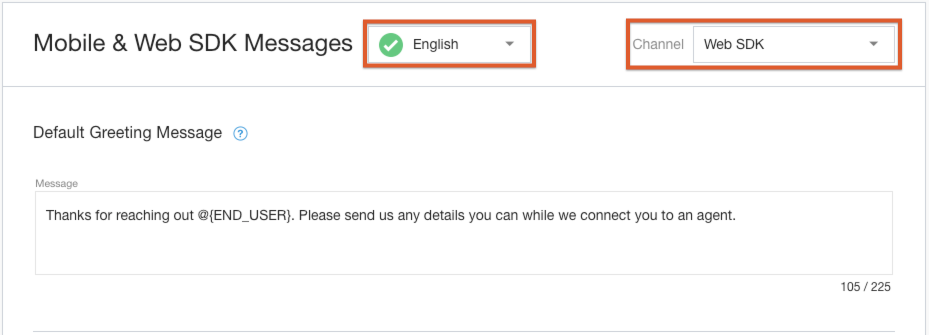
Cuando seleccionas una aplicación para dispositivos móviles, el menú desplegable Canal regula automáticamente todos los parámetros de configuración de mensajes que se enumeran en las secciones "SDK para dispositivos móviles y la Web" y "Mensajes audibles" de la aplicación para dispositivos móviles seleccionada, con las siguientes excepciones:
Mensajes del flujo de compra del IVR
Actualmente, todos los mensajes del IVR personalizados para su uso en una app para dispositivos móviles solo se pueden configurar en inglés de EE.UU.
Mensajes para ingresar con ejemplos
Mensaje de saludo predeterminado: Es el mensaje que se envía por chat cuando se inicia el chat.
Hola, @{END_USER}. Lamentamos que tengas un problema. Espera un momento mientras te conectamos con un agente.
Título de Mensajes fuera del horario de atención
Lo sentimos, estamos cerrados.
Mensaje de mensajería fuera del horario de atención
Cerramos por hoy. Vuelve a intentarlo mañana después de las 9 a.m. (hora del Pacífico).
Mensaje de espera de asignación de agente: Es el mensaje que se envía al cliente inmediatamente después de que selecciona la fila. Si se usa un DAP, este mensaje se envía de inmediato, ya que la cola se selecciona automáticamente.
Te asignaremos un representante para que te ayude con @{QUEUE}.
Mensaje de agente asignado: Es el mensaje que se envía al cliente cuando se asigna un agente a la sesión. @{AGENT} chateará contigo sobre @{QUEUE}
Notificación de advertencia de descarte (solo en la Web): Cuando los chats inactivos se configuran para descartar mensajes automáticamente, este mensaje se envía al cliente según el temporizador establecido en Configuración > Chat. ¿Sigues ahí? Responde en los próximos @{TIME_UNTIL_DISMISSAL} minutos o se cerrará la sesión de chat.
Ingresa el mensaje.
Incluye atributos de variables si es necesario.
Para agregar hipervínculos al mensaje, sigue la estructura que se indica a continuación. El resultado en el SDK dependerá de la versión del SDK para dispositivos móviles o web que haya instalado tu empresa:
Estructura del formato de texto: {{https://www.tuempresa.com | Visita nuestro sitio web}}
Versiones 0.34.1 o posteriores de los SDKs para la Web y para dispositivos móviles
Texto que se muestra: Visita nuestro sitio web
Versiones del SDK para dispositivos móviles anteriores a la 0.34.1
Texto que se muestra: Visita nuestro sitio web https://www.tuempresa.com
Haz clic en Aplicar.
Repite el proceso cambiando el parámetro de configuración de Channel y establece los mensajes para otros SDKs, si corresponde.
Cómo configurar los mensajes fuera de horario para dispositivos móviles por fila
Ve a Settings > Queue > Mobile Edit/View.
Selecciona una fila.
Cambia Display After Hour Deflection Message a On.
Selecciona Usar un mensaje personalizado para fuera del horario de atención.
Ingresa el mensaje personalizado para esta fila.
Para agregar hipervínculos al mensaje, sigue la estructura que se indica a continuación. El resultado en el SDK dependerá de la versión del SDK para dispositivos móviles o web que haya instalado tu empresa:
Estructura del formato de texto: {{https://www.tuempresa.com | Visita nuestro sitio web}}
Para las versiones del SDK web >= 1.15 y las versiones del SDK para dispositivos móviles >= 0.34
Texto que se muestra: Visita nuestro sitio web
Para versiones del SDK web anteriores a la 1.15 y versiones del SDK para dispositivos móviles anteriores a la 0.34
Texto que se muestra: Visita nuestro sitio web https://www.tuempresa.com
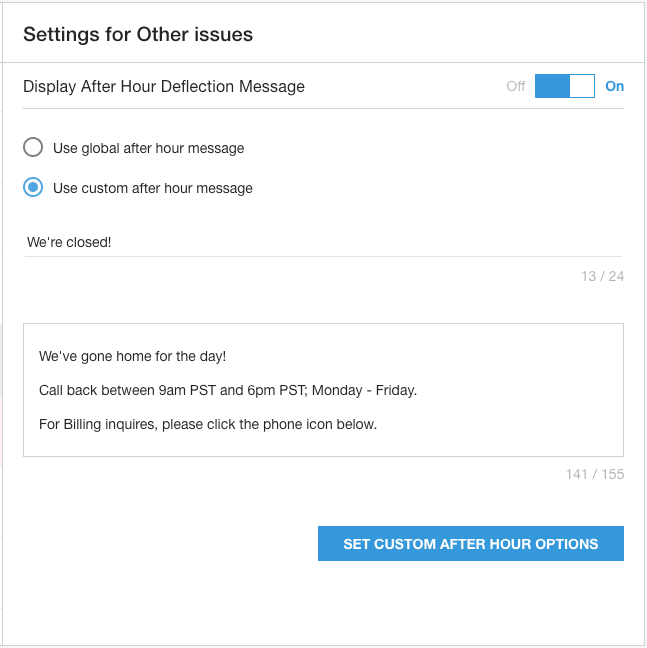
Haz clic en Establecer opciones personalizadas para después del horario de atención para guardar los cambios.
Detalles de archivos de audio personalizados y música en espera
Descripción general
Casi todos los mensajes que se reproducen para las personas que llaman se pueden personalizar con tus grabaciones de audio. A continuación, se incluyen recomendaciones y prácticas recomendadas para usar mensajes de audio personalizados.
Tipos de archivo
Admite los formatos de audio WAV y MP3.
Ten en cuenta que cambiar la extensión del archivo de audio no cambia el formato del archivo, por lo que no se puede simplemente cambiar el nombre del archivo. Para ello, se debe usar un convertidor, que se puede descargar o encontrar en línea.
Prácticas recomendadas
El estándar de telefonía es PCM mono de 8 bits con una frecuencia de muestreo de 8 kHz. Esto significa una tasa de bits de 64 kbit/s (frecuencia de muestreo de 8 kHz × 8 bits por muestra).
Se puede reducir el tamaño de los archivos de voz, lo que también afecta la calidad. Los niveles mínimos recomendados son 32 kb/s o 16 kb/s.
Este estándar tiene un límite de ancho de banda de 300 Hz a 8 kHz y está diseñado para la voz, además de proporcionar resultados aceptables de calidad de voz.
La plataforma de CCAI utiliza el códec OPUS cuando corresponde y admite una tasa de bits constante o variable de 6 kb/s a 510 kb/s, pero se recomienda mantener la tasa de bits de 64 kb/s para fines de telefonía.
Grabación
En el caso de las instrucciones de audio, lo mejor es comenzar con la grabación de origen de la mayor calidad posible. Esto significa que se debe grabar una voz en una habitación con buena acústica, con cuidado y con un micrófono y un preamplificador de calidad profesional.
Puedes obtener los mejores resultados si colocas el micrófono con cuidado. Para la voz, coloca el micrófono debajo o al costado de la boca del orador para evitar la distorsión debido a las oclusivas (como los sonidos de la "P" y la "T"). También puedes usar un filtro o protector contra el viento en el micrófono para evitar esta distorsión.
Graba tu fuente a una tasa de muestreo de 48 kHz en un archivo WAV mono sin comprimir de 16 o 24 bits. En lugar de mono, puedes grabar en estéreo. Si conviertes el audio a estéreo, deberás convertir el archivo a mono antes de subirlo a CCAI Platform.
Posprocesamiento
Después de grabar, archiva las grabaciones en ese formato de origen. Para ello, puedes comprimirlo en un archivo ZIP o RAR y almacenarlo en una unidad externa, o bien subirlo a un servicio en la nube. Ten en cuenta que los archivos de audio sin comprimir serán grandes. La transcodificación a audio que cumple con el estándar telefónico degradará la calidad en gran medida.
Es una buena idea conservar una copia de archivo del audio inicial de alta calidad para que tengas la opción de reutilizar el material fuente o corregir cualquier artefacto de sonido del procesamiento posterior.
Usa un programa de edición de software de audio, como Audacity (una aplicación de edición de audio gratuita y multiplataforma), para hacer lo siguiente:
Quita el silencio al principio y al final de la grabación.
Normaliza el volumen.
Quita el ruido de fondo.
Si lo deseas, aplica la ecualización a una copia del archivo fuente.
Cuando exportes desde Audacity o algún otro programa, asegúrate de que la configuración de exportación sea correcta.
Es posible que debas descargar el codificador LAME MP3 para exportar al formato MP3. Sigue las instrucciones de tu editor de audio para obtener más información.
Si tienes fuentes estéreo, conviértelas a mono antes de subirlas. Esto garantiza que no encontrarás artefactos de fase de estéreo a mono.
Asegúrate de que tus archivos no superen los 15 MB.
Cómo personalizar la música de espera
Puedes asignar música de espera y música en espera distintas para diferenciar las diferentes etapas del proceso de asistencia.
Usar música diferente para cada paso indica a los consumidores que avanzaron a una etapa diferente, en lugar de escuchar siempre la misma música.
Cómo establecer la música en espera a nivel global y de la cola
Ubica la configuración global
Ve a Configuración > Idiomas y mensajes > Mensajes de audio.
Ve a la sección Llamar música.
Sigue los pasos que se indican a continuación en cómo agregar archivos de audio para configurar la música.
Ubica el parámetro de configuración a nivel de la fila
Ve a Configuración > Cola.
Haz clic en el menú de la fila del canal deseado para seleccionarlo.
Se mostrará el menú de colas configuradas, junto con el panel de configuración lateral.
Haz clic en la cola en la que quieres establecer la música en espera.
Ve a Música en llamadas en el panel de configuración.
Sigue los pasos que se indican a continuación en cómo agregar archivos de audio para configurar la música.
Agregar, modificar la velocidad de reproducción y descargar archivos de audio
Puedes agregar cualquier archivo .mp3 o .wav para usarlo como música de espera. Para ello, sube un archivo desde tu computadora o usa el método de arrastrar y soltar para agregarlo.
Una vez que se suba el archivo, podrás obtener una vista previa de la música, ajustar el volumen o modificar la velocidad de reproducción.
Hay parámetros de configuración independientes para la música de espera y la música en espera, lo que te permite asignar un archivo de audio diferente para cada uno.
En la sección Música de llamada, haz clic en el ícono Reemplazar archivo para subir un archivo nuevo.
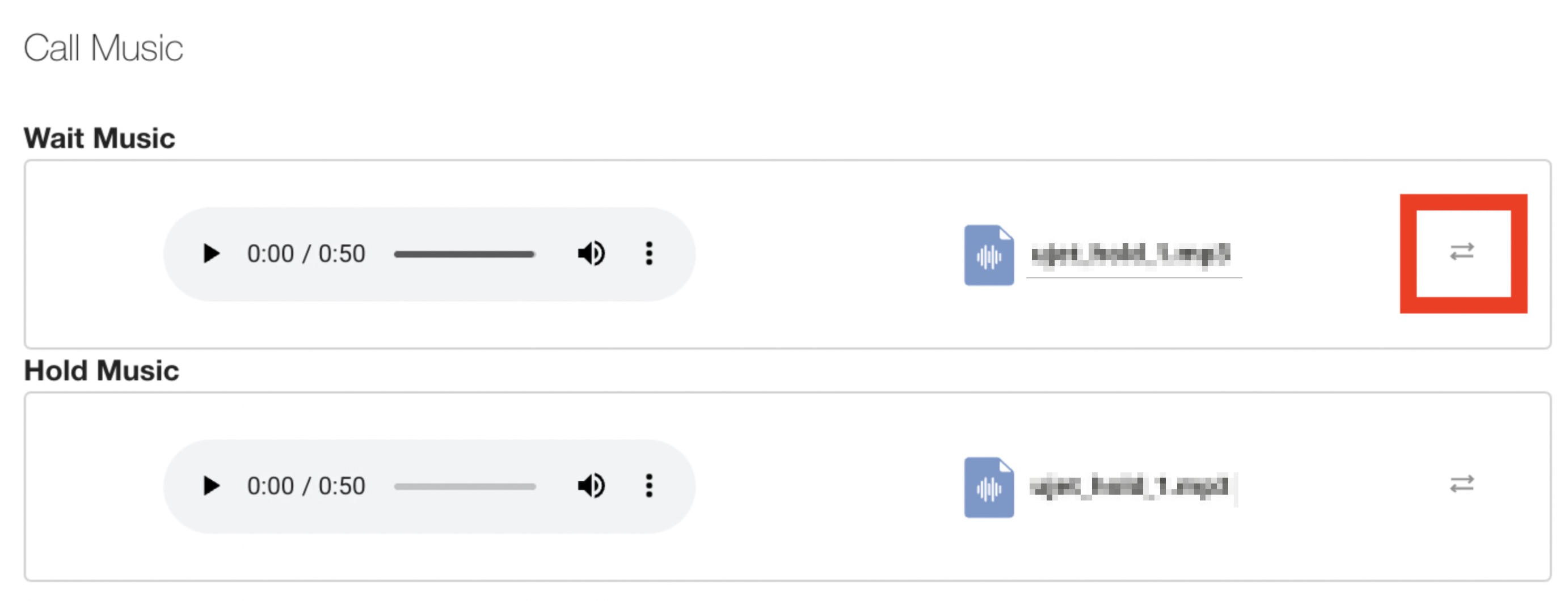
Usa la ventana de archivos que se abre para seleccionar el archivo de audio que deseas subir y haz clic en Abrir. Como alternativa, haz clic en Cancelar para cerrar la ventana de archivos y usa el método de arrastrar y soltar para agregar el archivo de audio.
Una vez que se suba el archivo, el nombre del archivo nuevo reemplazará el nombre del archivo actual.
Haz clic en el botón de reproducción para obtener una vista previa del audio.
Haz clic en el ícono de volumen (
 ) para ajustar el volumen que se usa durante la reproducción con el control deslizante para aumentarlo o disminuirlo.
Haz clic en el ícono de opciones (
 ) para descargar o modificar la velocidad de reproducción.
Haz clic en Descargar para descargar una copia del archivo de audio.
Haz clic en Velocidad de reproducción para seleccionar una velocidad entre 0.25 y 2 veces la velocidad normal.
El 1 representa la velocidad normal, el 0.25 equivale a un cuarto de la velocidad original (lo que ralentiza la reproducción) y el 2 es el doble de rápido que la velocidad normal.
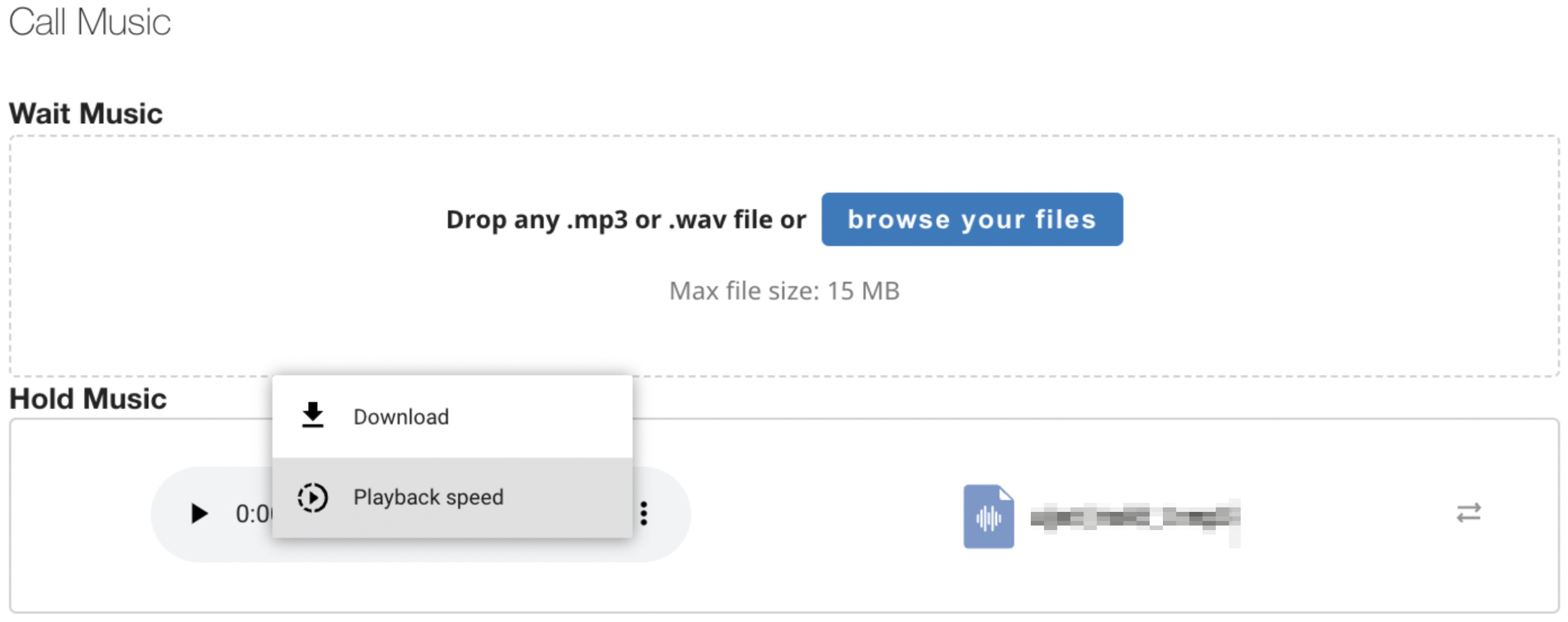
Repite estos pasos para el otro tipo de música (en espera o de espera).
Haz clic en Guardar.
Los archivos de audio ahora se usarán como música en espera en todas las filas.
Configura mensajes del IVR
En esta sección, se explica cómo configurar los mensajes para el canal de IVR. Puedes configurar los mensajes del IVR a nivel global y de la cola. Puedes ingresar mensajes de texto a voz o subir tus propios archivos de audio personalizados.
Configura mensajes globales del IVR
En esta sección, se explica cómo configurar los mensajes del IVR de forma global.
Configura el mensaje de selección de idioma
Puedes configurar un mensaje de selección de idioma para que se reproduzca al comienzo de todas las llamadas del IVR. También puedes optar por omitir este mensaje.
Para configurar el mensaje de selección de idioma, sigue estos pasos:
En el portal de la Plataforma de CCAI, haz clic en Configuración > Idiomas y mensajes. Si no ves el menú Configuración, haz clic en Menú.
En Language Selection Message, realiza una de las siguientes acciones:
Para configurar un mensaje de texto a voz, haz lo siguiente:
Selecciona Texto a voz.
En el campo de texto, ingresa el texto de selección de idioma que deseas reproducir al comienzo de una llamada de IVR, por ejemplo,
For
English, press 1. For Spanish, press 2. For French, press 3. For
German, press 4. For Japanese, press 5.
.
Para subir una grabación de audio para la selección de idioma, haz lo siguiente:
Selecciona Subir grabación de audio para la selección de idioma.
Navega a una grabación de audio y, luego, haz clic en Abrir.
Para omitir el mensaje de selección de idioma, haz lo siguiente:
Selecciona Omitir la selección de idioma.
En la lista Idioma predeterminado, selecciona el idioma de la ruta predeterminado.
Haz clic en Save Languages.
Personaliza mensajes específicos del IVR
Puedes personalizar los mensajes que se reproducen en el flujo de trabajo del IVR.
Para personalizar los mensajes específicos del IVR, sigue estos pasos:
En el portal de la Plataforma de CCAI, haz clic en Configuración > Idiomas y mensajes. Si no ves el menú Configuración, haz clic en Menú.
Ve al panel Mensajes específicos del IVR. Este panel contiene varios tipos de mensajes.
Edita el mensaje de texto a voz o sube un archivo de audio para cualquier tipo de mensaje que desees configurar.
Haz clic en Guardar.
Tipos de mensajes de IVR
Están disponibles los siguientes tipos de mensajes:
Saludo del IVR: Es el mensaje inicial que se reproduce antes de la lectura del menú de la cola. Si configuras un mensaje de saludo de DAP en una cola secundaria o una cola hoja, el mensaje de saludo de DAP anulará el mensaje de saludo del IVR en esa cola.
Ejemplo:
Thank you for calling us.Marcar 0: Volver al menú anterior: Se reproduce después de las opciones de la subcola.
Ejemplo:
and press 0 to go back to the previous menu.Invalid queue selection: Se reproduce cuando el usuario final selecciona una opción que no existe.
Ejemplo:
You have selected an invalid menu option.Ask Permission to Record: Se reproduce si se selecciona Ask User Permission To Record en el panel Call Recording Settings de una cola. Para obtener más información, consulta Cómo registrar la configuración a nivel de la cola.
Ejemplo:
If you would like to not be recorded for monitoring purposes please
 press 1.
After Hour Deflection: Se reproduce cuando un usuario final llama fuera del horario de atención.
Ejemplo:
Our offices are currently closed.Desvío por capacidad excedida: Se reproduce cuando se alcanza el umbral de desvío de llamadas por capacidad excedida.
Ejemplo:
Thank you for waiting, we will be with you shortly.Overcapacity Deflection Message Options: Enumera las opciones de desvío por exceso de capacidad que se configuran en el panel Settings > Calls > Overcapacity Deflection y muestra qué número presionar para seleccionar cada opción. Las opciones se enumeran en el orden en que aparecen en el panel Overcapacity Deflection. Este mensaje se reproduce inmediatamente después del mensaje de desvío por exceso de capacidad. Si el usuario final no selecciona una opción, se seleccionará
keep waitingautomáticamente. Los mensajes de sobrecarga se repiten cada cuatro minutos.Ejemplo:
To receive a callback and keep your place in the queue, press 1. To
 remain on the line and keep waiting, press 2.
Overcapacity Deflection Phone Option: Se reproduce cuando el usuario final selecciona la opción para desviar la llamada a un número de teléfono diferente.
Ejemplo:
Please wait, your call is being redirected.Opción de devolución de llamada por exceso de capacidad: Se reproduce cuando el usuario final selecciona la opción de devolución de llamada.
Ejemplo:
We keep your place in queue and will call you back as soon as a
 representative is available.
Opción de espera por desvío de capacidad excedida: Se reproduce cuando el usuario final está en espera.
Ejemplo:
Thank you for continuing to hold.
Configura mensajes del IVR a nivel de la fila
En esta sección, se explica cómo configurar los mensajes del IVR a nivel de la fila. Para obtener más información, consulta IVR: Cómo agregar y editar menús de filas.
Configura la lectura del menú del IVR
Puedes configurar la lectura de un menú del IVR para que se reproduzca cuando un usuario final llega a una fila. También puedes optar por omitir este mensaje.
Para configurar la lectura del menú del IVR, sigue estos pasos:
En el portal de CCAI Platform, haz clic en Configuración > Queue. Si no ves el menú Configuración, haz clic en Menú.
En el panel IVR (Interactive Voice Response), haz clic en Editar o ver.
Haz clic en Estructura del menú.
En el panel Configuración, en Lectura del menú de la cola del IVR, realiza una de las siguientes acciones:
Para configurar un mensaje de texto a voz, haz lo siguiente:
Selecciona Texto a voz.
En el campo de texto, ingresa el mensaje de lectura del menú de la cola del IVR, por ejemplo,
Press one for product issues, press two for order status,
press three for billing information.
.
Para subir una grabación de audio para la lectura del menú de la cola del IVR, haz lo siguiente:
Selecciona Archivo de registro personalizado.
Navega a una grabación de audio y, luego, haz clic en Abrir.
Haz clic en Guardar.
Para omitir la lectura del menú de la fila de espera del IVR, haz lo siguiente. De esta manera, se enrutan las llamadas directamente a la cola predeterminada que especifiques. Google recomienda esta opción para los flujos de llamadas de un solo destino para acelerar las conexiones.
Haz clic en Omitir la lectura del menú del IVR.
En el campo Cola predeterminada, ingresa una palabra clave de búsqueda para encontrar una cola. Aparecerá una lista de colas.
Haz clic en la cola que quieras establecer como predeterminada y, luego, haz clic en Guardar.
Configura un mensaje de fila principal
Puedes configurar una lectura de las colas secundarias cuando un usuario final llega a una cola principal. Las filas principales contienen filas secundarias y no pueden tener agentes asignados.
Para configurar un mensaje de fila principal, sigue estos pasos:
En el portal de CCAI Platform, haz clic en Configuración > Queue. Si no ves el menú Configuración, haz clic en Menú.
En el panel IVR (Interactive Voice Response), haz clic en Editar o ver.
Haz clic en una fila principal.
En el panel Configuración, en Configuración de voz del IVR, realiza una de las siguientes acciones:
Selecciona Texto a voz. Se reproduce un mensaje que anuncia las opciones de la fila de espera para niños cuando el llamador selecciona esta fila. No puedes editar este mensaje.
Ejemplo:
For NAME_OF_CHILD_QUEUE_1, press 1, for NAME_OF_CHILD_QUEUE_2,
press 2.
Para subir una grabación de audio para el mensaje de la fila principal, haz lo siguiente. La grabación de audio debe anunciar las opciones de la fila de niños, por ejemplo,
For NAME_OF_CHILD_QUEUE_1, press 1, for NAME_OF_CHILD_QUEUE_2, press 2..Selecciona Archivo de registro personalizado.
Navega a una grabación de audio y, luego, haz clic en Abrir.
Haz clic en Save IVR.
Configura un mensaje de cola de hoja
Puedes configurar una lectura que anuncie que el usuario final llegó a una cola hoja. Las colas hoja pueden tener agentes asignados. No pueden contener colas secundarias.
Para configurar un mensaje de cola hoja, sigue estos pasos:
En el portal de CCAI Platform, haz clic en Configuración > Queue. Si no ves el menú Configuración, haz clic en Menú.
En el panel IVR (Interactive Voice Response), haz clic en Editar o ver.
Haz clic en una cola de hojas.
En el panel Configuración, en Configuración de voz del IVR, realiza una de las siguientes acciones:
Selecciona Texto a voz. Se reproducirá un mensaje que anuncia que se seleccionó la fila. No puedes editar este mensaje.
Ejemplo:
You have selected NAME_OF_LEAF QUEUE.Para subir una grabación de audio para el mensaje de la cola de hojas, haz lo siguiente: La grabación de audio debe anunciar que se seleccionó la cola de hojas, por ejemplo,
You have selected NAME_OF_LEAF QUEUE..Selecciona Archivo de registro personalizado.
Navega a una grabación de audio y, luego, haz clic en Abrir.
Haz clic en Save IVR.
Mensajes del flujo de compra del IVR
Mientras el llamador está en el proceso de pago, se reproducen una serie de mensajes. Puedes dejar estos mensajes o actualizar el guion de texto a voz.
Estos mensajes se pueden personalizar en Configuración > Idiomas y mensajes > Mensajes del flujo de compra por IVR.
Las variables de contenido dinámico están disponibles específicamente para los pagos seguros. Consulta Usa variables para los mensajes dinámicos para el consumidor.
Confirmación de pago
The total purchase amount including taxes and shipping is @{TOTAL_AMOUNT}.
Please press 1 to confirm, press 2 if it is the incorrect product or price. If
you would like to return to the agent at any time please press the star key.
Solicitar tarjeta de crédito
Please input your credit card using the dial pad and press pound when you're
done.
Tarjeta de crédito no válida
Sorry, that credit card number was invalid, please try again! If you would like
to return to the agent, press the star key.
Confirmar tarjeta de crédito
Your credit card number is @{CREDIT_CARD}. Please press 1 to confirm, press 2
to try again.
Fecha de vencimiento de la solicitud
Please input your 4 digit expiry date using the dial pad and press pound when
you're done.
Fecha de vencimiento no válida
Sorry, that expiry date was invalid, please try again! If you would like to
return to the agent, press the star key.
Confirmar fecha de vencimiento
Your expiry date is @{EXPIRY_DATE}. Please press 1 to confirm, press 2 to try
again.
Solicitar CVC
Please input your CVC code using the dial pad and press pound when you're done.
CVC no válido
Sorry, that CVC code was invalid, please try again! If you would like to return
to the agent, press the star key.
Confirmar CVC
Your CVC code is @{CVC}. Please press 1 to confirm, press 2 to try again.
Código postal de la solicitud
Please input your zip code using the dial pad and press pound when you're
done.
Código postal no válido
Sorry, that zip code was invalid, please try again! If you would like to return
to the agent, press the star key.
Confirmar código postal
Your Zip Code is @{ZIP_CODE}. Please press 1 to confirm, press 2 to try again.
Listo
Thank you for providing your payment information. It has been sent and you will
now be connected back to the agent.
Variables para mensajes dinámicos a los consumidores
Las variables son etiquetas de contenido dinámico que te permiten personalizar la configuración de mensajería para administrar pagos seguros, configurar mensajes de saludo y fuera de horario, e informar a los clientes sobre su tiempo de espera y lugar en la fila.
IVR
Las siguientes variables se pueden usar en mensajes específicos del IVR.
Los mensajes se pueden crear en Configuración > Idiomas y mensajes > Mensajes específicos del IVR.
@{ESTIMATED_WAIT_TIME_IN_MINUTES}
Descripción: Se inserta el valor numérico de los minutos o las horas del tiempo de espera estimado actual en la cola. Este mensaje se puede usar en los mensajes de saludo y desvío.
Después del valor numérico, se agregará la palabra Minutes y se traducirá al idioma asociado.
Entrada de muestra
Inglés:A representative will be with you ASAP. The current estimated wait
is @{ESTIMATED_WAIT_TIME_IN_MINUTES}.
@{QUEUE}
Descripción: Es el nombre de la cola que seleccionó el consumidor. Este mensaje se puede usar en el menú del IVR, así como en los mensajes de sobrecarga y de voz.
Muestra de entrada
We're assigning a representative to help you with @{QUEUE}
Pagos seguros
Se pueden usar las siguientes variables para la mensajería de pagos seguros.
Los mensajes se pueden crear en Configuración > Idiomas y mensajes > Mensajes del flujo de compra del IVR.
Para crear un flujo de compra completo con mensajes que usen variables, consulta Mensajes del flujo de compra del IVR.
@{CREDIT_CARD}
Descripción: Inserta el número de tarjeta de crédito que ingresó el cliente.
Muestra de entrada
Your credit card number is @{CREDIT_CARD}. Please press 1 to confirm, press 2
to try again.
@{CVC}
Descripción: Inserta el código de CVC que ingresó el cliente.
Muestra de entrada
Your CVC code is @{CVC}. Please press 1 to confirm, press 2 to try again.
@{EXPIRY_DATE}
Descripción: Inserta la fecha de vencimiento que ingresó el consumidor.
Entrada de muestra
Your expiry date is @{EXPIRY_DATE}. Please press 1 to confirm, press 2 to try
again.
@{TOTAL_AMOUNT}
Descripción: Inserta el importe total de la compra, incluidos los impuestos y el envío.
Entrada de muestra
The total purchase amount including taxes and shipping is @{TOTAL_AMOUNT}.
Please press 1 to confirm, press 2 if it is the incorrect product or price. If
you would like to return to the agent at any time please press the star key.
@{ZIP_CODE}
Descripción: Inserta el código postal que ingresó el consumidor.
Entrada de muestra
Your Zip Code is @{ZIP_CODE}. Please press 1 to confirm, press 2 to try again.
Chat
Las variables se pueden usar para personalizar el saludo predeterminado y los mensajes fuera de horario del canal de chat. Para obtener más información, consulta Cómo personalizar los mensajes del SDK para dispositivos móviles y la Web.
Las siguientes variables están disponibles para Chat.
@{END_USER}
Descripción: Inserta el nombre completo del consumidor.
Si tienes configurado el SDK web en una página no autenticada (el consumidor no necesita acceder), CCAI Platform no podrá pasar información individual sobre el consumidor.
Cuando se autentica, se muestran el nombre y el apellido del consumidor.
Cuando no se autentica, se muestra el término Customer.
Muestra de entrada
Hi @{END_USER}, thank you for contacting us.
@{AGENT}
Descripción: Inserta el nombre del agente.
@{QUEUE_SIZE}
Descripción: Es la posición en la fila. El valor numérico representa la cantidad total actual de consumidores que esperan en la fila, incluido el consumidor que ve el número.
Cuando configures el mensaje, agrega supporting label al final de la variable en el idioma asociado. En el siguiente ejemplo, agregamos in line.
Muestra de entrada
A representative will be with you ASAP. You are number @{QUEUE_SIZE} in line.
@{TIME_UNTIL_DISMISSAL}
Descripción: Esta variable contiene el tiempo restante hasta que se descarte el chat.
Por ejemplo, cuando el temporizador de descarte del chat = 3 min, el temporizador de notificación de descarte = 1 min TIME_UNTIL_DISMISSAL insertará 2.
Cuando configures este mensaje, agrega supporting label al final de la variable en el idioma asociado (minutos).
Entrada de muestra
Are you still there? Please respond in the next @{TIME_UNTIL_DISMISSAL}
minute(s) or the chat session will be closed.
SMS y redes sociales
Las siguientes variables están disponibles para SMS y redes sociales (actualmente, solo WhatsApp).
Los mensajes SMS predefinidos se pueden crear en Configuración > Idiomas y mensajes > Desviación de SMS previa a la sesión
Los mensajes globales para WhatsApp se pueden crear en Configuración > Idiomas y mensajes > WhatsApp
@{COMPANY_NAME}
Descripción: Inserta el nombre de la empresa tal como se define en Support Center Details > Display Name. Esto forma parte del mensaje predeterminado por SMS.
Muestra de entrada
Thank you for contacting @{COMPANY_NAME}. We're assigning a representative to
help you.
@{END_USER}
Descripción: Inserta el nombre completo del consumidor.
Si tienes configurado el SDK web en una página no autenticada (el consumidor no necesita acceder), CCAI Platform no podrá pasar información individual sobre el consumidor.
Cuando se autentica, se muestran el nombre y el apellido del consumidor.
Cuando no se autentica, se muestra el término Customer.
Muestra de entrada
Hi @{END_USER}, thank you for contacting us.
@{QUEUE_NAME}
Descripción: Es el nombre de la cola que seleccionó el consumidor.
Muestra de entrada
We're assigning a representative to help you with @{QUEUE_NAME}
@{TIME_UNTIL_DISMISSAL}
Descripción: Esta variable contiene el tiempo restante hasta que se descarte el chat.
Por ejemplo, cuando el temporizador de descarte del chat = 3 min, el temporizador de notificación de descarte = 1 min TIME_UNTIL_DISMISSAL insertará 2.
Cuando configures este mensaje, agrega supporting label al final de la variable en el idioma asociado (minutos).
Entrada de muestra
Are you still there? Please respond in the next @{TIME_UNTIL_DISMISSAL}
minute(s) or the chat session will be closed.
Horario de atención
La siguiente variable se puede usar para mostrar automáticamente el horario de apertura según el horario de atención.
@{NEXT_REOPEN_HOUR}
Descripción: Incluye esta variable para mostrar automáticamente la hora de apertura según el horario de atención establecido de forma global o por fila (horario de atención que se aplica a la fila en la que se envía el mensaje). Esto forma parte del mensaje predeterminado por SMS.
Entrada de muestra
Please try again tomorrow as we are closed today. We will open at @{NEXT_REOPEN_HOUR}.