监控实时通话和聊天
概览
主管和培训中的客服人员可以旁听实时通话和查看实时聊天,而无需加入会话或打断通话或聊天中的客户和客服人员。
监控功能允许用户侦听或查看实时会话。会话中的客服人员不知道会话正在被监控,并且多位用户可以同时监控一个会话。
如需监控通话和聊天,用户必须获分配已启用监控权限的角色。
“通话和聊天详情”弹出式窗口
通话详情
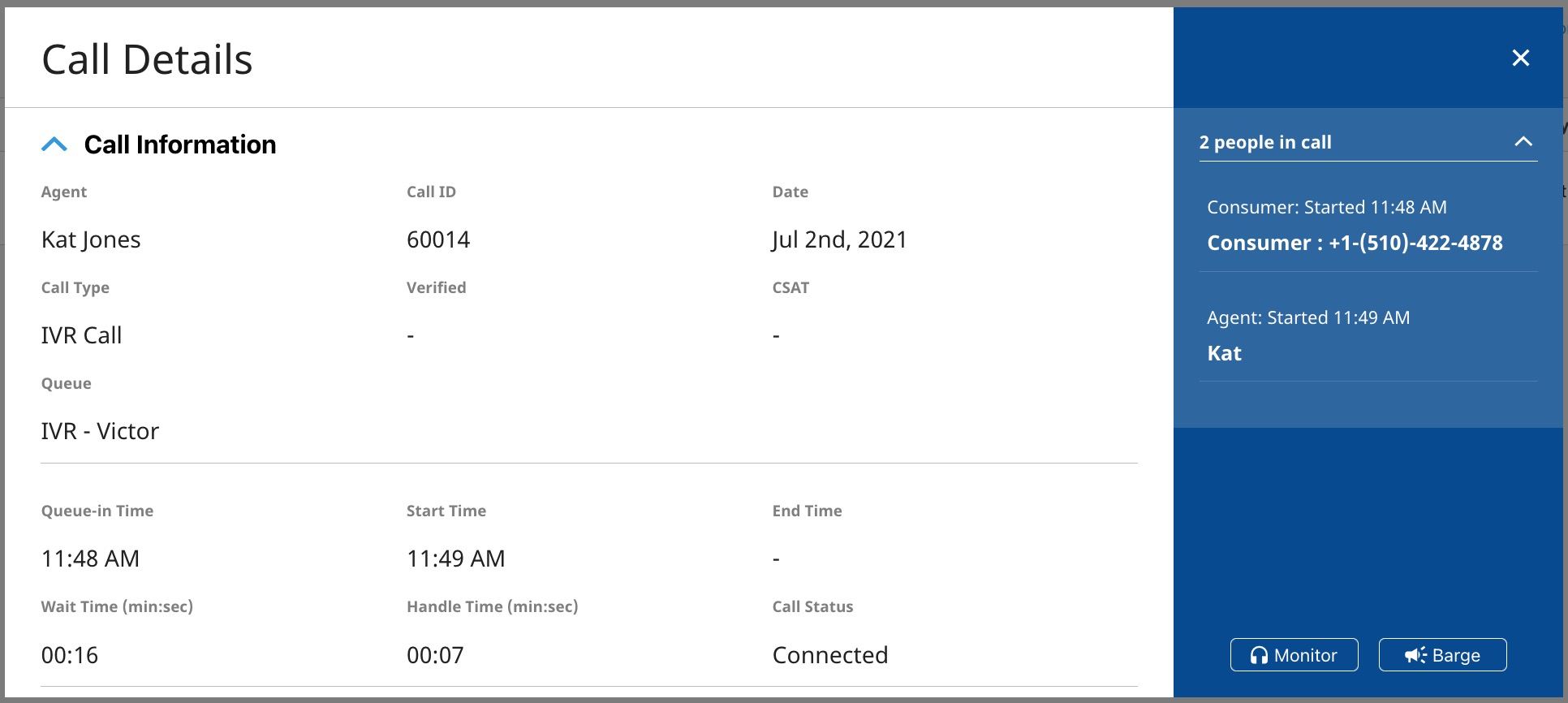
您可以在“代理”页面和通话 > 已连接页面中打开通话详情弹出式窗口。此弹出式窗口会显示有关当前会话的相关信息,包括通话指标、转接和通话参与者信息。用户将能够通过此弹出式窗口访问监控和插话通话,具体取决于其获分配的角色和关联的权限。
聊天对话详细信息
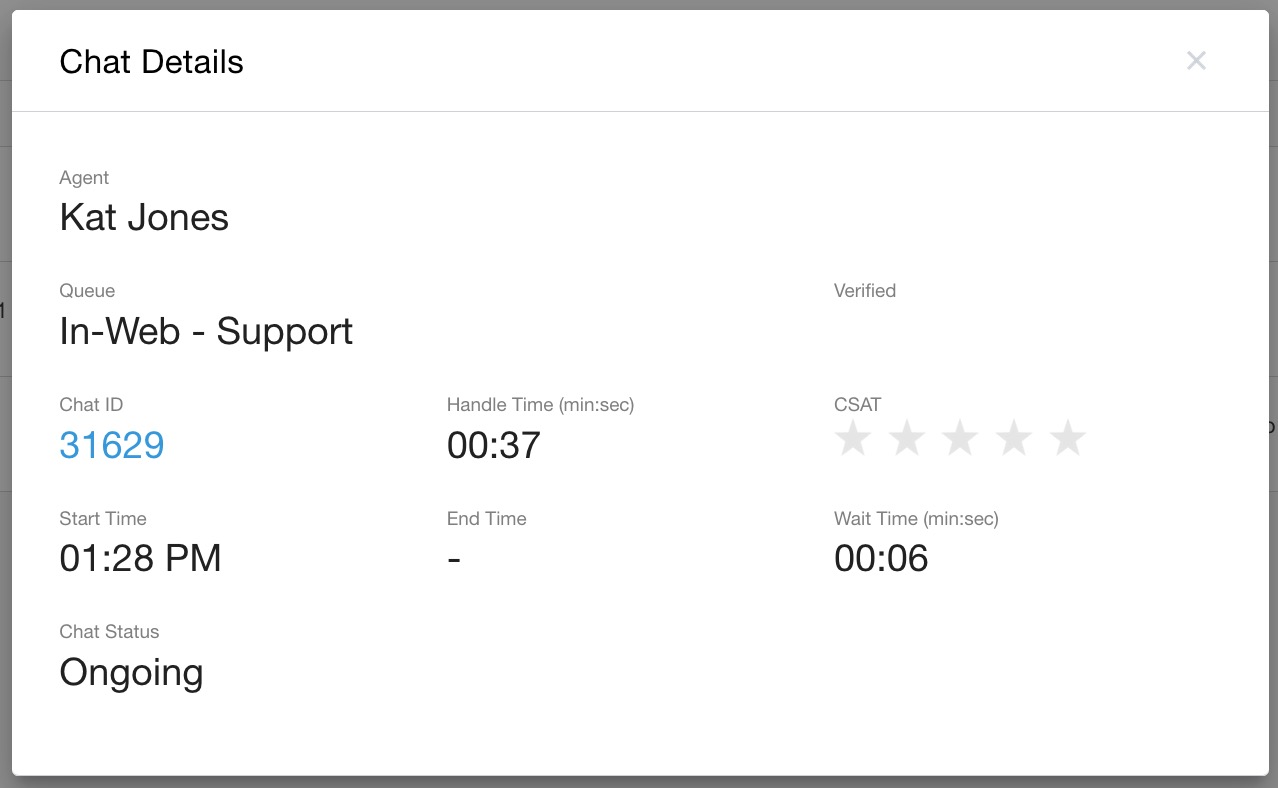
您可以在对话 > 已关联页面中查看“对话详情”弹出式窗口。随即显示的弹出式窗口会显示有关当前会话的相关数据。
监控通话
在“已关联的通话”页面中
依次前往通话 > 已连接。
通过搜索或在页面上滚动来查找通话。
点击“操作”按钮,然后选择监控。
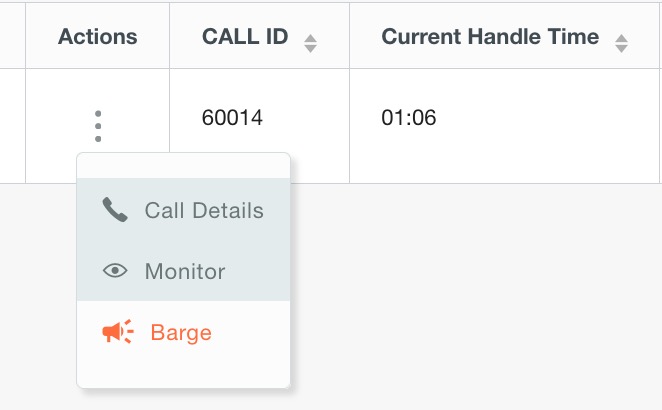
完成后,点击停止监控。
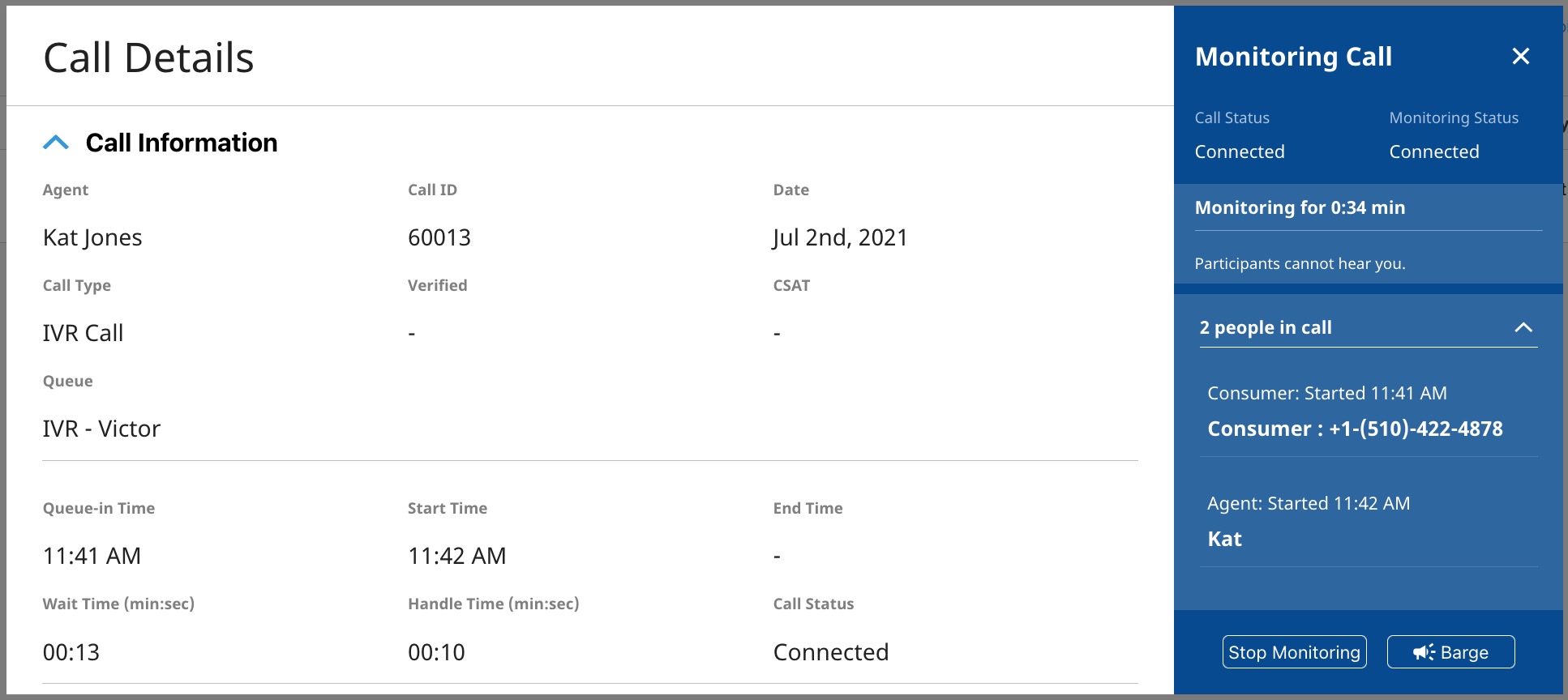
在代理监控页面上
前往代理。
通过过滤、搜索或滚动页面来查找代理。
点击操作按钮,然后选择监控。
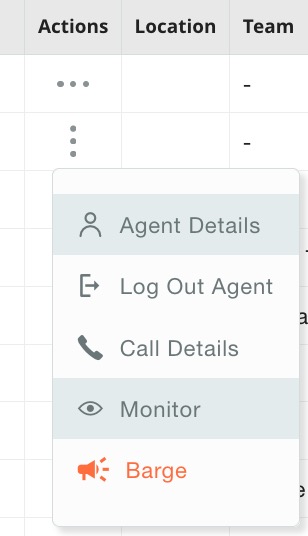
或者,选择“通话详情”,然后点击监控按钮。
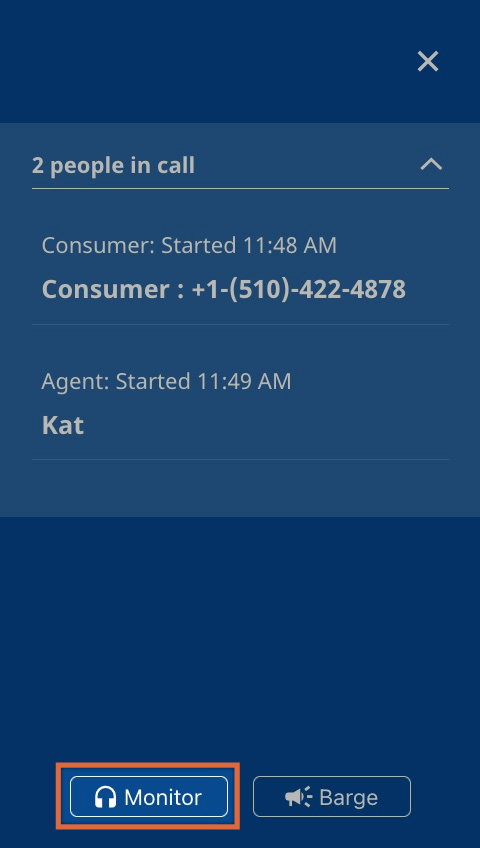
完成后,点击停止监控。
监控聊天
在“关联的对话”页面中监控对话。
依次前往对话 > 已关联。
通过搜索或在页面上滚动来查找相应对话。
点击“操作”按钮,然后选择查看实时聊天。
完成后,点击右上角的 X。
查看实时聊天界面
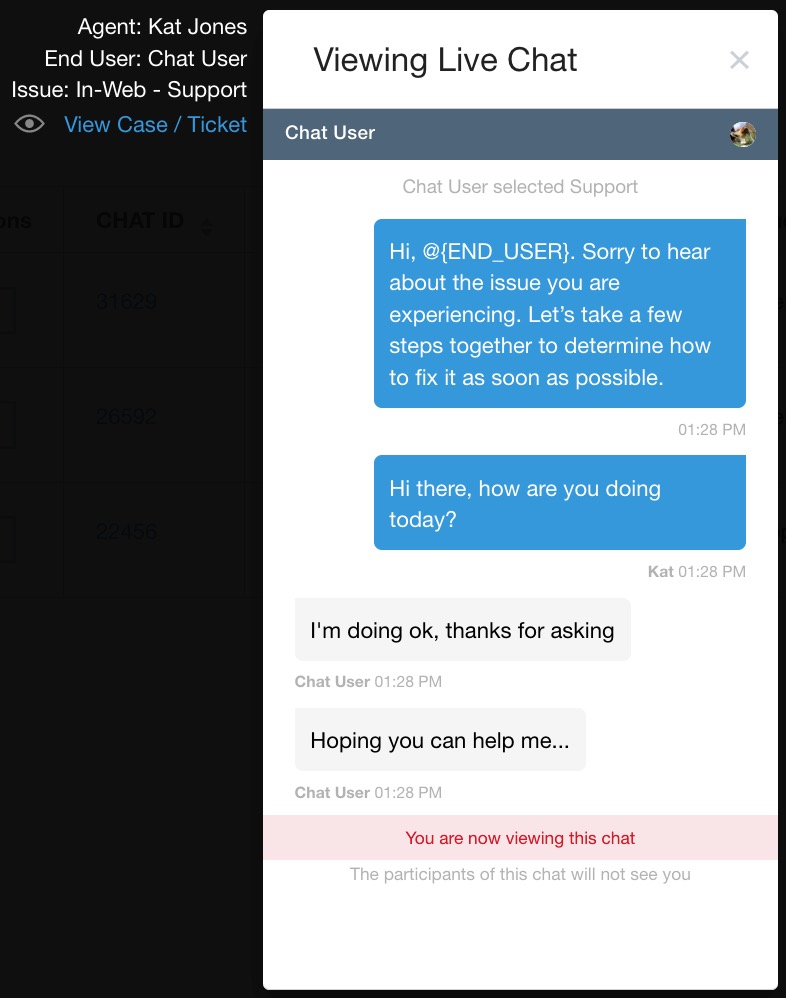
代理:用户和团队页面上输入的代理名称
最终用户:消费者名称或唯一 ID(如果有)
问题:队列菜单路径
查看支持请求 / 工单:如果您的 CRM 与 Contact Center AI 平台 (CCAI 平台) 集成,请点击相应链接以查看与聊天会话关联的 CRM 记录
通话和聊天的非工作时间转接
概览
您可以先配置消费者在营业时间之外尝试与您联系时的特定分流路径,然后启用分流功能,并在“通话设置”和“聊天设置”页面中全局配置分流功能,从而自定义消费者的体验。在设置 > 队列中,可以进一步自定义每个叶队列在非工作时间后的转接。
“语言和消息”全局设置包含语音录制或文字转语音提示的设置,这些设置在启用某些设置后是必需的。
启用公告或转接后,添加适当的消息。
详细信息
启用非营业时间转接后,系统会根据队列、语言或渠道的特定营业时间转接来电和聊天,具体取决于消费者选择或被路由到的队列、语言或渠道。虽然改接选项和配置是在“通话设置”和“队列设置”页面上完成的,但实际的营业时间是在支持中心详细信息设置页面上设置的。启用此设置后,您可以向来电者提供多种选项。
完全启用和配置下班后转接的步骤
根据需要,为您的环境配置工作时间 - 全局工作时间和每个队列、渠道和/或语言的自定义工作时间。
为通话启用和配置非营业时间转接。
为聊天启用和配置非营业时间转接。
配置每个队列的转接选项(可选)。
在设置 > 语言和消息中配置并上传合适的问候语。
CCAI 平台配置
启用并配置非营业时间来电转接
依次前往设置 > 通话。
将启用下班后转接切换为开启,以便在来电者于预定的营业时间(在设置 > 支持中心详细信息中设置)之后拨打电话时转接来电。
选中允许在工作时间以外转移到队列复选框,以实现以下行为:
在代理适配器中,代理将能够看到以下队列,并可选择将通话转接到这些队列:
工作时间内的所有队列
所有在营业时间之外且启用了非营业时间转接的队列
所有在营业时间之外且未启用转接功能的队列,以及已登录的客服人员
所有在非工作时间且已分配虚拟客服的队列(24 小时可用模式)
客服人员将无法看到以下类型的队列:
所有在营业时间之外且分配了虚拟代理的队列,虚拟代理仅限于在队列的营业时间内运行
选择移动 SDK 和 Web SDK 来电转接选项
如果选择此选项,系统会在非营业时间显示视觉选项。常规通话/聊天选项不会显示在界面中,您在下方选择的选项将是唯一可用的选项。
非营业时间转接:通过提供替代选项来转接消费者。
预约通话:显示队列营业时间内的可用时间,以便请求通话。
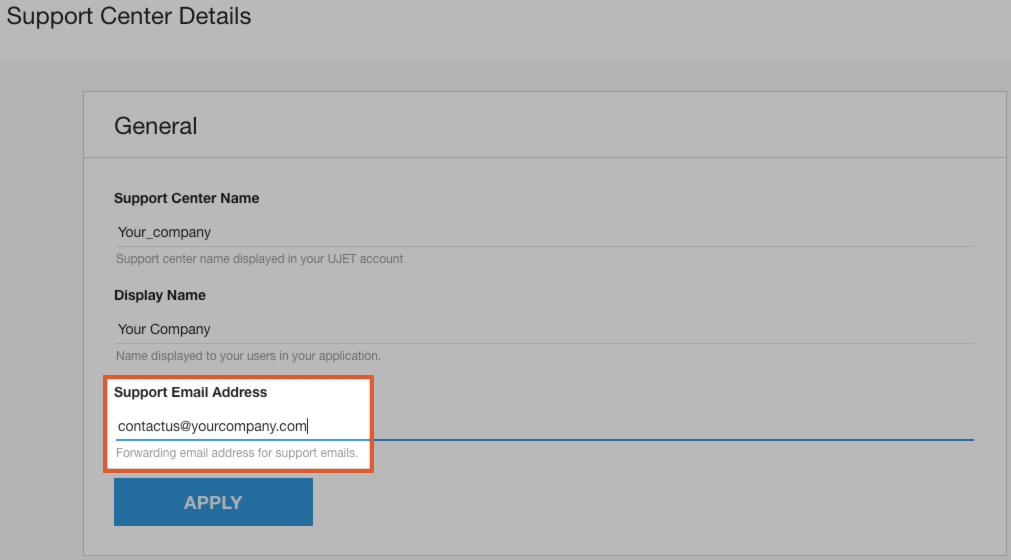
电子邮件:如果为电子邮件启用了非工作时间转接,系统会在非工作时间向最终用户显示一条消息,要求他们联系列出的电子邮件地址。列出的电子邮件地址始终是支持中心详细信息中列出的电子邮件地址。
网站:向客户提供联系电子邮件地址。
移动设备:启动默认电子邮件应用,并在“收件人”字段中显示电子邮件地址;默认情况下,应用版本和设备类型等数据可以添加到电子邮件正文中。
电子邮件地址是在“设置”>“支持中心”中设置的 详细信息:
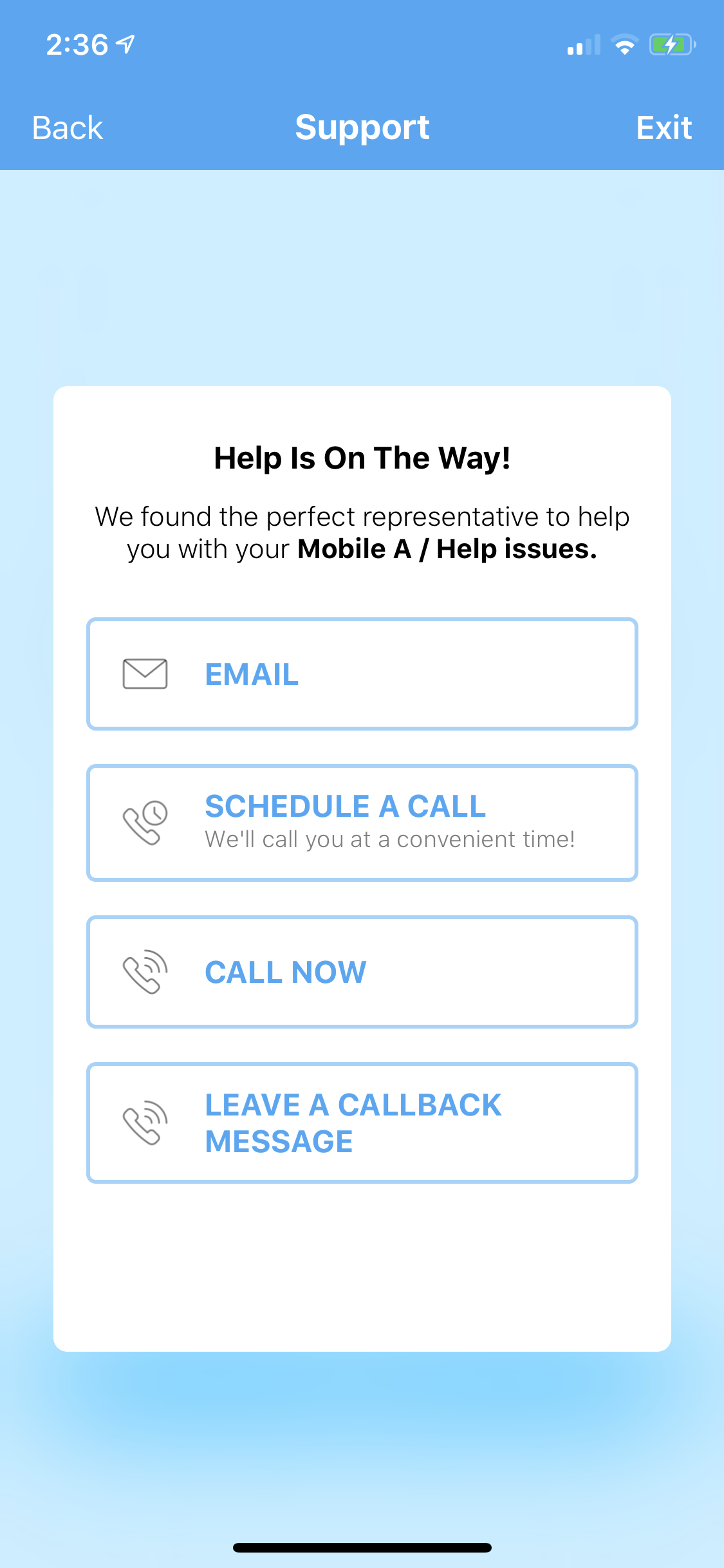
电话号码:仅适用于移动 SDK。将消费者转接到其他手机号码。显示为“立即致电”,并显示手机将拨打的号码。
语音留言:仅适用于移动 SDK。允许客户留言。显示为“留言回电”。语音信息将发送给分配到所选通话队列的客服人员。
分流界面示例
设置为在下班后转接到所有选项的移动 SDK 示例。
选择 IVR 呼叫转移选项
非工作时间转接:在支持中心详细信息中设置的时间内,来电将转接到下方所选的选项。
队列:如果您设置了 24 小时队列或只是设置了工作时间较长的队列,所有来电都会转接到此队列。
手机号码:将来电者转接到另一个手机号码。
语音信箱:允许来电者留言。
如果代理在工作时间结束时被分配到被呼叫的队列,系统会提醒他们有留言是因该转接设置而留下的。如果此设置应用于没有分配的顶级队列,则语音留言将可在 CRM 中查看。
您可以在设置 > 语言和消息 > 语音信箱消息中自定义此消息。
如需了解其他语音信箱消息选项,请参阅自定义回拨。
语音信箱 - 电话号码已被屏蔽
语音信箱 - 请求电话号码
语音信箱 - 手机号码输入成功
仅播放消息:播放“下班后转接”消息,然后结束通话。您可以在设置 > 语言和消息 > 下班后转接消息中自定义此消息。
点击设置偏转以保存上述设置。
为聊天启用和配置下班后转接
前往设置 > 聊天。
启用非工作时间转接:启用此选项可转接工作时间以外的聊天请求。
如果“非营业时间转接”处于停用状态,请勾选允许在非营业时间转接到运营时间之外的队列复选框,以实现以下行为:
在代理适配器中,代理将能够看到以下队列,并可选择将通话转接到这些队列:
工作时间内的所有队列
所有在非营业时间且未启用分流功能的队列,以及已登录的客服人员
所有在非工作时间且启用了非工作时间转接的队列
所有在非工作时间且已分配虚拟客服的队列(处于 24 小时可用性模式)
客服人员将无法看到以下类型的队列:
所有在营业时间之外且分配了虚拟代理的队列,虚拟代理仅限于在队列的营业时间内运行
非营业时间转接选项:选择电子邮件,以便在非营业时间聊天时将最终用户转接到电子邮件。如果为电子邮件启用了非工作时间转接,系统会在非工作时间向消费者显示一条消息,要求他们与列出的电子邮件地址联系。列出的电子邮件地址始终是支持中心详细信息中列出的电子邮件地址。否则,客户会在聊天互动的内容中看到设置 > 支持中心详细信息中设置的电子邮件地址。
点击设置偏转以保存。
配置特定于队列的设置
适用于 IVR、移动设备和短信渠道。不适用于 Web。
IVR
依次前往设置 > 队列 > IVR。
点击要修改的队列。
滚动到“Custom After Hours Deflection”(自定义下班后转接),然后将开关切换为“开启”状态。
消息:系统会播放一条消息,然后结束通话。您可以使用在设置 > 通话中设置的默认消息,也可以使用自定义问候语。
队列:将来电者转接到另一个队列。
手机号码:在非营业时间将来电者重定向到某个手机号码。 通话时间会产生额外费用。
语音信箱:将呼叫者转接到语音信箱,并提供自定义语音信箱问候语的选项。
点击设置非工作时间转接以保存。
移动设备
移动配置允许转接到队列,或与其他转接选项组合使用。如果您将客户转接到队列,则客户不能同时有其他选择,例如留言。
依次前往设置 > 队列 > 移动设备。
点击要修改的队列。
前往自定义下班后转接,然后将开关切换为“开启”状态。
转接到队列:将消费者转接到其他队列
OR
偏转选项(选择一个或多个):
预约通话:如果此队列的频道设置中启用了预约通话,您可以选择此选项,以便在营业时间内向消费者显示预约通话的时间段。
电子邮件:如果为电子邮件启用了非工作时间转接,系统会在非工作时间向最终用户显示一条消息,要求他们与列出的电子邮件地址联系。列出的电子邮件地址始终是支持中心详细信息中列出的电子邮件地址。启动默认电子邮件应用,并在“收件人”字段中包含电子邮件地址,默认情况下,应用版本和设备类型等数据可以添加到电子邮件正文中。电子邮件地址是在设置 > 支持中心详情中设置的。
手机号码:将消费者转接到其他手机号码。显示“立即致电”,并显示手机将拨打的号码。
语音信箱:允许消费者留下语音信息。显示为“留言回电”。语音留言将发送给分配到所选通话队列的客服人员。
点击设置非工作时间转接以保存。
短信
依次前往设置 > 队列 > 短信。
点击要修改的队列。
滚动到“短信聊天系统消息”部分,然后选中 Enable after hour message 旁边的复选框。
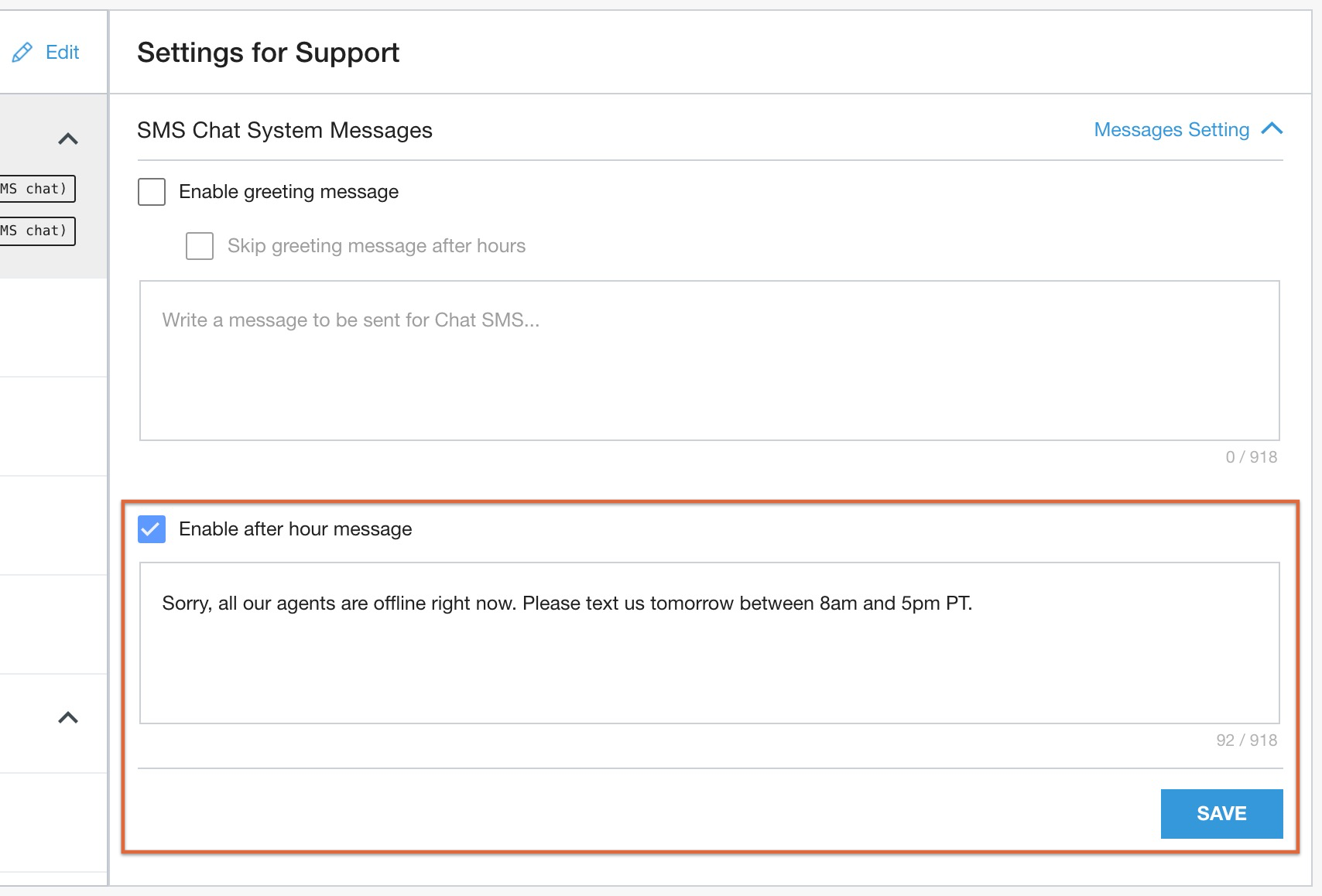
输入要向消费者发送的短信。
点击保存。
通话录音 - 数据存储
概览
通话结束后,通话录音会上传到您的 CRM。 通话录音成功上传到您的 CRM 后,系统会立即从原始服务器中删除这些录音。成功上传的概率通常超过 99%。
在通话结束后,只有在以下三种情况下,通话录音的删除才会延迟:
客户 CRM 未发送数据成功上传确认,
已达到 CRM API 上限,或者
通话记录文件过大,无法上传到 CRM 系统。
在这些场景中,CCAI 平台服务会利用指数退避重试机制将通话录音上传到客户 CRM 系统。
录制内容成功提交后,系统会立即从运营商平台中将其删除。在任何情况下,通话录音的保留时间均不超过七 (7) 天。在延迟保留录制内容期间,运营商无法随时访问录制内容。录制内容只能通过 MFA 握手访问,并且只有经过身份验证的 CRM 密钥才能访问。
文件大小上限
如果通话录音大小超过 50MB,CCAI 平台会将文件拆分为较小的文件,然后按顺序将其附加到 CRM 工单。
示例:如果文件大小为 70MB,CCAI 平台会将其拆分为 50MB 和 20MB 的文件,然后将它们作为单独的录音附加到 CRM 工单中。
客服人员消息和通知
您可以全局自定义代理的来电和聊天通知,也可以在队列级别进行自定义。选项包括:
设置提醒的频率和音调。
正在上传自定义铃声。
配置在通话开始前提供背景信息的耳语通知设置。
通过这些设置,您可以自定义通知和消息,从而帮助提高客服人员的响应速度和效率。
全局配置通话消息和通知
如需全局配置通话消息和通知,请按以下步骤操作:
依次前往设置 > 通话。
滚动到客服人员通话消息和通知部分。
在常规下,配置以下设置:
使用耳语功能接听来电:当客服人员接到分配的来电时,会听到一段语音消息,其中说明了来电类型和队列:“{Call Type} from {Queue Name}”。
耳语朗读速度:调高或调低耳语消息的朗读速度。通话耳语消息的持续时间包含在“等待时间”指标中。
为通话使用倒计时:向客服人员播放倒计时音频消息,倒计时秒数直至来电者通过手机接通:"轮到您了 - 通话将在 3、2、1 后开始。"
来电通知:点击每个选项即可听到铃声。选择代理在接到来电时听到的铃声。您还可以上传自定义铃声。请参阅自定义通知铃声。
来电通知频率:选择让客服人员只听到一次通知铃声,还是在指定秒数后重复听到通知铃声。如果您选择通知客服人员,直到接听电话或没有可接听的电话为止,您可以选择或更改通知之间的间隔秒数。
激活启用短信通知滑块,以允许向代理发送短信通知,告知其有来电呼入代理的 CCAI 平台用户个人资料中指定的手机号码。
点击设置通知以保存更改。
全局配置聊天通知
如需全局配置聊天通知,请按以下步骤操作:
前往设置 > Chat。
向下滚动到客服人员聊天通知。
在新聊天通知下,点击每个选项即可听到相应铃声。 选择代理在收到即时通讯时听到的铃声。您还可以上传自定义铃声。
在通知频率下,您可以选择让客服人员只听到一次通知铃声,还是在指定秒数过后重复听到通知铃声。
如果您选择通知客服人员,直到有客服人员接听聊天或没有可用的聊天为止,则可以选择或更改通知之间的间隔秒数。
在新消息通知下,点击每个选项即可听到相应铃声。 选择代理在现有对话中收到新消息时听到的铃声。 您还可以上传自定义铃声。
点击保存通知以保存更改。
在队列级配置悄声公告
通过在队列级层配置耳语公告,您可以在通话开始之前向座席提供特定于队列的信息。
如需在队列级别配置耳语公告,请按以下步骤操作:
在 CCAI Platform 门户中,依次点击设置 > 队列。如果您没有看到设置菜单,请依次点击 菜单和设置 > 队列。
根据您要修改的队列类型,点击 IVR(交互式语音响应)、移动或 Web。
点击要修改的队列。
在队列的设置窗格中,前往耳语公告部分,然后点击配置。
点击低语公告切换开关,将其切换到开启位置。
选择以下任意一种私聊公告类型:
队列名称:CCAI 平台会在通话开始前读取队列名称。
文字转语音:输入文字,以便 CCAI Platform 在通话开始前朗读。
上传录音:上传音频文件,以便 CCAI 平台在通话开始前播放。
可选:在 Whisper 阅读速度框中,选择播放速度。
可选:点击在通话中使用倒计时切换开关,将其切换到开启或关闭位置。如果您开启此设置,CCAI Platform 会向客服人员播放一条消息,其中包含通话开始前的倒计时秒数,例如“轮到您了 - 通话将在 3、2、1 秒后开始。”
点击保存。
自定义通知铃声
您可以为以下通知类型上传自定义铃声:
智能体通话消息和通知:
- 来电通知
客服聊天通知:
- 新消息通知
- 新聊天通知
在设置 > Chat > 智能助理聊天通知下,您会在每种通知类型下方看到选择要使用的语气。
点击自定义铃声可上传 .mp3 音频文件并预览。您可以删除 .mp3 文件,也可以将其替换为其他自定义铃声。即使您选择默认音调,上传的音调仍可使用。
设置建议
如果出现以下情况,请使用更长的铃声和/或更频繁的通知:
客服人员通常会同时处理多项任务,不一定总是在等待接听来电
在开放式办公室或较嘈杂的环境中
客服人员可能会通过电脑收听音乐
在以下情况下,请使用较短的铃声:
代理始终处于待命状态,等待来电
通话频次更高
通话耳语:
当队列选择和通话类型对代理的首次沟通有很大影响时,请使用此设置
提高 Whisper 的速度,以减少等待时间的影响
对于秒数非常少的 SLA:
- 仅在必要时使用耳语和倒计时,因为这些消息的时长会增加通话等待时间
发送预留的数据属性
借助预留的数据属性,您可以在聊天或通话会话开始时,甚至在会话开始后,向 CCAI 平台发送有关最终用户的信息。CCAI 平台会在代理适配器中以用户个人资料标志的形式显示此最终用户信息。这些标志可帮助客服人员或主管确定如何处理会话。用户个人资料标志可用于标记未验证或已验证的客户、不良行为者和回头客。
以下是您可以发送到 CCAI 平台的预留数据属性:
reserved_verified_customer:表示您认为相应最终用户是合法客户。reserved_bad_actor:表示您认为相应最终用户可能是恶意行为者。这可能是因为我们发现了欺诈行为,或者确定相应联系信息来自垃圾邮件宣传活动。reserved_repeat_customer:表示您已确定相应最终用户之前曾与您的联络中心联系过。
您可以根据自己的系统和流程来确定哪些预留数据参数适用于最终用户。
您可以通过以下方式将预留数据属性发送到 CCAI Platform:
使用 SDK 发送预留数据属性
您可以使用以下 SDK 将预留数据属性发送到 CCAI 平台:
使用 Apps API 发送预留数据属性
即使在会话开始后,您也可以使用 Apps API 将预留数据属性发送到 CCAI Platform。如需在聊天或通话会话期间发送预留的数据属性,请参阅以下内容:
您还可以在通话期间获取预留的数据属性。请参阅以下内容:
使用 SIP 标头发送预留的数据属性
您可以使用 SIP 标头将预留的数据属性发送到 CCAI 平台。
以下是 SIP 标头中的预留数据属性示例:
setting: {
  redirection: {
    option: "sip",
    sip: {
      uri: "Destination SIP URI",
      data_parameters_enabled: true | false,
      data_parameters: [
        {
          field: "verified_customer",
          type: "dynamic",
          source: "ujet_metadata",
          source_field: "Incoming Field"
        },
        {
          field: "bad_actor",
          type: "dynamic",
          source: "ujet_metadata",
          source_field: "Incoming Field"
        },
        {
          field: "repeat_customer",
          type: "dynamic",
          source: "ujet_metadata",
          source_field: "Incoming Field"
        }
      ],
      data_records: {
        in_metadata: true | false,
        in_crm_record: true | false
      }
    }
  }
}
对虚拟客服的支持
如果您有执行最终用户验证的虚拟客服(支持客服或虚拟任务助理),则该虚拟客服可以将最终用户验证信息传递给 CCAI Platform。这表示最终用户是合法客户。如需启用此功能,您需要配置虚拟客服。
配置支持代理以传递“已验证的客户”参数
如需配置支持代理以传递“已验证的客户”参数,请按以下步骤操作:
在 CCAI Platform 门户中,依次点击设置 > 队列。如果您没有看到设置菜单,请依次点击 菜单和设置 > 队列。
在 IVR(交互式语音响应)窗格中,点击修改 / 查看。
点击已分配虚拟客服的队列。如需了解详情,请参阅将虚拟客服分配给队列。
在测试设置窗格中,前往渠道设置。
点击修改虚拟客服分配关系。
在数据参数下,点击添加参数。系统会显示添加参数对话框。
如需定义参数,请执行以下操作:
点击类型字段,然后选择动态。
点击来源字段,然后选择会话元数据。
点击传入字段字段,然后选择经过验证的客户。
在目标字段中,输入 CRM 可识别且 Dialogflow CX 将用作参数的字段名称。参数的预览效果会显示在预览字段中。
点击保存,然后再次点击保存。
配置虚拟任务助理以传递“已验证的客户”参数
如需配置虚拟任务助理以传递“已验证的客户”参数,请按以下步骤操作:
在 CCAI Platform 门户中,依次点击设置 > 虚拟代理。如果您没有看到设置菜单,请依次点击 菜单和设置 > 虚拟代理。
前往虚拟助理窗格,找到要配置的虚拟任务助理。这应是一个带有 通话标签和 助理标签的虚拟客服。如需了解详情,请参阅创建虚拟任务助理。
点击您要配置的虚拟代理对应的 修改。系统会显示修改虚拟任务助理对话框。
在数据参数下,点击添加参数。系统会显示添加参数对话框。
如需定义参数,请执行以下操作:
点击类型字段,然后选择动态。
点击来源字段,然后选择会话元数据。
点击传入字段字段,然后选择经过验证的客户。
在目标字段中,输入 CRM 可识别且 Dialogflow CX 将用作参数的字段名称。参数的预览效果会显示在预览字段中。
点击保存,然后再次点击保存。
用户个人资料标记
在通话或聊天会话期间,如果将预留的数据属性发送到 CCAI 平台,则此信息会以用户个人资料标志的形式显示在代理适配器中。用户个人资料标志可用于标记未验证或已验证的客户、不良行为者和回头客。如需了解这些标志在代理适配器中的显示方式,请参阅聊天用户个人资料标志和通话用户个人资料标志。
结束通话或 Chat
在排队的通话/对话和已连接监控页面上,您可以从“操作”列中选择结束通话/对话选项来结束通话和对话。
这有助于清除卡住的通话或聊天。以下是最佳实践示例:
在结束通话之前,查看通话或聊天详情。
如果通话或聊天超过公司定义的队列等待时间阈值,则结束通话或聊天。例如,任何超过 5 小时的通话或聊天都被定义为卡住的通话或聊天,可以结束。
结束通话/Chat 的权限
必须拥有以下权限。管理员和经理(仅限分配的团队)默认拥有此权限,并且可以将其添加到任何自定义角色。
- Monitor-Chats-Edit 权限。
结束通话或 Chat
前往“监控”页面。可用于结束通话或 Chat 的监控页面:
通话监控页面(通话 > 已连接、通话 > 已排队)
聊天监控页面(聊天 > 已连接、聊天 > 已排队)
前往要结束的通话或聊天所在的行,然后点击“操作”列下方的点。
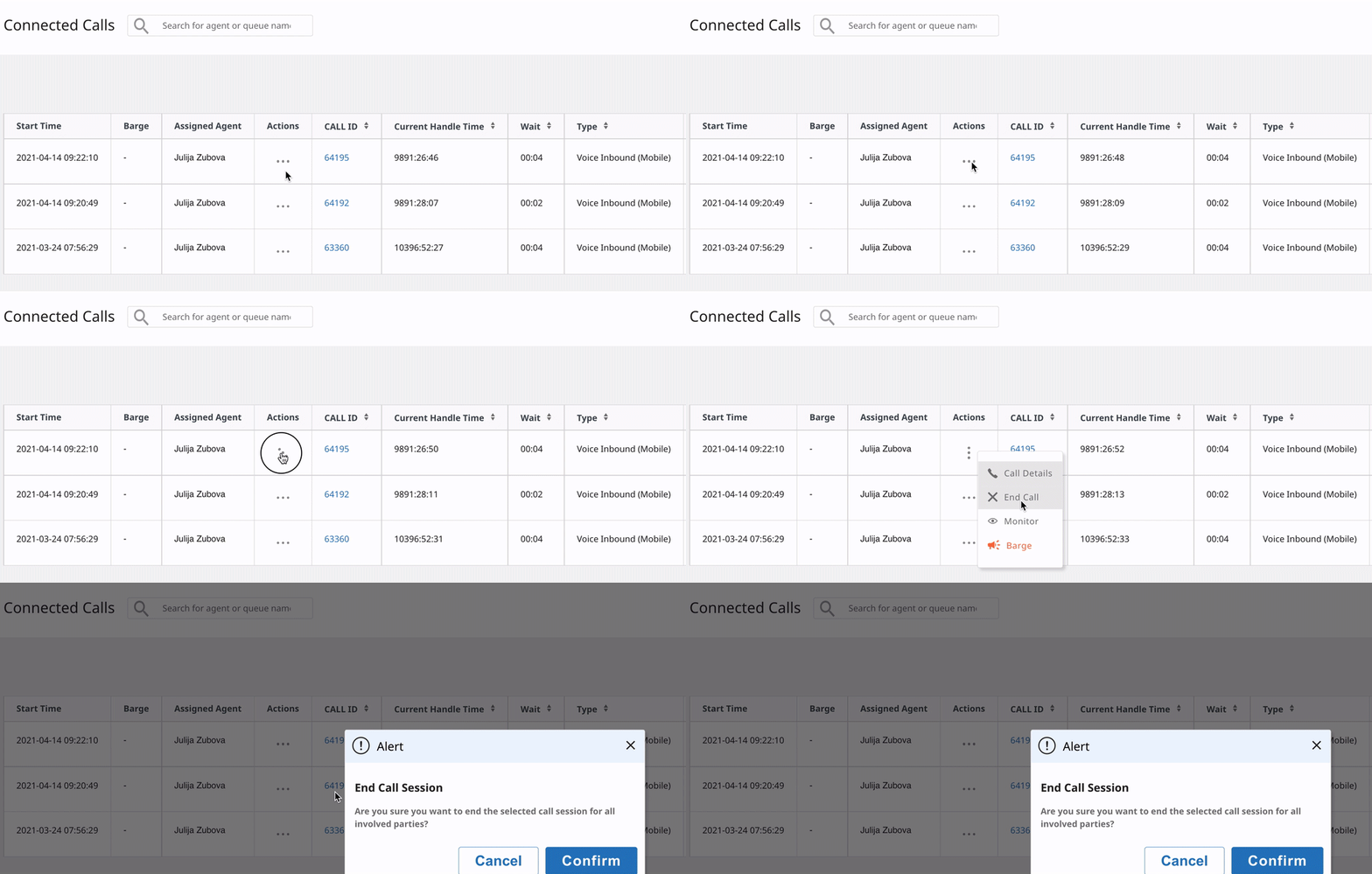
系统会显示“操作”菜单选项。
点击结束通话/聊天。
系统会显示一个确认窗口。
点击确认。
处理未经身份验证的消费者
概览
使用 Web SDK 和移动 SDK 时,某些用户流程允许您的客户或潜在客户(以下称为“消费者”)在登录网站或应用之前联系支持人员。由于用户未输入任何登录凭据,因此无法立即将用户与您现有的数据库相关联。CCAI Platform 会尽可能使用新的临时唯一 ID 跟踪匿名用户,并在用户登录后合并到您现有的用户记录/ID。
未经身份验证的消费者可能包括:
潜在客户通过您的网页与支持团队或销售团队联系
已退出您的应用并联系支持团队以获取登录帮助的现有客户
已创建登录前新手入门的关键第一阶段的新用户
由于在用户未登录的情况下,系统不会将任何可识别身份的信息传递给您的 CRM,因此系统会以匿名方式将用户识别为 Web User。
系统会在您的 CRM 中为消费者创建一个工单/支持请求,其中包含以下信息,并且内部流程应规定客服人员应如何修改数据,以便将联系人的姓名更新为正确姓名,或将其与 CRM 中的现有联系人合并。
- First Name: Web User - {Month/Day Hour:Minute}(例如:Web User 10/05 10:15)
- 唯一身份访问者标识符
如果同一用户返回到 Web SDK,然后能够登录,则之前未经过身份验证的工单可以与他们现在登录所用的 ID 合并。
移动设备:未经身份验证的消费者
由于用户未登录时,系统不会将任何可识别身份的信息传递给您的 CRM,因此系统会以匿名方式将用户识别为移动用户。
系统会在您的 CRM 中为消费者创建一个工单/支持请求,其中包含以下信息,并且内部流程应规定客服人员应如何修改数据,以便将联系人的姓名更新为正确姓名,或将其与 CRM 中的现有联系人合并。
- First Name: Mobile User - {Month/Day Hour:Minute}(例如:Mobile User 10/05 10:15)
- 移动 SDK 标识符
如果同一用户返回到 Web SDK 或移动 SDK,然后能够登录,则未经过身份验证时之前的票证可以与他们现在登录时使用的 ID 合并。
针对 Android 设备的注意事项:如果用户卸载并重新安装您的应用,系统将无法识别其唯一的移动 SDK ID,并会创建一个新的联系人。
SmartActions
概览
致电或发起聊天的消费者可以与客服人员分享照片、视频和屏幕截图,以便快速达成共识。通过提示消费者发送所请求的媒体,无需再引导他们完成发送媒体的每个步骤,并且媒体在捕获后可立即供客服人员使用。
将 SmartActions 与移动 SDK 调用搭配使用
“操作”菜单:点击可显示智能操作选项
获取验证:要求消费者通过指纹或用于解锁移动设备的 PIN 码进行验证。这可用作一种安全措施,用于验证相关商品/设备的所有权。
请求照片:提示来电者拍摄或选择最多 4 张照片。 他们需要为您的应用授予摄像头/照片使用权限。
用例示例:商品送达时已损坏,消费者可以发送损坏商品的照片。
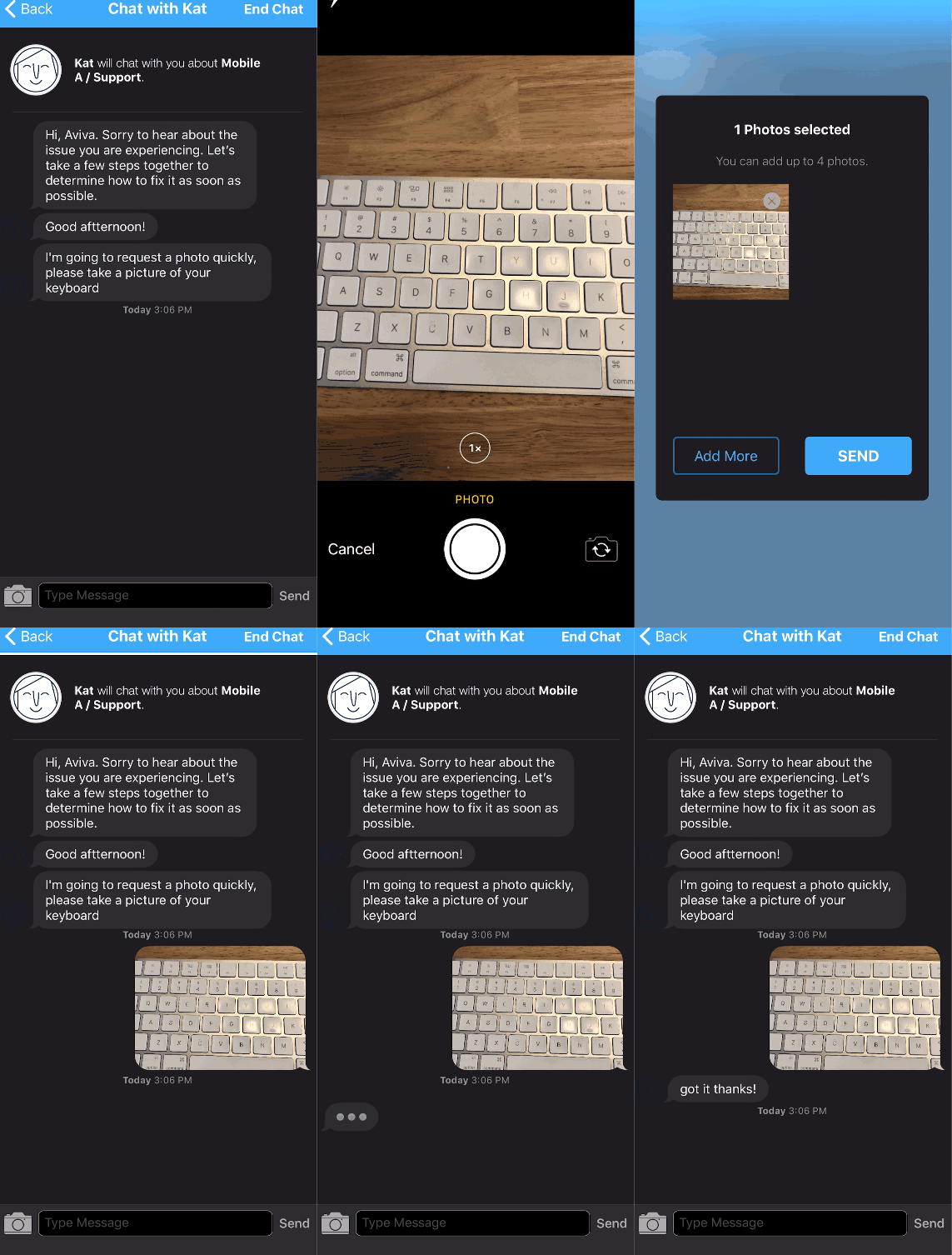
请求屏幕截图:提示来电者截取应用中当前页面的屏幕截图。
流程备注:由于此方法会提示消费者拍摄并发送当前页面的屏幕截图,因此请引导消费者前往您希望查看屏幕截图的应用部分,然后再发起屏幕截图请求。
用例示例:消费者在特定网页上收到错误消息
请求视频:提示通话者选择现有视频或拍摄新视频。
使用场景示例:消费者发送一段视频,展示了难以描述的当前产品设置。
获取文本输入:提示消费者使用移动设备键盘输入信息。
使用情形示例:消费者可以正确发送其跟踪编号、电子邮件地址或正确拼写的姓氏。
Redact:启用后,客服人员可以发起通话遮盖操作,以暂停录制通话。请参阅“通话内容编辑”。
使用情形示例:消费者正在分享信用卡详细信息或社会保障信息等敏感信息。
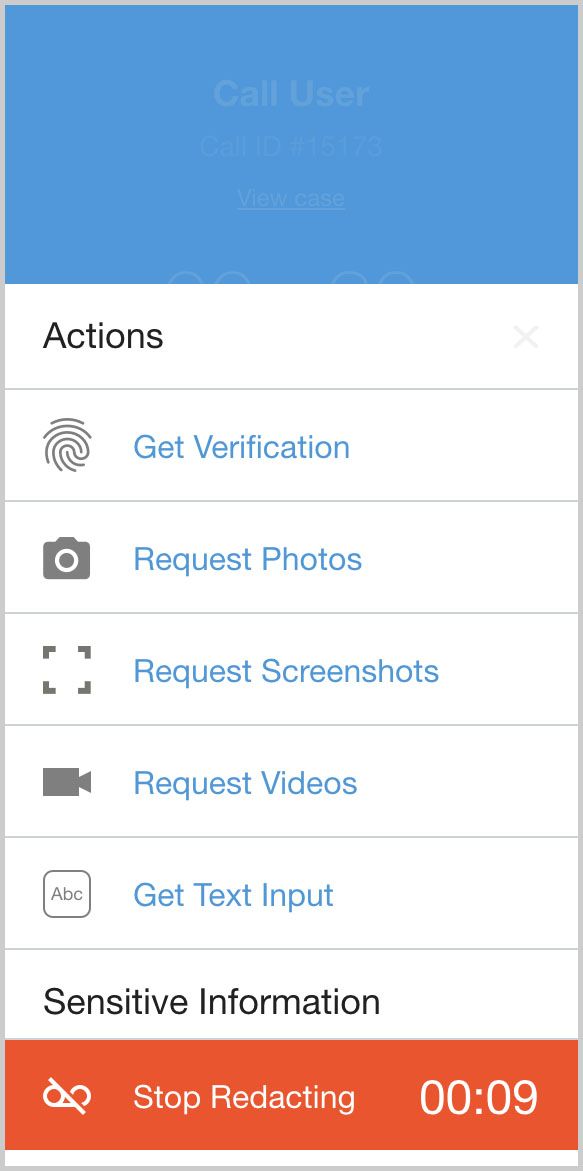
适用于移动 SDK 的 SmartActions 对话
“操作”菜单:点击可显示智能操作选项
获取验证:要求消费者通过指纹或用于解锁移动设备的 PIN 码进行验证。这可用作一种安全措施,用于验证相关商品/设备的所有权。
请求照片:提示来电者拍摄或选择最多 4 张照片。 他们需要为您的应用授予摄像头/照片使用权限。
用例示例:商品送达时已损坏,消费者可以发送损坏商品的照片。
请求屏幕截图:提示来电者截取应用中当前页面的屏幕截图。
流程备注:由于此方法会提示调用方拍摄并发送当前页面的屏幕截图,因此请引导调用方前往您希望查看屏幕截图的应用部分,然后再发起屏幕截图请求。
用例示例:消费者在特定网页上收到错误消息
请求视频:提示通话者选择现有视频或拍摄新视频。
使用场景示例:消费者发送一段视频,展示了难以描述的当前产品设置。
为 Web SDK 对话使用 SmartActions
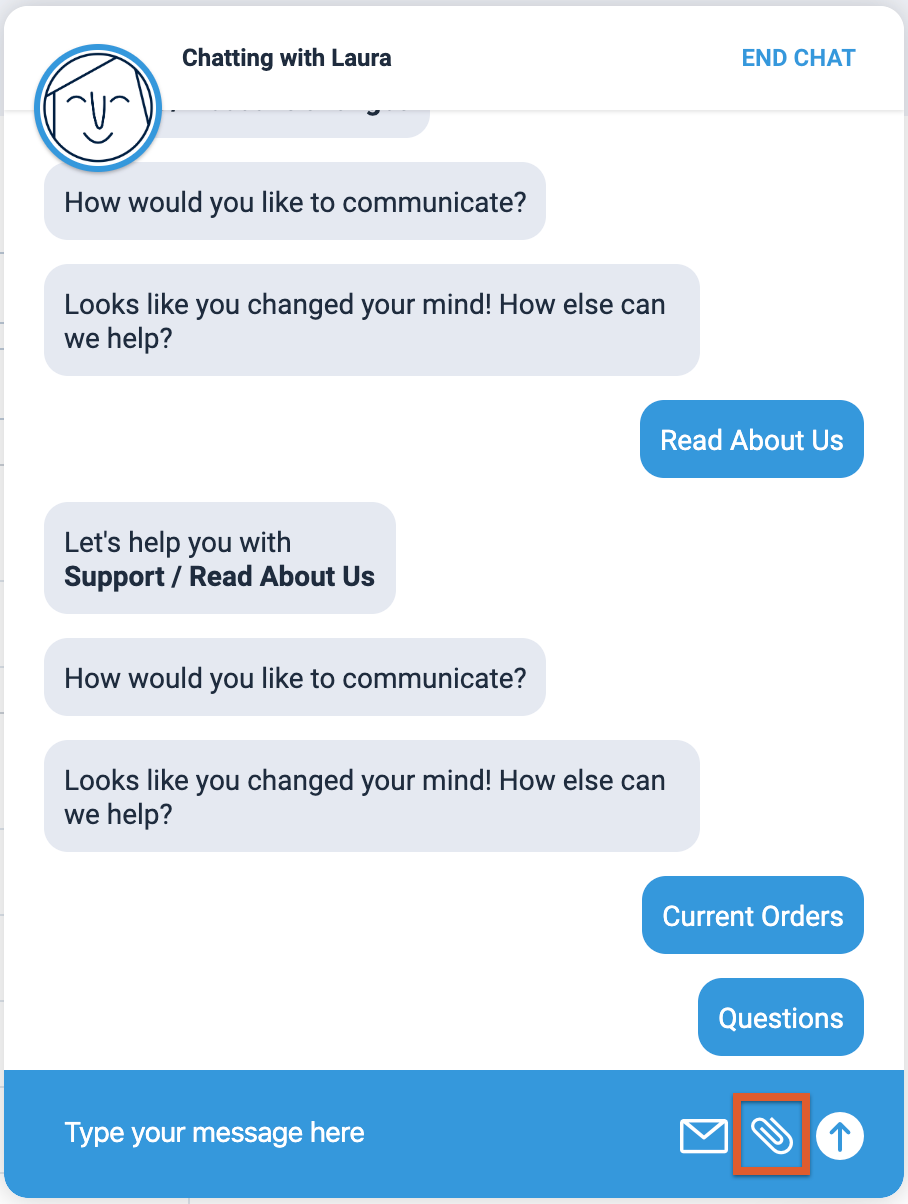
虽然 Web SDK 聊天不支持提示消费者采取发送照片或视频等操作的相同流程,但消费者仍然可以添加图片附件。
在聊天过程中,引导聊天参与者点击回形针图标,系统会提示他们选择并附加文件。接受的文件类型包括 .png、.jpg 和 mp4。