Monitoraggio di chiamate e chat live
Panoramica
Supervisori e agenti in formazione possono ascoltare le chiamate live e visualizzare le chat live senza partecipare alla sessione o interrompere il consumatore e l'agente durante la chiamata o la chat.
Il monitoraggio consente agli utenti di ascoltare o visualizzare una sessione dal vivo. L'agente nella sessione non sa che la sessione è monitorata e più utenti possono monitorare una singola sessione contemporaneamente.
Per monitorare chiamate e chat, agli utenti deve essere assegnato un ruolo con le autorizzazioni di monitoraggio attive.
Popup Dettagli chiamate e chat
Dettagli chiamate
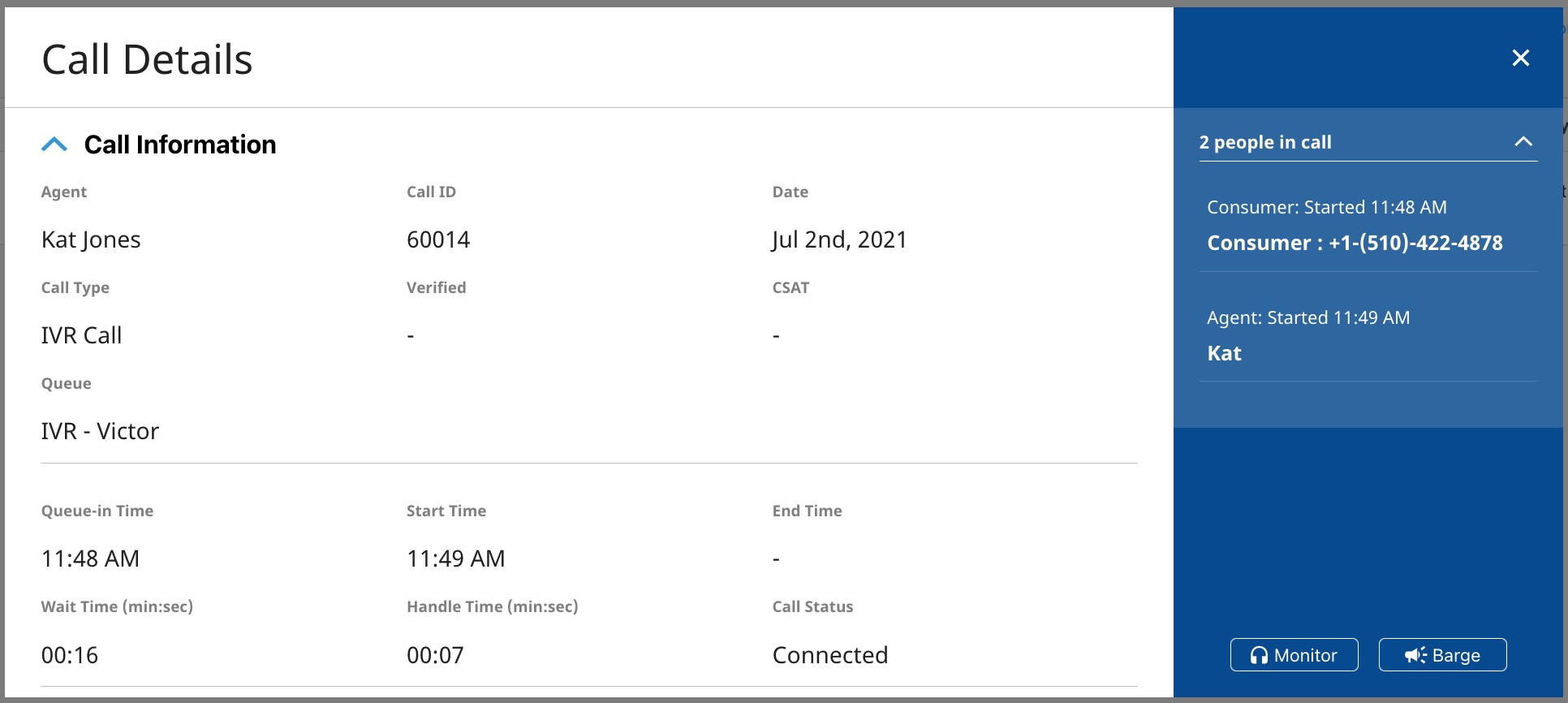
Il popup Dettagli chiamate è disponibile nella pagina Agenti e nella pagina Chiamate > Connesse. Il popup mostra informazioni pertinenti sulla sessione corrente, tra cui metriche delle chiamate, trasferimento e informazioni sui partecipanti alla chiamata. Gli utenti avranno accesso alle chiamate Monitora e Interrompi da questo popup, a seconda del ruolo assegnato e delle autorizzazioni associate.
Dettagli chat
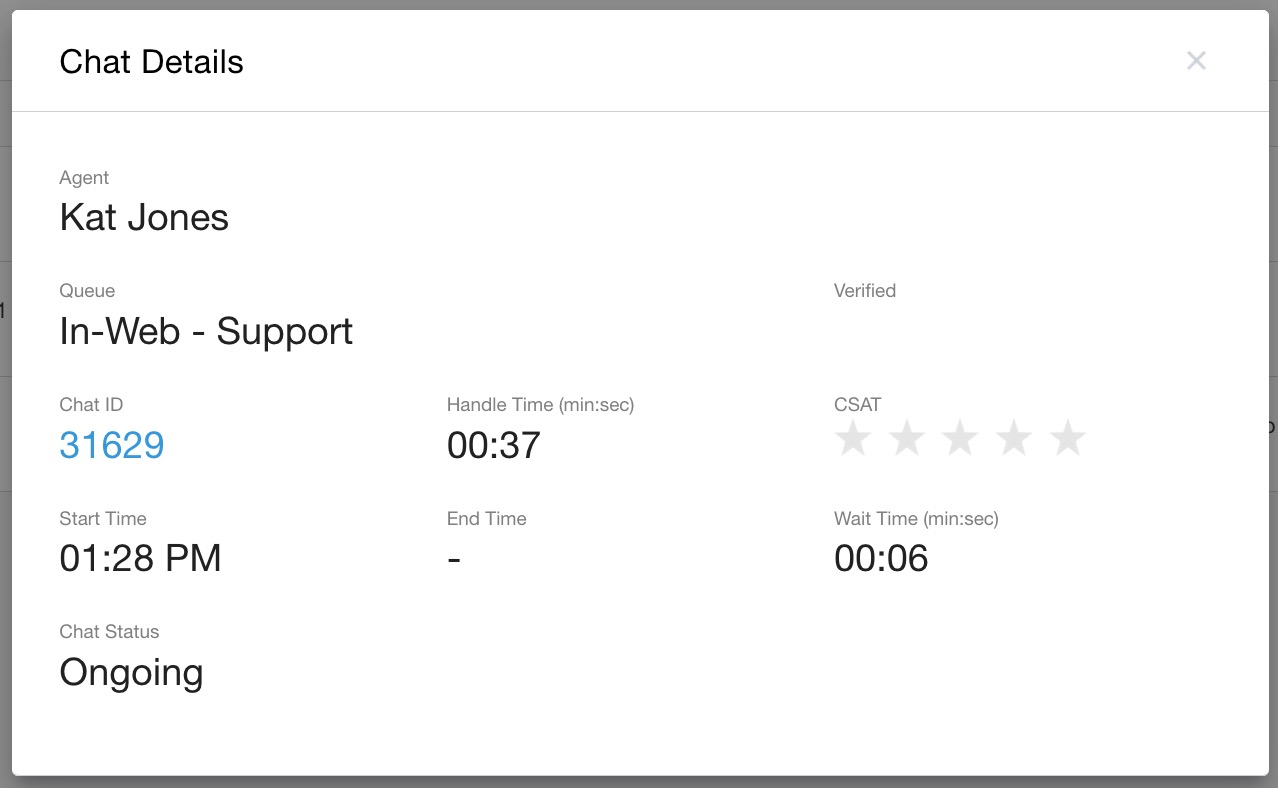
Il popup Dettagli chat è disponibile nella pagina Chat > Connessi. Il popup mostra i dati pertinenti relativi alla sessione corrente.
Monitoraggio delle chiamate
Dalla pagina Chiamate connesse
Vai a Chiamate > Connesso.
Trova la chiamata cercando o scorrendo la pagina.
Fai clic sul pulsante delle azioni e seleziona Monitora.
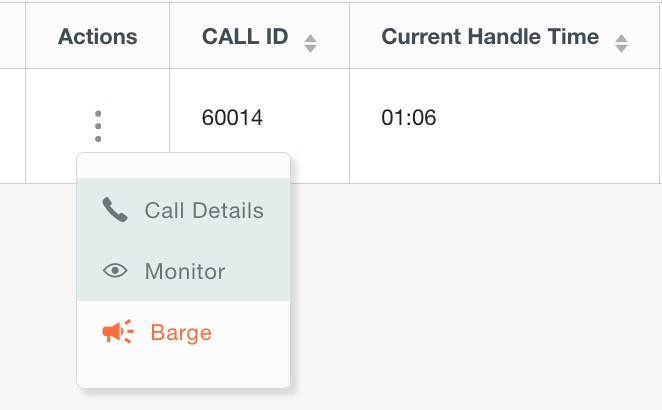
Al termine, fai clic su Interrompi monitoraggio.
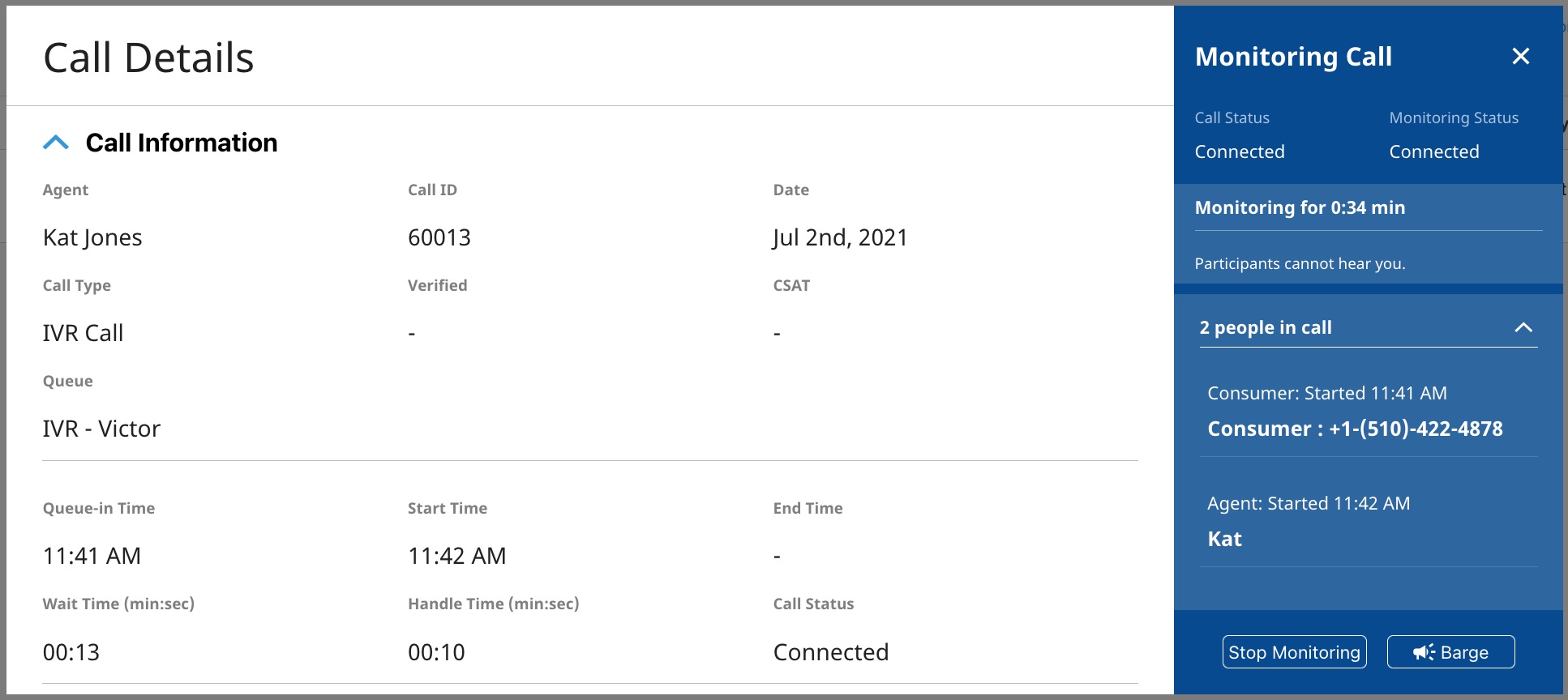
Dalla pagina di monitoraggio dell'agente
Vai ad Agenti.
Trova l'agente utilizzando i filtri, la ricerca o scorrendo la pagina.
Fai clic sul pulsante Azioni e seleziona Monitora.
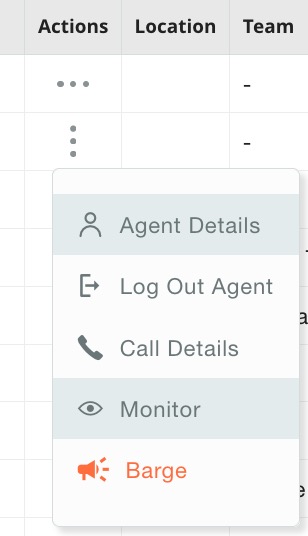
IN ALTERNATIVA, seleziona Dettagli chiamate, quindi fai clic sul pulsante Monitora.
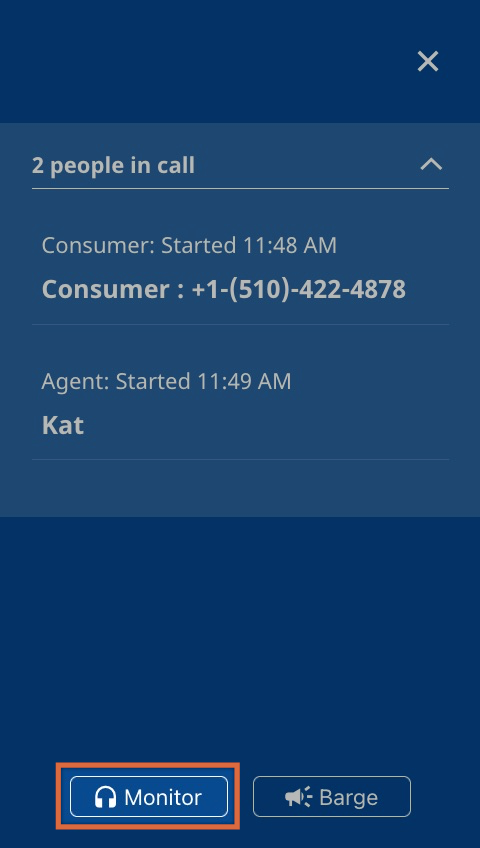
Al termine, fai clic su Interrompi monitoraggio.
Monitoraggio delle chat
Monitora le chat dalla pagina Chat connesse.
Vai a Chat > Connessi.
Trova la chat cercandola o scorrendo la pagina.
Fai clic sul pulsante Azioni e seleziona Visualizza chat live.
Al termine, fai clic sulla X nell'angolo in alto a destra.
Visualizzazione dell'interfaccia utente della chat live
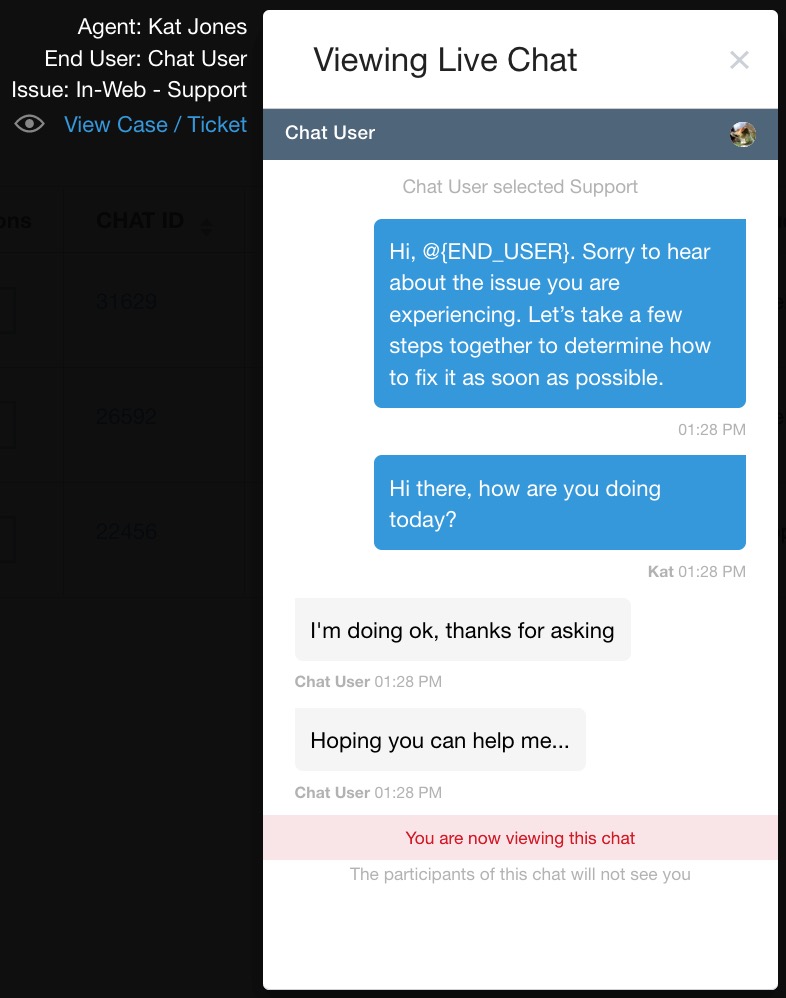
Agente: nome dell'agente come inserito nella pagina Utenti e team
Utente finale: nome del consumatore o ID univoco, se disponibile
Problema: percorso del menu della coda
Visualizza richiesta / ticket: se il tuo CRM è integrato con Contact Center AI Platform (CCAI Platform), fai clic sul link per visualizzare il record CRM associato alla sessione di chat
Deviazione al di fuori dell'orario di lavoro per chiamate e chat
Panoramica
Personalizza l'esperienza dei tuoi clienti configurando percorsi di deviazione specifici per i casi in cui i clienti tentano di contattarti al di fuori dell'orario di apertura. I percorsi di deviazione vengono configurati inizialmente, poi vengono attivati e configurati a livello globale nelle pagine Impostazioni chiamate e Impostazioni chat. Il reindirizzamento al di fuori dell'orario di attività può essere ulteriormente personalizzato per ogni coda foglia in Impostazioni > Coda.
Le impostazioni globali Lingue e messaggi includono la configurazione dei prompt di registrazione vocale o sintesi vocale necessari una volta attivate determinate impostazioni.
Aggiungi i messaggi appropriati una volta attivati gli annunci o le deviazioni.
Dettagli
Quando la deviazione dopo la chiusura è attivata, le chiamate e le chat vengono deviate in base all'orario di apertura specifico per la coda, la lingua o il canale selezionato o a cui è stato indirizzato il consumatore. Sebbene le opzioni di deviazione e la configurazione vengano eseguite nelle pagine Impostazioni chiamate e Impostazioni coda, le ore effettive vengono impostate nella pagina delle impostazioni Dettagli del Centro assistenza. Una volta attivata questa impostazione, puoi offrire diverse opzioni ai chiamanti.
Passaggi per attivare e configurare completamente il trasferimento fuori orario
Configura l'orario di esercizio per il tuo ambiente: orario globale e orari personalizzati per ogni coda, canale e/o lingua in base alle esigenze.
Attiva e configura il trasferimento al di fuori dell'orario di apertura per le chiamate.
Attiva e configura la deviazione al di fuori dell'orario di apertura per le chat.
(Facoltativo) Configura le opzioni di deviazione per coda.
Configura e carica i saluti appropriati in Impostazioni > Lingue e messaggi.
Configurazione di CCAI Platform
Attivare e configurare il trasferimento al di fuori dell'orario di apertura per le chiamate
Vai a Impostazioni > Chiamata.
Attiva l'opzione Attiva deviazione dopo l'orario di chiusura per deviare le chiamate quando vengono effettuate dopo l'orario di apertura programmato (impostato in Impostazioni > Dettagli del Centro assistenza).
Seleziona la casella di controllo Consenti trasferimenti a code al di fuori dell'orario di apertura per il seguente comportamento:
Gli agenti potranno visualizzare le seguenti code come opzioni di trasferimento nell'adattatore agente:
Tutte le code durante l'orario di apertura
Tutte le code al di fuori dell'orario di lavoro con la deviazione dopo l'orario di lavoro attivata
Tutte le code al di fuori dell'orario di apertura senza deviazione abilitata e agenti attivi e connessi
Tutte le code che sono fuori orario con un agente virtuale assegnato in modalità di disponibilità 24 ore
Gli agenti non potranno visualizzare i seguenti tipi di code:
Tutte le code al di fuori dell'orario di apertura con un agente virtuale assegnato limitato all'orario di apertura della coda
Selezionare le opzioni di deviazione delle chiamate dell'SDK web e per dispositivi mobili
Se selezionata, le opzioni visive verranno visualizzate al di fuori dell'orario di apertura. Le normali opzioni di chiamata/chat non verranno visualizzate nell'interfaccia utente e le opzioni selezionate di seguito saranno le uniche disponibili.
Deviazione dopo la chiusura: devia i consumatori presentando opzioni alternative.
Chiamata programmata: mostra un insieme di orari disponibili entro l'orario di servizio della coda per richiedere una chiamata.
Email: se la deviazione al di fuori dell'orario di lavoro è abilitata per le email, agli utenti finali viene mostrato un messaggio dopo l'orario di lavoro che li invita a contattare l'indirizzo email indicato. L'indirizzo email elencato è sempre quello indicato nei dettagli del Centro assistenza.
Web: fornisce al cliente l'indirizzo email da contattare.
Dispositivo mobile: l'app email predefinita viene avviata con un indirizzo email nel campo "A" e i dati come la versione dell'app e il tipo di dispositivo possono essere aggiunti al corpo dell'email per impostazione predefinita.
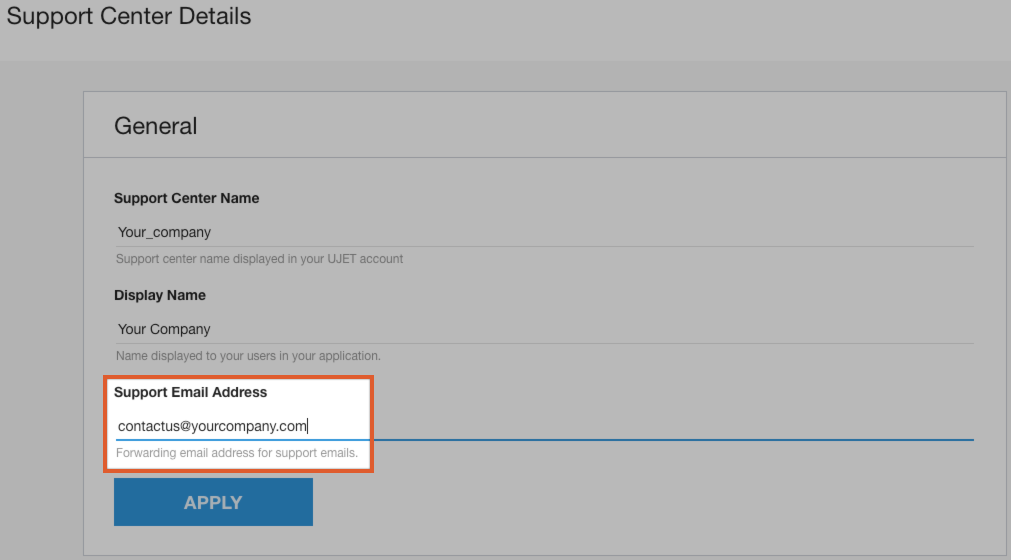
L'indirizzo email è impostato in Impostazioni > Centro assistenza Dettagli:
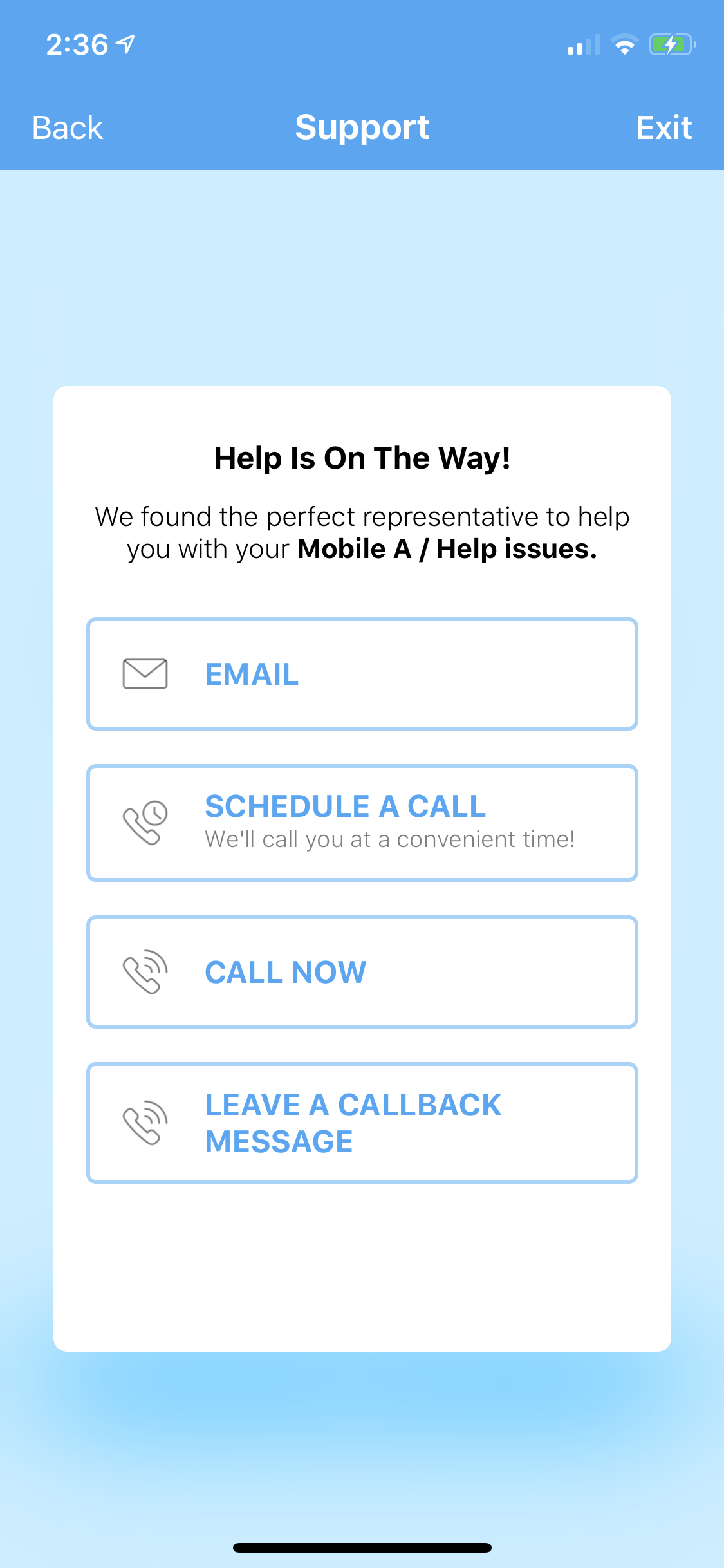
Numero di telefono: solo per l'SDK Mobile. Reindirizza i consumatori a un altro numero di telefono. Viene visualizzato come "Chiama ora" e mostra il numero che verrà composto dallo smartphone.
Voicemail: solo per l'SDK mobile. Consente ai clienti di lasciare un messaggio vocale. Viene visualizzato il messaggio "Lascia un messaggio di richiamata". I messaggi vocali verranno inviati agli agenti assegnati alla coda selezionata per le chiamate.
Esempio di UI di deviazione
Esempio di SDK mobile impostato per reindirizzare a tutte le opzioni al di fuori dell'orario di lavoro.
Seleziona le opzioni di deviazione delle chiamate IVR
Deviazione dopo l'orario di lavoro: durante l'orario impostato nei dettagli del Centro assistenza, le chiamate verranno deviate all'opzione selezionata di seguito.
Coda: se hai una coda di 24 ore o una sola con orari più lunghi, tutte le chiamate verranno inviate a questa coda.
Numero di telefono: devia il chiamante a un altro numero di telefono.
Segreteria: consente al chiamante di lasciare un messaggio vocale.
Gli agenti assegnati alla coda chiamata al raggiungimento dell'orario di apertura verranno avvisati dei messaggi vocali lasciati a seguito di questa impostazione di deviazione. Se questa impostazione viene applicata a una coda di primo livello senza assegnazioni, i messaggi vocali saranno disponibili nel CRM.
Il messaggio può essere personalizzato in Impostazioni > Lingue e messaggi > Messaggio segreteria.
Altre opzioni per i messaggi della segreteria sono disponibili nella sezione Richiamate personalizzate.
Segreteria - Numero di telefono bloccato
Segreteria - Richiedi numero di telefono
Segreteria - Inserimento del numero di telefono riuscito
Solo messaggio:viene riprodotto il messaggio "After Hour Deflection" e la chiamata termina. Il messaggio può essere personalizzato in Impostazioni > Lingue e messaggi > Deviazione dopo l'orario di lavoro.
Fai clic su Imposta deviazione per salvare le impostazioni precedenti.
Attivare e configurare la deviazione al di fuori dell'orario di apertura per le chat
Vai a Impostazioni > Chat.
Attiva deviazione fuori orario: attiva questa opzione per deviare le richieste di chat al di fuori dell'orario di apertura.
Se la deviazione al di fuori dell'orario di lavoro è disattivata, seleziona la casella di controllo Consenti i trasferimenti alle code al di fuori dell'orario di lavoro quando la deviazione al di fuori dell'orario di lavoro è disattivata per il seguente comportamento:
Gli agenti potranno visualizzare le seguenti code come opzioni di trasferimento nell'adattatore agente:
Tutte le code durante l'orario di apertura
Tutte le code al di fuori dell'orario di lavoro senza agenti attivi e connessi e con la deviazione abilitata
Tutte le code che sono fuori orario con la deviazione fuori orario abilitata
Tutte le code che sono fuori orario con un agente virtuale assegnato in modalità di disponibilità 24 ore
Gli agenti non potranno visualizzare i seguenti tipi di code:
Tutte le code al di fuori dell'orario di apertura con un agente virtuale assegnato limitato all'orario di apertura della coda
Opzioni di deviazione dopo l'orario di lavoro: seleziona Email per deviare un utente finale all'email se chatta dopo l'orario di lavoro. Se la deviazione al di fuori dell'orario di lavoro è abilitata per l'email, ai consumatori verrà mostrato un messaggio al di fuori dell'orario di lavoro che chiede di contattare l'indirizzo email indicato. L'indirizzo email elencato sarà sempre quello indicato nei dettagli del Centro assistenza. In caso contrario, al cliente verrà mostrato l'indirizzo email impostato in Impostazioni > Dettagli Centro assistenza all'interno del corpo dell'interazione di chat.
Fai clic su Imposta deviazione per salvare.
Configurare le impostazioni specifiche della coda
Disponibile per i canali IVR, mobile e SMS. Non disponibile per il web.
IVR
Vai a Impostazioni > Coda > IVR.
Fai clic sulla coda che vuoi modificare.
Scorri fino a Deviazione personalizzata al di fuori dell'orario di lavoro e attiva l'opzione.
Messaggio: verrà riprodotto un messaggio e la chiamata terminerà. È possibile utilizzare il messaggio predefinito impostato in Impostazioni > Chiamata o un annuncio personalizzato.
Coda: reindirizza il chiamante a un'altra coda.
Numero di telefono: reindirizza i chiamanti al di fuori dell'orario di apertura a un numero di telefono. Si applicano costi aggiuntivi per il tempo di chiamata.
Segreteria: indirizza il chiamante alla segreteria con un'opzione per personalizzare l'annuncio della segreteria.
Fai clic su Imposta deviazione al di fuori dell'orario di lavoro per salvare.
Dispositivi mobili
La configurazione mobile consente di reindirizzare a una coda o a una combinazione di altre opzioni di deviazione. Se reindirizzi a una coda, il consumatore non può avere anche un'altra opzione, ad esempio lasciare un messaggio vocale.
Vai a Impostazioni > Coda > Mobile.
Fai clic sulla coda che vuoi modificare.
Vai a Deviazione personalizzata al di fuori dell'orario di lavoro e attiva l'interruttore.
Reindirizza alla coda: reindirizza il consumatore a un'altra coda
OR
Opzioni di deviazione (seleziona una o più opzioni):
Chiamata pianificata: quando le chiamate pianificate sono attivate nelle impostazioni del canale per questa coda, puoi selezionare questa opzione per presentare ai consumatori fasce orarie per una chiamata pianificata durante l'orario di apertura.
Email: se la deviazione al di fuori dell'orario di lavoro è abilitata per le email, agli utenti finali verrà mostrato un messaggio dopo l'orario di lavoro che li invita a contattare l'indirizzo email indicato. L'indirizzo email elencato sarà sempre quello indicato nei dettagli del Centro assistenza. L'app email predefinita viene avviata con un indirizzo email nel campo "A" e i dati come la versione dell'app e il tipo di dispositivo possono essere aggiunti al corpo dell'email per impostazione predefinita. L'indirizzo email è impostato in Impostazioni > Dettagli Centro assistenza.
Numero di telefono: reindirizza i consumatori a un altro numero di telefono. Mostra "Chiama ora" e visualizza il numero che verrà composto dal telefono.
Segreteria: consente ai consumatori di lasciare un messaggio vocale. Viene visualizzato come "Lascia un messaggio di richiamata". I messaggi vocali verranno inviati agli agenti assegnati alla coda selezionata per le chiamate.
Fai clic su Imposta deviazione al di fuori dell'orario di lavoro per salvare.
SMS
Vai a Impostazioni > Coda > SMS.
Fai clic sulla coda che vuoi modificare.
Scorri fino alla sezione Messaggi di sistema della chat SMS e seleziona la casella di controllo accanto ad Attiva messaggio dopo orario di lavoro.
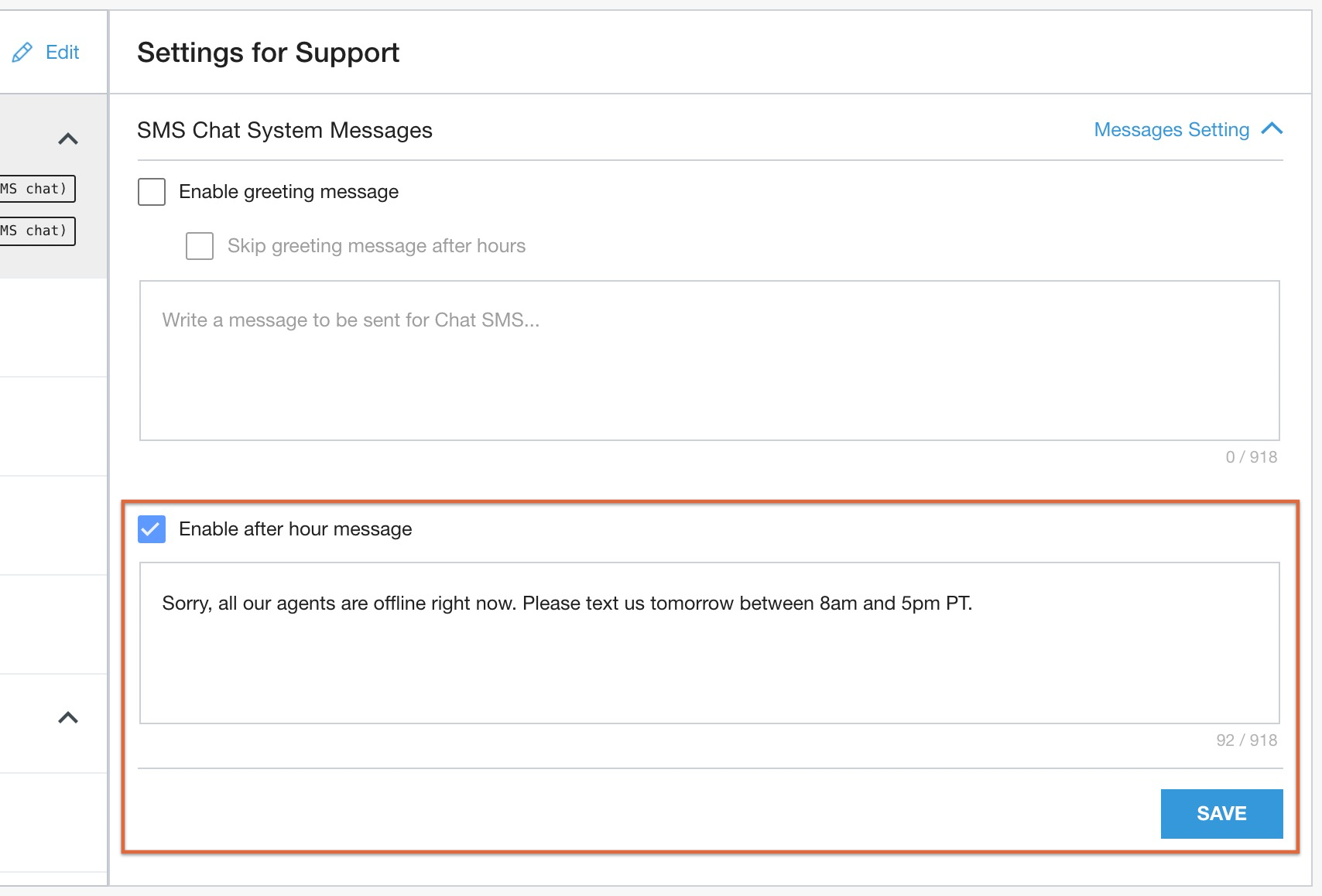
Inserisci il messaggio di testo da inviare ai consumatori.
Fai clic su Salva.
Registrazione della chiamata - Archiviazione dei dati
Panoramica
Una volta completata una chiamata, la registrazione della chiamata viene caricata nel tuo CRM. Le registrazioni delle chiamate vengono eliminate dal server originale non appena il caricamento nel CRM va a buon fine. I caricamenti riusciti si verificano in genere per oltre il 99% delle volte.
Esistono solo tre (3) scenari in cui l'eliminazione di una registrazione della chiamata viene ritardata dopo il completamento della chiamata:
Il CRM del cliente non ha inviato una conferma del caricamento dei dati riuscito.
È stato raggiunto il limite dell'API CRM oppure
Il file di registrazione della chiamata è troppo grande per essere caricato nel sistema CRM.
Il servizio della piattaforma CCAI utilizza un meccanismo di ripetizione con backoff esponenziale per caricare la registrazione della chiamata nel sistema CRM del cliente in questi scenari.
Non appena la registrazione viene inviata correttamente, viene eliminata dalla piattaforma dell'operatore. In tutti i casi, la registrazione della chiamata viene conservata per non più di sette (7) giorni. Durante la conservazione ritardata della registrazione, l'operatore non può accedervi in nessun momento. La registrazione è accessibile solo tramite handshake MFA e solo le chiavi CRM autenticate possono accedervi.
Massima dimensione del file
Se le dimensioni della registrazione della chiamata superano i 50 MB, CCAI Platform suddivide il file in file di dimensioni inferiori e li allega al ticket CRM in ordine.
Esempio: se la dimensione del file è 70 MB, la piattaforma CCAI lo suddividerà in file da 50 MB e 20 MB, per poi allegarli come registrazioni separate al ticket CRM.
Messaggi e notifiche dell'agente
Puoi personalizzare le notifiche degli agenti per chiamate e chat, sia a livello globale sia a livello di coda. Le opzioni includono:
Impostazione della frequenza e del tono degli avvisi.
Caricamento di toni personalizzati.
Configurazione delle impostazioni dell'annuncio sussurrato che fornisce il contesto prima dell'inizio di una chiamata.
Con queste impostazioni puoi personalizzare le notifiche e i messaggi per migliorare la reattività e l'efficienza degli agenti.
Configurare messaggi e notifiche di chiamata a livello globale
Per configurare i messaggi e le notifiche delle chiamate a livello globale:
Vai a Impostazioni > Chiamata.
Scorri fino alla sezione Messaggi e notifiche di chiamata dell'agente.
Nella sezione Generali, configura le seguenti impostazioni:
Usa whisper per le chiamate: una volta assegnata una chiamata all'agente, questi sentirà un messaggio audio che indica il tipo di chiamata e la coda: "{Tipo di chiamata} da {Nome coda}".
Velocità di lettura del sussurro: aumenta o diminuisci la velocità con cui viene letto il messaggio sussurrato. La durata del messaggio di sussurro è inclusa nelle metriche del tempo di attesa.
Usa il conto alla rovescia per le chiamate: riproduce un messaggio sonoro per l'agente che conta i secondi che mancano prima che il chiamante sia in linea al telefono: "Tocca a te. La chiamata inizierà tra 3,2,1".
Avviso di chiamata: fai clic su ogni opzione per ascoltare il tono. Seleziona il tono che gli agenti devono sentire per le chiamate in arrivo. Puoi anche caricare un tono personalizzato. Vedi Toni di notifica personalizzati.
Frequenza avviso di chiamata: scegli se l'agente deve sentire il tono di notifica una sola volta o ripetuto dopo un determinato numero di secondi. Se selezioni Notifica all'agente finché non risponde alla chiamata o non sono disponibili chiamate, puoi selezionare o modificare il numero di secondi tra le notifiche.
Attiva il cursore Attiva notifica SMS per consentire le notifiche SMS all'agente per le chiamate in arrivo al numero di telefono specificato nel profilo utente della piattaforma CCAI dell'agente.
Fai clic su Imposta notifiche per salvare le modifiche.
Configurare le notifiche chat a livello globale
Per configurare le notifiche della chat a livello globale:
Vai a Impostazioni > Chat.
Scorri verso il basso fino a Notifiche chat agenti.
In Notifica nuova chat, fai clic su ogni opzione per ascoltare il tono. Seleziona il tono che gli agenti sentiranno per le chat in arrivo. Puoi anche caricare una tonalità personalizzata.
In Frequenza delle notifiche, puoi scegliere che l'agente senta il tono di notifica una sola volta o ripetutamente dopo un determinato numero di secondi.
Se selezioni Notifica all'agente finché la chat non viene presa in carico o non sono disponibili chat, puoi selezionare o modificare il numero di secondi tra le notifiche.
Nella sezione Notifica nuovo messaggio, fai clic su ogni opzione per ascoltare il suono. Seleziona il tono che gli agenti sentiranno per i nuovi messaggi in una chat esistente. Puoi anche caricare un tono personalizzato.
Fai clic su Salva notifica per salvare le modifiche.
Configurare gli annunci sussurrati a livello di coda
Configurando gli annunci sussurrati a livello di coda, puoi fornire informazioni agli agenti specifiche per una coda prima dell'inizio di una chiamata.
Per configurare gli annunci sussurrati a livello di coda:
Nel portale della piattaforma CCAI, fai clic su Impostazioni > Coda. Se non vedi il menu Impostazioni, fai clic su Menu, poi su Impostazioni > Coda.
A seconda del tipo di coda che stai modificando, fai clic su IVR (Interactive Voice Response), Mobile o Web.
Fai clic sulla coda che vuoi modificare.
Nel riquadro Impostazioni della coda, vai alla sezione Annuncio sussurrato e fai clic su Configura.
Fai clic sul pulsante di attivazione/disattivazione Annuncio sussurrato in modo che sia impostato su On.
Seleziona uno dei seguenti tipi di annuncio sussurrato:
Nome della coda: la piattaforma CCAI legge il nome della coda prima dell'inizio della chiamata.
Sintesi vocale: inserisci il testo che CCAI Platform deve leggere prima dell'inizio della chiamata.
Carica registrazione audio: carica un file audio che la piattaforma CCAI riprodurrà prima dell'inizio della chiamata.
(Facoltativo) Nella casella Velocità di lettura Whisper, seleziona una velocità di riproduzione.
(Facoltativo) Fai clic sul pulsante di attivazione/disattivazione Usa il conto alla rovescia per le chiamate. Se attivi questa impostazione, CCAI Platform riproduce un messaggio per l'agente che esegue il conto alla rovescia dei secondi che mancano all'inizio della chiamata, ad esempio "Tocca a te. La chiamata inizia tra 3, 2, 1".
Fai clic su Salva.
Toni di notifica personalizzati
Puoi caricare toni personalizzati per i seguenti tipi di notifiche:
Messaggi e notifiche di chiamata dell'agente:
- Avviso di chiamata in arrivo
Notifiche chat agente:
- Notifica di nuovo messaggio
- Nuova notifica chat
In Impostazioni > Chat > Notifiche chat agente, vedrai
Seleziona il tono che vuoi utilizzare in ogni tipo di notifica.
Se fai clic su Tono personalizzato, puoi caricare un file audio .mp3 e visualizzarne
l'anteprima. Il file .mp3 può essere eliminato o sostituito con altre suonerie personalizzate. La suoneria
caricata rimane disponibile anche se scegli una suoneria predefinita.
Consigli per le impostazioni
Utilizza una suoneria più lunga e/o notifiche più frequenti se:
Gli agenti spesso svolgono più attività contemporaneamente e non sempre sono in attesa di rispondere a una chiamata.
In un ufficio open space o in un ambiente più rumoroso
Gli agenti potrebbero ascoltare musica dal proprio computer
Utilizza una suoneria più breve se:
Gli agenti sono sempre vigili e in attesa di chiamate
Frequenza delle chiamate più elevata
Sussurro della chiamata:
Utilizza questa opzione quando la selezione della coda e il tipo di chiamata influiscono notevolmente sulla prima comunicazione dell'agente
Aumentare la velocità di sussurro per ridurre l'impatto del tempo di attesa
Per SLA con conteggio dei secondi molto basso:
- Utilizza il sussurro e il conto alla rovescia solo se necessario, poiché la durata di questi messaggi contribuisce al tempo di attesa per le chiamate
Invia proprietà dei dati riservati
Con le proprietà dei dati riservati, puoi inviare informazioni su un utente finale alla piattaforma CCAI all'inizio di una sessione di chat o chiamata o anche dopo l'inizio di una sessione. La piattaforma CCAI mostra queste informazioni dell'utente finale nell'adattatore dell'agente sotto forma di flag del profilo utente. Questi flag possono aiutare un agente o un supervisore a determinare come gestire una sessione. Esistono indicatori del profilo utente per clienti non verificati o verificati, malintenzionati e clienti abituali.
Di seguito sono riportate le proprietà dei dati riservate che puoi inviare a CCAI Platform:
reserved_verified_customer: indica che consideri questo utente finale un cliente legittimo.reserved_bad_actor: indica che consideri questo utente finale potenzialmente un malintenzionato. Ciò potrebbe essere dovuto all'osservazione di comportamenti fraudolenti o alla determinazione che il contatto proviene da una campagna di spam.reserved_repeat_customer: indica che hai stabilito che questo utente finale ha già contattato il tuo contact center.
Sei tu a determinare quali parametri di dati riservati si applicano a un utente finale in base ai tuoi sistemi e processi.
Puoi inviare le proprietà dei dati riservati a CCAI Platform nei seguenti modi:
Inviare le proprietà dei dati riservati utilizzando gli SDK
Puoi inviare le proprietà dei dati riservati a CCAI Platform utilizzando i seguenti SDK:
Inviare proprietà di dati riservate utilizzando l'API Apps
Puoi inviare proprietà dei dati riservate alla piattaforma CCAI utilizzando l'API Apps, anche dopo l'inizio di una sessione. Per inviare gli attributi dei dati riservati durante una sessione di chat o chiamata, consulta quanto segue:
Aggiornare gli attributi di dati riservati durante una chiamata
Aggiornare gli attributi dei dati riservati durante una chat
Puoi anche ottenere proprietà di dati riservate durante una chiamata. Vedi quanto segue:
Inviare le proprietà dei dati riservate utilizzando le intestazioni SIP
Puoi inviare le proprietà dei dati riservati a CCAI Platform utilizzando le intestazioni SIP.
Ecco un esempio di proprietà dei dati riservate in un'intestazione SIP:
setting: {
  redirection: {
    option: "sip",
    sip: {
      uri: "Destination SIP URI",
      data_parameters_enabled: true | false,
      data_parameters: [
        {
          field: "verified_customer",
          type: "dynamic",
          source: "ujet_metadata",
          source_field: "Incoming Field"
        },
        {
          field: "bad_actor",
          type: "dynamic",
          source: "ujet_metadata",
          source_field: "Incoming Field"
        },
        {
          field: "repeat_customer",
          type: "dynamic",
          source: "ujet_metadata",
          source_field: "Incoming Field"
        }
      ],
      data_records: {
        in_metadata: true | false,
        in_crm_record: true | false
      }
    }
  }
}
Supporto per gli agenti virtuali
Se hai un agente virtuale (un addetto all'assistenza o un assistente virtuale) che esegue la verifica dell'utente finale, l'agente virtuale può trasmettere le informazioni di verifica dell'utente finale alla piattaforma CCAI. Ciò indica che l'utente finale è un cliente legittimo. Per abilitare questa funzionalità, devi configurare l'agente virtuale.
Configurare un agente dell'assistenza per trasmettere il parametro Cliente verificato
Per configurare un agente dell'assistenza in modo che trasmetta il parametro Cliente verificato, segui questi passaggi:
Nel portale della piattaforma CCAI, fai clic su Impostazioni > Coda. Se non vedi il menu Impostazioni, fai clic su Menu, poi su Impostazioni > Coda.
Nel riquadro IVR (Interactive Voice Response), fai clic su Modifica / Visualizza.
Fai clic su una coda a cui è assegnato un agente virtuale. Per saperne di più, vedi Assegnare agenti virtuali alle code.
Nel riquadro Impostazioni per il test, vai a Impostazioni canale.
Fai clic su Modifica assegnazioni dell'agente virtuale.
Nella sezione Parametri dei dati, fai clic su Aggiungi parametro. Viene visualizzata la finestra di dialogo Aggiungi parametro.
Per definire il parametro:
Fai clic sul campo Tipo e seleziona Dinamico.
Fai clic sul campo Origine, quindi seleziona Metadati sessione.
Fai clic sul campo Campo in entrata e poi seleziona Cliente verificato.
Nel campo Campo di destinazione, inserisci un nome di campo che il tuo CRM riconoscerà e che Dialogflow CX utilizzerà come parametro. Un'anteprima del parametro viene visualizzata nel campo Anteprima.
Fai clic su Salva e poi di nuovo su Salva.
Configurare un assistente virtuale per passare il parametro Cliente verificato
Per configurare un assistente virtuale per passare il parametro Verified Customer, segui questi passaggi:
Nel portale della piattaforma CCAI, fai clic su Impostazioni > Agente virtuale. Se non vedi il menu Impostazioni, fai clic su Menu, quindi su Impostazioni > Agente virtuale.
Vai al riquadro Agenti virtuali e individua l'assistente virtuale per le attività che vuoi configurare. Deve essere un agente virtuale con un'etichetta Chiamata e un'etichetta Assistente. Per saperne di più, vedi Creare un assistente virtuale per le attività.
Fai clic su Modifica per l'agente virtuale che stai configurando. Viene visualizzata la finestra di dialogo Modifica un assistente virtuale per le attività.
Nella sezione Parametri dei dati, fai clic su Aggiungi parametro. Viene visualizzata la finestra di dialogo Aggiungi parametro.
Per definire il parametro:
Fai clic sul campo Tipo e seleziona Dinamico.
Fai clic sul campo Origine, quindi seleziona Metadati sessione.
Fai clic sul campo Campo in entrata e poi seleziona Cliente verificato.
Nel campo Campo di destinazione, inserisci un nome di campo che il tuo CRM riconoscerà e che Dialogflow CX utilizzerà come parametro. Un'anteprima del parametro viene visualizzata nel campo Anteprima.
Fai clic su Salva e poi di nuovo su Salva.
Flag dei profili utente
Quando le proprietà dei dati riservati vengono inviate alla piattaforma CCAI durante una chiamata o una sessione di chat, queste informazioni vengono visualizzate nell'adattatore dell'agente sotto forma di flag del profilo utente. Esistono flag del profilo utente per clienti non verificati o verificati, malintenzionati e clienti abituali. Per informazioni su come vengono visualizzati questi flag nell'adattatore dell'agente, vedi Flag del profilo utente per la chat e Flag del profilo utente per le chiamate.
Terminare una chiamata o una chat
Nelle pagine di monitoraggio Chiamate/Chat in coda e Connesso, puoi terminare chiamate e chat selezionando l'opzione Termina chiamata/chat dalla colonna Azioni.
Questa operazione è utile per risolvere un problema di chiamata o chat bloccata. Di seguito sono riportati alcuni esempi di best practice:
Visualizza i dettagli della chiamata o della chat prima di terminare.
Termina la chiamata o la chat se supera una soglia di tempo di attesa in coda definita dall'azienda. Ad esempio, tutto ciò che supera le 5 ore viene definito chiamata o chat bloccata e può essere terminato.
Autorizzazione per terminare la chiamata/la chat
È richiesta la seguente autorizzazione. È inclusa per impostazione predefinita per amministratori e gestori (limitata solo ai team assegnati) e può essere aggiunta a qualsiasi ruolo personalizzato.
- Autorizzazione Monitor-Chats-Edit.
Terminare una chiamata o una chat
Vai alla pagina Monitoring. Pagine di monitoraggio disponibili per terminare una chiamata o una chat:
Pagina di monitoraggio delle chiamate (Chiamate > Connesso, Chiamate > In coda)
Pagina di monitoraggio della chat (Chat > Connesso, Chat > In coda)
Vai alla riga della chiamata o della chat che vuoi terminare e fai clic sui tre puntini nella colonna Azioni.
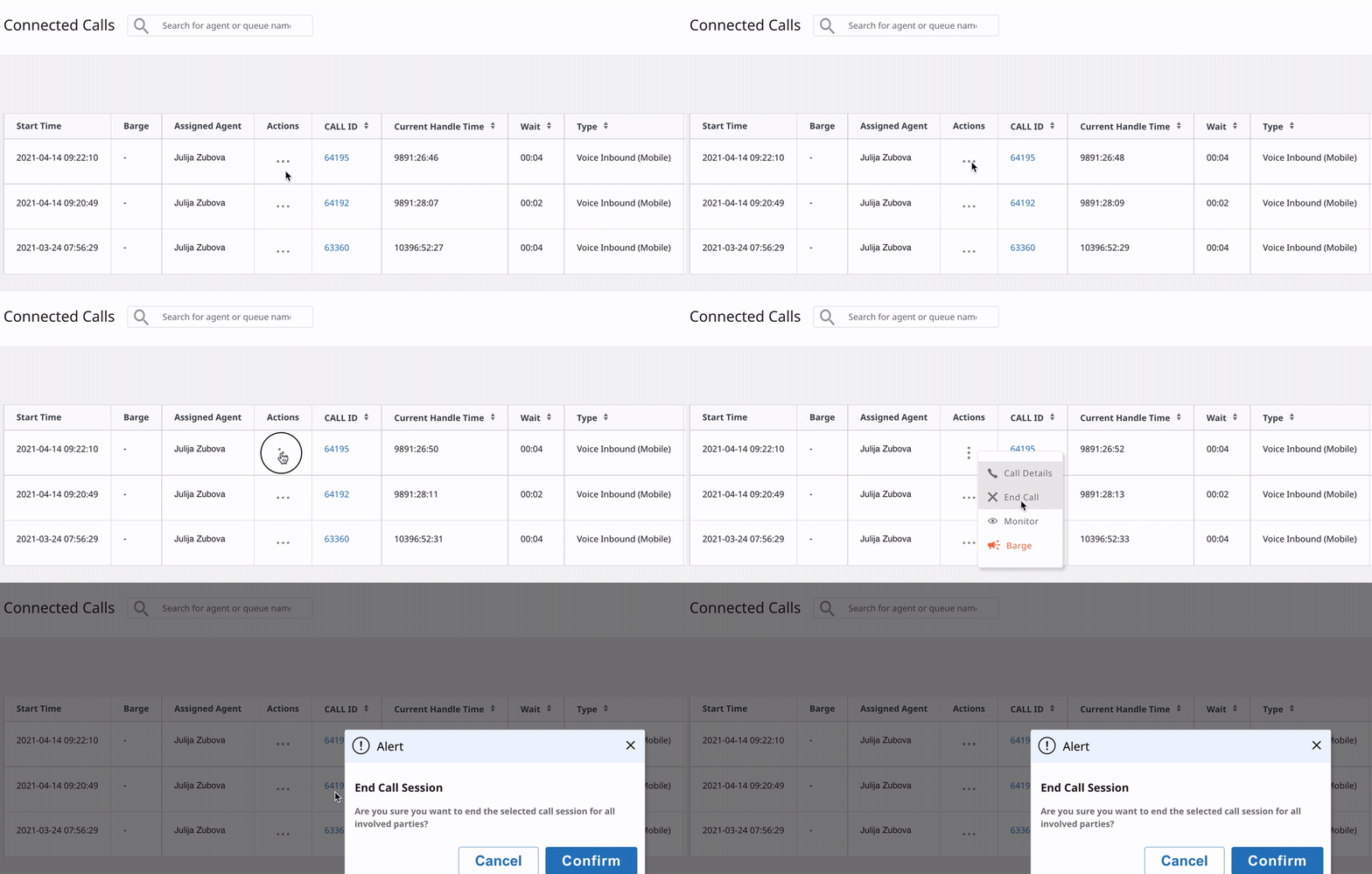
Vengono visualizzate le opzioni del menu Azioni.
Fai clic su Termina chiamata/chat.
Viene visualizzata una finestra di conferma.
Fai clic su Conferma.
Gestione dei consumer non autenticati
Panoramica
Quando utilizzi l'SDK web e l'SDK mobile, alcuni flussi utente consentono ai tuoi clienti o potenziali clienti (denominati consumatori) di contattare l'assistenza prima di accedere al sito web o all'app. Poiché l'utente non ha inserito credenziali di accesso, non è possibile collegarlo immediatamente al tuo database esistente. La piattaforma CCAI monitorerà l'utente anonimo, se possibile, con un nuovo ID univoco temporaneo e lo unirà al record/ID utente esistente una volta che l'utente avrà eseguito l'accesso.
I consumatori non autenticati possono includere:
Potenziali clienti che contattano il team di assistenza o di vendita tramite la tua pagina web
Clienti attuali che hanno eseguito la disconnessione dalla tua app e che contattano l'assistenza per ricevere aiuto con l'accesso
Nuovi utenti nella prima fase critica dell'onboarding prima della creazione di un accesso
Poiché al tuo CRM non vengono trasmesse informazioni identificative senza l'accesso dell'utente, quest'ultimo verrà riconosciuto in modo anonimo come utente web.
Nel tuo CRM viene creato un ticket/una richiesta con le seguenti informazioni per il consumatore e una procedura interna deve stabilire in che modo l'agente deve modificare i dati in modo che il nome del contatto venga aggiornato per essere corretto o unito a un contatto esistente nel tuo CRM.
- Nome: Utente web - {Month/Day Hour:Minute} (ad es. Utente web 10/05 10:15)
- Identificatore univoco del visitatore
Se lo stesso utente torna all'SDK web e riesce ad accedere, i ticket precedenti non autenticati possono essere uniti all'ID con cui ha eseguito l'accesso.
Mobile: Consumatori non autenticati
Poiché al tuo CRM non vengono trasmesse informazioni identificative senza che l'utente esegua l'accesso, l'utente verrà riconosciuto in modo anonimo come utente mobile.
Nel tuo CRM viene creato un ticket/una richiesta con le seguenti informazioni per il consumatore e una procedura interna deve stabilire in che modo l'agente deve modificare i dati in modo che il nome del contatto venga aggiornato per essere corretto o unito a un contatto esistente nel tuo CRM.
- Nome: Utente mobile - {Mese/Giorno Ora:Minuto} (ad es. Utente mobile 10/05 10:15)
- Identificatore SDK mobile
Se lo stesso utente torna all'SDK web o all'SDK mobile e poi riesce ad accedere, i ticket precedenti non autenticati possono essere unificati con l'ID con cui ha eseguito l'accesso.
Nota per i dispositivi Android: se l'utente disinstalla e reinstalla la tua app, il suo ID SDK mobile univoco non verrà riconosciuto e verrà creato un nuovo contatto.
SmartActions
Panoramica
I consumatori che chiamano o avviano una chat possono condividere foto, video e screenshot con gli agenti per trovare rapidamente una soluzione. Chiedendo al consumatore di inviare i contenuti multimediali richiesti, non è più necessario guidarlo in ogni passaggio solo per inviare i contenuti multimediali, che vengono acquisiti e resi immediatamente disponibili all'agente.
Utilizzo di Smart Action con chiamate SDK mobile
Menu Azioni: fai clic per visualizzare le opzioni delle azioni intelligenti
Ottieni verifica: chiede al consumatore di eseguire la verifica tramite impronta o codice PIN che utilizza per sbloccare il dispositivo mobile. Può essere utilizzato come misura di sicurezza per verificare la proprietà del prodotto/dispositivo in questione.
Richiedi foto: chiede al chiamante di scattare o selezionare fino a 4 foto. Dovranno concedere l'accesso alla fotocamera/alle foto per la tua app.
Esempio di caso d'uso: il prodotto è arrivato rotto, il consumatore può inviare foto dell'articolo danneggiato.
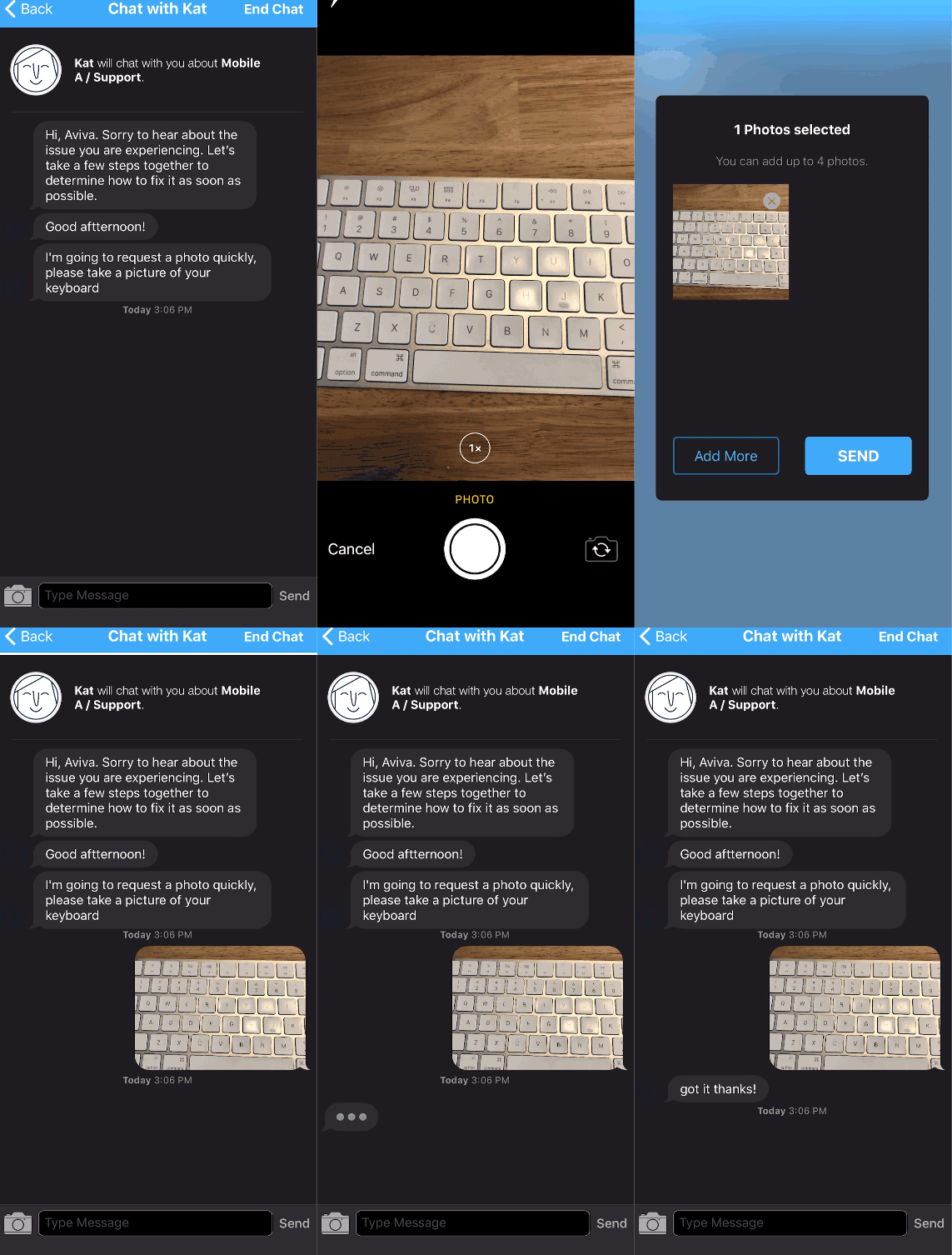
Richiedi screenshot: chiede al chiamante di acquisire uno screenshot della pagina corrente nell'app.
Nota sulla procedura: poiché viene chiesto al consumatore di scattare e inviare uno screenshot della pagina corrente, guidalo alla parte dell'app di cui vuoi visualizzare uno screenshot prima di avviare la richiesta di screenshot.
Esempio di caso d'uso: consumatore che riceve un errore in una determinata pagina
Richiedi video: chiede al chiamante di selezionare un video esistente o di registrarne uno nuovo.
Esempio di caso d'uso: il consumatore invia un video che mostra la configurazione attuale del prodotto, che sarebbe difficile da descrivere.
Inserisci testo: chiede ai consumatori di digitare informazioni utilizzando la tastiera del dispositivo mobile.
Esempio di caso d'uso: il consumatore può inviare correttamente il numero di tracciamento, l'email o l'ortografia corretta del cognome.
Redact: se abilitata, gli agenti possono avviare l'oscuramento delle chiamate per mettere in pausa la registrazione di una chiamata. Vedi Oscuramento delle chiamate.
Esempio di caso d'uso: il consumatore condivide informazioni sensibili come dati della carta di credito o della previdenza sociale.
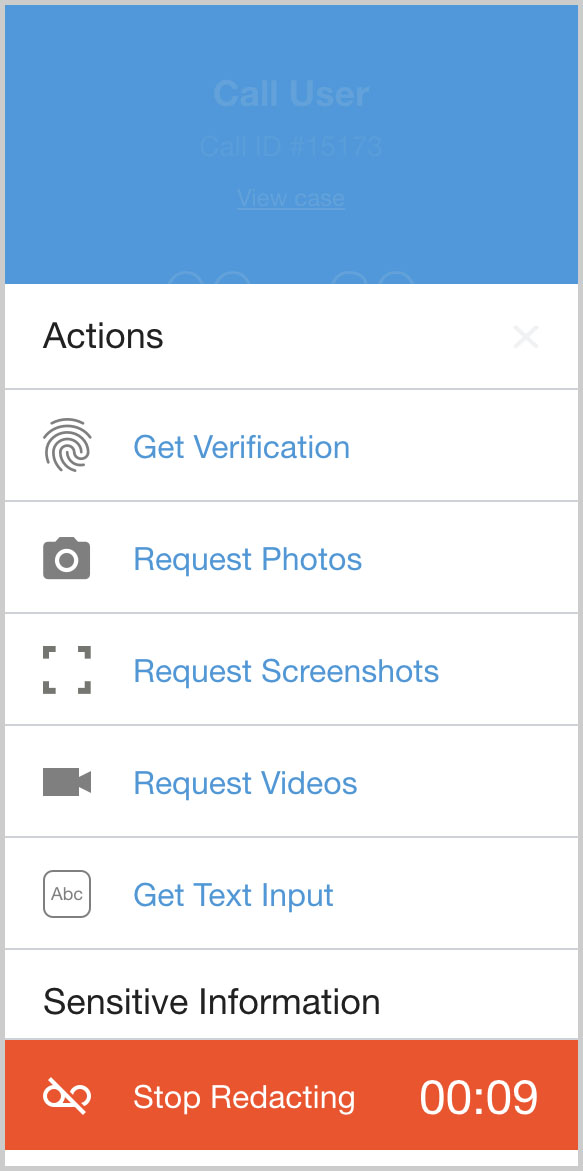
Smart Actions per la chat dell'SDK Mobile
Menu Azioni: fai clic per visualizzare le opzioni delle azioni intelligenti
Ottieni verifica: chiede al consumatore di eseguire la verifica tramite impronta o codice PIN che utilizza per sbloccare il dispositivo mobile. Può essere utilizzato come misura di sicurezza per verificare la proprietà del prodotto/dispositivo in questione.
Richiedi foto: chiede al chiamante di scattare o selezionare fino a 4 foto. Dovranno concedere l'accesso alla fotocamera/alle foto per la tua app.
Esempio di caso d'uso: il prodotto è arrivato rotto, il consumatore può inviare foto dell'articolo danneggiato.
Richiedi screenshot: chiede al chiamante di acquisire uno screenshot della pagina corrente nell'app.
Nota sulla procedura: poiché viene chiesto al chiamante di scattare e inviare uno screenshot della pagina corrente, guidalo alla parte dell'app di cui vuoi visualizzare uno screenshot prima di avviare la richiesta di screenshot.
Esempio di caso d'uso: consumatore che riceve un errore in una determinata pagina
Richiedi video: chiede al chiamante di selezionare un video esistente o di registrarne uno nuovo.
Esempio di caso d'uso: il consumatore invia un video che mostra la configurazione attuale del prodotto, che sarebbe difficile da descrivere.
Utilizzo di Smart Actions per le chat SDK web
Sebbene lo stesso flusso di richiesta al consumatore di intraprendere un'azione come l'invio di una foto o di un video non sia disponibile per la chat dell'SDK web, i consumatori possono comunque aggiungere allegati di immagini.
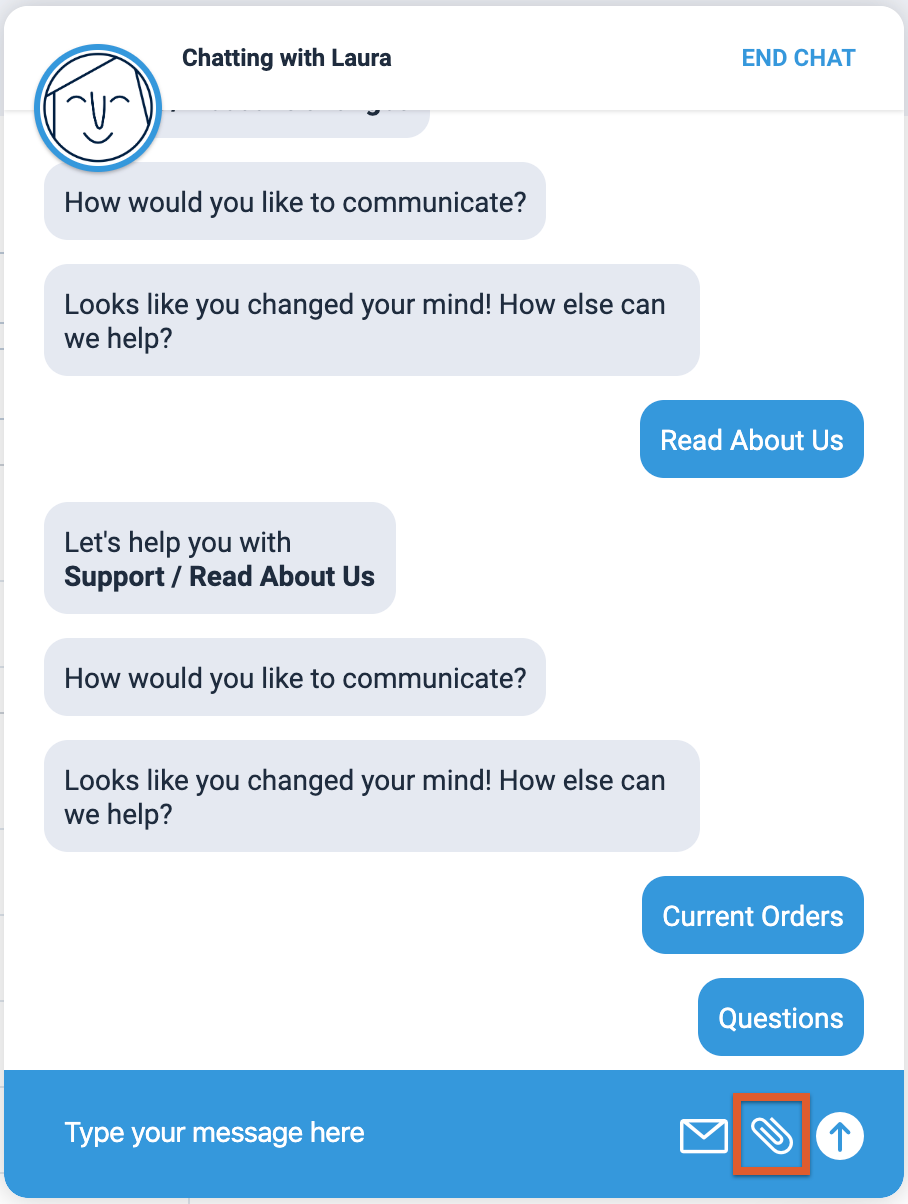
Durante la chat, chiedi al partecipante di fare clic sull'icona a forma di graffetta e gli verrà chiesto di selezionare e allegare un file. I tipi di file accettati sono .png, .jpg e mp4.