


本文說明如何設定 Google 付款帳戶和付款資料的存取權限。
Google 付款資料會儲存下列資訊:
- 付款資料維護者的使用者名稱、地址和統一編號 (視法律規定而定)。
- 過去透過 Google 消費時所使用的信用卡、簽帳金融卡、銀行帳戶和其他付款方式。
- 舊交易的收據和其他資訊。
每個 Cloud Billing 帳戶都會與 Google 付款資料建立關聯,並連結至一或多個 Google 付款帳戶。
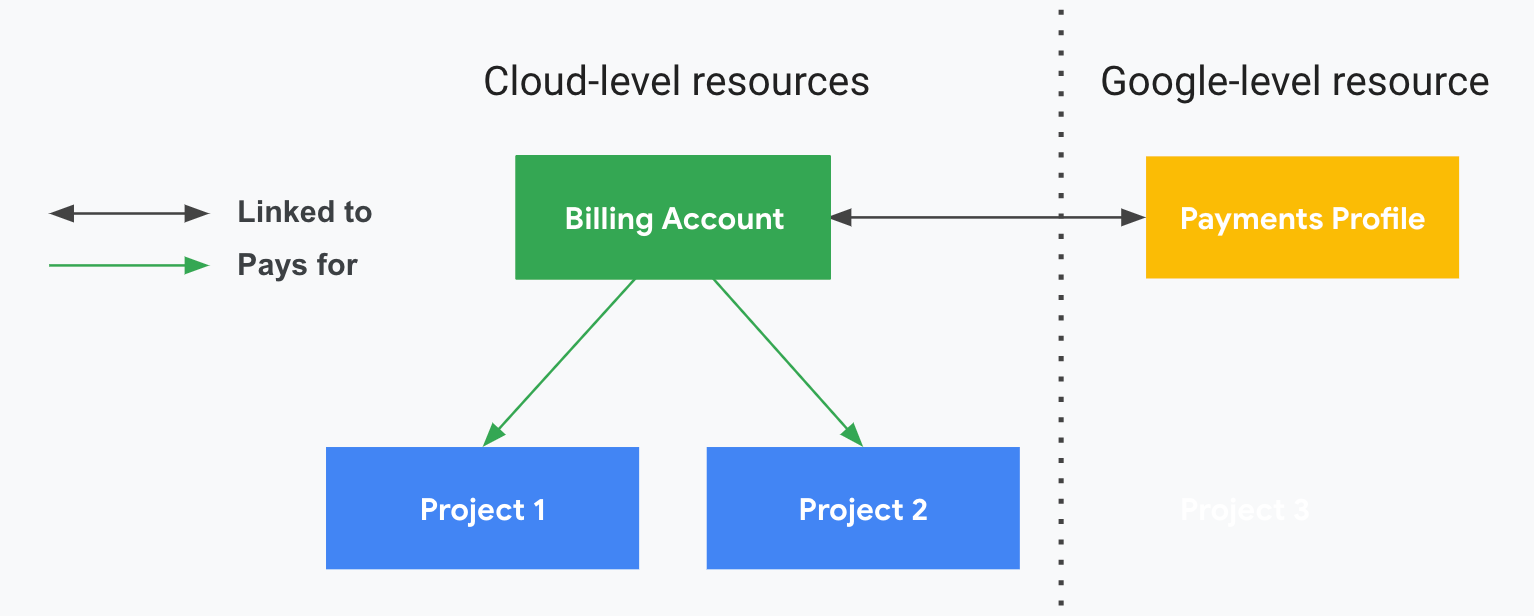
Google 付款資料和 Cloud Billing 帳戶的存取權限,會根據您想提供的存取類型,在兩個不同的系統中設定。
如要設定 Cloud Billing 帳戶的存取權,請參閱「管理 Cloud Billing 帳戶的存取權」。
Google 付款使用者和權限
Google 付款使用者、付款權限和電子郵件通知選項,都是在 Google 付款中心的「設定」頁面中管理。這些設定會連結至 Google 付款中心和您的付款資料。詳情請參閱「Cloud Billing 概念」。
您可以將其他使用者新增到您管理的任何 Google 付款服務「機構」資料中,每新增一人,您都需要為對方設定權限,例如能否邀請其他使用者、購買/申請 Google 付費服務、查看您的付款記錄或更改個人資料內容。您還可以設定他們的電子郵件通知偏好設定。
本文說明如何管理連結至 Cloud Billing 帳戶的 Google 付款資料使用者帳戶。如要管理付款使用者,請前往Google Cloud 控制台的「帳單」部分,然後存取「付款設定」頁面。
你也可以在 Google 付款中心管理 Google 付款資料和付款使用者。詳情請參閱 Google 付款說明 。
關於付款資料帳戶類型
Google 付款資料可設為下列兩種帳戶類型:機構或個人。帳戶類型會用於稅籍和身分驗證。付款資料建立後,帳戶類型就無法變更。請務必選擇最適合 Google 付款資料用途的類型。
- 如果希望付款資料有多位使用者,您必須將帳戶類型設為「機構組織」。
- 如果您建立付款資料時,將帳戶類型設為「個人」,則只有一位使用者 (即 Google 付款資料的建立者) 會與付款資料建立關聯,且無法新增其他使用者。
管理付款使用者的必備權限
如要進行本文所述的變更,您必須擁有下列權限。
如要透過 Cloud Billing 控制台的「付款設定」頁面管理付款使用者,您必須具備 Cloud Billing 帳戶和 Google 付款資料的權限。
- 您必須是 Cloud Billing 帳戶的帳單帳戶管理員或帳單帳戶檢視者。詳情請參閱 Cloud Billing 存取權控管總覽。
- 在 Google 付款資料上,您至少必須擁有「管理使用者」權限,但您可能需要「管理員」權限,才能完成部分使用者管理工作。詳情請參閱有關管理使用者權限的付款說明中心文章
如要在 Google 付款中心管理付款使用者,您只需要Google 付款資料的權限。如果您不是在Google Cloud 控制台的「帳單」部分存取「付款設定」頁面,就不需要 Cloud Billing 帳戶權限。
提示:
- Google 付款資料建立者會自動取得付款資料的「管理員 (具備所有權限)」權限。
- 付款資料管理員可以管理付款資料的所有使用者,包括新增或移除使用者,以及為使用者設定或修改所有付款資料權限。
- 在付款資料中,「管理使用者」權限可讓您新增及更新付款聯絡人,但無法將管理員層級權限指派給使用者,也可能無法移除現有使用者。
前往「付款設定」頁面
您可以透過 Google Cloud 管理中心或 Google 付款中心,存取 Google 付款資料的「付款設定」頁面。
Google Cloud 控制台
如要前往 Google Cloud 控制台的「付款設定」頁面,請按照下列步驟操作:
前往 Google Cloud 控制台的「付款設定」頁面。
在系統提示時,選擇要更新的付款資料所連結的 Cloud Billing 帳戶。
系統會開啟所選 Cloud Billing 帳戶的「付款設定」頁面。
Google 付款中心
如要前往 Google 付款中心的「設定」頁面,請按照下列步驟操作:
登入 Google 付款中心。
如果您有多個 Google 付款帳戶,系統會開啟您最近查看的付款資料。如要管理其他付款資料,請從頁面頂端的下拉式選單中選取付款資料。
選取「設定」分頁標籤。
更新付款資料使用者和通知設定
如要變更付款資料使用者或接收的通知,請執行下列任一動作。
在付款資料中新增使用者
- 使用 Google Cloud 控制台或 Google 付款中心,存取付款資料的「設定」頁面。
- 在付款「設定」頁面的「付款使用者」下方,按一下「管理付款使用者」。
- 在「管理使用者」頁面上,按一下「+ 新增使用者」。
- 輸入聯絡人的姓名、電話號碼 (選填) 和電子郵件地址。
- 如要選擇新使用者的權限,請按一下「權限」。進一步瞭解付款資料權限。
- 如要選擇新使用者的電子郵件接收設定,請按一下「電子郵件接收設定」。進一步瞭解電子郵件接收設定。
- 選用:勾選「主要聯絡人」核取方塊,將這個使用者指定為主要聯絡人。每一項付款資料都必須有主要聯絡人。一個資料只能有一個主要聯絡人。
完成後,請按一下「邀請」。
新使用者的名稱旁會顯示「待處理」字樣,直到對方接受你的邀請為止。 使用者必須在兩週內接受邀請,才能使用付款資料。
接受邀請的步驟如下:
- 開啟電子郵件邀請。
- 按一下「詳閱並接受」。
- 在下一個畫面底部,按一下「接受」。
為什麼無法在付款資料中新增使用者?
如果您前往 Google 付款設定並進入「管理使用者」頁面,但卻沒看到新增使用者的選項,原因可能包括:
- 付款資料設定為「個人」帳戶而非「機構」帳戶。您無法在個人帳戶中新增使用者。這項設定無法變更,
- 您沒有新增付款使用者所需的權限。請聯絡您的 Cloud Billing 帳戶管理員或 Google 付款資料管理員。
重新傳送電子郵件邀請
如要向使用者重新傳送邀請電子郵件,請按照下列步驟操作:
- 使用控制台或 Google 付款中心存取付款資料設定頁面。 Google Cloud
- 在付款「設定」頁面的「付款使用者」下方,按一下「管理付款使用者」。
- 找出你先前邀請的使用者。
- 按一下向下箭頭 開啟對方的聯絡記錄。
- 按一下「重新傳送邀請」。
更新付款資料使用者的設定
- 使用 Google Cloud 控制台或 Google 付款中心,存取付款資料的「設定」頁面。
- 在付款「設定」頁面的「付款使用者」下方,按一下「管理付款使用者」。
如要開啟使用者記錄,請按一下要更新的聯絡人姓名旁的向下箭頭 。
如要更新聯絡人詳細資料,請按照下列步驟操作:
- 在「聯絡人詳細資料」下方,按一下「編輯」圖示 。
- 輸入更新後的聯絡資訊。
按一下 [儲存]。
如何更新使用者權限:
- 按一下「權限」下方的「編輯」 。
- 選擇這個使用者的Google 付款權限。
按一下 [儲存]。
無法編輯權限嗎?如果沒有看到編輯圖示,可能的原因如下:
- 您要編輯的使用者是這個 Google 付款資料的唯一管理員層級使用者。每個資料必須指定至少一個使用者為付款資料管理員。如要編輯使用者權限,請先將管理員權限授予其他使用者。
- 您沒有必要權限,無法編輯付款使用者。請聯絡您的 Cloud Billing 帳戶管理員或 Google 付款資料管理員。
如何為使用者更新付款通知:
從付款資料中移除使用者
- 使用 Google Cloud 控制台或 Google 付款中心,存取付款資料的「設定」頁面。
- 在付款「設定」頁面的「付款使用者」下方,按一下「管理付款使用者」。
- 如要開啟要移除的使用者記錄,請按一下使用者名稱旁的向下箭頭 。
- 選擇「移除」。
- 按一下「確定」,確認你要永久移除該使用者。
為什麼無法從付款資料中移除使用者?
如果您前往 Google 付款的「管理使用者」頁面,並展開要移除的使用者,但卻沒有看到移除使用者的選項,原因可能包括:
- 使用者被設為主要聯絡人。每一項付款資料都必須有主要聯絡人。您無法移除被指定為主要聯絡人的使用者。如要移除使用者,請先重新指派主要聯絡人角色給其他使用者。
- 使用者被設為此資料的唯一管理員。每個付款資料都必須指定至少一位使用者為資料管理員。如要移除使用者,請先將「管理員」角色授予其他使用者。
- 您沒有移除付款使用者所需的權限。請聯絡您的 Cloud Billing 帳戶管理員或 Google 付款資料管理員。
關於主要聯絡人
每個 Google 付款資料都有一個主要聯絡人,可以接收所有付款電子郵件。也是發生付款相關問題時 Google 聯絡的對象。
每一項付款資料都必須有主要聯絡人。您無法移除被指定為主要聯絡人的使用者,但可以將這個角色重新指派給其他使用者。
如何重新指派主要聯絡人:
- 使用 Google Cloud 控制台或 Google 付款中心,存取付款資料的「設定」頁面。
- 在付款「設定」頁面的「付款使用者」下方,按一下「管理付款使用者」。
- 如要開啟使用者記錄,請按一下要指定為主要聯絡人的聯絡人姓名旁的向下箭頭 。
- 勾選「主要聯絡人」核取方塊。
- 按一下 [儲存]。
針對部分產品,每次有人使用這個 Google 付款資料消費時,主要聯絡人的電子郵件信箱都會收到收據。
關於付款資料的權限
設定權限可為不同的使用者提供同一 Google 付款資料的不同存取權層級。即使未選擇任何權限,使用者也可以接收電子郵件通知。您可以按照下列方式設定權限:
讀取權限:使用者可以查看與這筆付款資料連結的所有產品相關資訊和文件。
編輯付款資料:使用者可以在付款資料中編輯下列資訊:
- 商家名稱
- 地址
- 付款方式
- 稅務資訊
- 付款帳戶設定
請注意,只要使用者也是 Cloud Billing 帳戶的「帳單帳戶管理員」或「帳單帳戶檢視者」,具備「編輯」權限的使用者就能手動付款給自動付款的自助式 Cloud Billing 帳戶。
註冊與購買:使用者可以透過付款資料購買或註冊其他 Google 產品/服務。
管理使用者:使用者可以新增、編輯及移除付款資料中的其他使用者,也能變更他們的權限。
具備所有權限的管理員:使用者擁有目前可用和未來新增的所有權限,並且能新增、編輯、管理及移除付款資料中的使用者。
如要為使用者設定「管理員」權限,您必須是這個 Google 付款資料的「管理員」。擁有「管理使用者」權限的使用者,最多只能設定授予其使用者帳戶的權限。舉例來說,具有「讀取存取權」、「編輯付款資料」和「管理使用者」等權限的使用者,可以新增使用者,並將相同或較少的權限指派給新使用者。
關於電子郵件接收設定
您可以為每位 Google 付款使用者設定電子郵件偏好設定。此外,如果 Cloud Billing 帳戶設定為月結帳單,您可以另外設定聯絡人清單,讓這些聯絡人透過電子郵件接收發票。
如要將一般帳單通知傳送給特定團隊,但不想授予更廣泛的身分與存取權管理角色,請使用 Essential Contacts 設定自訂聯絡人。
Google 付款使用者的電子郵件接收設定
設定付款使用者接收的電子郵件通知類型。 請注意,如果使用者被指定為主要聯絡人或是獲取管理員權限,則您必須將電子郵件接收設定設為All payments email。
所有付款電子郵件:所有付款電子郵件包括管理性質的電子郵件,以及交易訊息,例如款項撥付快訊,或驗證銀行帳戶的測試存款可能發生問題時的通知。
僅限管理性質的付款電子郵件:管理性質的電子郵件包含稅務表單、客戶停權通知、服務條款相關異動/最新消息,以及停用帳戶等帳戶管理相關信件。
不要接收付款電子郵件:系統不會寄送任何通知郵件。
透過電子郵件將應付憑據傳送給指定聯絡人
除了 Google 付款帳戶使用者的電子郵件偏好設定外,如果您的 Cloud Billing 帳戶設定為以月結單付款,您也可以設定其他聯絡人只透過電子郵件接收月結單。如要透過電子郵件接收月結單,這些聯絡人不必設為付款帳戶使用者。
如要瞭解如何為非付款使用者新增電子郵件地址,請參閱「允許其他聯絡人透過電子郵件接收月結單」。