


本文說明如何設定 Cloud Billing 帳戶的存取權限。
您可以在 Google Cloud 設定 Cloud Billing 帳戶,並指定特定 Google Cloud 資源和 Google Maps Platform API 的費用由誰支付。Cloud Billing 帳戶會連結到 Google 付款資料。Cloud Billing 和 Google 付款的存取權限,是在兩個不同的系統中設定,具體取決於您要提供的存取權類型。如要設定 Google 付款資料的存取權限,請參閱「管理 Google 付款使用者、權限和通知設定」。
Cloud Billing 帳戶使用者權限
每個 Cloud Billing 帳戶至少須有一位帳單帳戶管理員。根據預設,建立 Cloud Billing 帳戶的使用者就是該帳單帳戶的帳單帳戶管理員。為確保備援,建議您為每個 Cloud Billing 帳戶設定多位管理員。
您可以根據使用者的需求 (例如追蹤支出、查看費用異常、管理預算、最佳化費用,或查看及支付應付憑據),授予不同的帳單帳戶存取層級。
您不會直接授予使用者權限,而是授予「角色」,其中包含一或多項權限。您可以在同一資源上授予一或多個角色。
如果您的 Google Cloud 帳戶與某個組織相關聯,可以在組織層級設定 IAM 政策,授予或限制 Cloud Billing 的存取權。您也可以在 Cloud Billing 帳戶層級設定 Cloud Billing IAM 政策,或將帳單存取權限制在資料夾或專案層級。
事前準備
熟悉 Cloud Billing 提供的角色和權限。
- 如要瞭解預先定義的帳單角色及其權限,請參閱「Cloud Billing 存取控管與權限」。
- 如果預先定義的角色提供的權限不符合需求,您可以建立並使用自訂角色,授予更具體的權限組合。詳情請參閱「建立帳單自訂角色」。
這項工作需要的權限
如要管理 Cloud Billing 帳戶的使用者授權,您在 Cloud Billing 帳戶中的角色必須具備下列權限:
billing.accounts.getIamPolicy:查看帳戶中的角色,包括相關聯的使用者名稱。billing.accounts.setIamPolicy:將角色授予 Cloud Billing 帳戶的主體。
如要使用預先定義的角色取得這項權限,請要求管理員授予您 Cloud Billing 帳戶的下列角色:
更新 Cloud Billing 帳戶的使用者授權
在 Google Cloud 控制台的「Billing」(帳單) 部分,您可以查看、新增或移除您管理的每個帳單帳戶的 Cloud Billing 使用者授權。
存取 Cloud Billing 帳戶的「權限」面板
如要管理 Cloud Billing 帳戶的權限,請在 Google Cloud 控制台的「Billing account management」(帳單帳戶管理) 頁面中,從 Cloud Billing 帳戶清單存取該帳戶:
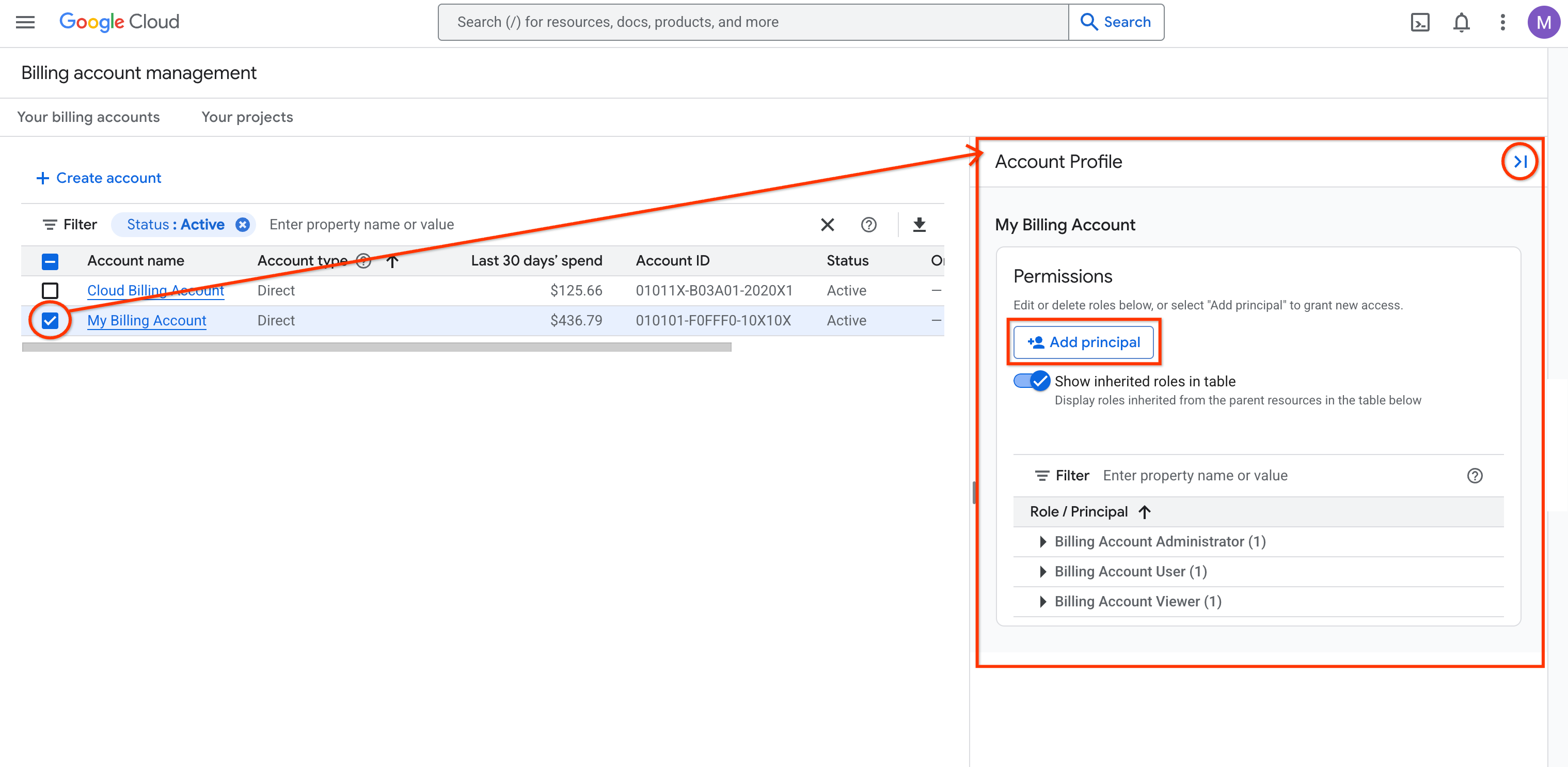
登入 Google Cloud 控制台的「管理帳單帳戶」頁面。
選取 Cloud Billing 帳戶的資料列,即可在資訊面板中查看帳單帳戶的主體和權限。如果畫面上未顯示面板,請按一下「Show info panel」(顯示資訊面板) 開啟。
或者,您也可以在 Cloud Billing 帳戶的「Account management」(帳戶管理) 頁面中存取權限:
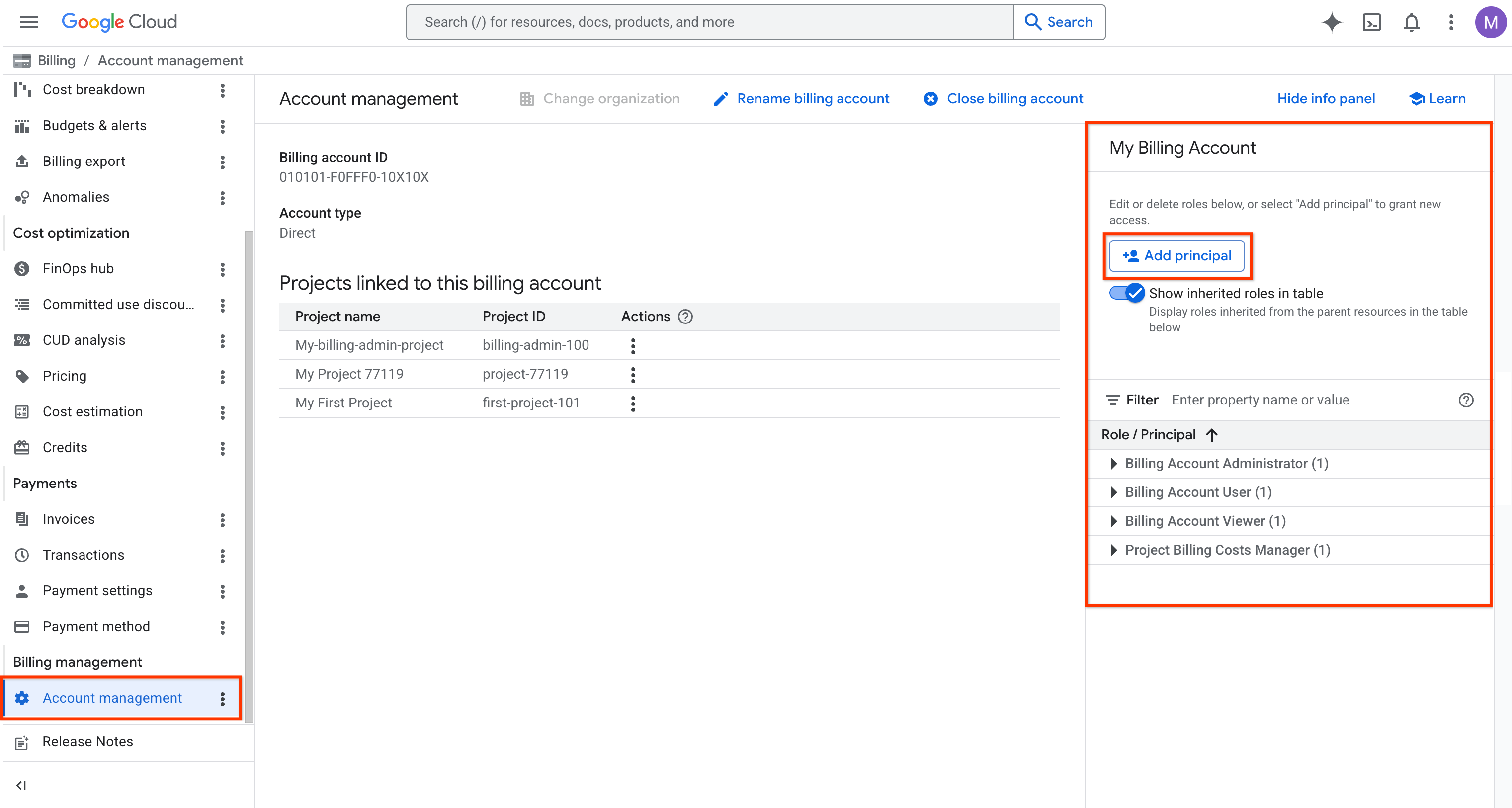
在 Google Cloud 控制台中,前往 Cloud Billing 帳戶的「Account management」(帳戶管理) 頁面。
在系統提示時,選擇要查看的 Cloud Billing 帳戶。
在「Info」(資訊) 面板中,查看及編輯所選 Cloud Billing 帳戶的「Principals」(主體) 和「Permissions」(權限)。如果畫面上未顯示面板,請按一下「Show info panel」(顯示資訊面板) 開啟。
在「權限」面板中更新角色和主體
「Permissions」(權限) 面板會依角色和具備各角色的主體數量排序。舉例來說,權限面板可能會顯示以下內容:
- 帳單帳戶管理員 (2 位主體)
- 帳單帳戶使用者 (6 個主體)
- 帳單帳戶檢視者 (10 位主體)
您可以將多個角色授予同一個主體。
如要查看獲派角色的主體清單,請展開角色節點。
如要尋找特定主體並查看該主體獲派的角色,請使用 「Filter」(篩選器),然後輸入主體的電子郵件地址。
如要更新 Cloud Billing 權限,請在「Permissions」(權限) 面板中執行下列任一操作:
如要新增主體並指派權限,請按照下列步驟操作:
- 按一下「Add principal」(新增主體)。
- 在「New principals」(新增主體) 欄位中,輸入一或多個要新增的主體電子郵件地址。您可以新增個人、服務帳戶或 Google 群組做為主體。
- 在「選取角色」中,選取主體的權限。
- 如有需要,您可以「Add another role」(新增其他角色),將其他權限授予主體。
- 完成後,按一下 [Save] (儲存)。
如要編輯主體的帳單權限,請按照下列步驟操作:
- 使用 「Filter」(篩選器) 找出特定主體或角色。
- 在清單中找出要編輯的主體。
在主體的資料列中,按一下「Edit」(編輯) 。
系統會開啟「Edit permissions」(編輯權限) 面板,其中會顯示您正在查看的所選主體和資源 (Cloud Billing 帳戶)。
在「Edit permissions」(編輯權限) 面板中,新增、編輯及刪除所選主體和資源的角色。
完成後,按一下 [Save] (儲存)。
如要撤銷主體的角色,請按照下列步驟操作:
- 使用 「Filter」(篩選器) 找出特定主體或角色。
- 在清單中,找出要撤銷角色的主體。
- 在主體的資料列中,按一下「Delete」(刪除) 。
確認操作。
Google 付款使用者授權
每個 Google Payments 帳戶都必須至少有一位具備所有權限的管理員,以及一位主要聯絡人 (Google 遇到任何付款相關問題或要傳送快訊時的聯絡對象)。根據預設,建立 Google Payments 帳戶的使用者同時是具備所有權限的管理員和主要聯絡人。為確保備援,建議您設定多位 Google 付款管理員。
您可以將使用者新增至您管理的任何 Google 付款機構資料,並根據使用者的需求授予不同層級的存取權 (例如管理付款方式或付款資料詳細資料)。您也可以設定使用者電子郵件接收設定,接收帳單和付款電子郵件。
並非所有付款相關工作都需要您成為 Google 付款使用者,才能取得存取及編輯 Google 付款資料所需的權限。特定 Cloud Billing IAM 權限會授予「等同」付款權限。具體來說,如果 Cloud Billing 帳戶使用者對帳單帳戶擁有 billing.accounts.updatePaymentInfo 權限,就能直接透過 Cloud Billing 控制台存取及編輯相關聯的 Google 付款資料和付款帳戶,不需具備付款資料本身的額外權限。包括具備帳單帳戶管理員角色 (roles/billing.admin) 的使用者,以及透過自訂角色取得這項權限的使用者。
詳情請參閱「管理 Google 付款使用者、權限和通知設定」。