


本文說明如何管理自助式線上 Cloud Billing 帳戶的付款方式。具體來說,本文將說明如何因應需求變更或修正付款錯誤,新增、移除或更新信用卡和銀行帳戶。
本文所述的付款方式僅適用於自助式線上 Cloud Billing 帳戶。如果您的 Cloud Billing 帳戶設為可開立月結單的帳戶,且想瞭解如何支付 Google Cloud 費用,請參閱「為可開立月結單的 Cloud Billing 帳戶支付款項」。
為維持記錄良好,每個自助式線上 Cloud Billing 帳戶都必須在連結的後付 Google Payments 帳戶中,至少附加一種有效付款方式,即使每個帳單週期的應付帳款為 $0.00 美元也一樣。如果沒有有效的付款方式,Cloud Billing 帳戶就會遭到停權,直到您在連結的後付付款帳戶中解決問題為止。如果 Cloud Billing 帳戶因任何原因遭到停權,連結至該帳單帳戶的所有專案中的所有 API、服務和其他資源都會停止運作,包括使用預付額度支付費用的服務。進一步瞭解自助式 (線上) Cloud Billing 帳戶的帳單週期拆分功能。
關於 Cloud Billing 帳戶和 Google 付款帳戶
Cloud Billing 帳戶會累計並計算您在 Google Cloud、Google Maps Platform、Firebase 和 Google AI Studio 中使用資源和服務的費用。Cloud Billing 帳戶會與 Google 付款資料 (負責支付帳單的法人) 建立關聯,並連結至 Google Payments 帳戶 (其中包含付款時間和方式的相關資訊,以及收費的付款方式)。
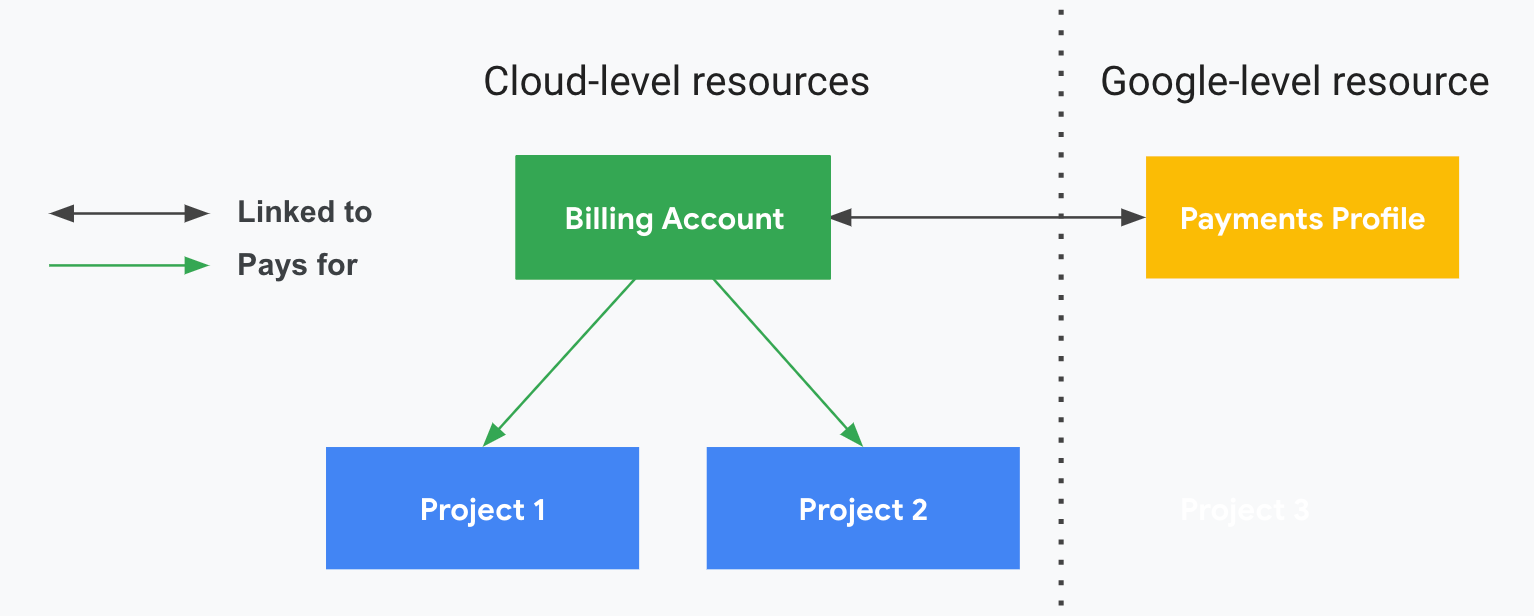
您可以在 Google Cloud 控制台管理 Cloud Billing 帳戶。付款資料和付款帳戶位於 Google 付款中心,這是 Google 層級資源,可在 Google Cloud外部存取及管理。您可以使用 Identity and Access Management (IAM) 角色來控制 Cloud Billing 帳戶的存取權。Google 付款資料和付款帳戶需要不同的存取和管理權限。
可新增至 Google 付款帳戶的付款方式
Cloud Billing 帳戶會連結至 Google Payments 帳戶,其中包含你用來支付費用的付款方式。自助式 (線上) Cloud Billing 帳戶可使用的付款方式取決於你的幣別與所在國家/地區。在許多國家/地區,你可以將信用卡、簽帳金融卡或銀行帳戶設為主要付款方式。
您也可以設定備用信用卡或簽帳金融卡,以防萬一。如果主要付款方式無法使用,我們會向備用付款方式收取費用。如此即可確保專案中的 Google API、服務和其他資源保持運作。 Google Cloud 請注意,銀行帳戶無法做為備用付款方式。如要進一步瞭解如何新增備用付款方式,請參閱本頁面的「新增付款方式」一節。
銀行帳戶付款 (也稱為直接扣款或 ACH) 可指定銀行帳戶,做為 Google 付款帳戶的主要資金來源。在您驗證銀行帳戶之前,付款帳戶無效。銀行帳戶驗證程序最多可能需要 10 天。如需即時銀行驗證的相關資訊,請參閱「驗證銀行帳戶」。
請注意下列要點:
- 預設情況下,後付付款帳戶的款項會自動處理,因此不必擔心要是忘記付款的話,服務會停止運作。如果您想要提前付款,可隨時付款。
- 如要進一步瞭解如何為後付付款帳戶預先付款,請參閱「手動付款或提前付款」。
- 如要瞭解收費時間,請參閱「找出 Cloud Billing 帳戶類型和收費週期」。
- 如果您最近輸入了 Cloud Billing 帳戶資訊,帳戶可能需要幾個小時才會生效。如果找不到驗證電子郵件或無法驗證帳戶,請參閱「驗證電子郵件地址」。
- 如果 Google Cloud 服務受到限制,只要手動付款或提前付款,即可啟用服務。
支援的付款方式
Google 服務允許新增至 Google 付款資料和付款帳戶的付款工具類型,會因地區和使用的 Google 產品而異。詳情請參閱付款方式工具。
下列各節列出 Cloud Billing 帳戶支援的付款方式。
信用卡和簽帳金融卡
- American Express
- MasterCard
- Visa
- 帶有 Visa 或 MasterCard 標誌的簽帳金融卡
- Discover (僅限美國)
- JCB (僅限日本和美國)
- Visa Electron (僅限美國境外)
- Elo 信用卡 (僅限巴西;我們不允許新增 Elo 簽帳金融卡)
- Boleto bancário (僅限巴西) 可做為 Google Cloud 帳戶的備用付款方式。 使用 Boleto 做為付款方式時,每天最多可建立三筆付款。
- Pix (僅限巴西) 僅限使用巴西黑奧手動付款。如果您使用 Pix 付款方式申請訂閱項目,系統會每月傳送電子郵件提醒您 Google Cloud 手動支付月費。
- 統一支付介面 (UPI) (僅限印度) 印度境內符合資格的機構,如以印度盧比 (INR) 支付 Google Cloud 訂閱費用,即可使用統一支付介面 (UPI)。
Google 服務允許新增至付款資料和帳戶的卡片類型,會因地區和使用的產品/服務類型而異。
銀行帳戶
如果您的國家/地區可支援此功能,您可以將銀行帳戶新增至Google 付款帳戶,支付累計的 Cloud Billing 帳戶費用。
視您所在的國家/地區而定,您可能必須接受直接扣款授權書,授予 Google 向銀行帳戶收費的權限。
PayPal
如果您的國家/地區可支援此功能,您可以將 PayPal 帳戶新增為 Cloud Billing 帳戶的付款方式。
西班牙、義大利和墨西哥支援 PayPal,但有以下限制:
- 西班牙、義大利和墨西哥的 Google Cloud 服務 (第一方服務) 支援 PayPal。
- 如果使用者透過「自備身分」驗證使用 Gemini Enterprise - Business 版產品,系統不支援 PayPal。
- 如果是 Google Cloud Marketplace (第三方市集),則支援在西班牙和義大利使用 PayPal,但不支援在墨西哥使用。
不支援的付款方式
下列付款方式不適用於支付 Cloud Billing 帳戶款項:
- 系統不接受必須通過雙重驗證的簽帳金融卡。
- 系統不接受預付卡付款。
- 僅支援撥款的銀行帳戶無法做為付款方式。
- 預付帳戶不支援電匯付款,後付帳戶如採用帳單信用額度或按月收費,也不支援電匯付款。如果您的國家/地區可支援此功能,您可將銀行帳戶新增為付款方式並以該帳戶付款。
- 除了在西班牙、義大利和墨西哥可有限度使用外,PayPal 不支援支付 Cloud Billing 帳戶費用。
如需更多付款方式,請考慮與當地經銷商合作,他們可能接受更多付款形式,或協助您改用月結帳單。您可以在 Google 合作夥伴頁面上查看經銷商清單。
後付 Google 付款帳戶的預付款項規定
對於採用後付費週期的 Cloud Billing 帳戶,啟用帳戶時,某些類型的付款方式需要一次性預付款項。預付款金額會因國家/地區和幣別而異。如果後付型 Google 付款帳戶在停用帳戶前有預付款項未使用,系統會退還這筆款項。
如要支付 Cloud Billing 預付款金額,請前往 Cloud Billing 帳戶的「付款總覽」頁面:
前往 Google Cloud 控制台的「付款總覽」頁面。
在系統提示時,選擇需要預付款的 Cloud Billing 帳戶。系統會開啟所選帳單帳戶的「付款總覽」頁面。
在「預付款項待處理」橫幅中,按一下「立即付款」。
管理付款方式的必要權限
付款方式會儲存在與 Cloud Billing 帳戶相關聯的 Google 付款資料中,並在該處進行管理。只要具備適當的權限,您就能在 Cloud Billing 控制台或 Google 付款中心直接管理付款方式。管理付款方式所需的權限,取決於您用來完成更新的介面,以及您執行的工作類型。
新增、編輯或修正付款方式的權限
如果您在 Cloud Billing 控制台中工作,如要新增、編輯或修正用於支付自助式線上 Cloud Billing 帳戶費用的付款方式,您在 Cloud Billing 帳戶中擔任的角色必須具備下列權限:
billing.accounts.getPaymentInfobilling.accounts.updatePaymentInfo
如要使用預先定義的帳單 IAM 角色取得這些權限,您必須是 Cloud Billing 帳戶的帳單帳戶管理員。
移除付款方式的權限
如果您在 Cloud Billing 控制台中工作,如要從 Google 付款資料和已連結的付款帳戶移除付款方式,您必須同時擁有 Cloud Billing 帳戶和 Google 付款資料的權限。
在 Cloud Billing 帳戶中,您必須至少是帳單帳戶檢視者,或在 Cloud Billing 帳戶中具備授予
billing.accounts.getPaymentInfo權限的自訂角色。
新增付款方式
您可以隨時在 Cloud Billing 帳戶中新增其他付款方式。每個連結的 Google 付款帳戶都會儲存主要 (必要) 和備用 (選用) 付款方式。您可以為每個 Google 付款帳戶指派不同的付款方式。
- 後付款項帳戶是在Google Cloud 控制台的「帳單」頁面中管理。後付款項帳戶至少需要一個有效的付款方式,並指定為主要付款方式。
預付款項帳戶是在 Google AI Studio 的「帳單」頁面中管理。預付款項 啟用自動儲值的帳戶 至少需要指定一個有效的主要付款方式。
後付帳戶
請按照下列步驟存取後付 Google 付款帳戶的「付款方式」頁面:
前往 Google Cloud 控制台的「付款方式」頁面。
在系統提示時,選擇要更新的 Cloud Billing 帳戶。
系統會開啟「Payment method」(付款方式) 頁面,顯示後付款帳戶。
預付帳戶
如要存取預付 Google 付款帳戶的「付款方式」頁面,請按照下列步驟操作:
在 Google AI Studio 控制台中,前往「帳單」頁面。
找出「付款方式」資訊卡,然後按一下「管理付款方式」。
系統會開啟預付付款帳戶的「付款方式」頁面。
在「付款方式」頁面中,按照下列步驟新增付款方式:
- 按一下 [新增付款方式]。可用的付款方式類型會因您的公司地址和 Cloud Billing 帳戶所用幣別而異。
- 輸入付款資訊,然後按一下「儲存」。
- 選用:如果要新增其他信用卡或簽帳金融卡做為備用付款方式,請在儲存付款方式後,將該卡片設為備用付款方式。銀行帳戶無法做為備用付款方式。
- 在付款方式卡片中,您會在卡片左下方看到清單 (預設情況下可能顯示為「無」)。
- 展開清單,然後選取「備份」。
如果你的新付款方式是美國銀行帳戶,則可立即驗證銀行帳戶,而無須使用需要 2 到 5 天的測試存款。如需測試存款和即時銀行驗證的資訊,請參閱驗證銀行帳戶。
如果新的付款方式是美國以外的銀行帳戶,您可能需要接受直接扣款授權書,授權 Google 向您的銀行帳戶收費。如要下載授權書副本,請返回「付款方式」頁面,然後點選銀行帳戶旁的「下載授權書」。
如果嘗試設定或變更付款方式時收到錯誤訊息,請參閱「不允許變更帳單帳戶」一文瞭解詳情。
更新付款方式
您可能會想要更新付款資訊,或是將信用卡或簽帳金融卡設為備用付款方式。
備用付款方式是在主要付款方式無法使用時,指定用來付款的信用卡或簽帳金融卡。透過備用付款方式,如果在處理付款時您的主要付款方式扣款遭拒,就會自動改為以備用方法收費,以確保您的服務能持續運作。主要付款方式扣款失敗時,系統會改向備用信用卡收費。
更新付款方式前,請注意下列事項:
- 除了信用卡或銀行帳號以外,可編輯付款方式的所有詳細資料。
- Cloud Billing 帳戶至少需要記錄一種付款方式。如要移除付款方式,請先新增其他付款方式。
- 如果您的信用卡已過期,而您收到了同帳號的新信用卡,有新的到期日和 CVV 號碼,就只需更新您的信用卡詳細資料,不需要將新卡新增為新的付款方式。
- 如果信用卡號碼或銀行帳戶已變更,會視為新的信用卡或銀行帳戶。你必須將其新增為新的付款方式。新增付款方式後,即可移除舊的付款方式。
如何更新付款方式
每個連結的 Google 付款帳戶都會儲存主要 (必要) 和備用 (選用) 付款方式。您可以為每個 Google 付款帳戶指派不同的付款方式。
- 後付款項帳戶是在Google Cloud 控制台的「帳單」頁面中管理。後付款項帳戶至少需要一個有效的付款方式,並指定為主要付款方式。
預付款項帳戶是在 Google AI Studio 的「帳單」頁面中管理。預付款項 啟用自動儲值的帳戶 至少需要指定一個有效的主要付款方式。
後付帳戶
請按照下列步驟存取後付 Google 付款帳戶的「付款方式」頁面:
前往 Google Cloud 控制台的「付款方式」頁面。
在系統提示時,選擇要管理的 Cloud Billing 帳戶。
系統會開啟「Payment method」(付款方式) 頁面,顯示後付款帳戶。
預付帳戶
如要存取預付 Google 付款帳戶的「付款方式」頁面,請按照下列步驟操作:
在 Google AI Studio 控制台中,前往「帳單」頁面。
找出「付款方式」資訊卡,然後按一下「管理付款方式」。
系統會開啟預付付款帳戶的「付款方式」頁面。
在「付款方式」頁面中,執行下列任一操作,更新 Google 付款帳戶的付款方式:
如要更新信用卡或簽帳金融卡資訊,例如到期日或帳單地址,請按照下列步驟操作:
- 找出要更新的付款方式,然後按一下「編輯」或「修正」,並進行更新。
- 完成後,請按一下「更新」。
如要變更主要付款方式,請按照下列步驟操作:
- 首先,如要變更主要付款方式,請確認帳戶中至少有兩種付款方式。如有需要,請新增第二種付款方式。
- 在非主要付款方式的付款方式資訊卡中,您會在卡片左下方看到清單 (可能顯示「其他」或「備用」)。
- 展開清單,然後選取「Primary」。先前標示為「主要」的付款方式會標示為「其他」,付款方式資訊卡片隨即會在網頁上重新排列,讓系統先顯示「主要」付款方式。
您可以選擇將次要付款方式設為「備用」付款方式。
移除付款方式
移除付款方式前,請注意下列規定:
- Cloud Billing 帳戶連結的後付付款帳戶至少需要指派一種有效的付款方式。如果後付 Google 付款帳戶只有一種付款方式,就無法移除。如要移除付款方式,請先新增其他付款方式。
- 您無法移除標示為「Primary」(主要) 的付款方式。如要移除的付款方式是「Primary」(主要) 付款方式,請先選取其他付款方式為「Primary」(主要) 付款方式,然後再移除非主要付款方式。
- 您的 Cloud Billing 帳戶必須隨時具備有效的付款方式。如果付款方式無效,且無法使用其他有效付款方式取代失敗的付款方式,您可以停用專案的 Cloud Billing。請注意,即使停用 Cloud Billing,您的信用卡資訊也會保留在帳戶中,且Google Cloud 無法移除。信用卡資訊僅保留供報告和稽核用途。
如何移除付款方式
每個連結的 Google 付款帳戶都會儲存主要 (必要) 和備用 (選用) 付款方式。您可以為每個 Google 付款帳戶指派不同的付款方式。
- 後付款項帳戶是在Google Cloud 控制台的「帳單」頁面中管理。後付款項帳戶至少需要一個有效的付款方式,並指定為主要付款方式。
預付款項帳戶是在 Google AI Studio 的「帳單」頁面中管理。預付款項 啟用自動儲值的帳戶 至少需要指定一個有效的主要付款方式。
後付帳戶
請按照下列步驟存取後付 Google 付款帳戶的「付款方式」頁面:
前往 Google Cloud 控制台的「付款方式」頁面。
在系統提示時,選擇要管理的 Cloud Billing 帳戶。
系統會開啟「Payment method」(付款方式) 頁面,顯示後付款帳戶。
預付帳戶
如要存取預付 Google 付款帳戶的「付款方式」頁面,請按照下列步驟操作:
在 Google AI Studio 控制台中,前往「帳單」頁面。
找出「付款方式」資訊卡,然後按一下「管理付款方式」。
系統會開啟預付付款帳戶的「付款方式」頁面。
在「付款方式」頁面中,如要移除付款方式,請按照下列步驟操作:
- 找出要移除的付款方式資訊卡。
- 按一下 [移除]。
- 在「移除付款方式」對話方塊中,按照提示操作。你可能需要先選擇新的付款方式,才能移除付款方式。
- 完成後,請按一下「儲存並移除」。
在您的帳戶暫停後新增付款方式
如果您的帳戶因付款方式無效而遭暫停,則需要先新增有效的付款方式,然後才能重新啟用帳戶。
新增付款方式:
前往 Google Cloud 控制台的「管理帳單帳戶」頁面。
根據預設,首次存取 Cloud Billing 帳戶清單時,帳戶清單會經過篩選,只顯示「有效」帳戶。
在「篩選器」 列中,清除「狀態:有效」篩選器。
系統會顯示所有 Cloud Billing 帳戶。
按一下暫停使用的帳單帳戶名稱,即可存取 Cloud Billing 帳戶的所有帳戶資訊。
在「帳單」選單的「付款」部分中,按一下「付款方式」。
在「付款方式」頁面中,按一下「新增付款方式」。您可以使用的付款方式類型,取決於您的公司地址和帳戶設定的幣別而定。
輸入付款資訊,然後按一下「儲存」。
儲存新的付款方式後,如要將該付款方式設定為「Primary」(主要) 付款方式:
- 在付款方式的資訊卡中,您會看到資訊卡左下方的清單 (預設情況下可能顯示為 其他)。
- 展開清單,然後選取「主要」。
如要移除無效的付款方式,請找出您要移除付款方式的資訊卡,然後按一下「移除」。
如果你的新付款方式是美國銀行帳戶,則可立即驗證銀行帳戶,而無須使用需要 2 到 5 天的測試存款。如需測試存款和即時銀行驗證的資訊,請參閱驗證銀行帳戶。
解決新增或更新付款方式時發生的錯誤
新增付款方式時,可能會收到下列錯誤訊息:
- 您的卡片不支援自動定期付款。
或 - 一般卡片遭拒。發卡銀行未提供其他資訊。
如果使用簽帳金融卡時,需要完成兩步驟驗證才能進行線上交易 (例如輸入銀行透過簡訊直接傳送給您的動態密碼),就可能會遇到這些錯誤。
兩步驟驗證要求您在交易時處於工作階段中。需要登入才能使用的卡片,無法用於訂閱或類似的週期性自動交易。
當你輸入簽帳金融卡做為付款方式時,Google 會檢查發卡銀行是否核准使用該卡片支付訂閱費用或定期付款。如果銀行未核准,這張卡片就無法用於自動定期付款。
如果收到「你的卡片不支援自動定期付款」或「卡片遭拒」等錯誤訊息,請選取其他付款方式,或考慮與當地經銷商合作。經銷商可能接受更多付款方式,或協助您改用月結付款。您可以在 Google 合作夥伴頁面上查看經銷商清單。
你也可以與 Cloud Billing 支援團隊聯絡來尋求協助。