


本文說明如何管理各Google Cloud 專案的 Cloud Billing,以及如何連結及取消連結專案和 Cloud Billing 帳戶。
如要瞭解如何建立、修改或關閉 Cloud Billing 帳戶,請前往「管理 Cloud Billing 帳戶」頁面。
Google Cloud 專案是所有雲端資源的頂層容器,也是使用任何 Google Cloud 服務的必要基礎元素。 Google Cloud、Google 地圖平台、Google AI Studio 和 Firebase 的所有服務層級資源,都會從屬於 Google Cloud 專案。Cloud Billing 帳戶會累積並計算與該帳戶連結的每個專案中,資源和服務的使用費用。累積的費用會轉入 Google 付款帳戶,用於支付帳單。
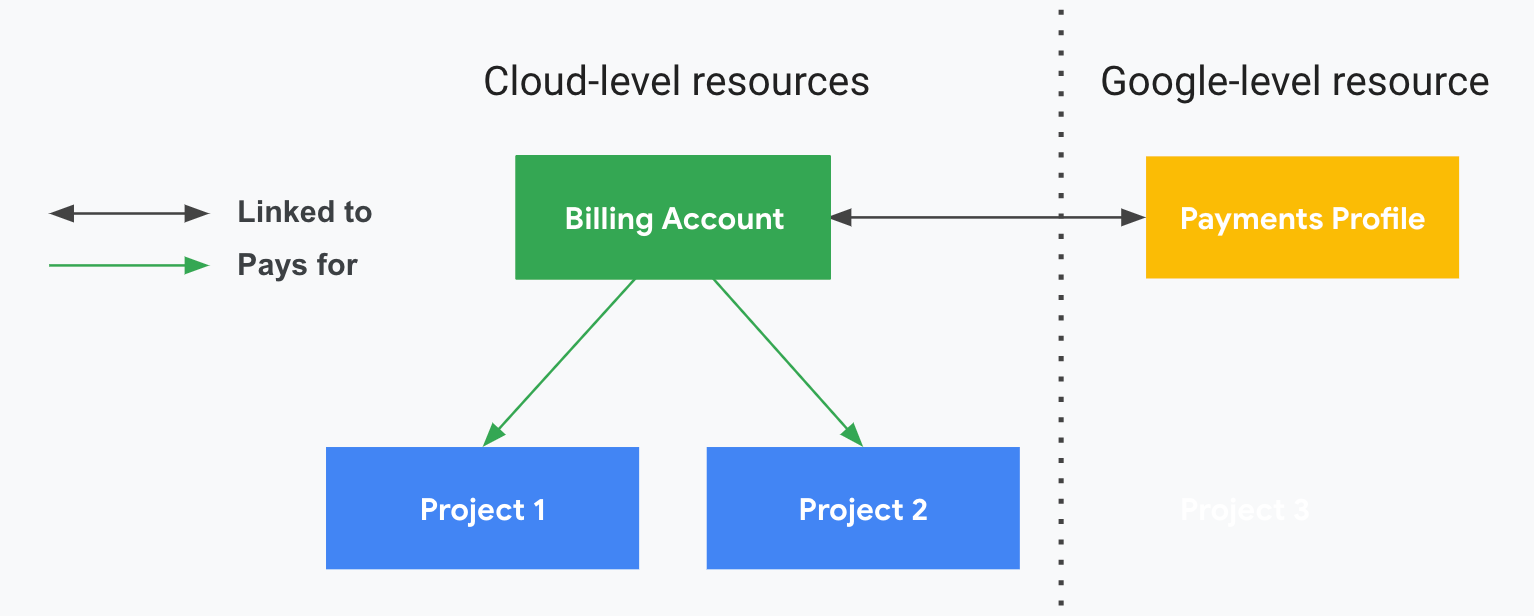
Cloud Billing 帳戶可用來定義特定資源組合費用的支付者,其可連結至一或多個專案。專案使用費會由連結的 Cloud Billing 帳戶累計,並從連結的 Google 付款帳戶扣除。
如果您建立或可存取多個 Cloud Billing 帳戶,就可以變更要用來支付 Google Cloud 專案費用的 Cloud Billing 帳戶。本文說明如何變更專案的 Cloud Billing 帳戶,以及如何啟用及停用專案的計費功能。
本文將說明如何:
如果希望透過電子郵件接收月結單,或者想要變更月結單的收件者,請參閱「變更付款聯絡人和通知」。
所需權限
完成本文中描述各種工作的所需權限取決於工作內容,並於每個主題的開頭處註明。
如要進一步瞭解 Cloud Billing 權限,請參閱:
檢查專案是否已啟用計費功能
如果符合下列條件,專案就會啟用計費功能:
- 專案已連結至 Cloud Billing 帳戶。
- 連結的 Cloud Billing 帳戶有效且記錄良好,也就是帳單帳戶未關閉或遭停權。
請參閱「確認專案的帳單狀態」一文,瞭解如何判斷專案是否已啟用帳單功能。
變更連結至專案的 Cloud Billing 帳戶
將專案切換至其他 Cloud Billing 帳戶時,不應導致任何服務中斷或伺服器停機。不過,您的專案可能會受到下列影響:
承諾使用折扣 (CUD):如果您為專案中的 Compute Engine 資源購買依資源計算的承諾使用合約,則專案遷移作業會對 CUD 造成以下影響:
對於要遷移的專案中任何承諾,您只會在目標 Cloud Billing 帳戶中收到 CUD。
如果目標 Cloud Billing 帳戶未啟用 CUD 共用功能,則您要遷移的專案中,依資源計算的承諾使用合約訂定的 CUD,僅適用於該專案內符合條件的用量。您可以更新目標 Cloud Billing 帳戶的 CUD 範圍,啟用 CUD 共用功能。
如果目標 Cloud Billing 帳戶已啟用 CUD 共用功能,則您要遷移的專案中,所有依資源計算的承諾使用折扣,都會套用至目標 Cloud Billing 帳戶中所有專案的符合資格用量。
即使您在原始 Cloud Billing 帳戶中啟用 CUD 共用功能,您要遷移的專案中依資源計算的 CUD,也不會再套用至連結該 Cloud Billing 帳戶的專案。
如果您為約定設定優先歸因,變更專案的 Cloud Billing 帳戶後,可能需要更新優先歸因設定。
變更專案的 Cloud Billing 帳戶後,以資源為準的 CUD 會在美國和加拿大太平洋標準時間 (UTC-8) 的午夜,開始套用至新的 Cloud Billing 帳戶。
某些使用費用會由 Cloud Billing 帳戶支付,不會包含在專案中 (例如支援費用)。如要在將專案切換至其他 Cloud Billing 帳戶前找出這些費用,請查看費用表報表或費用報表:
- 費用表報表: 使用預設報表設定查看報表, 然後展開「[Charges not specific to a project]」(不屬於特定專案的費用) 列中的階層式費用資料。
- 費用報表: 以具備完整 Cloud Billing 帳戶權限的使用者身分存取「報表」頁面。將報表設定為依 SKU 分組,並依專案篩選,只選取「[Charges not specific to a project]」(與專案無關的費用) 選項。
Google Cloud Marketplace 客戶:如果您在專案中透過 Google Cloud Marketplace 進行購買,請先考慮下列事項,再將專案移至其他 Cloud Billing 帳戶:
- 如果專案已連結 Google Cloud Marketplace 購買交易,您必須先轉移購買交易,才能遷移專案。瞭解轉移購買內容的必要步驟。 請按照轉移步驟操作,以免專案因缺少必要資源而遭停用或遺失資料。
- 切換 Cloud Billing 帳戶時,除了 Google Cloud Marketplace 中的資源,其他資源也可能需要您採取行動才能完成遷移。
- 如要瞭解 Cloud Marketplace 購買交易的計費方式,請參閱 Cloud Marketplace 說明文件。
Cloud Armor 客戶:如果您的 Cloud Billing 帳戶已訂閱 Cloud Armor Enterprise Annual,且您將專案從該帳單帳戶遷移至另一個帳戶,但新的 Cloud Billing 帳戶未訂閱 Cloud Armor Enterprise Annual,專案會在遷移完成後還原為 Cloud Armor Standard。瞭解如何讓專案繼續使用 Cloud Armor Enterprise Annual,且不會發生停機情形。
Google AI Studio 客戶:如果變更連結至專案的 Cloud 帳單帳戶,系統可能會提示您設定預付帳戶並購買點數,才能在 AI Studio 服務中使用 Gemini API。
這項工作需要的權限
如要變更專案的 Cloud Billing 帳戶,您必須能夠將專案從一個 Cloud Billing 帳戶移至另一個帳戶。如要完成這項工作,您必須有取消連結專案與目前 Cloud Billing 帳戶的權限,以及連結專案與目標 Cloud Billing 帳戶的權限。
您需要專案權限和帳單帳戶權限。下列預先定義的角色具備足夠權限執行這項工作:
| 專案 | ||
|---|---|---|
| 專案帳單管理員 + 專案瀏覽器 + 服務使用情形檢視者 | 或 | 專案擁有者 |
AND
| 目前和目標 Cloud Billing 帳戶 | ||
|---|---|---|
| 帳單帳戶使用者 + 帳單帳戶檢視者 | 或 | 帳單帳戶管理員 |
如要執行這項工作,您必須具備以下 權限。
| 動作 | 權限 | 具備權限的角色 | 資源 |
|---|---|---|---|
| 查看專案和 Cloud Billing 帳戶關聯 |
billing.resourceAssociations.list |
帳單帳戶檢視者、帳單帳戶費用管理員或帳單帳戶管理員 | 帳單帳戶 |
| 且 | |||
resourcemanager.projects.get |
專案瀏覽者、專案檢視者、專案編輯者或專案擁有者 | 專案 | |
| 將專案與目前的 Cloud Billing 帳戶取消連結 |
billing.resourceAssociations.delete |
帳單帳戶管理員 | 目前的帳單帳戶 |
| 或 | |||
resourcemanager.projects.deleteBillingAssignment |
專案帳單管理員或專案擁有者 | 專案 | |
| 將專案連結至目標 Cloud Billing 帳戶 |
billing.resourceAssociations.create |
帳單帳戶使用者或帳單帳戶管理員 | 目標帳單帳戶 |
| 且 | |||
serviceusage.services.listserviceusage.effectivepolicy.get |
服務使用情形檢視者、專案檢視者、專案編輯者或專案擁有者 | 專案 | |
resourcemanager.projects.createBillingAssignment |
專案帳單管理員或專案擁有者 | 專案 | |
如何變更專案的帳單帳戶
如要變更專案的 Cloud Billing 帳戶,請按照下列步驟操作。
在 Google Cloud 控制台的「帳單」部分中,使用下列其中一種方法找出專案:
方法 1:從專案清單開始 方法 2:從帳單帳戶開始 前往「我的專案」頁面,查看所有專案清單和相關聯的 Cloud Billing 帳戶。 如果您在要管理的專案中具有專案擁有者、專案編輯者、專案檢視者或專案帳單管理員 IAM 角色,則此方法最實用。
如要查看所有專案及其相關聯的 Cloud Billing 帳戶清單,請按照下列步驟操作:
- 前往 Google Cloud 控制台的「帳單」部分,然後前往「我的專案」頁面。
- 在專案清單中找出要管理的專案。
開啟所選帳單帳戶的「帳戶管理」頁面,即可查看與 Cloud Billing 帳戶連結的所有專案清單。 如果您有權存取有效的 Cloud Billing 帳戶,且知道帳戶名稱,這個方法就非常適合。
如要查看與特定帳單帳戶連結的專案清單,請按照下列步驟操作:
- 在 Google Cloud 控制台,前往 Cloud Billing 帳戶的「帳戶管理」頁面。
- 在系統提示時,選擇要查看的 Cloud Billing 帳戶。
- 在「帳戶管理」頁面中,從專案清單找出要管理的專案。
在專案列中開啟「動作」選單 (),選取「變更帳單」,然後選擇目標 Cloud Billing 帳戶。
按一下 [設定帳戶]。
(選用) 將專案連結至帳單帳戶後,您可以鎖定連結,防止專案意外移至 (連結至) 其他帳單帳戶,或專案連結從帳單帳戶中刪除。
變更帳單帳戶後專案的費用
變更專案的 Cloud Billing 帳戶後,專案遷移前產生的費用會計入原 Cloud Billing 帳戶。這可能包括尚未列於交易記錄中的費用。視服務而定,費用最多可能需要兩天才會顯示在交易記錄中。
舉例來說,如果您在 5 月 15 日將專案從帳戶 A 移至帳戶 B,則 5 月 1 日至 5 月 15 日產生的費用會計入帳戶 A (舊帳戶),5 月 16 日至 5 月 31 日產生的費用則會計入帳戶 B (新帳戶)。
啟用專案的計費功能
計費功能的啟用方式取決於您的目的是建立新專案,還是啟用現有專案的計費功能,以及啟用計費功能時使用的平台。
啟用新專案的計費功能
視您建立新專案時使用的平台而定,系統可能會在專案建立過程中,提示您將帳單帳戶連結至專案,以啟用計費功能。
| 專案建立平台 | 已連結帳單帳戶? | 說明 |
|---|---|---|
| Google Cloud console | 是 | 在 Google Cloud 主控台中,為 Google Cloud 或 Google 地圖平台產品和服務建立新專案時,系統會提示您選擇要將哪個 Cloud Billing 帳戶連結至專案。 Google Cloud 如果您只有一個 Cloud Billing 帳戶,系統會自動將該帳戶與專案連結。 如果您沒有 Cloud Billing 帳戶,就必須先建立一個帳戶並啟用專案的計費功能,才能使用許多 Google Cloud和 Google 地圖平台服務。如要建立新的 Cloud Billing 帳戶,以及啟用專案的計費功能,請按照「 建立新的 Cloud Billing 帳戶」中的操作說明。 |
| Firebase 控制台 | 否 | 在 Firebase 控制台中,當您建立新的專案以用於 Firebase 時,建立的專案不會連結至 Cloud Billing 帳戶。 Google Cloud 根據預設,在 Firebase 控制台中建立的新專案會連結至 免付費的 Spark 方案,可完整使用免費服務,並享有一定的付費 Firebase 服務用量和配額。 |
| Google AI Studio 控制台 | 否 | 在 Google AI Studio 控制台中,當您為 AI Studio 使用的 Gemini API 建立新專案時,建立的 Google Cloud 專案不會連結至 Cloud Billing 帳戶。 根據預設,新專案會從 免費方案開始,讓您在 AI Studio 中透過 Gemini API 存取 特定模型,但不得超過模型的速率限制。 |
啟用現有專案的計費功能
如要在專案中使用 Google Cloud 和 Google 地圖平台資源與服務,必須先啟用專案的帳單功能。
如要升級至即付即用 Blaze 方案,專案必須啟用計費功能,才能存取更多服務和更高的用量等級。
如要升級至 付費層級,並享有更高的頻率限制和使用進階 Gemini API 模型,請在 Google AI Studio 中為專案啟用帳單資訊。
專案連結至有效且記錄良好的 Cloud Billing 帳戶時,系統會啟用計費功能。專案的帳單可能會因下列原因遭到停用:
- 專案已取消連結帳單帳戶,因此計費功能已停用。
- 連結至專案的 Cloud Billing 帳戶已關閉或停權。
- 專案已關閉 (刪除),然後在 30 天的復原期內還原。
如果專案已停用帳單功能,對於 Google Maps Platform,專案中的所有計費服務都會停止;對於 Firebase 和 Google AI Studio,用量會降級為免費方案的限制。如要重新啟動資源或繼續存取付費方案的進階功能,請重新啟用專案的帳單功能。 Google Cloud
- 重新啟用帳單後,資源最多可能需要 24 小時才會重新啟動。
- 有些服務可能需要手動重新啟動。詳情請參閱「重新啟動 Google Cloud 服務」。
- 專案停用計費功能後,部分資源可能會遭到刪除,且可能無法完全復原。瞭解如何刪除 Google Cloud的資料。
這項工作需要的權限
如要啟用專案的計費功能,您必須有權連結專案與目標 Cloud Billing 帳戶。
您需要專案權限和帳單帳戶權限。下列預先定義的角色具備足夠權限執行這項工作:
| 專案 | ||
|---|---|---|
| 專案帳單管理員 + 專案瀏覽器 + 服務使用情形檢視者 | 或 | 專案擁有者 |
AND
| 在目標 Cloud Billing 帳戶中 | ||
|---|---|---|
| 帳單帳戶使用者 + 帳單帳戶檢視者 | 或 | 帳單帳戶管理員 |
如要執行這項工作,您必須具備以下 權限。
| 動作 | 權限 | 具備權限的角色 | 資源 |
|---|---|---|---|
| 查看專案和 Cloud Billing 帳戶關聯 |
billing.resourceAssociations.list |
帳單帳戶檢視者、帳單帳戶費用管理員或帳單帳戶管理員 | 帳單帳戶 |
| 且 | |||
resourcemanager.projects.get |
專案瀏覽者、專案檢視者、專案編輯者或專案擁有者 | 專案 | |
| 將專案連結至目標 Cloud Billing 帳戶 |
billing.resourceAssociations.create |
帳單帳戶使用者或帳單帳戶管理員 | 目標帳單帳戶 |
| 且 | |||
serviceusage.services.listserviceusage.effectivepolicy.get |
服務使用情形檢視者、專案檢視者、專案編輯者或專案擁有者 | 專案 | |
resourcemanager.projects.createBillingAssignment |
專案帳單管理員或專案擁有者 | 專案 | |
如何啟用現有專案的計費功能
您可以按照本文所述程序存取 Google Cloud 控制台,在任何 Google Cloud 專案中啟用帳單。
或者,您也可以直接前往 Firebase 和 AI Studio 專案,在這些平台上啟用專案的帳單:
- Firebase: 啟用計費功能,將專案升級至 Blaze 定價方案
- Google AI Studio: 瞭解如何為專案和 API 金鑰設定帳單
如要在 Google Cloud 控制台中啟用專案的計費功能,請按照下列步驟操作:
登入 Google Cloud 控制台中的「管理帳單帳戶」頁面。
選取「我的專案」分頁標籤,查看專案清單和每個專案的相關 Cloud Billing 帳戶。
在專案清單中,找出您要重新啟用計費功能的專案。提示:在「帳單帳戶」欄中,如果專案未連結至帳單帳戶,會顯示「已停用帳單功能」。
在專案列中開啟「動作」選單 (),選取「變更帳單」,然後選擇目標 Cloud Billing 帳戶。
按一下 [設定帳戶]。
(選用) 將專案連結至帳單帳戶後,您可以鎖定連結,防止專案意外移至 (連結至) 其他帳單帳戶,或專案連結從帳單帳戶中刪除。
嘗試重新啟用帳單時發生錯誤
如果您要重新啟用最近還原的專案計費功能,可能會遇到類似下列的錯誤:User missing permission
'resourcemanager.projects.createBillingAssignment' to link a billing account to
project. The attempted action failed, please try again.
由於專案復原程序期間發生延遲問題,復原的專案可能需要一段時間,才能傳播至 Cloud Billing 系統。專案完全傳播至結帳系統後,您才能順利將 Cloud Billing 帳戶連結至還原的專案。
如果嘗試將帳單帳戶連結至新還原的專案時收到錯誤訊息,請在 10 分鐘後重試。如果問題仍未解決,請稍候幾小時再指派帳單。在極少數情況下,您可能需要等待最多 36 小時,才能重新啟用已還原專案的計費功能。
停用專案的計費功能
如要停止讓系統自動收取專案費用,您可以取消專案與帳單帳戶的連結,藉此停用該專案的計費功能。您仍須支付專案的所有未付清款項。您列在 Cloud Billing 帳戶中的付款形式將用於支付任何未付清費用。
停用專案的計費功能會造成什麼影響?
停用帳單功能後,專案和服務會受到不同程度的影響,具體情況取決於專案中使用的服務。
Google Cloud 和 Google 地圖平台服務:
- 限制:如果專案有任何有效或待處理的承諾使用折扣 (CUD),就無法停用專案的帳單功能。
- 停用專案的計費功能後,所有 Google Cloud 和 Google 地圖平台服務都會停止運作,該專案的計費也會停止。
- 停用專案的計費功能後,部分 Google Cloud資源可能會遭到移除,且無法復原。建議您備份專案中的所有資料。
- 如果停用代管共用虛擬私有雲的專案帳單,服務專案中依附共用虛擬私有雲的服務也會停用。舉例來說,如果您有三個服務專案連結至 Shared VPC,則使用 Shared VPC 做為網路介面的所有 Compute Engine 執行個體都會關閉,這會影響所有三個服務專案。
Firebase 服務:
- 停用 Firebase 專案的帳單後,專案會從 Blaze 方案降級至免付費的 Spark 方案,可完整使用免費服務,並享有一定的付費 Firebase 服務用量和配額。
- 降級後,您可能會發現自己已超過產品的免付費配額限制,導致專案在當月剩餘時間內無法使用該產品。進一步瞭解 Spark 方案的限制。
AI Studio 服務中的 Gemini API:
- 停用 AI Studio 專案的帳單後,專案的計費層級會降級為免費使用層級,可免費存取特定 Gemini API 模型,但有存取限制。
- 進一步瞭解 Gemini API 定價。
這項工作需要的權限
如要停用專案的計費功能,您必須擁有足夠的權限,才能取消連結專案與 Cloud Billing 帳戶。
您需要專案權限和帳單帳戶權限。下列預先定義的角色具備足夠權限執行這項工作:
| 專案 | ||
|---|---|---|
| 專案帳單管理員 + 專案瀏覽器 | 或 | 專案擁有者 |
AND
| 在目標 Cloud Billing 帳戶中 | ||
|---|---|---|
| 帳單帳戶檢視者 | 或 | 帳單帳戶管理員 |
如要執行這項工作,您必須具備以下 權限。
| 動作 | 權限 | 具備權限的角色 | 資源 |
|---|---|---|---|
| 查看專案和 Cloud Billing 帳戶關聯 |
billing.resourceAssociations.list |
帳單帳戶檢視者、帳單帳戶費用管理員或帳單帳戶管理員 | 帳單帳戶 |
| 且 | |||
resourcemanager.projects.get |
專案瀏覽者、專案檢視者、專案編輯者或專案擁有者 | 專案 | |
| 將專案與 Cloud Billing 帳戶取消連結 |
billing.resourceAssociations.delete |
帳單帳戶管理員 | 帳單帳戶 |
| 或 | |||
resourcemanager.projects.deleteBillingAssignment |
專案帳單管理員或專案擁有者 | 專案 | |
如何停用專案的計費功能
如要停用專案的計費功能,請按照下列步驟操作:
在 Google Cloud 控制台的「帳單」部分中,使用下列其中一種方法找出專案:
方法 1:從專案清單開始 方法 2:從帳單帳戶開始 前往「我的專案」頁面,查看所有專案清單和相關聯的 Cloud Billing 帳戶。 如果您在要管理的專案中具有專案擁有者、專案編輯者、專案檢視者或專案帳單管理員 IAM 角色,則此方法最實用。
如要查看所有專案及其相關聯的 Cloud Billing 帳戶清單,請按照下列步驟操作:
- 前往 Google Cloud 控制台的「帳單」部分,然後前往「我的專案」頁面。
- 在專案清單中找出要管理的專案。
開啟所選 Cloud Billing 帳戶的「帳戶管理」頁面,即可查看與該帳單帳戶連結的所有專案清單。 如果您有權存取有效的 Cloud Billing 帳戶,且知道帳戶名稱,這個方法就非常適合。
如要查看與特定帳單帳戶連結的專案清單,請按照下列步驟操作:
- 在 Google Cloud 控制台中,前往 Cloud Billing 帳戶的「帳戶管理」頁面。
- 在系統提示時,選擇要查看的 Cloud Billing 帳戶。
- 在「帳戶管理」頁面中,從專案清單找出要管理的專案。
在專案列中開啟「動作」選單 (),然後選取「停用計費功能」。系統會提示您確認要停用該專案的計費功能。
按一下 [Disable billing] (停用計費功能)。
停用計費功能後專案的費用
停用專案的計費功能後,系統會向先前連結的 Cloud Billing 帳戶,收取停用前累計的使用費用。這可能包括交易記錄中尚未回報的費用。Google Cloud 和 Google 地圖平台、Google AI Studio 和 Firebase 等其他符合資格的產品,會以不同間隔向 Cloud Billing 回報用量資料。由於我們的帳單和處理系統相當複雜,專案的使用費用可能需要最多兩天,才會顯示在交易記錄中,並計入先前連結的 Cloud Billing 帳戶。