


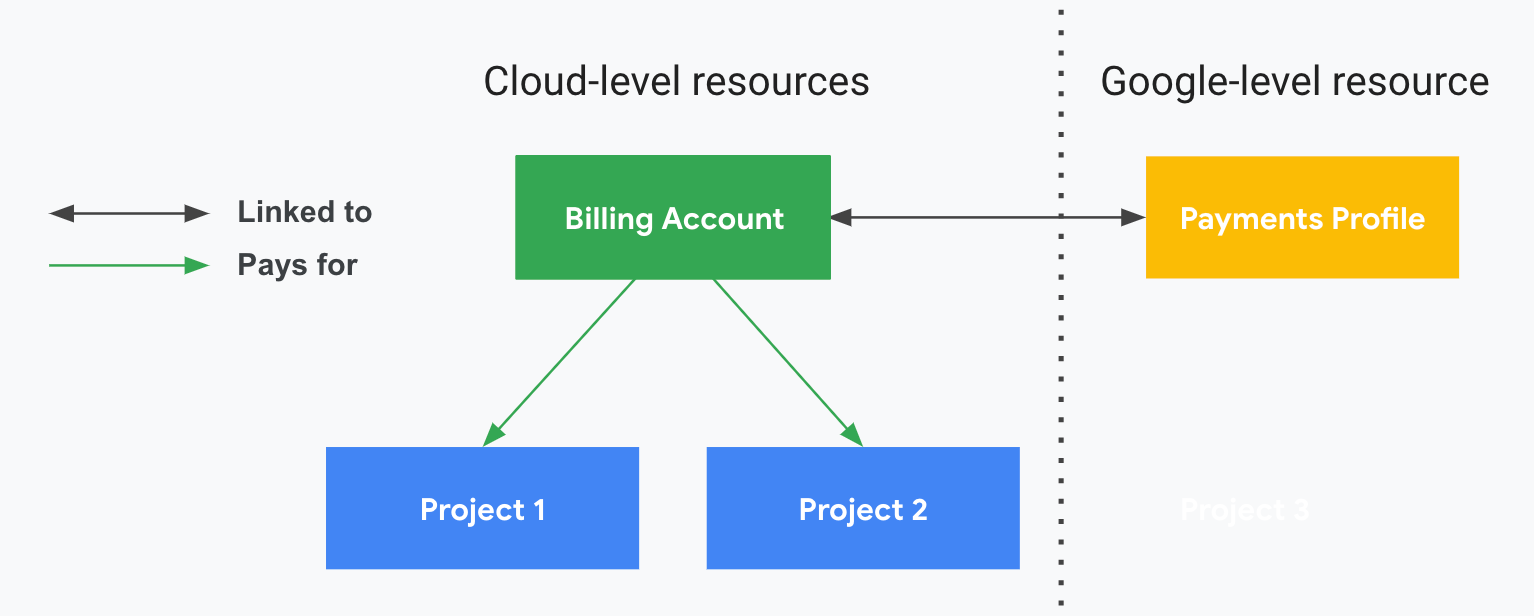
如要查看 Cloud Billing 費用和付款記錄,請前往與 Cloud Billing 帳戶連結的各個 Google 付款帳戶,然後點選「Transactions」(交易) 頁面。
Google Payments 帳戶包含用於支付費用的付款方式 (例如帳單、信用卡或銀行帳戶)。
查看費用和付款記錄所需的權限
如要存取連結至 Cloud Billing 帳戶的 Google Payments 帳戶「Transactions」(交易) 頁面,您在 Cloud Billing 帳戶中的角色必須具備下列權限:
billing.accounts.getPaymentInfo
如要使用預先定義的角色取得這項權限,您必須在 Cloud Billing 帳戶中獲派下列其中一個 Cloud Billing IAM 角色:
如要進一步瞭解帳單權限,請參閱:
查看交易記錄
如要查看交易記錄,請前往要查看的 Google Payments 帳戶「交易」頁面。Google Payments 帳戶會對應帳單帳戶的收費週期。
- 如果是後付和月結收費週期,您可以在 Cloud Billing 控制台存取「Transactions」(交易) 頁面。
- 如果是預付扣款週期,您可以前往 Google AI Studio 控制台的「交易」頁面。
後付和月結帳戶
請按照下列步驟,存取後付或月結 Google Payments 帳戶的「交易」頁面:
前往 Google Cloud 控制台的「Transactions」(交易) 頁面。
前往「交易」頁面- 在系統提示時,選擇要查看的 Cloud Billing 帳戶。
系統會開啟後付或月結付款帳戶的「Transactions」(交易) 頁面。
- 如果 Cloud Billing 帳戶過去曾連結至不同的 Google Payments 帳戶,請按一下「View past accounts」(查看過去的帳戶),查看先前付款方式的交易費用。
預付帳戶
請按照下列步驟,前往預付 Google Payments 帳戶的「交易」頁面:
在 Google AI Studio 控制台,依序前往「資訊主頁」>「帳單」。
前往 AI Studio 的「帳單」頁面- 找到「交易」資訊卡,然後按一下「查看交易記錄」。
預付付款帳戶的「Transactions」(交易) 頁面隨即開啟。
- 如果 Cloud Billing 帳戶過去曾連結至不同的 Google Payments 帳戶,請按一下「View past accounts」(查看過去的帳戶),查看先前付款方式的交易費用。
「交易」頁面的預設檢視畫面會顯示過去 3 個月內所有交易的詳細資料。使用這個頁面的切換鈕,即可執行下列任一操作:
- 選取要顯示的詳細程度:在「交易明細檢視」(預設) 和「摘要檢視」之間切換。
- 依交易類型查看帳戶記錄:選取要查看的交易類型。選項包括「所有交易」(預設),您也可以依「費用」、「付款」、「調整項」(通常指所有在帳戶中套用的抵免額) 和「稅金」(例如帳戶適用的銷售稅或加值稅) 篩選交易。
- 變更日期範圍:預設日期範圍為「最近 3 個月」。您可以選擇預先定義的日期範圍,例如「上個月」或「今年」,也可以選取「自訂日期範圍」,設定偏好的範圍。
存取或下載文件
在「交易」頁面,您可以存取及下載可用的文件 (例如月結單或對帳單) 或付款收據。可存取及下載的文件,取決於帳單帳戶類型、付款帳戶收費週期,以及您在「Transactions」(交易) 頁面設定的檢視畫面和篩選器。
存取對帳單或月結單
在「Transactions」(交易) 表格中,展開「Documents」(文件) 列,即可查看可用的文件。
- 如果可用的文件是對帳單,請按一下對帳單號碼,下載 PDF 版對帳單。
- 如果可用的文件是月結單,請按一下「查看月結單」 ,前往「月結單」頁面 ,即可查看及下載月結單。
對帳單和月結單都會列出每月費用摘要,但不會列出費用明細。如要瞭解應付憑據上的費用詳細資料,包括每月費用的精細檢視畫面 (例如專案層級明細和子帳戶費用 (適用於經銷商)),請使用 Cloud Billing 費用表報表。詳情請參閱「查看及下載月結單或對帳單的費用明細」。
查看付款收據
- 在「Transactions」(交易) 頁面上,設定表格上方的切換鈕,即可控制檢視畫面及篩選交易清單:
- 在「檢視」下拉式選單中,選取「交易明細檢視」。
- 在「交易類型」下拉式選單中,選取「付款」。交易清單會加以篩選,只顯示已付款項。
- 在「日期範圍」下拉式選單中,設定要查看的收據日期範圍。
- 在交易清單的「說明」欄中,按一下「付款」連結,即可查看付款收據。收據會在新的瀏覽器視窗中開啟。
下載或列印帳戶活動
如要下載「Transactions」(交易) 表格中顯示的帳戶活動 CSV 檔案,請按一下表格標題中的「Download」(下載) 圖示 。
如要列印「交易」表格中顯示的帳戶活動報表,請按一下表格標頭中的「列印」圖示 。
遺漏交易
Google Cloud 和符合計費資格的產品 (例如 Google Maps Platform、Google AI Studio 和 Firebase) 會以不同頻率,將用量資料回報給 Cloud Billing。由於我們的計費和處理系統較為複雜,您可能需要等待一段時間,才能在 Google Payments 帳戶中看到用量費用,以及在各種費用報表和資訊主頁中查看用量和費用。
- 費用明細通常會在一天內顯示,但有時可能超過 24 小時。
- 如果是自助式線上帳戶,某些用量的費用可能會很快產生,例如在使用後 5 到 15 分鐘。
- 由於時間點不同,您可能會發現後付或預付付款帳戶中出現費用,但費用報表或帳單資訊主頁中尚未顯示相關明細。這些系統延遲也會影響預算快訊、異常偵測,以及匯出至 BigQuery 的帳單資料。
考量到處理和回報延遲後,如果您在 Google Cloud、Google Maps Platform、Firebase 和 Google AI Studio 中,找不到與資源和服務用量相關的特定文件或交易,請聯絡 Cloud Billing 支援團隊尋求協助。
相關主題
如要進一步瞭解如何尋找 Cloud Billing 文件 (例如月結單、對帳單或收據),請參閱「取得月結單、對帳單或付款收據」。
如要進一步瞭解 Cloud Billing 最佳做法和帳單資源管理,請參閱「Cloud Billing 新手檢查清單」一文。
其他相關主題:
- 查看及下載月結單或對帳單的費用明細
- 將 Cloud Billing 資料匯出至 BigQuery
- 查看 Cloud Billing 帳單報表和費用趨勢
- 建立、修改或關閉 Cloud Billing 帳戶
- 代理商模式交易的拆分月結單
- 自助式 (線上) Cloud Billing 帳戶的拆分收費週期。