


Analisar dados com o Data Studio
É possível usar o BigQuery para explorar dados com o Data Studio, uma plataforma de Business Intelligence de autoatendimento que permite criar e consumir visualizações de dados, painéis e relatórios. Com o Data Studio, você pode se conectar aos dados do BigQuery, criar visualizações e compartilhar insights com outras pessoas.
O Data Studio oferece uma versão premium, o Data Studio Pro, que inclui recursos empresariais aprimorados, como gerenciamento de permissões com o Identity and Access Management, espaços de trabalho em equipe para colaboração, um app para dispositivos móveis e suporte técnico.
É possível usar o BigQuery BI Engine para melhorar a performance do relatório e reduzir os custos de computação. Para saber mais sobre o BI Engine, consulte Introdução ao BI Engine.
Estes exemplos usam o Data Studio para visualizar dados no
BigQuery
austin_bikeshare
conjunto de dados. Para mais informações sobre os conjuntos de dados públicos, consulte
Conjuntos de dados públicos do BigQuery.
Explorar resultados da consulta
É possível criar uma consulta SQL arbitrária e visualizar os dados no Data Studio. Isso é útil se você quiser modificar os dados no BigQuery antes de trabalhar com eles no Data Studio ou se precisar apenas de um subconjunto dos campos na tabela. Os painéis são baseados em tabelas temporárias com base nos resultados da consulta. As tabelas temporárias são armazenadas por até 24 horas.
No Google Cloud console, acesse a página BigQuery.
Selecione seu projeto de faturamento.
No painel à esquerda, clique em Explorer:

Se o painel esquerdo não aparecer, clique em Expandir painel esquerdo para abrir.
No painel Explorer, insira
bikeshare_tripsno campo de pesquisa.Acesse bigquery-public-data > austin_bikeshare > bikeshare_trips.
Clique em Ver ações e depois em Consulta.
No editor de consultas, crie sua consulta. Exemplo:
SELECT
  *
FROM
  `bigquery-public-data.austin_bikeshare.bikeshare_trips`
LIMIT
  1000;
Clique em Executar.
Na seção Resultados da consulta, clique em Abrir em > Data Studio.
Na página Boas-vindas ao Data Studio, clique em Primeiros passos se concordar com os Termos de Serviço do Google e do Google Data Studio.
Na página Autorizar acesso do Data Studio, clique em Autorizar para permitir a conexão se você concordar com os Termos de Serviço. Em seguida, selecione suas preferências de marketing. Somente você pode ver os dados do relatório, a menos que conceda a outras pessoas permissão para vê-los.
O editor de relatórios exibe os resultados da consulta como gráficos do Data Studio.
A imagem a seguir mostra alguns recursos de um relatório do Data Studio:
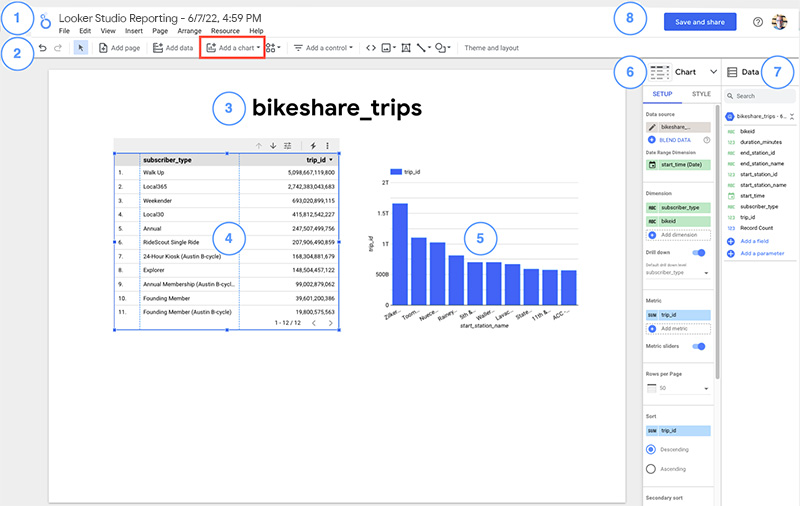
Legenda:
- Nome do relatório e logotipo do Data Studio.
- Para acessar a página do Data Studio, clique no logotipo.
- Para editar o nome do relatório, clique nele.
- Barra de ferramentas do Data Studio. A ferramenta Adicionar um gráfico está destacada.
- Título do relatório. Para editar o texto, clique no campo.
- Tabela (selecionada). É possível interagir com um gráfico selecionado usando as opções no cabeçalho dele.
- Gráfico de barras (não selecionado).
- Painel de propriedades do Gráfico. Em um gráfico selecionado, é possível configurar as propriedades e a aparência dos dados nas guias Configuração e Estilo.
- Painel de Dados. Nesse painel, é possível acessar os campos e as fontes de dados a serem usados no relatório.
- Para adicionar dados a um gráfico, arraste os campos do painel Dados para o gráfico.
- Para criar um gráfico, arraste um campo do painel Dados para a tela.
- Salvar e compartilhar. Salve esse relatório para poder visualizá-lo, editá-lo e compartilhá-lo com outras pessoas depois. Antes de salvar o relatório, revise as configurações de fonte de dados e as credenciais usadas por elas.
Os usuários proprietários de credenciais de fontes de dados podem clicar em um recurso para visualizar as estatísticas do job, as tabelas de resultados e os detalhes do BI Engine.
Interagir com gráficos
Os gráficos do Data Studio são interativos. Agora que os dados são exibidos no Data Studio, tente fazer isto:
- Role a página e percorra a tabela.
- No gráfico de Barras, mantenha o ponteiro sobre uma barra para ver detalhes sobre os dados.
- Selecione uma das barras no gráfico para executar o cruzamento de filtros na tabela por essa dimensão.
Adicionar gráficos
O Data Studio é compatível com muitos tipos diferentes de visualização. Para adicionar mais gráficos ao relatório, siga estas etapas:
- Na barra de ferramentas, clique em Adicionar um gráfico.
- Selecione o gráfico que você quer adicionar.
- Clique na tela para adicionar o gráfico ao relatório.
- Use o painel de propriedades do Gráfico para configurá-lo.
Para mais informações sobre como adicionar gráficos a um relatório, consulte Adicionar gráficos ao relatório.
Explorar esquema de tabelas
É possível exportar o esquema da tabela para ver os metadados dos seus dados no Data Studio. Isso é útil se você não quer modificar os dados no BigQuery antes de trabalhar com eles no Data Studio.
No Google Cloud console, acesse a página BigQuery.
Selecione seu projeto de faturamento.
No painel à esquerda, clique em Explorer:
No painel Explorer, insira
bigquery-public-datano campo Digite para pesquisar.Acesse bigquery-public-data > austin_bikeshare > bikeshare_trips.
Na barra de ferramentas, clique em Exportar. Se Exportar não estiver visível, selecione Mais ações e clique em Exportar.
Clique em Explorar com o Data Studio.
Compartilhar relatórios
É possível compartilhar relatórios com outras pessoas enviando um convite por e-mail para visitar o Data Studio. Convide pessoas específicas ou Grupos do Google. Para tornar o compartilhamento mais amplo, crie um link que permita que qualquer pessoa acesse seus relatórios do Data Studio.
Para compartilhar um relatório com outra pessoa, siga estas etapas:
- No cabeçalho da página do Data Studio, clique em Compartilhar.
- Na caixa de diálogo Compartilhamento com outras pessoas, digite o endereço de e-mail do destinatário. É possível inserir vários endereços de e-mail ou endereços de Grupos do Google.
- Especifique se os destinatários podem visualizar ou editar o relatório.
- Clique em Send.
Saiba mais sobre o compartilhamento de relatórios.
A exclusão do projeto impede a consulta de dados pelo Data Studio porque a fonte de dados está associada ao projeto. Se você não quiser excluir seu Google Cloud projeto, exclua o relatório e a fonte de dados do Data Studio.
Ver detalhes do job do BigQuery
Quando as credenciais da fonte de dados são definidas para o usuário atual, ele é chamado de proprietário da credencial da fonte de dados. Quando visualizados por um proprietário de credenciais de fonte de dados, a maioria dos elementos do painel mostra um ícone do BigQuery. Para navegar até Detalhes do job no BigQuery, clique no ícone do BigQuery.
Ver detalhes do esquema de informações do Data Studio
Para acompanhar quais relatórios e fontes de dados do Data Studio são
usados pelo BigQuery, confira a
INFORMATION_SCHEMA.JOBS visualização.
Cada job do Data Studio tem rótulos looker_studio_report_id e looker_studio_datasource_id. Esses IDs aparecem no final dos URLs do Data Studio ao abrir um relatório ou uma página de fonte de dados.
Por exemplo, um relatório com o URL https://datastudio.google.com/navigation/reporting/1234-YYY-ZZ tem o ID "1234-YYY-ZZ".
Os exemplos a seguir mostram como ver relatórios e fontes de dados:
Acessar relatório de jobs e URLs da fonte de dados do BigQuery no Data Studio
Para acessar o relatório e o URL da fonte de dados de cada job do BigQuery no Data Studio, execute a seguinte consulta:
-- Standard labels used by Data Studio.
DECLARE requestor_key STRING DEFAULT 'requestor';
DECLARE requestor_value STRING DEFAULT 'looker_studio';

CREATE TEMP FUNCTION GetLabel(labels ANY TYPE, label_key STRING)
AS (
  (SELECT l.value FROM UNNEST(labels) l WHERE l.key = label_key)
);

CREATE TEMP FUNCTION GetDatasourceUrl(labels ANY TYPE)
AS (
  CONCAT("https://datastudio.google.com/datasources/", GetLabel(labels, 'looker_studio_datasource_id'))
);

CREATE TEMP FUNCTION GetReportUrl(labels ANY TYPE)
AS (
  CONCAT("https://datastudio.google.com/reporting/", GetLabel(labels, 'looker_studio_report_id'))
);

SELECT
  job_id,
  GetDatasourceUrl(labels) AS datasource_url,
  GetReportUrl(labels) AS report_url,
FROM
  `region-us`.INFORMATION_SCHEMA.JOBS jobs
WHERE
  creation_time > TIMESTAMP_SUB(CURRENT_TIMESTAMP(), INTERVAL 7 DAY)
  AND GetLabel(labels, requestor_key) = requestor_value
LIMIT
  100;
Ver jobs produzidos usando um relatório e uma fonte de dados
Para visualizar os jobs produzidos, execute a seguinte consulta:
-- Specify report and data source id, which can be found in the end of Data Studio URLs.
DECLARE user_report_id STRING DEFAULT '*report id here*';
DECLARE user_datasource_id STRING DEFAULT '*datasource id here*';

-- Data Studio labels for BigQuery jobs.
DECLARE requestor_key STRING DEFAULT 'requestor';
DECLARE requestor_value STRING DEFAULT 'looker_studio';
DECLARE datasource_key STRING DEFAULT 'looker_studio_datasource_id';
DECLARE report_key STRING DEFAULT 'looker_studio_report_id';

CREATE TEMP FUNCTION GetLabel(labels ANY TYPE, label_key STRING)
AS (
  (SELECT l.value FROM UNNEST(labels) l WHERE l.key = label_key)
);

SELECT
  creation_time,
  job_id,
FROM
  `region-us`.INFORMATION_SCHEMA.JOBS jobs
WHERE
  creation_time > TIMESTAMP_SUB(CURRENT_TIMESTAMP(), INTERVAL 7 DAY)
  AND GetLabel(labels, requestor_key) = requestor_value
  AND GetLabel(labels, datasource_key) = user_datasource_id
  AND GetLabel(labels, report_key) = user_report_id
ORDER BY 1
LIMIT 100;
A seguir
- Para saber mais sobre como reservar capacidade para o BI Engine, consulte Reservar capacidade do BI Engine.
- Para saber mais sobre como criar consultas do BigQuery, consulte a Visão geral da análise do BigQuery. Neste documento, explicamos tarefas como realizar consultas ou criar funções definidas pelo usuário (UDFs, na sigla em inglês).
- Para explorar a sintaxe do BigQuery, consulte Introdução ao SQL no BigQuery. No BigQuery, o dialeto preferível para consultas SQL é o SQL padrão. A sintaxe mais antiga semelhante ao SQL do BigQuery é descrita em Funções e operadores do SQL legado.
- Para saber mais sobre as cotas e os limites de conexão de dados do BigQuery ao Data Studio, consulte Conectar ao BigQuery.