


Analizzare i dati con Data Studio
Puoi utilizzare BigQuery per esplorare i dati con Data Studio, una piattaforma di business intelligence self-service che ti consente di creare e utilizzare visualizzazioni, dashboard e report dei dati. Con Data Studio, puoi connetterti ai tuoi dati BigQuery, creare visualizzazioni e condividere i tuoi approfondimenti con altri.
Data Studio offre una versione premium, Data Studio Pro, che include funzionalità aziendali avanzate, tra cui la gestione delle autorizzazioni con Identity and Access Management, workspace di gruppo per la collaborazione, un'app mobile e assistenza tecnica.
Puoi utilizzare BigQuery BI Engine per migliorare il rendimento dei report riducendo al contempo i costi di calcolo. Per scoprire di più su BI Engine, consulta Introduzione a BI Engine.
Questi esempi utilizzano Data Studio per visualizzare i dati nel set di dati
BigQuery
austin_bikeshare. Per saperne di più sui set di dati pubblici, consulta Set di dati pubblici BigQuery.
Esplora i risultati delle query
Puoi creare una query SQL arbitraria e visualizzare i dati in Data Studio. Ciò è utile se vuoi modificare i dati in BigQuery prima di utilizzarli in Data Studio o se hai bisogno solo di un sottoinsieme dei campi della tabella. Le dashboard si basano su tabelle temporanee basate sui risultati delle query. Le tabelle temporanee vengono archiviate per un massimo di 24 ore.
Nella console Google Cloud , vai alla pagina BigQuery.
Seleziona il tuo progetto di fatturazione.
Nel riquadro a sinistra, fai clic su Spazio di esplorazione:

Se non vedi il riquadro a sinistra, fai clic su Espandi riquadro a sinistra per aprirlo.
Nel riquadro Explorer, inserisci
bikeshare_tripsnel campo di ricerca.Vai a bigquery-public-data > austin_bikeshare > bikeshare_trips.
Fai clic su Visualizza azioni, quindi fai clic su Query.
Nell'editor di query, crea la query. Ad esempio:
SELECT
  *
FROM
  `bigquery-public-data.austin_bikeshare.bikeshare_trips`
LIMIT
  1000;
Fai clic su Esegui.
Nella sezione Risultati delle query, fai clic su Apri in > Data Studio.
Nella pagina Ti diamo il benvenuto in Data Studio, fai clic su Inizia se accetti i Termini di servizio di Google Data Studio e di Google.
Nella pagina Autorizza l'accesso a Data Studio, fai clic su Autorizza per autorizzare la connessione se accetti i Termini di servizio, quindi seleziona le tue preferenze di marketing. Solo tu puoi visualizzare i dati nel report, a meno che tu non conceda ad altri l'autorizzazione per visualizzarli.
L'editor dei report mostra i risultati della query come grafici di Data Studio.
L'immagine seguente mostra alcune funzionalità di un report di Data Studio:
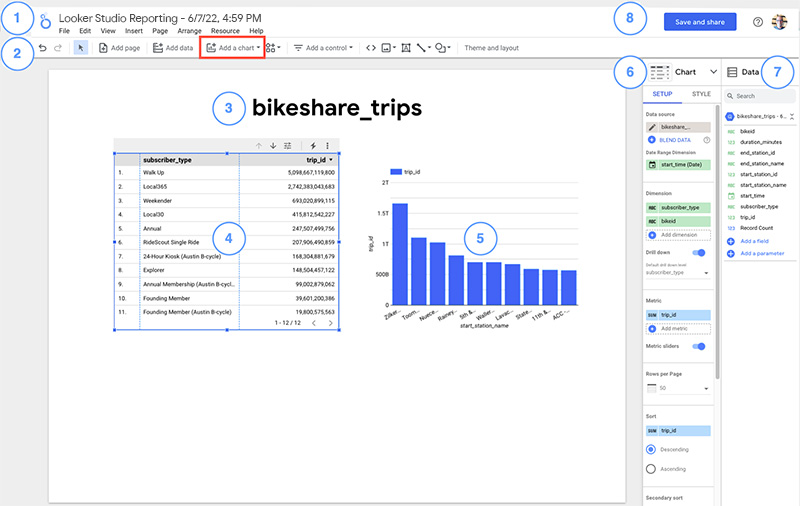
Legenda:
- Logo di Data Studio e nome del report.
- Per andare alla pagina di Data Studio, fai clic sul logo.
- Fai clic sul nome del report per modificarlo.
- Barra degli strumenti di Data Studio. È evidenziato lo strumento Aggiungi un grafico.
- Titolo del report. Per modificare il testo, fai clic sul campo.
- Tabella (selezionata). Puoi interagire con un grafico selezionato utilizzando le opzioni nell'intestazione del grafico.
- Grafico a barre (non selezionato).
- Riquadro delle proprietà Grafico. Per un grafico selezionato, puoi configurarne le proprietà dei dati e l'aspetto nelle schede Configurazione e Stile.
- Riquadro Dati. In questo riquadro puoi accedere ai campi e alle origini dati da usare nel report.
- Per aggiungere dati a un grafico, trascina i campi dal riquadro Dati e rilasciali nel grafico.
- Per creare un grafico, trascina un campo dal riquadro Dati al canvas.
- Salva e condividi. Salva questo report in modo da poterlo visualizzare, modificare e condividere con altri in un secondo momento. Prima di salvare il report, controlla le impostazioni delle origini dati e le credenziali che utilizzano.
Gli utenti proprietari delle credenziali dell'origine dati possono fare clic su una risorsa per visualizzarne le statistiche dei job, le tabelle dei risultati e i dettagli di BI Engine.
Interagire con i grafici
I grafici di Data Studio sono interattivi. Ora che i dati vengono visualizzati in Data Studio, ecco alcune cose da provare:
- Scorri e sfoglia la tabella.
- Nel grafico A barre, tieni il puntatore sopra una barra per visualizzare i dettagli sui dati.
- Seleziona una barra nel grafico a barre per filtrare in modo incrociato la tabella in base a quella dimensione.
Aggiungi grafici
Data Studio supporta molti tipi di visualizzazione diversi. Per aggiungere altri grafici al report:
- Nella barra degli strumenti, fai clic su Aggiungi un grafico.
- Seleziona il grafico da aggiungere.
- Fai clic sul canvas per aggiungere il grafico al report.
- Utilizza il riquadro delle proprietà Grafico per configurare il grafico.
Per saperne di più sull'aggiunta di grafici a un report, vedi Aggiungere grafici al report.
Esplora lo schema della tabella
Puoi esportare lo schema della tabella per visualizzare i metadati dei tuoi dati in Data Studio. Ciò è utile se non vuoi modificare i dati in BigQuery prima di utilizzarli in Data Studio.
Nella console Google Cloud , vai alla pagina BigQuery.
Seleziona il tuo progetto di fatturazione.
Nel riquadro a sinistra, fai clic su Spazio di esplorazione:
Nel riquadro Explorer, inserisci
bigquery-public-datanel campo Digita per effettuare la ricerca.Vai a bigquery-public-data > austin_bikeshare > bikeshare_trips.
Nella barra degli strumenti, fai clic su Esporta. Se l'opzione Esporta non è visibile, seleziona Altre azioni, quindi fai clic su Esporta.
Fai clic su Esplora con Data Studio.
Condividere i report
Puoi condividere i report con altri utenti inviando loro un invito via email per visitare Data Studio. Puoi invitare utenti o gruppi Google specifici. Per condividere in modo più ampio, puoi anche creare un link che consenta a chiunque di accedere ai tuoi report di Data Studio.
Per condividere un report con un'altra persona:
- Nell'intestazione della pagina Data Studio, fai clic su Condividi.
- Nella finestra di dialogo Condivisione con altri, digita l'indirizzo email del destinatario. Puoi inserire più indirizzi email o indirizzi di gruppi Google.
- Specifica se i destinatari possono visualizzare o modificare il report.
- Fai clic su Invia.
Scopri di più sulla condivisione dei report.
L'eliminazione del progetto impedisce a Data Studio di eseguire query sui dati perché l'origine dati è associata al progetto. Se non vuoi eliminare il tuo progetto Google Cloud , puoi eliminare il report e l'origine dati di Data Studio.
Visualizza i dettagli del job BigQuery
Quando le credenziali per origine dati sono impostate sull'utente corrente, quest'ultimo viene chiamato proprietario delle credenziali per origine dati. Quando vengono visualizzati dal proprietario delle credenziali dell'origine dati, la maggior parte degli elementi della dashboard mostra un'icona BigQuery. Per passare a Dettagli job in BigQuery, fai clic sull'icona BigQuery.
Visualizzare i dettagli dello schema informativo di Data Studio
Puoi monitorare quali report e origini dati di Data Studio vengono utilizzati da BigQuery visualizzando la
visualizzazione INFORMATION_SCHEMA.JOBS.
Ogni
job Data Studio ha le etichette looker_studio_report_id e
looker_studio_datasource_id. Questi ID vengono visualizzati alla fine degli URL di Data Studio quando apri una pagina di report o di origine dati.
Ad esempio, un report con l'URL di https://datastudio.google.com/navigation/reporting/1234-YYY-ZZ ha un ID report "1234-YYY-ZZ".
I seguenti esempi mostrano come visualizzare report e origini dati:
Visualizzare il report sui job e gli URL delle origini dati per Data Studio BigQuery
Per visualizzare l'URL del report e dell'origine dati per ogni job BigQuery di Data Studio eseguendo la seguente query:
-- Standard labels used by Data Studio.
DECLARE requestor_key STRING DEFAULT 'requestor';
DECLARE requestor_value STRING DEFAULT 'looker_studio';

CREATE TEMP FUNCTION GetLabel(labels ANY TYPE, label_key STRING)
AS (
  (SELECT l.value FROM UNNEST(labels) l WHERE l.key = label_key)
);

CREATE TEMP FUNCTION GetDatasourceUrl(labels ANY TYPE)
AS (
  CONCAT("https://datastudio.google.com/datasources/", GetLabel(labels, 'looker_studio_datasource_id'))
);

CREATE TEMP FUNCTION GetReportUrl(labels ANY TYPE)
AS (
  CONCAT("https://datastudio.google.com/reporting/", GetLabel(labels, 'looker_studio_report_id'))
);

SELECT
  job_id,
  GetDatasourceUrl(labels) AS datasource_url,
  GetReportUrl(labels) AS report_url,
FROM
  `region-us`.INFORMATION_SCHEMA.JOBS jobs
WHERE
  creation_time > TIMESTAMP_SUB(CURRENT_TIMESTAMP(), INTERVAL 7 DAY)
  AND GetLabel(labels, requestor_key) = requestor_value
LIMIT
  100;
Visualizzare i job prodotti utilizzando un report e un'origine dati
Per visualizzare i job prodotti, esegui la seguente query:
-- Specify report and data source id, which can be found in the end of Data Studio URLs.
DECLARE user_report_id STRING DEFAULT '*report id here*';
DECLARE user_datasource_id STRING DEFAULT '*datasource id here*';

-- Data Studio labels for BigQuery jobs.
DECLARE requestor_key STRING DEFAULT 'requestor';
DECLARE requestor_value STRING DEFAULT 'looker_studio';
DECLARE datasource_key STRING DEFAULT 'looker_studio_datasource_id';
DECLARE report_key STRING DEFAULT 'looker_studio_report_id';

CREATE TEMP FUNCTION GetLabel(labels ANY TYPE, label_key STRING)
AS (
  (SELECT l.value FROM UNNEST(labels) l WHERE l.key = label_key)
);

SELECT
  creation_time,
  job_id,
FROM
  `region-us`.INFORMATION_SCHEMA.JOBS jobs
WHERE
  creation_time > TIMESTAMP_SUB(CURRENT_TIMESTAMP(), INTERVAL 7 DAY)
  AND GetLabel(labels, requestor_key) = requestor_value
  AND GetLabel(labels, datasource_key) = user_datasource_id
  AND GetLabel(labels, report_key) = user_report_id
ORDER BY 1
LIMIT 100;
Passaggi successivi
- Per scoprire di più sulla prenotazione della capacità per BI Engine, consulta Prenotare la capacità di BI Engine.
- Per scoprire di più sulla scrittura di query per BigQuery, consulta la Panoramica dell'analisi di BigQuery. Questo documento spiega attività come l'esecuzione di query o la creazione di funzioni definite dall'utente (UDF).
- Per esplorare la sintassi di BigQuery, consulta Introduzione a SQL in BigQuery. In BigQuery, il dialetto preferito per le query SQL è SQL standard. La sintassi precedente simile a SQL di BigQuery è descritta in Funzioni e operatori SQL precedenti.
- Per scoprire di più sulle quote e sui limiti della connessione dei dati BigQuery a Data Studio, consulta Connettersi a BigQuery.