


Menganalisis data dengan Data Studio
Anda dapat menggunakan BigQuery untuk menjelajahi data dengan Data Studio, yaitu platform business intelligence mandiri yang memungkinkan Anda membuat dan menggunakan visualisasi data, dasbor, dan laporan. Dengan Data Studio, Anda dapat terhubung ke data BigQuery, membuat visualisasi, dan berbagi insight dengan orang lain.
Data Studio menawarkan versi premium, Data Studio Pro, yang mencakup kemampuan perusahaan yang ditingkatkan, termasuk pengelolaan izin dengan Pengelolaan Identitas dan Akses, ruang kerja tim untuk kolaborasi, aplikasi seluler, dan dukungan teknis.
Anda dapat menggunakan BigQuery BI Engine untuk meningkatkan performa laporan sekaligus mengurangi biaya komputasi. Untuk mempelajari BI Engine, lihat Pengantar BI Engine.
Contoh ini menggunakan Data Studio untuk memvisualisasikan data di set data
austin_bikeshare
BigQuery. Untuk mengetahui informasi selengkapnya tentang set data publik, lihat Set data publik BigQuery.
Menjelajahi hasil kueri
Anda dapat membuat kueri SQL arbitrer dan memvisualisasikan data di Data Studio. Hal ini berguna jika Anda ingin mengubah data di BigQuery sebelum menanganinya di Data Studio, atau jika Anda hanya memerlukan subset kolom dalam tabel. Dasbor didasarkan pada tabel sementara berdasarkan hasil kueri. Tabel sementara disimpan hingga 24 jam.
Di konsol Google Cloud , buka halaman BigQuery.
Pilih project penagihan Anda.
Di panel kiri, klik Explorer:

Jika Anda tidak melihat panel kiri, klik Luaskan panel kiri untuk membuka panel.
Di panel Penjelajah, masukkan
bikeshare_tripsdi kolom penelusuran.Buka bigquery-public-data > austin_bikeshare > bikeshare_trips.
Klik Lihat tindakan, lalu klik Kueri.
Di editor kueri, buat kueri Anda. Contoh:
SELECT
  *
FROM
  `bigquery-public-data.austin_bikeshare.bikeshare_trips`
LIMIT
  1000;
Klik Run.
Di bagian Hasil kueri, klik Buka di > Data Studio.
Di halaman Selamat Datang di Data Studio, klik Mulai jika Anda menyetujui Google Data Studio dan Persyaratan Layanan Google.
Di halaman Beri otorisasi akses Data Studio, klik Beri otorisasi untuk memberikan otorisasi koneksi jika Anda menyetujui persyaratan layanan, lalu pilih preferensi pemasaran Anda. Hanya Anda yang dapat melihat data di laporan, kecuali jika Anda memberikan izin kepada orang lain untuk melihat data tersebut.
Editor laporan menampilkan hasil kueri Anda sebagai diagram Data Studio.
Gambar berikut menampilkan beberapa fitur laporan Data Studio:
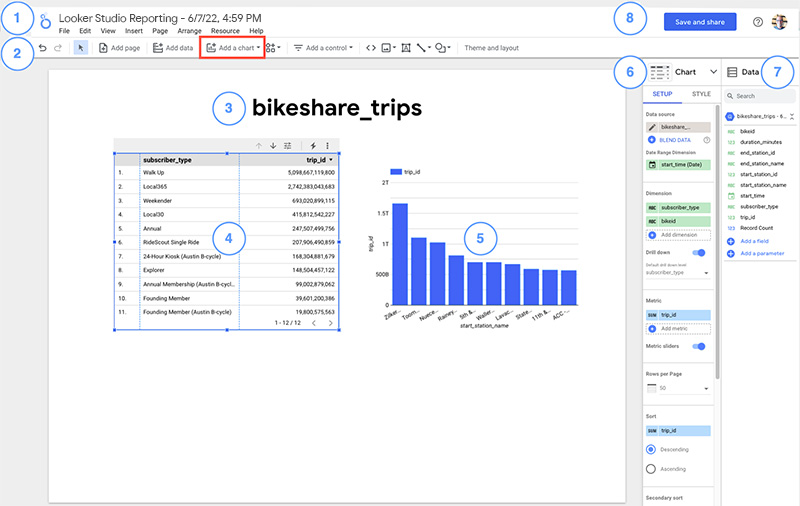
Legenda:
- Logo dan nama laporan Data Studio.
- Untuk membuka halaman Data Studio, klik logonya.
- Untuk mengedit nama laporan, klik namanya.
- Toolbar Data Studio. Alat Tambahkan chart ditandai.
- Judul laporan Untuk mengedit teks, klik kolom.
- Tabel (dipilih). Anda dapat berinteraksi dengan chart yang dipilih menggunakan opsi di header chart.
- Chart batang (tidak dipilih).
- Panel properti Chart. Untuk diagram yang dipilih, Anda dapat mengonfigurasi properti dan tampilan datanya di tab Penyiapan dan Gaya.
- Panel Data. Di panel ini, Anda dapat mengakses
kolom dan sumber data untuk digunakan dalam laporan Anda.
- Untuk menambahkan data ke chart, tarik kolom dari panel Data ke chart.
- Untuk membuat chart, tarik kolom dari panel Data ke kanvas.
- Simpan dan bagikan. Simpan laporan ini agar dapat dilihat, diedit, dan dibagikan kepada orang lain nanti. Sebelum menyimpan laporan, tinjau setelan sumber data dan kredensial yang digunakan sumber data.
Pengguna yang merupakan pemilik kredensial sumber data dapat mengklik resource untuk melihat statistik tugas, tabel hasil, dan detail BI Engine-nya.
Berinteraksi dengan chart
Diagram Data Studio bersifat interaktif. Setelah data Anda ditampilkan di Data Studio, berikut beberapa hal yang dapat dicoba:
- Scroll dan geser halaman ke tabel.
- Pada chart Batang, tahan kursor ke batang untuk melihat detail tentang data.
- Pilih batang di chart batang untuk memfilter silang tabel berdasarkan dimensi tersebut.
Menambahkan diagram
Data Studio mendukung berbagai jenis visualisasi. Untuk menambahkan lebih banyak chart ke laporan, ikuti langkah-langkah berikut:
- Di toolbar, klik Tambahkan chart.
- Pilih chart yang ingin Anda tambahkan.
- Klik kanvas untuk menambahkan chart ke laporan.
- Gunakan panel properti Chart untuk mengonfigurasi chart.
Untuk mengetahui informasi selengkapnya tentang menambahkan chart ke laporan, lihat Menambahkan chart ke laporan.
Mempelajari skema tabel
Anda dapat mengekspor skema tabel untuk melihat metadata data Anda di Data Studio. Hal ini berguna jika Anda tidak ingin mengubah data di BigQuery sebelum menanganinya di Data Studio.
Di konsol Google Cloud , buka halaman BigQuery.
Pilih project penagihan Anda.
Di panel kiri, klik Explorer:
Di panel Penjelajah, masukkan
bigquery-public-datadi kolom Ketik untuk menelusuri.Buka bigquery-public-data > austin_bikeshare > bikeshare_trips.
Di toolbar, klik Ekspor. Jika Ekspor tidak terlihat, pilih Tindakan lainnya, lalu klik Ekspor.
Klik Jelajahi dengan Data Studio.
Membagikan laporan
Anda dapat membagikan laporan kepada orang lain dengan mengirimkan undangan email kepada mereka untuk mengunjungi Data Studio. Anda dapat mengundang orang atau Google Grup tertentu. Untuk berbagi secara lebih luas, Anda juga dapat membuat link yang memungkinkan siapa saja mengakses laporan Data Studio.
Untuk membagikan laporan kepada orang lain, ikuti langkah-langkah berikut:
- Di header halaman Data Studio, klik Bagikan.
- Pada dialog Berbagi dengan orang lain, ketik alamat email penerima. Anda dapat memasukkan beberapa alamat email atau alamat Google Grup.
- Tentukan apakah penerima dapat melihat atau mengedit laporan.
- Klik Kirim.
Pelajari lebih lanjut cara berbagi laporan.
Menghapus project akan mencegah Data Studio membuat kueri data karena sumber data terkait dengan project Anda. Jika tidak ingin menghapus Google Cloud project, Anda dapat menghapus laporan dan sumber data Data Studio.
Melihat detail tugas BigQuery
Jika kredensial sumber data ditetapkan ke pengguna saat ini, pengguna tersebut disebut pemilik kredensial sumber data. Saat dilihat oleh pemilik kredensial sumber data, sebagian besar elemen dasbor menampilkan ikon BigQuery. Untuk membuka Detail tugas di BigQuery, klik ikon BigQuery.
Melihat detail skema informasi Data Studio
Anda dapat melacak laporan dan sumber data Data Studio yang digunakan oleh BigQuery dengan melihat tampilan INFORMATION_SCHEMA.JOBS.
Setiap
tugas Data Studio memiliki label looker_studio_report_id dan
looker_studio_datasource_id. ID tersebut muncul di akhir URL Data Studio saat membuka halaman laporan atau sumber data.
Misalnya, laporan dengan
URL https://datastudio.google.com/navigation/reporting/1234-YYY-ZZ
memiliki ID laporan "1234-YYY-ZZ".
Contoh berikut menunjukkan cara melihat laporan dan sumber data:
Melihat URL sumber data dan laporan tugas untuk BigQuery Data Studio
Untuk melihat URL laporan dan sumber data untuk setiap tugas BigQuery Data Studio dengan menjalankan kueri berikut:
-- Standard labels used by Data Studio.
DECLARE requestor_key STRING DEFAULT 'requestor';
DECLARE requestor_value STRING DEFAULT 'looker_studio';

CREATE TEMP FUNCTION GetLabel(labels ANY TYPE, label_key STRING)
AS (
  (SELECT l.value FROM UNNEST(labels) l WHERE l.key = label_key)
);

CREATE TEMP FUNCTION GetDatasourceUrl(labels ANY TYPE)
AS (
  CONCAT("https://datastudio.google.com/datasources/", GetLabel(labels, 'looker_studio_datasource_id'))
);

CREATE TEMP FUNCTION GetReportUrl(labels ANY TYPE)
AS (
  CONCAT("https://datastudio.google.com/reporting/", GetLabel(labels, 'looker_studio_report_id'))
);

SELECT
  job_id,
  GetDatasourceUrl(labels) AS datasource_url,
  GetReportUrl(labels) AS report_url,
FROM
  `region-us`.INFORMATION_SCHEMA.JOBS jobs
WHERE
  creation_time > TIMESTAMP_SUB(CURRENT_TIMESTAMP(), INTERVAL 7 DAY)
  AND GetLabel(labels, requestor_key) = requestor_value
LIMIT
  100;
Melihat tugas yang dihasilkan dengan menggunakan laporan dan sumber data
Untuk melihat tugas yang dihasilkan, Anda menjalankan kueri berikut:
-- Specify report and data source id, which can be found in the end of Data Studio URLs.
DECLARE user_report_id STRING DEFAULT '*report id here*';
DECLARE user_datasource_id STRING DEFAULT '*datasource id here*';

-- Data Studio labels for BigQuery jobs.
DECLARE requestor_key STRING DEFAULT 'requestor';
DECLARE requestor_value STRING DEFAULT 'looker_studio';
DECLARE datasource_key STRING DEFAULT 'looker_studio_datasource_id';
DECLARE report_key STRING DEFAULT 'looker_studio_report_id';

CREATE TEMP FUNCTION GetLabel(labels ANY TYPE, label_key STRING)
AS (
  (SELECT l.value FROM UNNEST(labels) l WHERE l.key = label_key)
);

SELECT
  creation_time,
  job_id,
FROM
  `region-us`.INFORMATION_SCHEMA.JOBS jobs
WHERE
  creation_time > TIMESTAMP_SUB(CURRENT_TIMESTAMP(), INTERVAL 7 DAY)
  AND GetLabel(labels, requestor_key) = requestor_value
  AND GetLabel(labels, datasource_key) = user_datasource_id
  AND GetLabel(labels, report_key) = user_report_id
ORDER BY 1
LIMIT 100;
Langkah berikutnya
- Untuk mempelajari lebih lanjut cara memesan kapasitas untuk BI Engine, lihat Mencadangkan kapasitas BI Engine.
- Guna mempelajari lebih lanjut cara menulis kueri untuk BigQuery, baca Ringkasan analisis BigQuery. Dokumen ini menjelaskan tugas-tugas seperti cara menjalankan kueri atau membuat fungsi yang ditentukan pengguna (UDF).
- Untuk mempelajari sintaksis BigQuery, lihat Pengantar SQL di BigQuery. Dalam BigQuery, dialek pilihan untuk kueri SQL adalah SQL standar. Sintaksis mirip SQL lama dari BigQuery dijelaskan dalam Fungsi dan operator legacy SQL.
- Untuk mempelajari lebih lanjut kuota dan batas menghubungkan data BigQuery ke Data Studio, lihat Menghubungkan ke BigQuery.