


Analyser des données avec Data Studio
Vous pouvez utiliser BigQuery pour explorer des données avec Data Studio, une plate-forme d'informatique décisionnelle en libre-service qui vous permet de créer et d'utiliser des visualisations de données, des tableaux de bord et des rapports. Avec Data Studio, vous pouvez vous connecter à vos données BigQuery, créer des visualisations et partager vos insights avec d'autres utilisateurs.
Data Studio propose une version premium, Data Studio Pro, qui inclut des fonctionnalités d'entreprise améliorées, y compris la gestion des autorisations avec Identity and Access Management, des espaces de travail en équipe pour la collaboration, une application mobile et une assistance technique.
Vous pouvez utiliser BigQuery BI Engine pour améliorer les performances des rapports tout en réduisant les coûts de calcul. Pour en savoir plus sur BI Engine, consultez la page Présentation de BI Engine.
Ces exemples utilisent Data Studio pour visualiser les données de l'
ensemble de données
austin_bikeshare
BigQuery. Pour en savoir plus sur les ensembles de données publics, consultez la page
Ensembles de données publics BigQuery.
Explorer les résultats de la requête
Vous pouvez créer une requête SQL arbitraire et visualiser les données dans Data Studio. Ceci est utile si vous souhaitez modifier les données dans BigQuery avant de les utiliser dans Data Studio, ou si vous avez seulement besoin d'un sous-ensemble des champs de la table. Les tableaux de bord sont basés sur des tables temporaires basées sur les résultats de la requête. Les tables temporaires sont stockées pendant 24 heures au maximum.
Dans la Google Cloud console, accédez à la page BigQuery.
Sélectionnez votre projet de facturation.
Dans le volet de gauche, cliquez sur Explorateur:

Si le volet de gauche n'apparaît pas, cliquez sur Développer le volet de gauche pour l'ouvrir.
Dans le volet Explorateur, saisissez
bikeshare_tripsdans le champ de recherche.Accédez à bigquery-public-data > austin_bikeshare > bikeshare_trips.
Cliquez sur Afficher les actions, puis sur Ouvrir.
Dans l'éditeur de requête, créez votre requête. Exemple :
SELECT
  *
FROM
  `bigquery-public-data.austin_bikeshare.bikeshare_trips`
LIMIT
  1000;
Cliquez sur Exécuter.
Dans la section Résultats de la requête, cliquez sur Ouvrir dans > Data Studio.
Sur la page Welcome to Data Studio (Bienvenue dans Data Studio), cliquez sur Commencer si vous acceptez les conditions d'utilisation de Google Data Studio et de Google.
Sur la page Authorize Data Studio access (Autoriser l'accès à Data Studio), cliquez sur Authorize (Autoriser) pour autoriser la connexion si vous acceptez les conditions d'utilisation, puis sélectionnez vos préférences marketing. Vous seul pouvez afficher les données de votre rapport, sauf si vous autorisez d'autres personnes à les consulter.
L'éditeur de rapports affiche les résultats de votre requête sous forme de graphiques Data Studio.
L'image suivante montre certaines fonctionnalités d'un rapport Data Studio :
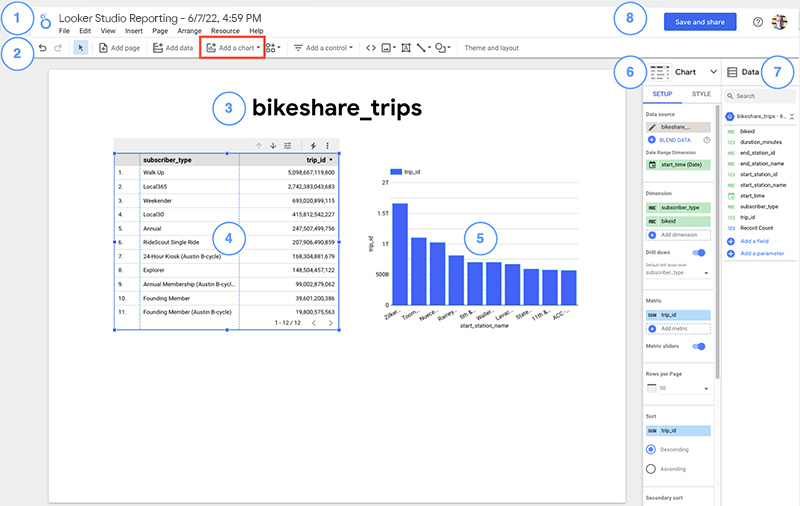
Légende :
- Logo Data Studio et nom du rapport.
- Pour accéder à la page Data Studio, cliquez sur le logo.
- Cliquez sur le nom du rapport pour le modifier.
- Barre d'outils Data Studio. L'outil Ajouter un graphique est mis en surbrillance.
- Titre du rapport. Pour modifier le texte, cliquez sur le champ.
- Table (sélectionnée). Vous pouvez interagir avec un graphique sélectionné à l'aide des options de l'en-tête du graphique.
- Graphique à barres (non sélectionné).
- Volet des propriétés du graphique. Pour un graphique sélectionné, vous pouvez configurer ses propriétés et son apparence dans les onglets Configuration et Style.
- Volet des données. Dans ce volet, vous pouvez accéder aux champs et aux sources de données à utiliser dans votre rapport.
- Pour ajouter des données à un graphique, faites glisser des champs du volet Données vers le graphique.
- Pour créer un graphique, faites glisser un champ du volet Données sur la toile.
- Enregistrer et partager. Enregistrez ce rapport pour pouvoir le consulter, le modifier et le partager avec d'autres utilisateurs ultérieurement. Avant d'enregistrer le rapport, examinez les paramètres des sources de données et les identifiants utilisés par celles-ci.
Les utilisateurs propriétaires d'identifiants de sources de données peuvent cliquer sur une ressource pour afficher ses statistiques de job, ses tables de résultats et les détails de BI Engine.
Interagir avec les graphiques
Les graphiques Data Studio sont interactifs. Maintenant que vos données sont affichées dans Data Studio, voici quelques opérations à essayer :
- Faites défiler la page et parcourez la table.
- Dans le graphique à barres, maintenez le pointeur de la souris sur une barre pour afficher des informations sur les données.
- Sélectionnez une barre du graphique pour filtrer les données de la table de manière croisée en fonction de cette dimension.
Ajouter des graphiques
Data Studio est compatible avec de nombreux types de visualisations. Pour ajouter des graphiques au rapport, procédez comme suit :
- Dans la barre d'outils, cliquez sur Ajouter un graphique.
- Sélectionnez le graphique à ajouter.
- Cliquez sur la toile pour ajouter le graphique au rapport.
- Utilisez le volet de propriétés Graphique pour configurer le graphique.
Pour en savoir plus sur l'ajout de graphiques à un rapport, consultez la page Ajouter des graphiques à votre rapport.
Explorer un schéma de table
Vous pouvez exporter le schéma de table pour afficher les métadonnées de vos données dans Data Studio. Ceci est utile si vous ne souhaitez pas modifier les données dans BigQuery avant de les utiliser dans Data Studio.
Dans la Google Cloud console, accédez à la page BigQuery.
Sélectionnez votre projet de facturation.
Dans le volet de gauche, cliquez sur Explorateur:
Dans le volet Explorateur, saisissez
bigquery-public-datadans le champ Saisissez un terme à rechercher.Accédez à bigquery-public-data > austin_bikeshare > bikeshare_trips.
Dans la barre d'outils, cliquez sur Exporter. Si l'option "Exporter" n'est pas visible, sélectionnez Autres actions, puis cliquez sur Exporter.
Cliquez sur Explorer avec Data Studio.
Partager un rapport
Vous pouvez partager des rapports avec d'autres utilisateurs en leur envoyant une invitation par e-mail pour accéder à Data Studio. Vous pouvez inviter des personnes spécifiques ou des groupes Google. Pour partager des données plus largement, vous pouvez également créer un lien permettant à tous les utilisateurs d'accéder à vos rapports Data Studio.
Pour partager un rapport avec une autre personne, procédez comme suit :
- Dans l'en-tête de page Data Studio, cliquez sur Partager.
- Dans la boîte de dialogue Sharing with others (Partager avec d'autres utilisateurs), saisissez l'adresse e-mail du destinataire. Vous pouvez saisir plusieurs adresses e-mail ou adresses de groupes Google.
- Indiquez si les destinataires peuvent afficher ou modifier le rapport.
- Cliquez sur Envoyer.
En savoir plus sur le partage de rapports.
La suppression de votre projet empêche Data Studio d'interroger les données car la source de données est associée à votre projet. Si vous ne souhaitez pas supprimer votre Google Cloud projet, vous pouvez supprimer le rapport Data Studio et la source de données.
Afficher les détails d'une tâche BigQuery
Lorsque les identifiants de la source de données sont définis sur l'utilisateur actuel, celui-ci est appelé propriétaire des identifiants de la source de données. Lorsqu'ils sont affichés par un propriétaire d'identifiants de source de données, la plupart des éléments du tableau de bord affichent une icône BigQuery. Pour accéder aux détails du job dans BigQuery, cliquez sur l'icône BigQuery.
Afficher les détails du schéma d'informations de Data Studio
Vous pouvez suivre les sources de données et les rapports Data Studio utilisés par BigQuery en affichant la
vue
INFORMATION_SCHEMA.JOBS.
Chaque job Data Studio comporte des libellés looker_studio_report_id et looker_studio_datasource_id. Ces ID apparaissent à la fin des URL Data Studio lorsque vous ouvrez une page de rapport ou de source de données.
Par exemple, l'ID du rapport associé à l'URL https://datastudio.google.com/navigation/reporting/1234-YYY-ZZ est "1234-YYY-ZZ".
Les exemples suivants montrent comment afficher des rapports et des sources de données :
Afficher les URL des rapports sur les jobs et des sources de données pour BigQuery Data Studio
Pour afficher l'URL du rapport et de la source de données pour chaque tâche BigQuery Data Studio en exécutant la requête suivante :
-- Standard labels used by Data Studio.
DECLARE requestor_key STRING DEFAULT 'requestor';
DECLARE requestor_value STRING DEFAULT 'looker_studio';

CREATE TEMP FUNCTION GetLabel(labels ANY TYPE, label_key STRING)
AS (
  (SELECT l.value FROM UNNEST(labels) l WHERE l.key = label_key)
);

CREATE TEMP FUNCTION GetDatasourceUrl(labels ANY TYPE)
AS (
  CONCAT("https://datastudio.google.com/datasources/", GetLabel(labels, 'looker_studio_datasource_id'))
);

CREATE TEMP FUNCTION GetReportUrl(labels ANY TYPE)
AS (
  CONCAT("https://datastudio.google.com/reporting/", GetLabel(labels, 'looker_studio_report_id'))
);

SELECT
  job_id,
  GetDatasourceUrl(labels) AS datasource_url,
  GetReportUrl(labels) AS report_url,
FROM
  `region-us`.INFORMATION_SCHEMA.JOBS jobs
WHERE
  creation_time > TIMESTAMP_SUB(CURRENT_TIMESTAMP(), INTERVAL 7 DAY)
  AND GetLabel(labels, requestor_key) = requestor_value
LIMIT
  100;
Afficher les jobs générés à l'aide d'un rapport et d'une source de données
Pour afficher les jobs générés, exécutez la requête suivante :
-- Specify report and data source id, which can be found in the end of Data Studio URLs.
DECLARE user_report_id STRING DEFAULT '*report id here*';
DECLARE user_datasource_id STRING DEFAULT '*datasource id here*';

-- Data Studio labels for BigQuery jobs.
DECLARE requestor_key STRING DEFAULT 'requestor';
DECLARE requestor_value STRING DEFAULT 'looker_studio';
DECLARE datasource_key STRING DEFAULT 'looker_studio_datasource_id';
DECLARE report_key STRING DEFAULT 'looker_studio_report_id';

CREATE TEMP FUNCTION GetLabel(labels ANY TYPE, label_key STRING)
AS (
  (SELECT l.value FROM UNNEST(labels) l WHERE l.key = label_key)
);

SELECT
  creation_time,
  job_id,
FROM
  `region-us`.INFORMATION_SCHEMA.JOBS jobs
WHERE
  creation_time > TIMESTAMP_SUB(CURRENT_TIMESTAMP(), INTERVAL 7 DAY)
  AND GetLabel(labels, requestor_key) = requestor_value
  AND GetLabel(labels, datasource_key) = user_datasource_id
  AND GetLabel(labels, report_key) = user_report_id
ORDER BY 1
LIMIT 100;
Étape suivante
- Pour en savoir plus sur la réservation de capacité pour BI Engine, consultez la page Réserver de la capacité BI Engine.
- Pour en savoir plus sur l'écriture de requêtes pour BigQuery, consultez la page Présentation des analyses BigQuery. Ce document présente des tâches telles que l'exécution de requêtes ou la création de fonctions définies par l'utilisateur (UDF).
- Pour explorer la syntaxe BigQuery, consultez la page Présentation de SQL dans BigQuery. Dans BigQuery, le dialecte recommandé pour les requêtes SQL est le langage SQL standard. L'ancienne syntaxe SQL de BigQuery est décrite sur la page Fonctions et opérateurs de l'ancien SQL.
- Pour en savoir plus sur les quotas et les limites de connexion des données BigQuery à Data Studio, consultez la page Se connecter à BigQuery.