


Daten mit Data Studio analysieren
Sie können BigQuery verwenden, um Daten mit Data Studio zu untersuchen, einer Self-Service-Business-Intelligence-Plattform, mit der Sie Datenvisualisierungen, Dashboards und Berichte erstellen und nutzen können. Mit Data Studio können Sie eine Verbindung zu Ihren BigQuery-Daten herstellen, Visualisierungen erstellen und Ihre Informationen mit anderen teilen.
Data Studio bietet eine Premium-Version, Data Studio Pro, die erweiterte Unternehmensfunktionen umfasst, darunter die Berechtigungsverwaltung mit Identity and Access Management, Teambereiche für die Zusammenarbeit, eine mobile App und technischen Support.
Mit BigQuery BI Engine können Sie die Leistung von Berichten verbessern und gleichzeitig die Rechenkosten senken. Informationen zu BI Engine finden Sie unter Einführung in BI Engine.
In diesen Beispielen wird Data Studio verwendet, um Daten im BigQuery-Dataset austin_bikeshare zu visualisieren. Weitere Informationen zu öffentlichen Datasets finden Sie unter Öffentliche BigQuery-Datasets.
Abfrageergebnisse ansehen
Sie können eine beliebige SQL-Abfrage erstellen und die Daten in Data Studio visualisieren. Dies ist nützlich, wenn Sie die Daten in BigQuery ändern möchten, bevor Sie mit ihnen in Data Studio arbeiten oder wenn Sie nur einen Teil der Tabellenfelder benötigen. Dashboards basieren auf temporären Tabellen, die auf Abfrageergebnissen basieren. Temporäre Tabellen werden bis zu 24 Stunden gespeichert.
Rufen Sie in der Google Cloud Console die Seite BigQuery auf.
Wählen Sie das Abrechnungsprojekt aus.
Klicken Sie im linken Bereich auf Explorer:

Wenn der linke Bereich nicht angezeigt wird, klicken Sie auf Linken Bereich maximieren, um ihn zu öffnen.
Geben Sie im Bereich Explorer
bikeshare_tripsin das Suchfeld ein.Gehen Sie zu bigquery-public-data > austin_bikeshare > bikeshare_trips.
Klicken Sie auf Aktionen anzeigen und dann auf Abfrage.
Erstellen Sie im Abfrageeditor Ihre Abfrage. Beispiel:
SELECT
  *
FROM
  `bigquery-public-data.austin_bikeshare.bikeshare_trips`
LIMIT
  1000;
Klicken Sie auf Ausführen.
Klicken Sie im Abschnitt Abfrageergebnisse auf Öffnen in > Data Studio.
Klicken Sie auf der Seite Willkommen bei Data Studio auf Jetzt starten, wenn Sie den Nutzungsbedingungen von Google Data Studio und den Google-Nutzungsbedingungen zustimmen.
Klicken Sie auf der Seite Data Studio-Zugriff autorisieren auf Autorisieren, um die Verbindung zu autorisieren, wenn Sie den Nutzungsbedingungen zustimmen, und wählen Sie dann Ihre Marketingeinstellungen aus. Nur Sie können Daten in Ihrem Bericht ansehen, es sei denn, Sie erteilen anderen die Berechtigung zum Anzeigen der Daten.
Im Abfrageeditor werden Ihre Abfrageergebnisse als Data Studio-Diagramme angezeigt.
In der folgenden Abbildung sind einige Funktionen eines Data Studio-Berichts dargestellt:
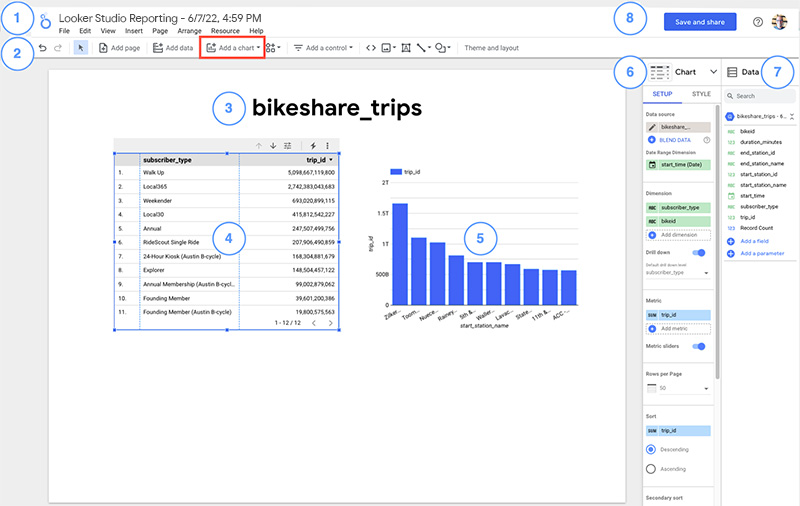
Legende:
- Data Studio-Logo und Berichtsname
- Klicken Sie auf das Logo, um zur Seite Data Studio zu gelangen.
- Klicken Sie zum Bearbeiten des Berichtsnamens auf den Namen.
- Data Studio-Symbolleiste Das Tool Diagramm hinzufügen ist hervorgehoben.
- Berichtstitel Klicken Sie auf das Feld, um den Text zu bearbeiten.
- Tabelle (ausgewählt) Sie können mithilfe der Optionen im Diagrammheader mit einem ausgewählten Diagramm interagieren.
- Balkendiagramm (nicht ausgewählt)
- Bereich Diagramme Sie können die Dateneigenschaften und das Erscheinungsbild eines ausgewählten Diagramms auf den Tabs Einrichtung und Stil konfigurieren.
- Datenbereich In diesem Bereich können Sie auf die Felder und Datenquellen zugreifen, die in Ihrem Bericht verwendet werden sollen.
- Ziehen Sie Felder aus dem Bereich Daten in das Diagramm, um Daten in ein Diagramm einzufügen.
- Ziehen Sie ein Feld aus dem Bereich Daten auf den Canvas, um ein Diagramm zu erstellen.
- Speichern und teilen. Speichern Sie diesen Bericht, um ihn später anzusehen, zu bearbeiten und für andere freizugeben. Prüfen Sie die Einstellungen für die Datenquelle und die von den Datenquellen verwendeten Anmeldedaten, bevor Sie den Bericht speichern.
Nutzer, die Inhaber von Anmeldedaten für Datenquellen sind, können auf eine Ressource klicken, um die zugehörigen Jobstatistiken, Ergebnistabellen und BI Engine-Details aufzurufen.
Mit Diagrammen interagieren
Data Studio-Diagramme sind interaktiv. Da die Daten nun in Data Studio angezeigt werden, können Sie Folgendes ausprobieren:
- Scrollen Sie durch die Tabelle und blättern Sie durch die Tabelle.
- Bewegen Sie den Mauszeiger im Diagramm Balkendiagramm über einen Balken, um Details zu den Daten aufzurufen.
- Wählen Sie einen Balken im Balkendiagramm aus, um die Tabelle nach dieser Dimension zu filtern.
Diagramme hinzufügen
Data Studio unterstützt viele verschiedene Visualisierungstypen. So fügen Sie dem Bericht weitere Diagramme hinzu:
- Klicken Sie in der Symbolleiste auf Diagramm hinzufügen.
- Wählen Sie das Diagramm aus, das Sie hinzufügen möchten.
- Klicken Sie auf den Canvas, um das Diagramm dem Bericht hinzuzufügen.
- Verwenden Sie den Eigenschaftenbereich Diagramm, um das Diagramm zu konfigurieren.
Weitere Informationen zum Hinzufügen von Diagrammen zu einem Bericht finden Sie unter Diagramme zu Ihrem Bericht hinzufügen.
Tabellenschema ansehen
Sie können ein Tabellenschema exportieren, um die Metadaten Ihrer Daten in Data Studio zu sehen. Dies ist nützlich, wenn Sie die Daten in BigQuery nicht ändern möchten, bevor Sie in Data Studio damit arbeiten.
Rufen Sie in der Google Cloud Console die Seite BigQuery auf.
Wählen Sie das Abrechnungsprojekt aus.
Klicken Sie im linken Bereich auf Explorer:
Geben Sie im Bereich Explorer
bigquery-public-datain das Feld Zu suchender Typ ein.Gehen Sie zu bigquery-public-data > austin_bikeshare > bikeshare_trips.
Klicken Sie in der Symbolleiste auf Exportieren. Wählen Sie Weitere Aktionen und dann auf Exportieren aus, wenn "Exportieren“ nicht angezeigt wird.
Klicken Sie auf Mit Data Studio auswerten.
Berichte freigeben
Sie können Berichte mit anderen teilen, indem Sie ihnen eine E-Mail- Einladung zu Data Studio senden. Sie können bestimmte Personen oder Google Groups einladen. Für eine breitere Freigabe können Sie auch einen Link erstellen, mit dem jeder auf Ihre Data Studio-Berichte zugreifen kann.
So teilen Sie einen Bericht mit einer anderen Person:
- Klicken Sie in der Kopfzeile der Seite Data Studio auf Freigeben.
- Geben Sie im Dialogfeld Freigabe für andere die E-Mail-Adresse des Empfängers ein. Sie können mehrere E-Mail-Adressen oder Google Groups-Adressen eingeben.
- Geben Sie an, ob Empfänger den Bericht ansehen oder bearbeiten können.
- Klicken Sie auf Senden.
Weitere Informationen zum Freigeben von Berichten
Durch das Löschen des Projekts wird Data Studio an der Abfrage der Daten gehindert, da die Datenquelle dem Projekt zugeordnet ist. Wenn Sie Ihr Google Cloud -Projekt nicht löschen möchten, können Sie den Data Studio-Bericht und die Datenquelle löschen.
BigQuery-Jobdetails aufrufen
Wenn die Anmeldedaten für die Datenquelle auf den aktuellen Nutzer festgelegt sind, wird der Nutzer als Inhaber der Anmeldedaten für die Datenquelle bezeichnet. Wenn ein Inhaber von Anmeldedaten für die Datenquelle die meisten Dashboard-Elemente ansieht, wird ein BigQuery-Symbol angezeigt. Klicken Sie auf das BigQuery-Symbol, um in BigQuery zu den Jobdetails zu gelangen.
Informationsschema-Details von Data Studio ansehen
Sie können nachverfolgen, welche Data Studio-Berichte und -Datenquellen von BigQuery verwendet werden, indem Sie die Ansicht INFORMATION_SCHEMA.JOBS aufrufen.
Jeder Data Studio-Job hat die Labels looker_studio_report_id und looker_studio_datasource_id. Diese IDs werden am Ende der Data Studio-URLs angezeigt, wenn Sie einen Bericht oder eine Datenquellenseite öffnen.
Ein Bericht mit der URL https://datastudio.google.com/navigation/reporting/1234-YYY-ZZ hat beispielsweise die Berichts-ID „1234-YYY-ZZ“.
In den folgenden Beispielen wird gezeigt, wie Sie Berichte und Datenquellen aufrufen:
Jobbericht und Datenquellen-URLs für Data Studio BigQuery ansehen
Führen Sie die folgende Abfrage aus, um die Berichts- und Datenquellen-URL für jeden Data Studio-BigQuery-Job aufzurufen:
-- Standard labels used by Data Studio.
DECLARE requestor_key STRING DEFAULT 'requestor';
DECLARE requestor_value STRING DEFAULT 'looker_studio';

CREATE TEMP FUNCTION GetLabel(labels ANY TYPE, label_key STRING)
AS (
  (SELECT l.value FROM UNNEST(labels) l WHERE l.key = label_key)
);

CREATE TEMP FUNCTION GetDatasourceUrl(labels ANY TYPE)
AS (
  CONCAT("https://datastudio.google.com/datasources/", GetLabel(labels, 'looker_studio_datasource_id'))
);

CREATE TEMP FUNCTION GetReportUrl(labels ANY TYPE)
AS (
  CONCAT("https://datastudio.google.com/reporting/", GetLabel(labels, 'looker_studio_report_id'))
);

SELECT
  job_id,
  GetDatasourceUrl(labels) AS datasource_url,
  GetReportUrl(labels) AS report_url,
FROM
  `region-us`.INFORMATION_SCHEMA.JOBS jobs
WHERE
  creation_time > TIMESTAMP_SUB(CURRENT_TIMESTAMP(), INTERVAL 7 DAY)
  AND GetLabel(labels, requestor_key) = requestor_value
LIMIT
  100;
Jobs ansehen, die mit einem Bericht und einer Datenquelle erstellt wurden
Führen Sie die folgende Abfrage aus, um die erstellten Jobs aufzurufen:
-- Specify report and data source id, which can be found in the end of Data Studio URLs.
DECLARE user_report_id STRING DEFAULT '*report id here*';
DECLARE user_datasource_id STRING DEFAULT '*datasource id here*';

-- Data Studio labels for BigQuery jobs.
DECLARE requestor_key STRING DEFAULT 'requestor';
DECLARE requestor_value STRING DEFAULT 'looker_studio';
DECLARE datasource_key STRING DEFAULT 'looker_studio_datasource_id';
DECLARE report_key STRING DEFAULT 'looker_studio_report_id';

CREATE TEMP FUNCTION GetLabel(labels ANY TYPE, label_key STRING)
AS (
  (SELECT l.value FROM UNNEST(labels) l WHERE l.key = label_key)
);

SELECT
  creation_time,
  job_id,
FROM
  `region-us`.INFORMATION_SCHEMA.JOBS jobs
WHERE
  creation_time > TIMESTAMP_SUB(CURRENT_TIMESTAMP(), INTERVAL 7 DAY)
  AND GetLabel(labels, requestor_key) = requestor_value
  AND GetLabel(labels, datasource_key) = user_datasource_id
  AND GetLabel(labels, report_key) = user_report_id
ORDER BY 1
LIMIT 100;
Nächste Schritte
- Weitere Informationen zum Reservieren von Kapazität für BI Engine finden Sie unter BI Engine-Kapazität reservieren.
- Weitere Informationen zum Schreiben von Abfragen für BigQuery finden Sie unter BigQuery-Analyse. In diesem Dokument werden Aufgaben wie das Ausführen von Abfragen oder das Erstellen benutzerdefinierter Funktionen (UDFs) erläutert.
- Informationen zur BigQuery-Syntax finden Sie unter Einführung in SQL in BigQuery. In BigQuery ist der bevorzugte Dialekt für SQL-Abfragen Standard-SQL. Die ältere SQL-ähnliche Syntax in BigQuery wird unter Funktionen und Operatoren in Legacy-SQL beschrieben.
- Weitere Informationen zu den Kontingenten und Limits für die Verbindung von BigQuery-Daten mit Data Studio finden Sie unter Mit Google BigQuery verbinden.