


Visualizzare i risultati delle query
Puoi utilizzare le celle di visualizzazione nei notebook Colab Enterprise per generare e personalizzare grafici per analisi su larga scala senza uscire dall'ambiente del notebook.
Questa guida mostra come utilizzare le celle di visualizzazione nei notebook Colab Enterprise per analizzare i dati del set di dati pubblico bigquery-public-data.ml_datasets.penguins. Completerai le seguenti attività:
- Esegui query SQL direttamente in un blocco note.
- Filtra i risultati delle query utilizzando i DataFrame Python.
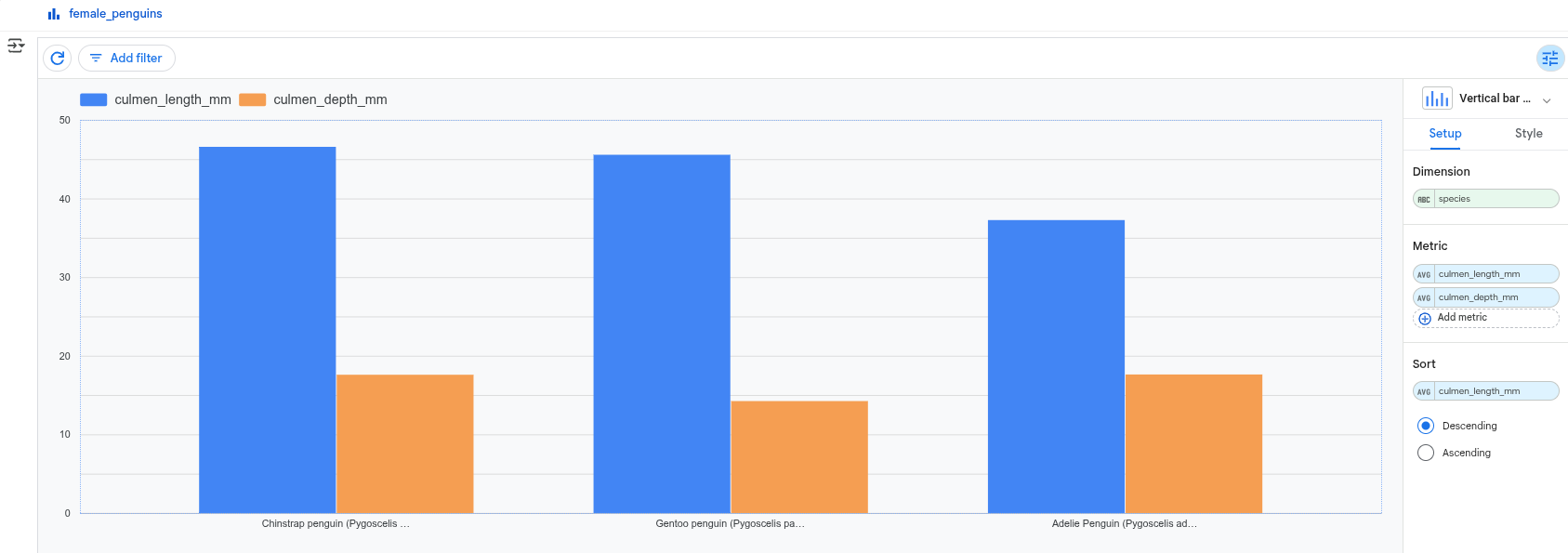
- Genera e personalizza grafici a barre verticali senza scrivere codice.
Prima di iniziare
- Accedi al tuo account Google Cloud . Se non conosci Google Cloud, crea un account per valutare le prestazioni dei nostri prodotti in scenari reali. I nuovi clienti ricevono anche 300 $di crediti senza costi per l'esecuzione, il test e il deployment dei carichi di lavoro.
-
In the Google Cloud console, on the project selector page, select or create a Google Cloud project.
Roles required to select or create a project
- Select a project: Selecting a project doesn't require a specific IAM role—you can select any project that you've been granted a role on.
-
Create a project: To create a project, you need the Project Creator role
(
roles/resourcemanager.projectCreator), which contains theresourcemanager.projects.createpermission. Learn how to grant roles.
-
In the Google Cloud console, on the project selector page, select or create a Google Cloud project.
Roles required to select or create a project
- Select a project: Selecting a project doesn't require a specific IAM role—you can select any project that you've been granted a role on.
-
Create a project: To create a project, you need the Project Creator role
(
roles/resourcemanager.projectCreator), which contains theresourcemanager.projects.createpermission. Learn how to grant roles.
-
Verifica che la fatturazione sia attivata per il tuo progetto Google Cloud .
Verifica che l'API BigQuery sia abilitata.
Se hai creato un nuovo progetto, l'API BigQuery viene abilitata automaticamente.
Autorizzazioni obbligatorie
Per creare ed eseguire blocchi note, devi disporre dei seguenti ruoli Identity and Access Management (IAM):
Creare un blocco note di Colab Enterprise
Per creare un nuovo notebook, segui le istruzioni riportate in Creare un notebook dall'editor BigQuery.
Esegui una query SQL in un notebook Colab Enterprise
Per eseguire una query SQL in un blocco note:
Nel notebook, fai clic sul menu a discesa Codice e seleziona Aggiungi cella SQL.
Inserisci la seguente query:
SELECT * FROM `bigquery-public-data.ml_datasets.penguins`;Fai clic su Esegui cella.
I risultati della query vengono salvati automaticamente in un DataFrame denominato
df.Crea un'altra cella SQL e cambia il titolo in
female_penguins.Inserisci la seguente query, che fa riferimento al DataFrame che hai appena creato e filtra i risultati in modo da includere solo i pinguini femmine:
SELECT * FROM {df} WHERE sex = 'FEMALE';Fai clic su Esegui cella.
I risultati della query vengono salvati automaticamente in un DataFrame denominato
female_penguins.
Visualizzare i risultati in un notebook Colab Enterprise
Nel notebook, fai clic sul menu a discesa Codice e seleziona Aggiungi cella di visualizzazione.
Fai clic su Scegli un dataframe e poi seleziona
female_penguins.Viene visualizzata un'interfaccia del grafico.
Fai clic su Grafico a dispersione per aprire un menu del grafico, quindi seleziona Grafico a barre verticali.
Nella sezione Metrica, verifica che vengano visualizzati
culmen_length_mmeculmen_depth_mm. Se manca una metrica, fai clic su Aggiungi metrica e selezionala. Per rimuovere una metrica, tieni il puntatore sul nome della metrica e poi fai clic su Chiudi.Tieni il puntatore sopra il tipo di aggregazione (ad esempio AVG o SUM) per visualizzare l'icona , quindi fai clic per modificare il tipo di aggregazione in Media.
Esegui la pulizia
Il modo più semplice per eliminare la fatturazione è eliminare il progetto creato per il tutorial.
Per eliminare il progetto:
- Nella console Google Cloud , vai alla pagina Gestisci risorse.
- Nell'elenco dei progetti, seleziona quello che vuoi eliminare, quindi fai clic su Elimina.
- Nella finestra di dialogo, digita l'ID progetto, quindi fai clic su Chiudi per eliminare il progetto.
Passaggi successivi
- Scopri di più su BigQuery DataFrames.
- Scopri di più sulle celle SQL in Colab Enterprise.
- Scopri di più sulle celle di visualizzazione in Colab Enterprise.
- Scopri come visualizzare i grafici utilizzando BigQuery DataFrames.
- Scopri come utilizzare un notebook BigQuery DataFrames.