


Abfrageergebnisse visualisieren
Sie können Visualisierungszellen in Colab Enterprise-Notebooks verwenden, um Diagramme und Grafiken für umfangreiche Analysen zu generieren und anzupassen, ohne die Notebook-Umgebung zu verlassen.
In diesem Leitfaden erfahren Sie, wie Sie Visualisierungszellen in Colab Enterprise-Notebooks verwenden, um Daten aus dem öffentlichen Dataset bigquery-public-data.ml_datasets.penguins zu analysieren. Aufgaben in diesem Lab:
- SQL-Abfragen direkt in einem Notebook ausführen
- Abfrageergebnisse mit Python DataFrames filtern
- Säulendiagramme erstellen und anpassen, ohne Code zu schreiben
Hinweis
- Melden Sie sich in Ihrem Google Cloud -Konto an. Wenn Sie mit Google Cloudnoch nicht vertraut sind, erstellen Sie ein Konto, um die Leistungsfähigkeit unserer Produkte in der Praxis sehen und bewerten zu können. Neukunden erhalten außerdem ein Guthaben von 300 $, um Arbeitslasten auszuführen, zu testen und bereitzustellen.
-
In the Google Cloud console, on the project selector page, select or create a Google Cloud project.
Roles required to select or create a project
- Select a project: Selecting a project doesn't require a specific IAM role—you can select any project that you've been granted a role on.
-
Create a project: To create a project, you need the Project Creator role
(
roles/resourcemanager.projectCreator), which contains theresourcemanager.projects.createpermission. Learn how to grant roles.
-
In the Google Cloud console, on the project selector page, select or create a Google Cloud project.
Roles required to select or create a project
- Select a project: Selecting a project doesn't require a specific IAM role—you can select any project that you've been granted a role on.
-
Create a project: To create a project, you need the Project Creator role
(
roles/resourcemanager.projectCreator), which contains theresourcemanager.projects.createpermission. Learn how to grant roles.
-
Prüfen Sie, ob die Abrechnung für Ihr Google Cloud Projekt aktiviert ist.
Prüfen Sie, ob die BigQuery API aktiviert ist.
Wenn Sie ein neues Projekt erstellt haben, wird die BigQuery API automatisch aktiviert.
Erforderliche Berechtigungen
Zum Erstellen und Ausführen von Notebooks benötigen Sie die folgenden IAM-Rollen (Identity and Access Management):
Colab Enterprise-Notebook erstellen
Folgen Sie der Anleitung unter Notebook mit dem BigQuery-Editor erstellen, um ein neues Notebook zu erstellen.
SQL-Abfrage in einem Colab Enterprise-Notebook ausführen
So führen Sie eine SQL-Abfrage in einem Notebook aus:
Klicken Sie in Ihrem Notebook auf das Drop-down-Menü Code und wählen Sie SQL-Zelle hinzufügen aus.
Geben Sie die folgende Abfrage ein:
SELECT * FROM `bigquery-public-data.ml_datasets.penguins`;Klicken Sie auf Zelle ausführen.
Die Ergebnisse der Abfrage werden automatisch in einem DataFrame mit dem Namen
dfgespeichert.Erstellen Sie eine weitere SQL-Zelle und ändern Sie den Titel in
female_penguins.Geben Sie die folgende Abfrage ein, die auf den gerade erstellten DataFrame verweist und die Ergebnisse so filtert, dass nur weibliche Pinguine berücksichtigt werden:
SELECT * FROM {df} WHERE sex = 'FEMALE';Klicken Sie auf Zelle ausführen.
Die Ergebnisse der Abfrage werden automatisch in einem DataFrame mit dem Namen
female_penguinsgespeichert.
Ergebnisse in einem Colab Enterprise-Notebook visualisieren
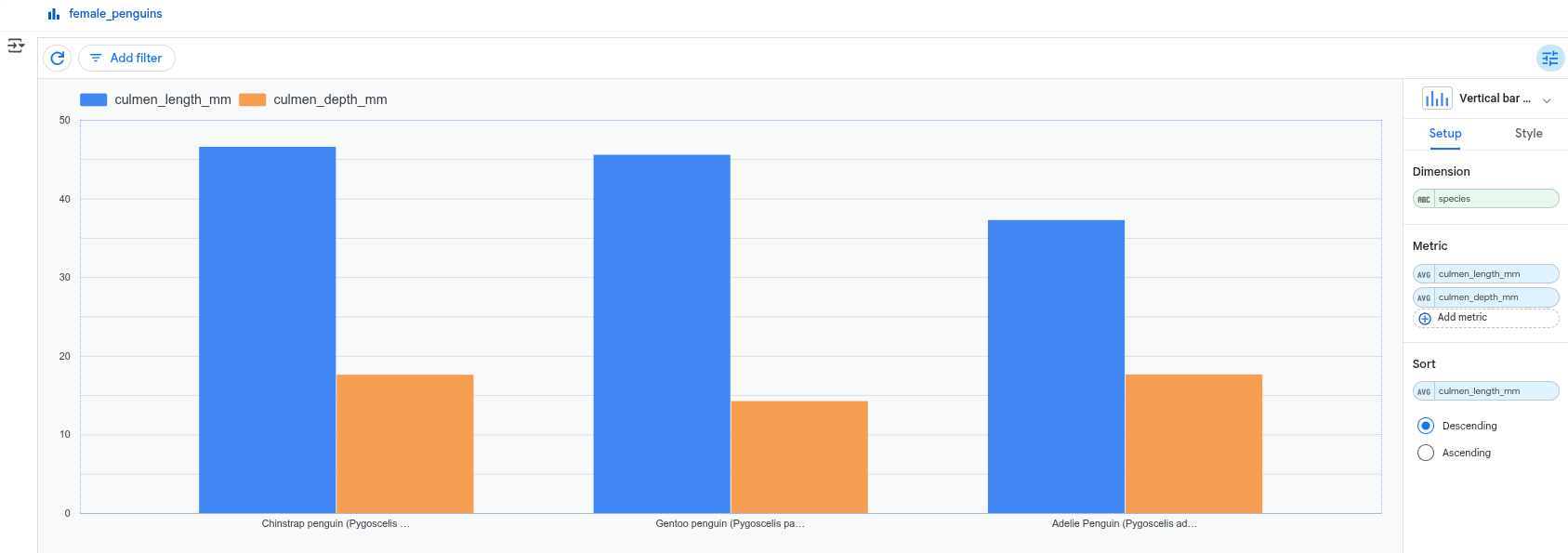
Klicken Sie in Ihrem Notebook auf das Drop-down-Menü Code und wählen Sie Visualisierungszelle hinzufügen aus.
Klicken Sie auf Choose a dataframe (DataFrame auswählen) und wählen Sie dann
female_penguinsaus.Eine Diagrammoberfläche wird angezeigt.
Klicken Sie auf Streudiagramm, um ein Diagrammmenü zu öffnen, und wählen Sie dann das Vertikales Balkendiagramm aus.
Prüfen Sie im Bereich Messwert, ob
culmen_length_mmundculmen_depth_mmangezeigt werden. Wenn ein Messwert fehlt, klicken Sie auf Messwert hinzufügen und wählen Sie ihn aus. Wenn Sie einen Messwert entfernen möchten, bewegen Sie den Mauszeiger auf den Namen des Messwerts und klicken Sie dann auf Schließen.Bewegen Sie den Mauszeiger auf den Aggregationstyp (z. B. AVG oder SUM), um das Symbol aufzurufen. Klicken Sie dann darauf, um den Aggregationstyp in Average (Durchschnitt) zu ändern.
Bereinigen
Am einfachsten vermeiden Sie weitere Kosten durch Löschen des für die Anleitung erstellten Projekts.
So löschen Sie das Projekt:
- Wechseln Sie in der Google Cloud -Console zur Seite Ressourcen verwalten.
- Wählen Sie in der Projektliste das Projekt aus, das Sie löschen möchten, und klicken Sie dann auf Löschen.
- Geben Sie im Dialogfeld die Projekt-ID ein und klicken Sie auf Shut down (Beenden), um das Projekt zu löschen.
Nächste Schritte
- Weitere Informationen zu BigQuery DataFrames
- Weitere Informationen zu SQL-Zellen in Colab Enterprise
- Weitere Informationen zu Visualisierungszellen in Colab Enterprise
- Diagramme mit BigQuery DataFrames visualisieren
- BigQuery DataFrames-Notebook verwenden