


以圖表呈現查詢結果
您可以在 Colab Enterprise 筆記本中使用視覺化儲存格,產生及自訂圖表,以便進行大規模分析,完全不必離開筆記本環境。
本指南說明如何在 Colab Enterprise 筆記本中使用視覺化儲存格,分析 bigquery-public-data.ml_datasets.penguins 公開資料集中的資料。您將完成下列工作:
- 直接在筆記本中執行 SQL 查詢。
- 使用 Python DataFrames 篩選查詢結果。
- 不必編寫程式碼,即可生成及自訂直條圖。
事前準備
- 登入 Google Cloud 帳戶。如果您是 Google Cloud新手,歡迎 建立帳戶,親自評估產品在實際工作環境中的成效。新客戶還能獲得價值 $300 美元的免費抵免額,可用於執行、測試及部署工作負載。
-
In the Google Cloud console, on the project selector page, select or create a Google Cloud project.
Roles required to select or create a project
- Select a project: Selecting a project doesn't require a specific IAM role—you can select any project that you've been granted a role on.
-
Create a project: To create a project, you need the Project Creator role
(
roles/resourcemanager.projectCreator), which contains theresourcemanager.projects.createpermission. Learn how to grant roles.
-
In the Google Cloud console, on the project selector page, select or create a Google Cloud project.
Roles required to select or create a project
- Select a project: Selecting a project doesn't require a specific IAM role—you can select any project that you've been granted a role on.
-
Create a project: To create a project, you need the Project Creator role
(
roles/resourcemanager.projectCreator), which contains theresourcemanager.projects.createpermission. Learn how to grant roles.
確認已啟用 BigQuery API。
如果您建立新專案,系統會自動啟用 BigQuery API。
所需權限
如要建立及執行 Notebook,您需要下列 Identity and Access Management (IAM) 角色:
建立 Colab Enterprise 筆記本
如要建立新筆記本,請按照「從 BigQuery 編輯器建立筆記本」一文中的操作說明進行。
在 Colab Enterprise 筆記本中執行 SQL 查詢
如要在筆記本中執行 SQL 查詢,請按照下列步驟操作:
在筆記本中,按一下「程式碼」 下拉式選單,然後選取「新增 SQL 儲存格」。
輸入下列查詢:
SELECT * FROM `bigquery-public-data.ml_datasets.penguins`;按一下 「Run cell」(執行儲存格)。
查詢結果會自動儲存到名為
df的 DataFrame 中。建立另一個 SQL 儲存格,並將標題變更為
female_penguins。輸入下列查詢,參照您剛建立的 DataFrame,並篩選結果,只納入雌性企鵝:
SELECT * FROM {df} WHERE sex = 'FEMALE';按一下 「Run cell」(執行儲存格)。
查詢結果會自動儲存到名為
female_penguins的 DataFrame 中。
在 Colab Enterprise 筆記本中將結果視覺化
在筆記本中,按一下「程式碼」下拉式選單,然後選取「新增圖表儲存格」。
按一下「選擇資料框架」,然後選取
female_penguins。系統隨即會顯示圖表介面。
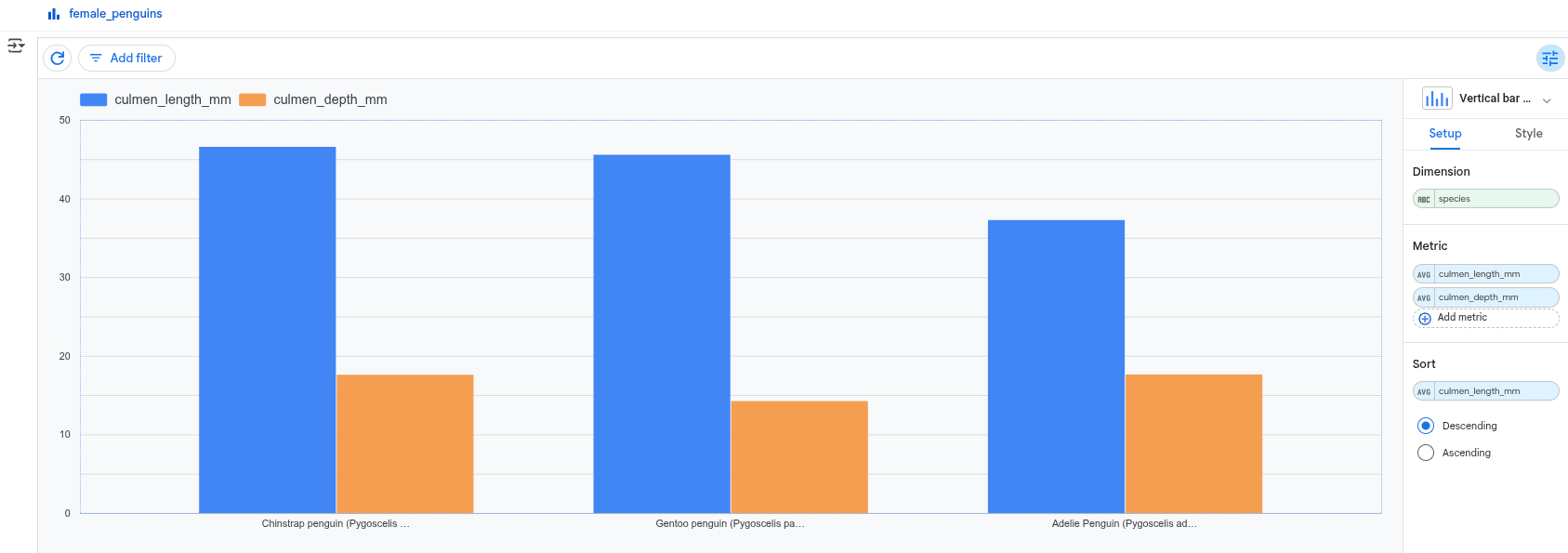
按一下「散布圖」開啟圖表選單,然後選取 「直條圖」。
在「指標」部分,確認顯示
culmen_length_mm和culmen_depth_mm。如果缺少指標,請按一下「新增指標」,然後選取所需指標。如要移除指標,請將指標懸停在指標名稱上,然後按一下「關閉」圖示 。將指標懸停在匯總類型 (例如「平均值」或「總和」) 上方,即可顯示 圖示,然後按一下該圖示,將匯總類型變更為「平均值」。
清除所用資源
如要避免付費,最簡單的方法就是刪除您為了本教學課程所建立的專案。
刪除專案的方法如下:
- 前往 Google Cloud 控制台的「Manage resources」(管理資源) 頁面。
- 在專案清單中選取要刪除的專案,然後點選「Delete」(刪除)。
- 在對話方塊中輸入專案 ID,然後按一下 [Shut down] (關閉) 以刪除專案。
後續步驟
- 進一步瞭解 BigQuery DataFrames。
- 進一步瞭解 Colab Enterprise 中的 SQL 儲存格。
- 進一步瞭解 Colab Enterprise 中的視覺化儲存格。
- 瞭解如何使用 BigQuery DataFrame 呈現圖表。
- 瞭解如何使用 BigQuery DataFrames 筆記本。