


Pesquisar embeddings com a pesquisa de vetor
Neste tutorial, mostramos como realizar uma
pesquisa de similaridade em
embeddings armazenados em tabelas do BigQuery usando a
VECTOR_SEARCH função
e, se preferir, um índice vetorial.
Quando você usa VECTOR_SEARCH com um índice vetorial, VECTOR_SEARCH usa o
método do Vizinho aproximado mais perto
para melhorar o desempenho da pesquisa de vetor, mas reduzindo o
recall
e, portanto, retornando resultados mais aproximados. Sem um índice vetorial,
VECTOR_SEARCH usa
a pesquisa de força bruta
para medir a distância de cada registro.
Permissões necessárias
Para seguir este tutorial, você precisa das seguintes permissões do Identity and Access Management (IAM):
- Para criar um conjunto de dados, você precisa da permissão
bigquery.datasets.create. Para criar uma tabela, são necessárias as seguintes permissões:
bigquery.tables.createbigquery.tables.updateDatabigquery.jobs.create
Para criar um índice vetorial, você precisa da permissão
bigquery.tables.createIndexna tabela em que está criando o índice.Para remover um índice vetorial, você precisa da permissão
bigquery.tables.deleteIndexna tabela da qual está removendo o índice.
Cada um dos papéis do IAM predefinidos a seguir inclui as permissões necessárias para trabalhar com índices vetoriais:
- Proprietário de dados do BigQuery (
roles/bigquery.dataOwner) - Editor de dados do BigQuery (
roles/bigquery.dataEditor)
Custos
A função VECTOR_SEARCH usa
os preços de computação do BigQuery.
Você paga pela pesquisa de similaridade usando preços sob demanda ou de edições.
- Sob demanda: você paga pela quantidade de bytes verificados na tabela de base, no índice e na consulta de pesquisa.
Preços de edições: você paga pelos slots necessários para concluir o job na edição da reserva. Cálculos de similaridade maiores e mais complexos geram mais cobranças.
Para mais informações, consulte preços do BigQuery.
Antes de começar
-
No Google Cloud console do, na página do seletor de projetos, escolha ou crie um Google Cloud projeto do.
Funções necessárias para selecionar ou criar um projeto
- Selecionar um projeto: a seleção de um projeto não exige um papel específico do IAM. Você pode selecionar qualquer projeto em que tenha recebido um papel.
-
Criar um projeto: para criar um projeto, você precisa do papel Criador de projetos
(
roles/resourcemanager.projectCreator), que contém aresourcemanager.projects.createpermissão. Saiba como conceder papéis.
-
Verifique se o faturamento está ativado para o Google Cloud projeto.
-
Ative a API BigQuery.
Funções necessárias para ativar APIs
Para ativar as APIs, é necessário ter a permissão
serviceusage.services.enable. Se você criou o projeto, provavelmente já tem essa permissão pelo papel Proprietário (roles/owner). Caso contrário, você pode receber essa permissão pelo papel Administrador de uso do serviço (roles/serviceusage.serviceUsageAdmin). Saiba como conceder papéis.
crie um conjunto de dados
Crie um conjunto de dados do BigQuery:
No Google Cloud console, acesse a página BigQuery.
No painel Explorer, clique no nome do seu projeto.
Clique em Conferir ações > Criar conjunto de dados.
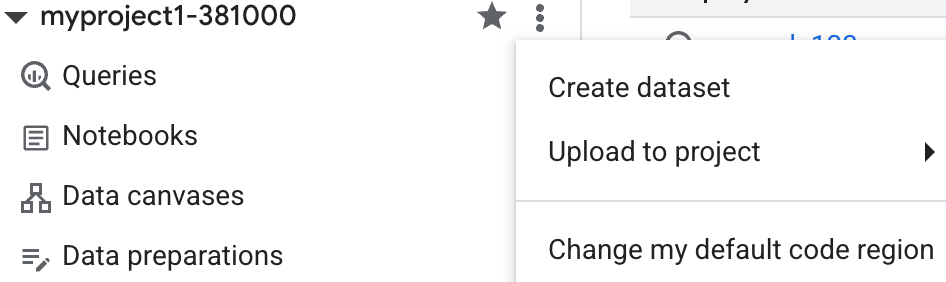
Na página Criar conjunto de dados, faça o seguinte:
Para o código do conjunto de dados, insira
vector_search.Em Tipo de local, selecione Multirregião e EUA (várias regiões nos Estados Unidos).
Os conjuntos de dados públicos são armazenados na multirregião
US. Para simplificar, armazene seus conjuntos de dados no mesmo local.Mantenha as configurações padrão restantes e clique em Criar conjunto de dados.
Criar tabelas de teste
Crie a tabela
patentsque contém embeddings de patentes, com base em um subconjunto do conjunto de dados público do Google Patentes:CREATE TABLE vector_search.patents AS SELECT * FROM `patents-public-data.google_patents_research.publications` WHERE ARRAY_LENGTH(embedding_v1) > 0 AND publication_number NOT IN ('KR-20180122872-A') LIMIT 1000000;
Crie a tabela
patents2que contém um embedding de patente para encontrar vizinhos mais próximos:CREATE TABLE vector_search.patents2 AS SELECT * FROM `patents-public-data.google_patents_research.publications` WHERE publication_number = 'KR-20180122872-A';
Criar um índice vetorial
Crie o índice vetorial
my_indexna colunaembedding_v1da tabelapatents:CREATE OR REPLACE VECTOR INDEX my_index ON vector_search.patents(embedding_v1) STORING(publication_number, title) OPTIONS(distance_type='COSINE', index_type='IVF');
Aguarde alguns minutos até que o índice vetorial seja criado, execute a seguinte consulta e confirme se o valor
coverage_percentageé100:SELECT * FROM vector_search.INFORMATION_SCHEMA.VECTOR_INDEXES;
Usar a função VECTOR_SEARCH com um índice
Depois que o índice vetorial for criado e preenchido, use a função VECTOR_SEARCH para encontrar o vizinho mais próximo do embedding na coluna embedding_v1 da tabela patents2. Como essa consulta usa o índice vetorial na pesquisa,
então VECTOR_SEARCH usa um
método do Vizinho aproximado mais perto
para encontrar o vizinho mais próximo do embedding.
Use a função VECTOR_SEARCH com um índice:
SELECT query.publication_number AS query_publication_number,
  query.title AS query_title,
  base.publication_number AS base_publication_number,
  base.title AS base_title,
  distance
FROM
  VECTOR_SEARCH(
    TABLE vector_search.patents,
    'embedding_v1',
    TABLE vector_search.patents2,
    top_k => 5,
    distance_type => 'COSINE',
    options => '{"fraction_lists_to_search": 0.005}');
Os resultados são semelhantes aos seguintes:
+--------------------------+-------------------------------------------------------------+-------------------------+--------------------------------------------------------------------------------------------------------------------------+---------------------+
| query_publication_number |                         query_title                         | base_publication_number |                                                        base_title                                                        |      distance       |
+--------------------------+-------------------------------------------------------------+-------------------------+--------------------------------------------------------------------------------------------------------------------------+---------------------+
| KR-20180122872-A         | Rainwater management system based on rainwater keeping unit | CN-106599080-B          | A kind of rapid generation for keeping away big vast transfer figure based on GIS                                        | 0.14471956347590609 |
| KR-20180122872-A         | Rainwater management system based on rainwater keeping unit | CN-114118544-A          | Urban waterlogging detection method and device                                                                           | 0.17472108931171348 |
| KR-20180122872-A         | Rainwater management system based on rainwater keeping unit | KR-20200048143-A        | Method and system for mornitoring dry stream using unmanned aerial vehicle                                               | 0.17561990745619782 |
| KR-20180122872-A         | Rainwater management system based on rainwater keeping unit | KR-101721695-B1         | Urban Climate Impact Assessment method of Reflecting Urban Planning Scenarios and Analysis System using the same         | 0.17696129365559843 |
| KR-20180122872-A         | Rainwater management system based on rainwater keeping unit | CN-109000731-B          | The experimental rig and method that research inlet for stom water chocking-up degree influences water discharged amount | 0.17902723269642917 |
+--------------------------+-------------------------------------------------------------+-------------------------+--------------------------------------------------------------------------------------------------------------------------+---------------------+
Usar a função VECTOR_SEARCH com força bruta
Use a função VECTOR_SEARCH para encontrar o vizinho mais próximo para o embedding na coluna embedding_v1 da tabela patents2. Essa consulta não usa o índice vetorial na pesquisa. Portanto, VECTOR_SEARCH encontra o vizinho exato mais próximo do embedding:
SELECT query.publication_number AS query_publication_number,
  query.title AS query_title,
  base.publication_number AS base_publication_number,
  base.title AS base_title,
  distance
FROM
  VECTOR_SEARCH(
    TABLE vector_search.patents,
    'embedding_v1',
    TABLE vector_search.patents2,
    top_k => 5,
    distance_type => 'COSINE',
    options => '{"use_brute_force":true}');
Os resultados são semelhantes aos seguintes:
+--------------------------+-------------------------------------------------------------+-------------------------+--------------------------------------------------------------------------------------------------------------------------+---------------------+
| query_publication_number |                         query_title                         | base_publication_number |                                                        base_title                                                        |      distance       |
+--------------------------+-------------------------------------------------------------+-------------------------+--------------------------------------------------------------------------------------------------------------------------+---------------------+
| KR-20180122872-A         | Rainwater management system based on rainwater keeping unit | CN-106599080-B          | A kind of rapid generation for keeping away big vast transfer figure based on GIS                                        |  0.1447195634759062 |
| KR-20180122872-A         | Rainwater management system based on rainwater keeping unit | CN-114118544-A          | Urban waterlogging detection method and device                                                                           |  0.1747210893117136 |
| KR-20180122872-A         | Rainwater management system based on rainwater keeping unit | KR-20200048143-A        | Method and system for mornitoring dry stream using unmanned aerial vehicle                                               | 0.17561990745619782 |
| KR-20180122872-A         | Rainwater management system based on rainwater keeping unit | KR-101721695-B1         | Urban Climate Impact Assessment method of Reflecting Urban Planning Scenarios and Analysis System using the same         | 0.17696129365559843 |
| KR-20180122872-A         | Rainwater management system based on rainwater keeping unit | CN-109000731-B          | The experimental rig and method that research inlet for stom water chocking-up degree influences water discharged amount | 0.17902723269642928 |
+--------------------------+-------------------------------------------------------------+-------------------------+--------------------------------------------------------------------------------------------------------------------------+---------------------+
Avaliar o recall
Quando você realiza uma pesquisa de vetor com um índice, ela retorna resultados aproximados, mas reduzindo o recall. É possível calcular o recall comparando os resultados retornados pela pesquisa de vetor com um índice e pela pesquisa de vetor com força bruta. Nesse conjunto de dados, o valor publication_number identifica exclusivamente uma patente. Por isso, é usado para comparação.
WITH approx_results AS (
  SELECT query.publication_number AS query_publication_number,
    base.publication_number AS base_publication_number
  FROM
    VECTOR_SEARCH(
      TABLE vector_search.patents,
      'embedding_v1',
      TABLE vector_search.patents2,
      top_k => 5,
      distance_type => 'COSINE',
      options => '{"fraction_lists_to_search": 0.005}')
),
  exact_results AS (
  SELECT query.publication_number AS query_publication_number,
    base.publication_number AS base_publication_number
  FROM
    VECTOR_SEARCH(
      TABLE vector_search.patents,
      'embedding_v1',
      TABLE vector_search.patents2,
      top_k => 5,
      distance_type => 'COSINE',
      options => '{"use_brute_force":true}')
)

SELECT
  a.query_publication_number,
  SUM(CASE WHEN a.base_publication_number = e.base_publication_number THEN 1 ELSE 0 END) / 5 AS recall
FROM exact_results e LEFT JOIN approx_results a
  ON e.query_publication_number = a.query_publication_number
GROUP BY a.query_publication_number
Se o recall for menor do que o desejado, será possível aumentar o valor de fraction_lists_to_search, com a desvantagem de latência e uso de recursos potencialmente maiores. Para ajustar a pesquisa de vetor, tente várias execuções de VECTOR_SEARCH com diferentes valores de argumento, salve os resultados em tabelas e depois os compare.
Limpar
- No Google Cloud console, acesse a página Gerenciar recursos.
- Na lista de projetos, selecione o projeto que você quer excluir e clique em Excluir.
- Na caixa de diálogo, digite o ID do projeto e clique em Desligar para excluir o projeto.