


Fehlerbehebung bei Transferkonfigurationen
Dieses Dokument soll Ihnen helfen, die häufigsten Fehler beim Einrichten einer Übertragung mit BigQuery Data Transfer Service zu beheben. Es werden jedoch nicht alle möglichen Fehlermeldungen oder Probleme darin behandelt.
Wenn Probleme auftreten, die in diesem Dokument nicht behandelt werden, können Sie Support anfordern.
Bevor Sie sich an Cloud Customer Care wenden, erfassen Sie die Transferkonfiguration und die Details der Übertragungsausführung. Informationen zum Abrufen dieser Details finden Sie unter Übertragungsdetails abrufen und Details zur Übertragungsausführung und Logeinträge aufrufen.
Fehler untersuchen
Wenn die erste Übertragung fehlschlägt, können Sie die Details im Ausführungsverlauf prüfen. Im Ausführungsverlauf aufgeführte Fehler können Ihnen dabei helfen, mithilfe dieses Dokuments eine geeignete Lösung zu finden.
Sie können sich Fehlermeldungen für einen bestimmten Übertragungsjob auch im Log-Explorer ansehen. Der folgende Log-Explorer-Filter gibt Informationen zu einem bestimmten Transferkonfigurationsjob sowie alle Fehlermeldungen zurück:
resource.type="bigquery_dts_config"
labels.run_id="RUN_ID"
resource.labels.config_id="CONFIG_ID"
Ersetzen Sie dabei Folgendes:
RUN_ID: die ID-Nummer einer bestimmten JobausführungCONFIG_ID: die ID-Nummer eines Transferkonfigurationsjobs
Bevor Sie sich an Customer Care wenden, notieren Sie alle wichtigen Informationen aus dem Ausführungsverlauf oder dem Log-Explorer, einschließlich etwaiger Fehlermeldungen.
Wenn Sie ereignisgesteuerte Übertragungen verwenden, kann es sein, dass die ereignisgesteuerte Übertragungskonfiguration keine Übertragung auslöst. Fehlermeldungen werden oben auf der Seite Ausführungsverlauf oder Konfiguration angezeigt.
Allgemeine Probleme
Prüfen Sie zum Diagnostizieren allgemeiner Übertragungsfehler Folgendes:
- Sie haben auf der Dokumentationsseite für den Übertragungstyp alle Schritte des Abschnitts "Vorbereitung" ausgeführt.
- Die Attribute der Übertragungskonfiguration sind korrekt.
- Das für die Übertragung verwendete Nutzerkonto hat Zugriff auf die zugrunde liegenden Ressourcen.
Im Folgenden sind Lösungen für gängige Probleme aufgeführt. Dabei wird vorausgesetzt, dass die Übertragungskonfiguration korrekt ist und die erforderlichen Berechtigungen erteilt wurden.
- Fehler:
An unexpected issue was encountered. If this issue persists, please contact customer support. - Lösung: Dieser Fehler weist in der Regel auf einen vorübergehenden Ausfall oder ein Problem in BigQuery hin. Das Problem sollte innerhalb der nächsten 2 Stunden behoben sein. Wenn das Problem weiterhin besteht, fordern Sie Support an.
- Fehler:
INTERNAL: An internal error occurred and the request could not be completed. This is usually caused by a transient issue... - Lösung: Dieser Fehler weist in der Regel auf ein vorübergehendes internes Problem hin. Wenn dieser Fehler auftritt, können Sie warten, bis er bei der nächsten geplanten Ausführung behoben wird, oder Sie können manuell einen Backfill für die betroffenen Daten auslösen. Wenn das Problem weiterhin besteht, fordern Sie Support an.
- Fehler:
Quota Exceeded. Lösung: Übertragungen unterliegen den BigQuery-Kontingenten für Ladejobs. Wenn Sie Ihr Kontingent erhöhen müssen, wenden Sie sich an Ihren Google Cloud -Vertriebsmitarbeiter. Weitere Informationen finden Sie unter Kontingente und Limits.
Wenn Sie Cloud Billing-Exporte in BigQuery laden, kann der Fehler
Quota Exceededauftreten. Sowohl die Cloud Billing-Exporttabellen als auch die vom BigQuery Data Transfer Service erstellten BigQuery-Zieltabellen sind partitioniert. Wenn Sie beim Einrichten solcher BigQuery Data Transfer Service-Jobs die Option Überschreiben auswählen, werden je nach exportierter Datenmenge Kontingentfehler verursacht. Informationen zur Fehlerbehebung bei Kontingenten finden Sie unter Fehler bei Kontingenten und Limits beheben.Wenn der Fehler auf BigQuery Data Transfer Service-Jobs für Cloud Billing-Exporte zurückzuführen ist, beachten Sie, dass die einzelnen Cloud Billing-Exporttabellen partitioniert sind. Dies gilt auch für die vom BigQuery Data Transfer Service erstellte Zieltabelle. Wenn Sie beim Einrichten solcher Datenübertragungsjobs die Option Überschreiben auswählen, führt dies je nach Alter der Rechnungskonten zu (DML)-Kontingentfehlern. Informationen zur Fehlerbehebung bei Kontingenten finden Sie unter Kontingent- und Limitfehler beheben.
- Fehler:
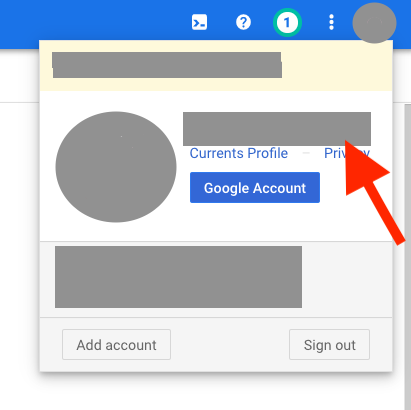
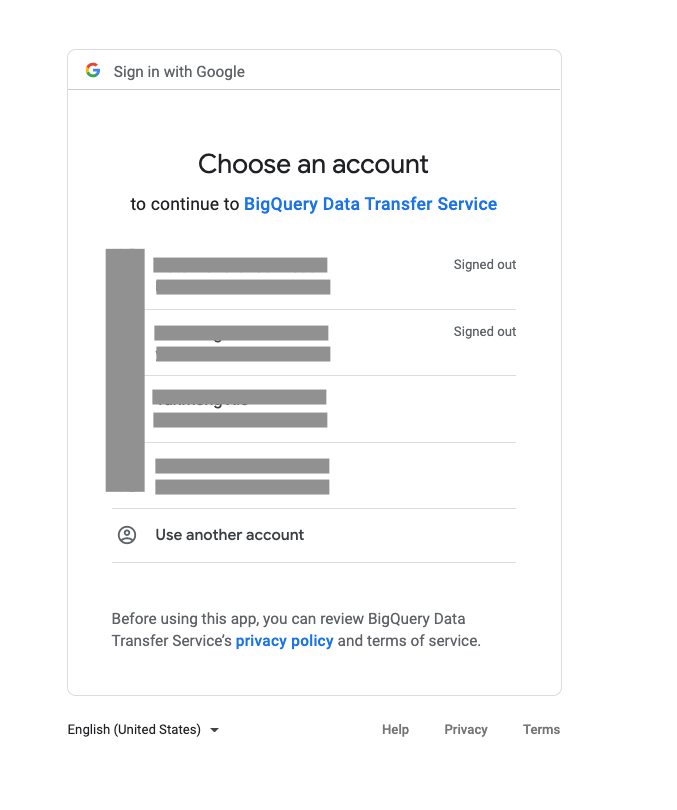
The caller does not have permission. Lösung: Prüfen Sie, ob das in der Google Cloud Console angemeldete Konto mit dem Konto übereinstimmt, das Sie beim Erstellen der Übertragung für BigQuery Data Transfer Service auswählen.
In der Google Cloud Console angemeldetes Konto:
Wählen Sie ein Konto aus, um mit BigQuery Data Transfer Service fortzufahren:
- Fehler:
Access Denied: ... Permission bigquery.tables.get denied on table ... Lösung: Prüfen Sie, ob dem Dienst-Agent von BigQuery Data Transfer Service die Rolle
bigquery.dataEditorfür das Ziel-Dataset zugewiesen wurde. Diese Zuweisung wird beim Erstellen und Aktualisieren der Übertragung automatisch angewendet. Es ist jedoch möglich, dass die Zugriffsrichtlinie anschließend manuell geändert wurde. Informationen zum Gewähren der Berechtigung finden Sie unter Zugriff auf ein Dataset gewähren.- Fehler:
region violates constraint constraints/gcp.resourceLocations on the resource projects/project_id Lösung: Dieser Fehler tritt auf, wenn ein Nutzer versucht, eine Übertragungskonfiguration an einem eingeschränkten Standort zu erstellen, wie in der Organisationsrichtlinie zur Standortbeschränkung angegeben. Sie können dieses Problem beheben, indem Sie die Organisationsrichtlinie ändern, um die Region zuzulassen. Sie können auch die Übertragungskonfiguration in ein Ziel-Dataset ändern, das sich in einer Region befindet, die nicht durch die Organisationsrichtlinie eingeschränkt ist.
- Fehler:
Please look into the errors[] collection for more details. Lösung: Dieser Fehler kann auftreten, wenn eine Datenübertragung fehlschlägt. Weitere Informationen dazu, warum die Datenübertragung fehlgeschlagen ist, finden Sie unter Logs mit Cloud Logging ansehen. Sie können Logs für eine bestimmte Ausführung finden, indem Sie nach der Übertragungs-
run_idsuchen.- Fehler:
Network Attachment with connected endpoints cannot be deleted. Lösung: Dieser Fehler kann auftreten, wenn ein Nutzer versucht, seine Netzwerkanhänge kurz nach dem Löschen der Übertragung zu löschen. Das liegt daran, dass es nach dem Löschen einer Übertragung mehrere Tage dauern kann, bis der BigQuery Data Transfer Service alle mit der Übertragung verknüpften Ressourcen vollständig entfernt hat. Dies kann das Löschen der Netzwerkanhänge verhindern. Warten Sie einige Tage, bevor Sie versuchen, die Netzwerkanhänge zu löschen, um diesen Fehler zu beheben. Wenn Sie die Netzwerkanhänge früher löschen lassen möchten, können Sie sich an den Support wenden.
- Fehler:
Error while reading data, error message: CSV processing encountered too many errors, giving up. Lösung: Dieser Fehler kann auftreten, wenn die Konfiguration der CSV-Datei in Ihrer Datenquelle nicht mit der Konfiguration der CSV-Datei in der Übertragungskonfiguration übereinstimmt. Dieser Fehler kann beispielsweise auftreten, wenn Zu überspringende Kopfzeilen auf
0festgelegt ist, die CSV-Quelldatei aber eine oder mehrere Kopfzeilen enthält. Prüfen Sie zur Behebung dieses Fehlers, ob die CSV-Konfiguration in der Übertragungskonfiguration korrekt ist und mit der Konfiguration Ihrer CSV-Quelldatei übereinstimmt.- Fehler:
Error 400: DTS service agent needs iam.serviceAccounts.getAccessToken permission or [SERVICE_ACCOUNT] doesn't exist. Ursache: Dieser Fehler weist darauf hin, dass der Dienst-Agent des BigQuery Data Transfer Service (DTS) nicht die erforderliche Berechtigung hat, die Identität des für die Übertragung verwendeten Dienstkontos zu übernehmen. Dies geschieht in der Regel in projektübergreifenden Autorisierungsszenarien oder wenn die Übertragung mit IaC-Tools (Infrastruktur als Code) wie Terraform konfiguriert wird.
Lösung: Weisen Sie dem DTS-Dienst-Agent die Rolle „Ersteller von Dienstkonto-Tokens“ (
roles/iam.serviceAccountTokenCreator) für das spezifische Dienstkonto zu, dessen Identität er übernehmen muss.gcloud iam service-accounts add-iam-policy-binding service_account \ --member serviceAccount:service-destination_project_number@gcp-sa-bigquerydatatransfer.iam.gserviceaccount.com \ --role roles/iam.serviceAccountTokenCreator
Wobei:
- service_account ist die E-Mail-Adresse des Kontos, das zur Autorisierung der Übertragung verwendet wird.
- destination_project_number ist die Projektnummer, in der sich die Übertragungskonfiguration befindet. Informationen zum Ermitteln Ihrer Projektnummer finden Sie unter Projektname, ‑nummer und ‑ID ermitteln.
- Fehler:
For asset "ASSET", no eligible column found for splitting (Reason: Primary or Indexed Key columns found, but none are of supported types (INTEGER, TINYINT, SMALLINT, FLOAT, REAL, DOUBLE, NUMERIC, BIGINT, DECIMAL, DATE, BOOLEAN)) - Lösung: Dieser Fehler kann auftreten,wenn Sie versuchen,mehr als 2.000.000 Datensätze von einer Quelltabelle in eine BigQuery-Tabelle zu übertragen und es in der Quelltabelle keinen Primärschlüssel oder keine indexierte Spalte mit einem unterstützten Datentyp gibt. Konfigurieren Sie zur Behebung dieses Problems eine Spalte mit einem der unterstützten Datentypen als Primärschlüssel oder indexierte Spalte in der Quelltabelle. Weitere Informationen finden Sie im Abschnitt zu Einschränkungen im Leitfaden für Ihre Übertragungsquelle.
- Fehler:
Permission bigquery.tables.create denied. Symptom:
Error code 7 : Access Denied : Dataset [PROJECT_ID]:[DATASET_ID] : Permission bigquery.tables.create denied on dataset [PROJECT_ID]:[DATASET_ID] (or it may not exist).Eine Cloud Storage-Übertragung schlägt mit einem Fehler „Zugriff verweigert“ für die Tabellenerstellung fehl, auch wenn die Zieltabelle bereits vorhanden ist und das Dienstkonto Standardrollen für Datenbearbeiter hat.
Ursache: Dieser Fehler tritt auf,wenn ein Cloud Storage-Übertragungslauf mehr als 10.000 Dateien umfasst und die Berechtigung
bigquery.tables.createnicht gewährt wurde. Wenn Übertragungen 10.000 Dateien überschreiten,werden die Daten vom Dienst in temporäre Staging-Tabellen aufgeteilt, die dynamisch erstellt werden. Dafür ist die Berechtigung „bigquery.tables.create“ erforderlich, auch wenn ein Projekt für Übertragungen mit hohem Volumen registriert ist (oder eine genehmigte Kontingenterhöhung hat).Lösung: Wenn Sie mehr als 10.000 Dateien übertragen möchten, müssen die beiden folgenden Anforderungen erfüllt sein:
Kontingent und Feature-Registrierung prüfen: Achten Sie darauf,dass Ihr Projekt für Cloud Storage-Übertragungen mit hohem Volumen (mehr als 10.000 Dateien) registriert ist. Wenn Sie mehr als 10.000 Dateien übertragen müssen,wenden Sie sich an den Support, um eine Kontingenterhöhung für die maximale Anzahl von Dateien pro Übertragungsvorgang anzufordern.
Erforderliche IAM-Berechtigungen gewähren: Gewähren Sie dem Dienstkonto oder der Nutzeridentität, die die Übertragung ausführt, die Berechtigung
bigquery.tables.createfür das Ziel-Dataset. Diese Berechtigung ist in den Rollen „BigQuery-Datenbearbeiter“ (roles/bigquery.dataEditor) und „BigQuery-Administrator“ (roles/bigquery.admin) enthalten. Wenn Sie nach dem Erteilen der erforderlichen Berechtigungen weiterhin Fehler erhalten, müssen Sie möglicherweise den Support kontaktieren, um Ihren Zulassungslistenstatus zu bestätigen.Alternativen: Wenn Sie die erforderlichen Berechtigungen nicht gewähren oder nicht auf eine Kontingenterhöhung und Konfigurationsänderung warten können, sollten Sie die folgenden Optionen in Betracht ziehen:
- Reduzieren Sie die Anzahl der Dateien pro Übertragungsausführung auf maximal 10.000, indem Sie beispielsweise spezifischere URI-Platzhalter verwenden oder die Übertragung in mehrere kleinere Konfigurationen aufteilen.
- Verwenden Sie für einmalige Übertragungen oder dringende Ladevorgänge einen BigQuery-Ladejob oder die Anweisung
LOAD DATA. Beide unterstützen eine höhere maximale Anzahl von Dateien pro Ladejob.
Autorisierungs- und Berechtigungsprobleme
Im Folgenden sind einige gängige Berechtigungsfehler aufgeführt, die beim Übertragen von Daten aus verschiedenen Datenquellen auftreten können:
- Fehler:
BigQuery Data Transfer Service is not enabled for <project_id> - Fehler:
BigQuery Data Transfer Service has not been used in project <project_id> before or it is disabled ... Lösung: Prüfen Sie mit den folgenden Schritten, ob die Dienst-Agent-Rolle zugewiesen ist:
Rufen Sie in der Google Cloud Console die Seite IAM & Verwaltung auf.
Klicken Sie auf das Kästchen Von Googlebereitgestellte Rollenzuweisungen einschließen.
Prüfen Sie, ob das Dienstkonto mit dem Namen
service-<project_number>@gcp-sa-bigquerydatatransfer.iam.gserviceaccount.comangezeigt wird oder ihm die Rolle Dienst-Agent für BigQuery Data Transfer Service zugewiesen wurde.
Wenn das Dienstkonto nicht angezeigt wird oder ihm nicht die Rolle „Dienst-Agent für BigQuery Data Transfer Service“ zugewiesen wurde, weisen Sie die vordefinierte Rolle in der Google Cloud Console oder durch Ausführen des folgenden Google Cloud CLI-Befehls zu:
gcloud projects add-iam-policy-binding PROJECT_NUMBER \
--member serviceAccount:service-PROJECT_NUMBER@gcp-sa-bigquerydatatransfer.iam.gserviceaccount.com \
--role roles/bigquerydatatransfer.serviceAgent
Ersetzen Sie
PROJECT_NUMBERdurch die Projektnummer, die mit diesem Dienstkonto verknüpft ist.- Fehler:
There was an error loading this table. Check that the table exists and that you have the correct permissions. Lösung:
Rufen Sie in der Google Cloud Console die Seite BigQuery auf.
Klicken Sie auf das Ziel-Dataset, das für die Übertragung verwendet wird.
Klicken Sie auf das Menü Freigabe und dann auf Berechtigungen.
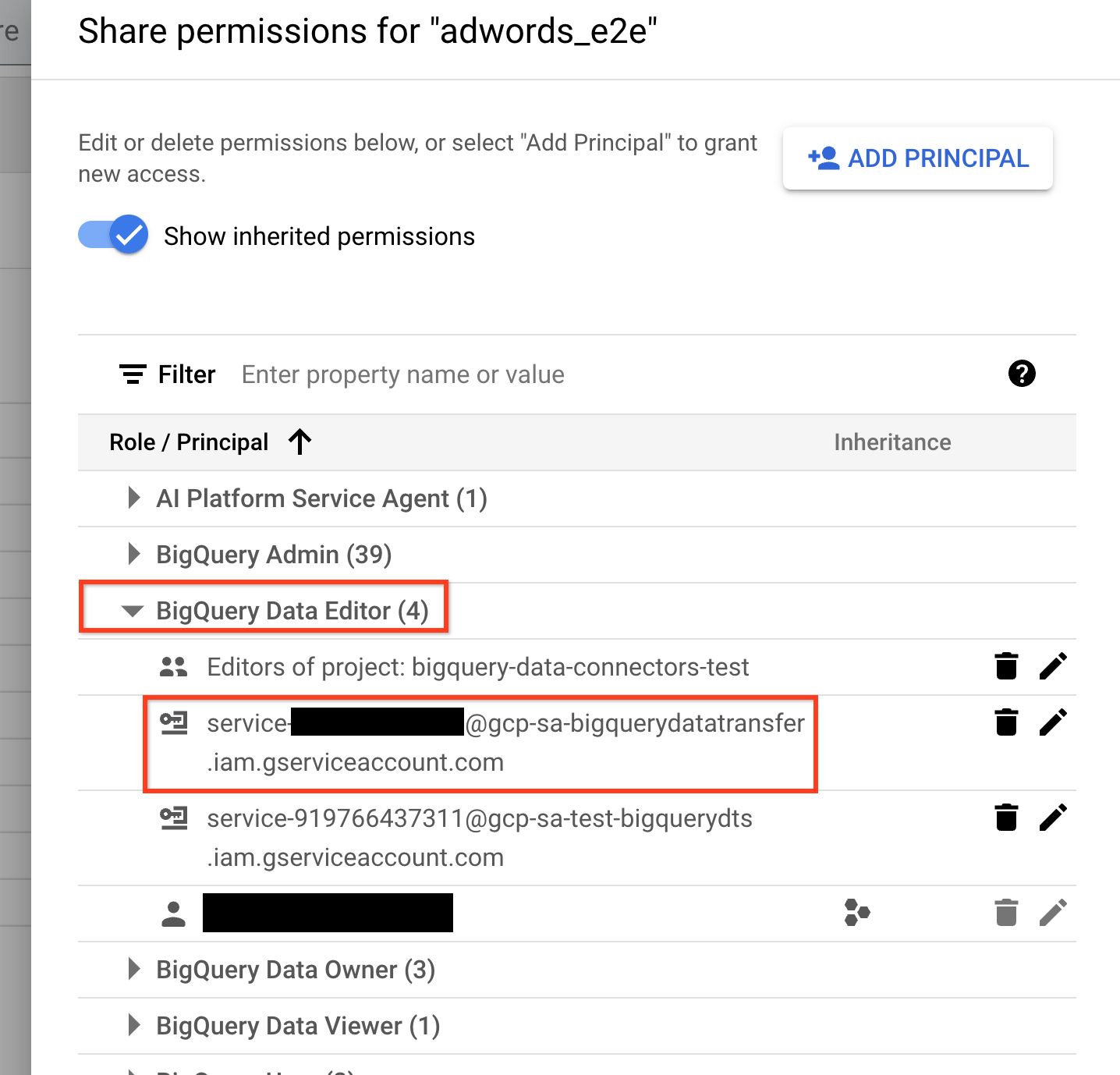
Maximieren Sie die Rolle BigQuery-Datenbearbeiter.
Prüfen Sie, ob der Dienst-Agent für BigQuery Data Transfer Service dieser Rolle hinzugefügt wurde. Wenn nicht, weisen Sie dem Dienst-Agent für BigQuery Data Transfer Service die Rolle „BigQuery-Datenbearbeiter“ (
roles/bigquery.dataEditor) zu.
- Fehler:
A permission denied error was encountered: PERMISSION_DENIED. Please ensure that the user account setting up the transfer config has the necessary permissions, and that the configuration settings are correct Lösung:
Rufen Sie in der Google Cloud Console die Seite Datenübertragungen auf.
Klicken Sie auf die fehlgeschlagene Übertragung und wählen Sie dann den Tab Konfiguration aus.
Prüfen Sie, ob der im Feld Nutzer aufgeführte Übertragungsinhaber alle erforderlichen Berechtigungen für die Datenquelle hat.
Wenn der Übertragungsinhaber nicht alle erforderlichen Berechtigungen hat, erteilen Sie die erforderlichen Berechtigungen, indem Sie seine Anmeldedaten aktualisieren. Sie können den Übertragungsinhaber auch auf einen anderen Nutzer mit den erforderlichen Berechtigungen umstellen.
- Fehler:
Authentication failure: User Id not found. Error code: INVALID_USERID Lösung: Der Übertragungsinhaber hat eine ungültige Nutzer-ID. Ändern Sie den Übertragungsinhaber in einen anderen Nutzer. Dazu aktualisieren Sie seine Anmeldedaten. Wenn Sie ein Dienstkonto verwenden, sollten Sie auch prüfen, ob die Konten, die die Datenübertragung ausführen, alle erforderlichen Berechtigungen zur Verwendung eines Dienstkontos haben.
- Fehler:
The user does not have permission Lösung: Prüfen Sie, ob der Übertragungsinhaber ein Dienstkonto ist und dieser Dienst alle erforderlichen Berechtigungen hat. Eine weitere Möglichkeit besteht darin, dass das verwendete Dienstkonto in einem anderen Projekt als dem Projekt erstellt wurde, das für diese Übertragung verwendet wurde. Informationen zum Beheben von Problemen mit projektübergreifenden Berechtigungen finden Sie in den folgenden Ressourcen:
- Ermöglichen, dass Dienstkonten projektübergreifend angehängt werden können
- Projektübergreifende Dienstkontoautorisierung (zum Gewähren der erforderlichen Berechtigungen)
- Fehler:
HttpError 403 when requesting returned "The caller does not have permission" googleapiclient.errors.HttpError: <HttpError 403 when requesting returned "The caller does not have permission". Details: "The caller does not have permission">Dieser Fehler kann auftreten, wenn Sie versuchen, eine geplante Abfrage mit einem Dienstkonto einzurichten.
Lösung: Prüfen Sie, ob das Dienstkonto alle erforderlichen Berechtigungen zum Planen oder Ändern einer geplanten Abfrage hat. Achten Sie auch darauf, dass der Nutzer, der die geplante Abfrage einrichtet, Zugriff auf das Dienstkonto hat.
Wenn die erforderlichen Berechtigungen zugewiesen sind, der Fehler aber weiterhin auftritt, prüfen Sie, ob die Richtlinie Projektübergreifende Dienstkontonutzung deaktivieren standardmäßig für das Projekt erzwungen wird. Sie können die Richtlinie in der Google Cloud Console prüfen. Rufen Sie dazu IAM und Verwaltung > Organisationsrichtlinien auf und suchen Sie nach der Richtlinie.
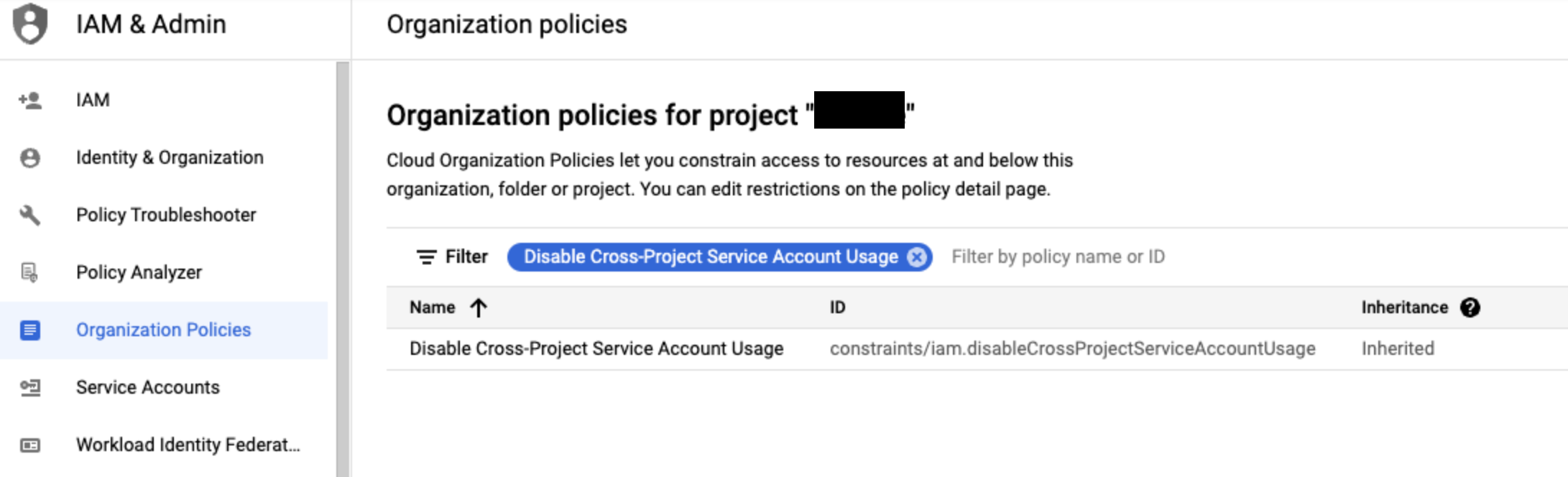
Wenn die Richtlinie Projektübergreifende Dienstkontonutzung deaktivieren erzwungen wird, können Sie die Richtlinie so deaktivieren:
- Ermitteln Sie die mit dem Projekt verknüpften Dienstkonten in der Google Cloud Console, indem Sie zu IAM und Verwaltung > Dienstkonten gehen. In dieser Ansicht werden alle Dienstkonten für das aktuelle Projekt angezeigt.
- Deaktivieren Sie die Richtlinie in dem Projekt, in dem sich die Dienstkonten befinden. Nutzen Sie dazu den folgenden Befehl. Zum Deaktivieren dieser Richtlinie muss der Nutzer ein Organisationsrichtlinien-Administrator sein. Nur der Organisationsadministrator kann einem Nutzer diese Rolle zuweisen.
gcloud resource-manager org-policies disable-enforce iam.disableCrossProjectServiceAccountUsage --project=[PROJECT-ID]
Probleme mit der ereignisgesteuerten Übertragungskonfiguration
Im Folgenden finden Sie typische Probleme beim Erstellen einer ereignisgesteuerten Übertragung.
- Fehler:
Data Transfer Service is not authorized to pull message from the provided Pub/Sub subscription. Lösung: Prüfen Sie, ob dem Dienst-Agent von BigQuery Data Transfer Service die Rolle
pubsub.subscriberzugewiesen wurde:Rufen Sie in der Google Cloud Console die Seite Pub/Sub auf.
Wählen Sie das Pub/Sub-Abo aus, das Sie für die ereignisgesteuerte Übertragung verwendet haben.
Wenn das Infofeld ausgeblendet ist, klicken Sie oben rechts auf Infofeld ansehen.
Prüfen Sie auf dem Tab Berechtigungen, ob der Dienst-Agent von BigQuery Data Transfer Service die Rolle
pubsub.subscriberhat.
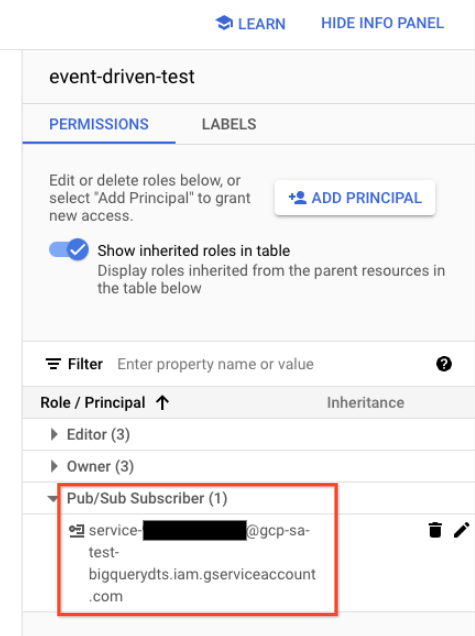
Wenn dem Dienst-Agent die Rolle
pubsub.subscribernicht zugewiesen wurde. Klicken Sie auf Hauptkonto hinzufügen, umservice-PROJECT_NUMBER@gcp-sa-bigquerydatatransfer.iam.gserviceaccount.comdie Rollepubsub.subscriberzuzuweisen.- Fehler:
Cloud Pub/Sub API has not been used in project PROJECT_NUMBER before or it is disabled. Lösung: Prüfen Sie, ob die Cloud Pub/Sub API für Ihr Projekt aktiviert ist:
Rufen Sie in der Google Cloud Console die Seite APIs und Dienste auf.
Klicken Sie auf APIs und Dienste aktivieren.
Suchen Sie nach
Cloud Pub/Sub API, wählen Sie das erste Ergebnis aus und klicken Sie auf Aktivieren.
- Fehler:
Data Transfer Service does not have required permission to use project quota of project PROJECT_NUMBER to access Pub/Sub. Lösung: Prüfen Sie, ob dem Dienst-Agent von BigQuery Data Transfer Service die Rolle
serviceusage.serviceUsageConsumerzugewiesen wurde:Rufen Sie in der Google Cloud Console die Seite IAM & Verwaltung auf.
Klicken Sie auf das Kästchen Von Googlebereitgestellte Rollenzuweisungen einschließen.
Prüfen Sie, ob das Dienstkonto mit dem Namen
service-<project_number>@gcp-sa-bigquerydatatransfer.iam.gserviceaccount.comangezeigt wird und ihm die Rolle Service Usage Consumer zugewiesen wurde.
- Problem: Wenn Sie die ereignisgesteuerte Übertragung von Cloud Storage verwenden, wird nach dem Hochladen oder Aktualisieren von Dateien im Cloud Storage-Bucket kein Übertragungsvorgang ausgelöst.
Übertragungsausführungen werden nicht sofort nach dem Empfang eines Ereignisses ausgelöst. Es kann einige Minuten dauern, bis eine Übertragungsausführung ausgelöst wird. Den Status der nächsten Übertragungsausführung können Sie im Feld Zieldatum für die nächste Ausführung im Ausführungsverlauf prüfen. In diesem Feld wird die geplante Zeit für die nächste Ausführung angezeigt. Wenn keine Ereignisse empfangen wurden, wird Warten auf Ereignisse, um nächste Ausführung zu planen angezeigt. Wenn Sie Dateien in Ihren Cloud Storage-Bucket hochgeladen oder aktualisiert haben, aber das Zieldatum für die nächste Ausführung nicht aktualisiert wurde und 10–20 Minuten lang keine Ausführungen ausgelöst werden, finden Sie im Folgenden eine Lösung.
Lösung: Prüfen Sie, ob Ihr in der Übertragungskonfiguration angegebenes Pub/Sub-Abo Nachrichten empfangen kann, die von Cloud Storage-Ereignissen veröffentlicht wurden:
Rufen Sie in der Google Cloud Console die Seite Pub/Sub auf.
Wählen Sie das Pub/Sub-Abo aus, das Sie für die ereignisgesteuerte Übertragung verwendet haben.
Prüfen Sie auf dem Tab Messwerte im Diagramm „Alter der ältesten nicht bestätigten Nachricht“, ob Nachrichten vorhanden sind.
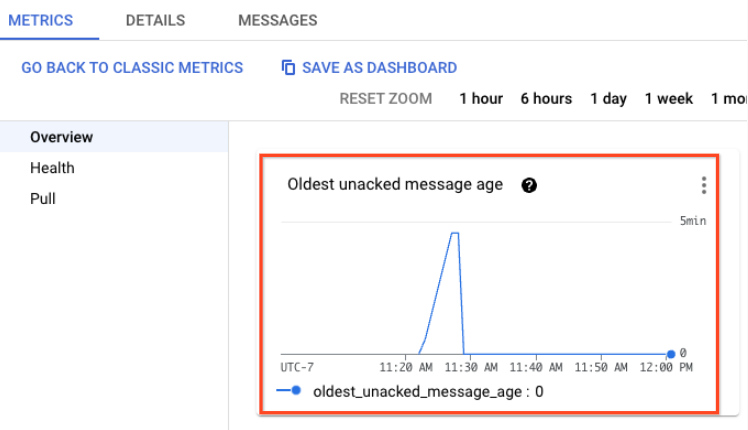
Wenn keine Nachrichten veröffentlicht werden, prüfen Sie, ob die Pub/Sub-Benachrichtigung für Cloud Storage richtig konfiguriert ist. Mit dem folgenden Google Cloud CLI-Befehl können Sie die mit Ihrem Bucket verknüpften Benachrichtigungskonfigurationen prüfen:
gcloud storage buckets notifications list gs://BUCKET_NAMEErsetzen Sie
BUCKET_NAMEdurch den Namen des Buckets, den Sie für Benachrichtigungen verwenden. Informationen zum Konfigurieren einer Pub/Sub-Benachrichtigung für Cloud Storage finden Sie unter Pub/Sub-Benachrichtigung für Cloud Storage konfigurieren.Wenn Nachrichten vorhanden sind, prüfen Sie, ob dasselbe Pub/Sub-Abo in anderen ereignisgesteuerten Übertragungskonfigurationen verwendet wird. Dasselbe Pub/Sub-Abo kann nicht von mehreren ereignisgesteuerten Übertragungskonfigurationen wiederverwendet werden. Weitere Informationen zu ereignisgesteuerten Übertragungen finden Sie unter Ereignisgesteuerte Übertragungen.
Probleme bei Amazon S3-Übertragungen
Beim Erstellen einer Amazon S3-Übertragung können die folgenden Fehler auftreten.
Amazon S3-Fehler des Typs PERMISSION_DENIED
- Fehler:
The AWS Access Key Id you provided does not exist in our records. - Lösung: Prüfen Sie, ob der Zugriffsschlüssel vorhanden und die ID korrekt ist.
- Fehler:
The request signature we calculated does not match the signature you provided. Check your key and signing method. - Lösung: Prüfen Sie, ob die Übertragungskonfiguration den erforderlichen Secret-Zugriffsschlüssel hat.
- Fehler:
Failed to obtain the location of the source S3 bucket. Additional details: Access Denied - Fehler:
Failed to obtain the location of the source S3 bucket. Additional details: HTTP/1.1 403 Forbidden - Fehler:
Access Denied(S3-Fehlermeldung) - Lösung: Der AWS IAM-Nutzer muss folgende Berechtigungen haben:
- Auflisten des Amazon S3-Buckets
- Abrufen des Bucket-Standorts.
- Lesen der Objekte im Bucket
- Fehler:
Server unable to initialize object upload.; InvalidObjectState: The operation is not valid for the object's storage class - Fehler:
Failed to obtain the location of the source S3 bucket. Additional details: All access to this object has been disabled - Lösung: Stellen Sie alle Objekte wieder her, die in Amazon Glacier archiviert wurden. Objekte in Amazon S3, die in Amazon Glacier archiviert werden, sind erst wieder verfügbar, nachdem sie wiederhergestellt wurden.
- Fehler:
All access to this object has been disabled - Lösung: Prüfen Sie, ob der Amazon S3-URI in der Übertragungskonfiguration korrekt ist.
Fehler bei Amazon S3-Übertragungen
- Fehler:
Number of files in transfer exceeds limit of 10,000. - Lösung: Prüfen Sie, ob Sie die Anzahl der Platzhalter im Amazon S3-URI auf einen einzigen Wert reduzieren können. Falls ja, versuchen Sie es mit einer neuen Übertragungskonfiguration. Die maximale Anzahl von Dateien pro Übertragungsausführung ist dann höher. Sie können auch prüfen, ob Sie die Übertragungskonfiguration in mehrere Übertragungskonfigurationen aufteilen können, wobei jeweils ein Teil der Quelldaten übertragen wird.
- Fehler:
Size of files in transfer exceeds limit of 16492674416640 bytes. - Lösung: Prüfen Sie, ob Sie die Übertragungskonfiguration in mehrere Übertragungskonfigurationen aufteilen können, wobei jeweils ein Teil der Quelldaten übertragen wird.
Allgemeine Amazon S3-Probleme
- Problem: Dateien werden von Amazon S3 übertragen, aber nicht in BigQuery geladen.
Die Übertragungslogs können etwa so aussehen:
Moving data from Amazon S3 to Google Cloud complete: Moved N object(s).
No new files found matching Amazon_S3_URI.
Lösung: Prüfen Sie, ob der Amazon S3-URI in der Übertragungskonfiguration korrekt ist. Wenn die Übertragungskonfiguration alle Dateien mit einem gemeinsamen Präfix laden soll, muss der Amazon S3-URI mit einem Platzhalter enden. Wenn Sie beispielsweise alle Dateien in
s3://my-bucket/my-folder/laden möchten, muss der Amazon S3-URI in der Übertragungskonfigurations3://my-bucket/my-folder/*lauten, nicht nurs3://my-bucket/my-folder/.
Azure Blob Storage: Übertragungsprobleme
Beim Erstellen einer Blob Storage-Übertragung können die folgenden gängigen Fehler auftreten.
- Fehler:
Number of files in transfer exceeds the limit of 10,000. - Lösung: Reduzieren Sie die Anzahl der Platzhalter im Blob Storage-Datenpfad auf 0 oder 1, sodass das Dateilimit auf 10.000.000 erhöht wird. Sie können auch eine Aufteilung in mehrere Übertragungskonfigurationen nutzen, die jeweils einen Teil der Quelle übertragen.
- Fehler:
Size of files in transfer exceeds the limit of 15 TB. - Lösung: Teilen Sie in mehrere Transferkonfigurationen auf, wobei jeweils ein Teil der Quelldaten übertragen wird.
- Fehler:
Provided Azure SAS Token does not have required permissions. - Lösung: Prüfen Sie, ob das Azure-SAS-Token in der Übertragungskonfiguration korrekt ist. Weitere Informationen finden Sie unter Shared Access Signature (SAS).
- Fehler:
Transfer encountered error, status:PERMISSION_DENIED, details:[This request is not authorized to perform this operation.] - Lösung: Prüfen Sie, ob die von BigQuery Data Transfer Service-Workern verwendeten IP-Bereiche in der Liste der zulässigen IP-Adressen enthalten sind. Weitere Informationen finden Sie unter IP-Einschränkungen.
- Problem: Dateien werden aus Blob Storage übertragen, aber nicht in BigQuery geladen.
Die Übertragungslogs können etwa so aussehen:
Moving data to Google Cloud complete: Moved
<var>N</var> object(s). No new files found matching Blob Storage data path.
Lösung: Prüfen Sie, ob der Blob Storage-Datenpfad in der Übertragungskonfiguration korrekt ist.
Übertragungsprobleme mit Campaign Manager
Beim Erstellen einer Übertragung mit Campaign Manager können die folgenden gängigen Fehler auftreten.
- Fehler:
Import failed - no data was available for import. Please verify that data existence was expected. - Fehler:
No data available for the requested date. Please try an earlier run date or verify that data existence was expected. Lösung: Überprüfen Sie, ob Sie die richtige ID für die Übertragung verwenden. Wenn Sie die richtige ID verwenden, prüfen Sie, ob der Campaign Manager-Cloud Storage-Bucket Dateien aus der Datenübertragung V2.0 für den angegebenen Zeitraum enthält. Wenn die Dateien vorhanden sind, planen Sie einen Backfill für den betroffenen Zeitraum. Weitere Informationen zum Erstellen einer Backfill-Anforderung für Campaign Manager finden Sie unter Übertragung oder Backfill manuell auslösen.
Sie können prüfen, ob die Dateien beim Planen der Übertragungsausführung vorhanden waren. Prüfen Sie dazu die Erstellungszeit der Dateien im Cloud Storage-Bucket. In einigen Fällen kann die erste Übertragungsausführung des Tages vor der Erstellung des ersten Batches von Campaign Manager-Datenübertragungsdateien geplant werden. Nachfolgende Ausführungen am selben Tag und am nächsten Tag laden alle Dateien, die von Campaign Manager generiert wurden.
- Fehler:
A permission denied error was encountered: PERMISSION_DENIED. Please ensure that the user account setting up the transfer config has the necessary permissions, and that the configuration settings are correct. Lösung: Der Nutzer, der die Campaign Manager-Übertragung erstellt, muss Lesezugriff auf den Cloud Storage-Bucket haben, der die Dateien aus Data Transfer V2.0 enthält. Informationen zum Cloud Storage-Bucket erhalten Sie von Ihrem Campaign Manager-Administrator. Dieser kann Ihnen auch den Zugriff auf den Bucket gewähren.
- Fehler:
Unexpected fields found: [FIELD_NAMES]; Table: 'TABLE_NAME', file: FILE_NAME Lösung: Die Campaign Manager-Übertragung unterstützt eine Teilmenge der in Campaign Manager unterstützten Felder. Wenn dieser Fehler auftritt, wenden Sie sich an den Support, um einen Feature Request zu stellen.
Übertragungsprobleme mit Google Ads
Beim Erstellen einer Übertragung mit Google Ads können die folgenden gängigen Fehler auftreten.
- Problem: Die Übertragung wird erfolgreich ausgeführt, aber einige Konten werden nicht in der Zieltabelle angezeigt.
Lösung:Es kann viele Gründe dafür geben, dass ein Konto nicht im Bericht angezeigt wird. Hier sind einige häufige Ursachen:
Das kann passieren, wenn für den angeforderten Tag keine Berichtsaktivität vorliegt und daher keine Datenzeilen generiert werden.
Das kann auch passieren, wenn Ihr Google Ads-Konto inaktiv ist oder
CANCELLED. Die Google Ads API unterstützt keine Abfragen für inaktive Konten. Daher wurden inaktive Konten vom Google Ads-Connector aus der Übertragungsausführung herausgefiltert. Informationen zum Reaktivieren Ihres Google Ads-Kontos
- Fehler:
AUTH_ERROR_TWO_STEP_VERIFICATION_NOT_ENROLLED Lösung: Dieser Fehler weist darauf hin, dass für den Google Ads-Nutzer, der für diese Übertragung verwendet wird, die Bestätigung in zwei Schritten nicht aktiviert ist. Informationen zum Aktivieren der 2‑Faktor-Authentifizierung finden Sie unter 2‑Faktor-Authentifizierung aktivieren.
- Fehler:
No jobs to start for run Lösung: Dieser Fehler weist darauf hin, dass aufgrund einer ungültigen Einrichtung oder von Fehlern, die während der Verarbeitung aufgetreten sind, kein Ladejob für die Übertragungsausführung gestartet wurde. So können Sie den Fehler beheben:
- Prüfen Sie das Verlaufsprotokoll der Übertragungsausführung auf Fehler und Warnungen.
- Wenn die Tabellen, die Sie laden möchten, nicht die Spalten
segments_date,segments_week,segments_month,segments_quarterodersegments_yearenthalten, wird das Laden voraussichtlich übersprungen, wennrun_datenicht das aktuelle Datum ist. Weitere Informationen finden Sie unter Google Ads-Übertragung manuell auslösen und Benutzerdefinierte Berichte. - Fordern Sie Support an, wenn Sie Probleme haben, die Ursache zu finden.
- Fehler:
Import failed - no data was available for import. Please verify that data existence was expected. - Fehler:
No data available for the requested date. Please try an earlier run date or verify that data existence was expected. Lösung: Wenn dieser Fehler bei der Erstellung einer Google Ads-Übertragung auftritt, fordern Sie Support an. Senden Sie dem Support einen Screenshot der Fehlermeldung.
- Fehler:
AuthenticationError.NOT_ADS_USER. Lösung: Der Nutzer, der die Übertragung mit Google Ads einrichtet, benötigt ein Google Ads-Konto/-Login.
- Fehler:
Request is missing required authentication credential Lösung: Der Nutzer oder das Dienstkonto hat keinen Zugriff auf das Werbekonto. Folgen Sie der Anleitung unter Erforderliche Berechtigungen, um dem Nutzer oder dem Dienstkonto die erforderlichen Berechtigungen zu gewähren.
- Fehler:
ERROR_GETTING_RESPONSE_FROM_BACKEND. Lösung: Wenn ein Google Ads-Übertragungslauf fehlschlägt und
ERROR_GETTING_RESPONSE_FROM_BACKENDzurückgibt, aktivieren Sie die Option Entfernte/deaktivierte Elemente ausschließen in der Übertragungskonfiguration und richten Sie einen Backfill ein, um Daten für die Tage abzurufen, die vom fehlgeschlagenen Übertragungslauf betroffen sind.- Warnung:
Data for the report ClickStats was not available for the specified date. - Fehler:
INVALID_DATE_RANGE_FOR_REPORT. Lösung: Das ist normal, wenn Daten aus dem Bericht zur Klickleistung für mehr als 90 Tage zurückgefüllt werden. In diesem Fall werden die Warnung/der Fehler oben angezeigt und die Tabelle
ClickStatswird für das angegebene Datum nicht aktualisiert.- Fehler:
Error while processing report for table table_name for account id account_id. Http(400) Bad Request; - Fehler:
AuthorizationError.TWO_STEP_VERIFICATION_NOT_ENROLLED Lösung: Wenn für das mit dieser Übertragung verknüpfte Nutzerkonto die Bestätigung in zwei Schritten (oder die Multi-Faktor-Authentifizierung) nicht aktiviert ist, aktivieren Sie die Bestätigung in zwei Schritten für dieses Konto und führen Sie den fehlgeschlagenen Übertragungsjob noch einmal aus. Dienstkonten sind von der Anforderung der Bestätigung in zwei Schritten ausgenommen.
- Fehler:
Quota exceeded: Your project exceeded quota for imports per project Lösung: Übertragungen unterliegen den BigQuery-Kontingenten für Ladejobs. Wenn Sie das Kontingentlimit für Ladejobs erreicht haben, reduzieren Sie unnötige Ladevorgänge mit table_filter, löschen Sie nicht verwendete Übertragungskonfigurationen oder reduzieren Sie das Aktualisierungsfenster. Wenn Sie Ihr Kontingent erhöhen müssen, wenden Sie sich an Ihren Google Cloud -Vertriebsmitarbeiter. Weitere Informationen finden Sie unter Kontingente und Limits.
Übertragungsprobleme mit Google Ad Manager
Beim Erstellen einer Übertragung mit Google Ad Manager können die folgenden gängigen Fehler auftreten.
- Fehler:
Another transfer run is concurrently processing table. Lösung: Dieser Fehler kann auftreten, wenn ein anderer Übertragungslauf mit derselben Übertragungskonfiguration noch nicht abgeschlossen ist, wenn der aktuelle Übertragungslauf beginnt.
- Wenn die Latenz durch große Google Ad Manager-Datenübertragungsdateien (Google Ad Manager DT) verursacht wird, sollten Sie das Parquet-Format aktivieren, das eine bessere Ladeleistung bietet.
- Wenn die Latenz durch Match-Tables verursacht wird, können Sie Match-Tables überspringen, indem Sie den Parameter
load_match_tablesauffalsesetzen. - Passen Sie die Wiederholungshäufigkeit an, wenn die Verarbeitung der Übertragung durchgängig länger dauert als die aktuelle Wiederholungshäufigkeit.
- Fehler:
No data available for the requested date. Please try an earlier run date or verify that data existence was expected. - Fehler:
Import failed - no data was available for import. Please verify that data existence was expected. Lösung: Prüfen Sie, ob der Cloud Storage-Bucket für Google Ad Manager Datenübertragungsdateien für den angegebenen Zeitraum enthält. Der Cloud Storage-Bucket mit den Datenübertragungsdateien wird vom Google Ad Manager-Administrator verwaltet. Nutzer können Google Ad Manager-Übertragungen nur erstellen, wenn sie Mitglied der Google-Gruppe mit Lesezugriff auf den Bucket sind.
Ihre Cloud Storage-Berechtigungen können Sie testen, indem Sie versuchen, Dateien im Datenübertragungs-Bucket von Google Ad Manager zu lesen. Weitere Informationen zu Cloud Storage-Buckets für Google Ad Manager finden Sie unter Zugriff auf Storage-Buckets für Google Ad Manager.
Sie können prüfen, ob die Dateien beim Planen der Übertragungsausführung vorhanden waren. Prüfen Sie dazu die Erstellungszeit der Dateien im Cloud Storage-Bucket. In einigen Fällen kann die erste Übertragungsausführung des Tages vor der Erstellung des ersten Batches von Google Ad Manager-Datenübertragungsdateien geplant werden. Nachfolgende Ausführungen am selben Tag und am nächsten Tag laden alle Dateien, die von Google Ad Manager generiert wurden.
Wenn die Dateien im Datenübertragung-Bucket vorhanden sind und Sie Leseberechtigungen haben, planen Sie einen Backfill für den betroffenen Zeitraum. Weitere Informationen zum Erstellen einer Backfill-Anforderung für Google Ad Manager finden Sie unter Backfill einrichten.
- Fehler:
AuthenticationError: NO_NETWORKS_TO_ACCESS. Lösung: Prüfen Sie, ob Sie Lesezugriff auf das Google Ad Manager-Netzwerk haben. Informationen zu Ihren Netzwerkberechtigungen erhalten Sie beim Support von Google Ad Manager.
- Fehler:
Error code 9 : Field field_name?field_name?field_name?RefererURL is unknown.; Table: table_name Lösung: Verwenden Sie nicht das Thorn-Trennzeichen (þ). Das Trennzeichen „Thorn“ wird nicht unterstützt. Die Verwendung des Thorn-Trennzeichens wird in der Fehlermeldung durch ein ? in der Fehlermeldung.
- Fehler:
Incompatible table partitioning specification. Destination table exists with partitioning specification interval(type:Day,field:) clustering Lösung: Der Google Ads Manager-Connector unterstützt keine Übertragungsdaten in ein Dataset mit Clustering. Verwenden Sie stattdessen ein Dataset ohne Clustering.
Probleme bei Search Ads 360-Übertragungen
Beim Erstellen einer Übertragung mit Search Ads 360 können die folgenden gängigen Fehler auftreten.
- Fehler:
No jobs to start for run - Lösung: Dieser Fehler kann auftreten, wenn Sie einen Tabellenfilter verwenden, um nur Messwerttabellen (Tabellen, die
statsenthalten) zu filtern, Ihre Übertragung aber mit einem Verwaltungskonto oder einem untergeordneten Verwaltungskonto ausgeführt wird, dem keine aktiven Kundenkonten zugeordnet sind. Entfernen Sie den Tabellenfilter oder ändern Sie ihn so, dass er Übereinstimmungstabellen enthält (Tabellen, die nichtstatsenthalten), um diesen Fehler zu beheben.
Probleme bei Google Merchant Center-Übertragungen
Beim Erstellen einer Übertragung mit dem Google Merchant Center können die folgenden gängigen Fehler auftreten.
- Fehler:
No data to transfer found for the Merchant account. If you have just created this transfer - you may need to wait for up to 90 minutes before the data of your Merchant account are prepared and available for the transfer. - Lösung: Diese Fehlermeldung wird angezeigt, wenn Sie eine Übertragung mit dem Standardstartdatum und der Standardstartzeit im Abschnitt „Zeitplan“ einrichten. Wenn Sie die Standardplanungswerte verwenden, beginnt die erste Ausführung unmittelbar nach dem Erstellen der Übertragung. Sie schlägt jedoch fehl, da die Daten Ihres Händlerkontos vorbereitet werden müssen, bevor sie übertragen werden können. Warten Sie 90 Minuten und richten Sie dann einen Backfill für heute ein. Sie können auch bis zur nächsten geplanten Ausführung am darauffolgenden Tag warten.
- Fehler:
No data to transfer found for Merchant account. This can be because your account currently doesn't have any products. - Lösung: Dieser Fehler weist darauf hin, dass Ihr Händlerkonto keine Produkte enthält. Die Übertragung wird gestartet, sobald Sie Ihrem Händlerkonto Produkte hinzugefügt haben.
- Fehler:
Transfer user doesn't have access to the Merchant account. Please verify access in the Users section of the Google Merchant Center. - Lösung: Dieser Fehler weist darauf hin, dass der Nutzer, der die Übertragung eingerichtet hat, keinen Zugriff auf das von der Übertragung verwendete Händlerkonto hat. Zum Beheben des Problems prüfen Sie das Google Merchant Center auf fehlenden Kontozugriff und gewähren Sie diesen gegebenenfalls.
- Fehler:
Transfer user doesn't have user roles that allows access to the product data of the Merchant account. Please verify access and roles in the Users section of the Google Merchant Center. - Lösung: Dieser Fehler weist darauf hin, dass der Nutzer, der die Übertragung eingerichtet hat, keinen Zugriff auf die Produktdaten des Händlerkontos hat, das von der Übertragung verwendet wird. Zum Beheben des Problems prüfen Sie das Google Merchant Center auf fehlende Nutzerrollen und gewähren Sie diese gegebenenfalls.
- Fehler:
Historical backfills are not supported. - Lösung: Diese Fehlermeldung wird angezeigt, wenn Sie einen Backfill einrichten, der für vergangene Tage gilt. Dieser Fehler wird erwartet. Alte Backfills werden nicht unterstützt. Ein Backfill kann nur für den aktuellen Tag eingerichtet werden, um die heutigen Daten zu aktualisieren, nachdem die geplante tägliche Ausführung bereits abgeschlossen ist.
Übertragungsprobleme mit Google Play
Beim Erstellen einer Übertragung mit Google Play können die folgenden gängigen Fehler auftreten.
- Fehler:
No jobs to start for run - Lösung: Vergewissern Sie sich, dass der Nutzer über ausreichende Berechtigungen zum Initiieren einer Google Play-Übertragung verfügt, und überprüfen Sie dann, ob der Nutzer beim Einrichten der Übertragung den richtigen Cloud Storage-Bucket angegeben hat. Wenn der Fehler weiterhin auftritt, können Sie Support anfordern.
- Problem: Umsatz- und Finanzberichte wurden nicht in BigQuery geladen
- Lösung: Für den Zugriff auf Finanzberichte von Google Play benötigen Nutzer die Berechtigung
View financial data. Informationen zum Verwalten von Entwicklerkontoberechtigungen finden Sie unter Entwicklerkontonutzer hinzufügen und Berechtigungen verwalten.
Probleme bei der Übertragung von HubSpot-Daten
- Fehler:
PERMISSION_DENIED: Permission denied. Your Access Token may lack required access to the provided account. Please also check for typos like whitespace or if the provided accountId even exists - Lösung: Prüfen Sie, ob das Zugriffstoken für die private App korrekt ist, der HubSpot-Nutzer die Rolle Super Admin hat und die private App alle erforderlichen Bereiche hat. Weitere Informationen finden Sie unter HubSpot-Voraussetzungen.
- Fehler:
INVALID_ARGUMENT: Table 'NAME' does not exist in asset "ASSET" - Lösung: Prüfen Sie, ob der angegebene Asset-Name gültig ist und keine führenden oder nachgestellten Leerzeichen enthält. Wenn Sie eine HubSpot-Übertragung erstellen, empfehlen wir, auf Durchsuchen zu klicken, um das Asset aus der Liste der verfügbaren Objekte auszuwählen.
- Fehler:
FAILED_PRECONDITION: Rate limit exceeded. - Lösung: Das HubSpot API-Ratenlimit wurde überschritten. Warten Sie einige Zeit, bevor Sie die Datenübertragung noch einmal versuchen. Sie können auch die Häufigkeit von Datenübertragungsjobs reduzieren und gleichzeitige Übertragungen für ähnliche Konten einschränken.
- Fehler:
UNAUTHENTICATED: Authentication failed. Please verify your HubSpot access token. - Lösung: Prüfen Sie, ob das Zugriffstoken für Ihre private App korrekt ist. Weitere Informationen finden Sie unter Voraussetzungen für HubSpot.
- Fehler:
UNKNOWN: An unknown error occurred while processing the request. - Lösung: Prüfen Sie, ob das Zugriffstoken für die private HubSpot-Anwendung korrekt ist und die erforderlichen Berechtigungen für die Objekte vorhanden sind, auf die zugegriffen wird. Wiederholen Sie dann den Übertragungsjob.
Klaviyo: Übertragungsprobleme
Im Folgenden finden Sie typische Probleme beim Erstellen einer Klaviyo-Übertragung.
- Fehler:
PERMISSION_DENIED: Permission denied. Your API key may lack required access scopes - Lösung: Prüfen Sie, ob der private Klaviyo-API-Schlüssel mindestens die Zugriffsebene
READ ONLYhat. Weitere Informationen finden Sie unter Voraussetzungen für Klaviyo. - Fehler:
FAILED_PRECONDITION - Lösung: Wiederholen Sie die Übertragung mit einem kürzeren Zeitraum.
- Fehler:
UNKNOWN: An unknown error occurred while processing the request. - Lösung: Prüfen Sie, ob der API-Schlüssel des Kontos gültig ist, und wiederholen Sie dann den Übertragungsjob.
- Fehler:
INTERNAL: An unknown error occurred while processing the request. - Lösung: Prüfen Sie, ob der API-Schlüssel des Kontos gültig ist, und wiederholen Sie dann den Übertragungsjob.
Probleme bei der Übertragung von Microsoft SQL Server
Im Folgenden finden Sie typische Probleme beim Erstellen einer Microsoft SQL Server-Übertragung.
- Fehler:
FAILED PRECONDITION: A TLS/SSL handshake error occurred: unable to find valid certification path to requested target. Please check your TLS/SSL configuration and certificate validity. Lösung: Prüfen Sie die Gültigkeit Ihres Zertifikats mit den folgenden Schritten:
- Ersetzen Sie das SSL/TLS-Zertifikat auf dem SQL Server durch ein Zertifikat, das von einer vertrauenswürdigen Public Certificate Authority ausgestellt wurde. Weitere Informationen finden Sie unter TLS-Konfiguration.
- Prüfen Sie, ob das neue Zertifikat die vollständige Zertifikatkette enthält, einschließlich aller Zwischen- und Root-Zertifikate.
- Starten Sie nach dem Aktualisieren des Zertifikats den SQL Server-Dienst neu, um die neue SSL/TLS-Konfiguration anzuwenden.
- Nachdem der Server neu gestartet wurde, erstellen Sie die Übertragungskonfiguration noch einmal, um zu prüfen, ob das aktualisierte Zertifikat vertrauenswürdig ist und der TLS/SSL-Handshake erfolgreich abgeschlossen wird.
- Fehler:
INVALID_ARGUMENT: Catalog 'SCHEMA' does not exist in asset "SCHEMA/TABLE" Lösung: Prüfen Sie, ob der Katalog und die Tabelle im SQL Server vorhanden und richtig geschrieben sind. Prüfen Sie außerdem, ob der Nutzer ausreichende Zugriffsberechtigungen hat, um den Katalog und seinen Inhalt zu durchsuchen oder abzufragen.
Übertragungsprobleme mit Mailchimp
Im Folgenden finden Sie typische Probleme beim Erstellen einer Mailchimp-Übertragung.
- Fehler:
INVALID_ARGUMENT: Invalid request. Please check the input parameters (Credentials, Table, etc.) and try again. - Lösung: Prüfen Sie, ob der angegebene Asset-Name gültig ist und keine führenden oder nachgestellten Leerzeichen enthält. Beim Erstellen einer Mailchimp-Übertragung empfehlen wir, auf Durchsuchen zu klicken, um das Asset aus der Liste der verfügbaren Objekte auszuwählen.
- Fehler:
PERMISSION_DENIED: Permission denied. Your credentials may lack required access. - Lösung: Prüfen Sie, ob der Mailchimp-Nutzer alle erforderlichen Berechtigungen hat. Die Nutzerebene
Adminin Mailchimp hat die Mindestzugriffsebene, die zum Übertragen aller Mailchimp-Objekte erforderlich ist. - Fehler:
FAILED_PRECONDITION: Operation failed due to precondition violation (ex- Rate limit exceeded, Server Error). Please try again later. - Lösung: Warten Sie eine Weile, bevor Sie die Datenübertragung noch einmal versuchen. Sie können auch den Mailchimp-Status auf Dienstausfälle prüfen.
- Fehler:
UNKNOWN: An unknown error occurred while processing the request. - Lösung: Prüfen Sie, ob der API-Schlüssel gültig ist und der Nutzer alle erforderlichen Berechtigungen hat. Wiederholen Sie dann den Datenübertragungsjob.
MySQL-Übertragungsprobleme
Im Folgenden finden Sie typische Probleme beim Erstellen einer MySQL-Übertragung.
- Fehler:
PERMISSION_DENIED. Failed to authenticate or permission denied with the provided credentials when starting to transfer asset asset-name. - Lösung: Prüfen Sie, ob die von Ihnen angegebenen Parameter
connector.authentication.usernameundconnector.authentication.passwordgültig und funktionsfähig sind. - Fehler:
NOT_FOUND. Invalid data source configuration provided when starting to transfer asset asset-name: APPLICATION_ERROR;google.cloud.bigquery.federationv1alpha1/ConnectorService.StartQuery;INVALID_ARGUMENT:Exception was thrown by the Connector implementation: Table table-name does not exist in asset asset-name. Lösung: Prüfen Sie, ob die Schreibweise des Tabellen- oder Ansichtsnamens korrekt ist, ob der referenzierte Tabellen- oder Ansichtsname vorhanden ist und ob das Synonym (Alias) auf eine vorhandene Tabelle oder Ansicht verweist.
Wenn die Tabelle oder Ansicht vorhanden ist, prüfen Sie, ob dem Datenbanknutzer, der Zugriff auf die Tabelle benötigt, die erforderlichen Zugriffsberechtigungen gewährt werden. Wenn die Tabelle oder Ansicht nicht vorhanden ist, erstellen Sie die Tabelle.
Wenn Sie versuchen, auf eine Tabelle oder eine Ansicht in einem anderen Schema zuzugreifen, müssen Sie darauf achten, dass auf das richtige Schema verwiesen wird und dass der Zugriff auf das Objekt gewährt wurde.
Wenn ein Tabellen- oder Ansichtsname angegeben ist, muss er als
object_nameangegeben werden. Andernfalls ist er leer.- Fehler:
SERVICE_UNAVAILABLE. Timed out when starting to transfer asset asset-name. Ensure the datasource is reachable and the datasource configuration (Credentials, Network Attachment etc.) is correct. - Fehler:
DEADLINE_EXCEEDED. Timed out when starting to transfer asset asset-name. Ensure the datasource is reachable and the datasource configuration (Credentials, Network Attachment etc.) is correct. Lösung: Prüfen Sie, ob die angegebenen Datenbankdetails korrekt sind und ob der für die Übertragungskonfiguration verwendete Netzwerkanhang korrekt eingerichtet ist. Es ist auch möglich, dass die Übertragung nicht innerhalb der Frist abgeschlossen wurde.
- Fehler:
INTERNAL Lösung: Die Übertragung ist aus einem anderen Grund fehlgeschlagen. Wenden Sie sich an Cloud Customer Care, um Hilfe bei der Behebung dieses Problems zu erhalten.
- Fehler:
INVALID_ARGUMENT. Connection to the host and port failed. Please check that the host, port, encryptionMode and network attachment are correct. Lösung: Prüfen Sie, ob Host, Port, Verschlüsselungsmodus und Netzwerkeinstellungen richtig konfiguriert sind. Prüfen Sie die Netzwerkverbindung und ob der Datenbankserver erreichbar ist. Wenn
EncryptionModeaufFULLfestgelegt ist, prüfen Sie, ob der Server die erforderlichen Protokolle unterstützt, ein gültiges Zertifikat hat und verschlüsselte Verbindungen zulässt. WennEncryptionModeaufDISABLEgesetzt ist, prüfen Sie, ob der Server Nicht-SSL-Verbindungen zulässt. Prüfen Sie die Anwendungs- und Datenbanklogs auf verbindungs- oder SSL/TLS-bezogene Fehler.- Fehler:
Failed to connect to MySQL instance INSTANCE_NAME. : Failed to connect to MySQL instance. Please ensure provided instance details are correct. Lösung: Prüfen Sie, ob die Instanzdetails in Ihrer Übertragungskonfiguration korrekt sind. Zu den Instanzdetails gehören Parameter wie der Name, der Hostname, die IP-Adresse und die Portnummer der MySQL-Datenbank oder der Nutzername und das Passwort des Datenbanknutzers.
Übertragungsprobleme mit Oracle
Im Folgenden finden Sie typische Probleme beim Erstellen einer Oracle-Übertragung.
- Fehler:
PERMISSION_DENIED. ORA-01017: invalid username/password; logon denied - Lösung: Prüfen Sie, ob die angegebenen Oracle-Anmeldedaten gültig sind.
- Fehler:
PERMISSION_DENIED. ORA-01045: user lacks CREATE SESSION privilege; logon denied - Lösung: Gewähren Sie dem Oracle-Nutzer die Systemberechtigungen
CREATE SESSION. Weitere Informationen zum Gewähren von Oracle-Berechtigungen finden Sie unterGRANT. - Fehler:
SERVICE_UNAVAILABLE. ORA-12541: Cannot connect. No listener at hostoderHOSTNAMEportPORTSERVICE_UNAVAILABLE. Connection failed: IO Error. The Network Adapter could not establish the connection - Lösung: Prüfen Sie, ob die angegebenen Details zum Hostnamen und zum Port korrekt sind und der Netzwerkanhang korrekt eingerichtet ist.
- Fehler:
NOT_FOUND. ORA-00942: table or view does not exist Lösung: Prüfen Sie Folgendes:
- Die Schreibweise des Tabellen- oder Ansichtsnamens ist korrekt.
- Der Name der referenzierten Tabelle oder Ansicht ist vorhanden.
- Das Synonym verweist auf eine vorhandene Tabelle oder Ansicht. Wenn die Tabelle oder Ansicht vorhanden ist, prüfen Sie, ob dem Datenbanknutzer, der Zugriff auf die Tabelle benötigt, die erforderlichen Zugriffsberechtigungen gewährt werden. Andernfalls erstellen Sie die Tabelle.
- Wenn Sie versuchen, auf eine Tabelle oder eine Ansicht in einem anderen Schema zuzugreifen, müssen Sie darauf achten, dass auf das richtige Schema verwiesen wird und dass der Zugriff auf das Objekt gewährt wurde.
- Fehler:
NOT_FOUND. Schema schema does not exist. - Lösung: Das angegebene Schema ist nicht vorhanden.
- Fehler:
DEADLINE_EXCEEDED - Lösung: Die Übertragungsausführung wurde nicht innerhalb der maximalen Dauer von sechs Stunden abgeschlossen. Reduzieren Sie Ihre Übertragungslaufzeiten, indem Sie große Übertragungen in mehrere kleinere aufteilen.
- Fehler:
INTERNAL - Lösung: Die Übertragung ist aus einem anderen Grund fehlgeschlagen. Wenden Sie sich an Cloud Customer Care, um Hilfe bei der Behebung dieses Problems zu erhalten.
- Fehler:
INVALID_ARGUMENT - Lösung: Ein in der Übertragungskonfiguration angegebener Wert ist ungültig, was dazu führt, dass die Übertragung fehlschlägt. Informationen zu gültigen Werten für die Übertragungskonfiguration finden Sie unter Oracle-Übertragung einrichten.
- Fehler:
SQL Error [1950] [42000]: ORA-01950: no privileges on tablespace 'TablespaceName' - Lösung: Weisen Sie dem Nutzer den Standard-Tablespace zu. Weitere Informationen finden Sie unter Standard-Tablespace zuweisen.
- Fehler:
403 PERMISSION_DENIED. Required 'compute.subnetworks.use' permission for project Lösung: Dieser Fehler kann auftreten, wenn sich Ihr Netzwerkanhang in einem anderen Projekt befindet als die Übertragungskonfiguration. Um dieses Problem zu beheben, müssen Sie dem Dienstkonto (z. B.
service-customer_project_number@gcp-sa-bigquerydatatransfer.iam.gserviceaccount.com) die folgenden Berechtigungen im Projekt erteilen, in dem sich der Netzwerkanhang befindet:compute.networkAttachments.getcompute.networkAttachments.updatecompute.subnetworks.usecompute.regionOperations.get
Dieser Fehler kann auch auftreten, wenn der Netzwerkanhang versucht, eine Verbindung zu einer Virtual Private Cloud (VPC) herzustellen, die sich in einem anderen Projekt befindet, z. B. einer gemeinsam genutzten VPC. In diesem Fall müssen Sie dem Dienstkonto (z. B.
service-customer_project_number@gcp-sa-bigquerydatatransfer.iam.gserviceaccount.com) die Berechtigungcompute.subnetworks.usezum Zugriff auf das Hostingprojekt der gemeinsam genutzten VPC erteilen.
Probleme bei der Übertragung von PayPal-Daten
Im Folgenden finden Sie typische Probleme beim Erstellen einer PayPal-Übertragung.
- Fehler:
PERMISSION_DENIED: Authorization failed due to insufficient permissions. - Lösung: Prüfen Sie, ob der Client und der Clientschlüssel die erforderlichen Berechtigungen haben, um auf das PayPal-Objekt zuzugreifen, das übertragen wird.
- Fehler:
INVALID_ARGUMENT: Table 'OBJECT' does not exist in asset "OBJECT" - Lösung: Prüfen Sie, ob der Objektname gültig ist.
- Fehler:
INVALID_ARGUMENT: The given start date 'DATE' cannot be parsed. Please provide it in 'yyyy-MM-dd' format. - Lösung: Prüfen Sie, ob die Syntax des Startdatums korrekt ist.
- Fehler:
UNAUTHENTICATED: Please provide a valid clientId and client secret. - Lösung: Prüfen Sie, ob die Client-ID und der Clientschlüssel korrekt sind.
- Fehler:
UNKNOWN: An unknown error occurred while processing the request. - Lösung: Prüfen Sie, ob der Secret Key und die Konto-ID gültig sind und die erforderlichen Berechtigungen für die ausgewählten Objekte vorhanden sind. Wiederholen Sie dann den Übertragungsjob. Falls das Problem weiterhin auftritt, wenden Sie sich an Cloud Customer Care.
- Fehler:
INTERNAL: An unknown error occurred while processing the request. - Lösung: Prüfen Sie, ob der Secret Key und die Konto-ID gültig sind und die erforderlichen Berechtigungen für die ausgewählten Objekte vorhanden sind. Wiederholen Sie dann den Übertragungsjob. Falls das Problem weiterhin auftritt, wenden Sie sich an Cloud Customer Care.
Probleme bei der PostgreSQL-Übertragung
Im Folgenden finden Sie typische Probleme beim Erstellen einer PostgreSQL-Übertragung.
- Fehler:
PERMISSION_DENIED. Failed to authenticate or permission denied with the provided credentials when starting to transfer asset asset-name. - Lösung: Prüfen Sie, ob die von Ihnen angegebenen Parameter
connector.authentication.usernameundconnector.authentication.passwordgültig und funktionsfähig sind. - Fehler:
NOT_FOUND. Invalid data source configuration provided when starting to transfer asset asset-name: APPLICATION_ERROR;google.cloud.bigquery.federationv1alpha1/ConnectorService.StartQuery;INVALID_ARGUMENT:Exception was thrown by the Connector implementation: Table table-name does not exist in asset asset-name. Lösung: Prüfen Sie, ob die Schreibweise des Tabellen- oder Ansichtsnamens korrekt ist, ob der referenzierte Tabellen- oder Ansichtsname vorhanden ist und ob das Synonym (Alias) auf eine vorhandene Tabelle oder Ansicht verweist.
Wenn die Tabelle oder Ansicht vorhanden ist, prüfen Sie, ob dem Datenbanknutzer, der Zugriff auf die Tabelle benötigt, die erforderlichen Zugriffsberechtigungen gewährt werden. Wenn die Tabelle oder Ansicht nicht vorhanden ist, erstellen Sie die Tabelle.
Wenn Sie versuchen, auf eine Tabelle oder eine Ansicht in einem anderen Schema zuzugreifen, müssen Sie darauf achten, dass auf das richtige Schema verwiesen wird und dass der Zugriff auf das Objekt gewährt wurde.
Wenn ein Tabellen- oder Ansichtsname angegeben ist, muss er als
object_nameangegeben werden. Andernfalls ist er leer.- Fehler:
SERVICE_UNAVAILABLE. Timed out when starting to transfer asset asset-name. Ensure the datasource is reachable and the datasource configuration (Credentials, Network Attachment etc.) is correct. - Fehler:
DEADLINE_EXCEEDED. Timed out when starting to transfer asset asset-name. Ensure the datasource is reachable and the datasource configuration (Credentials, Network Attachment etc.) is correct. Lösung: Prüfen Sie, ob die angegebenen Datenbankdetails korrekt sind und ob der für die Übertragungskonfiguration verwendete Netzwerkanhang korrekt eingerichtet ist. Es ist auch möglich, dass die Übertragung nicht innerhalb der Frist abgeschlossen wurde.
- Fehler:
INTERNAL Lösung: Die Übertragung ist aus einem anderen Grund fehlgeschlagen. Wenden Sie sich an Cloud Customer Care, um Hilfe bei der Behebung dieses Problems zu erhalten.
- Fehler:
INVALID_ARGUMENT. Connection to the host and port failed. Please check that the host, port, encryptionMode and network attachment are correct. Lösung: Prüfen Sie, ob Host, Port, Verschlüsselungsmodus und Netzwerkeinstellungen richtig konfiguriert sind. Prüfen Sie die Netzwerkverbindung und ob der Datenbankserver erreichbar ist. Wenn
EncryptionModeaufFULLfestgelegt ist, prüfen Sie, ob der Server die erforderlichen Protokolle unterstützt, ein gültiges Zertifikat hat und verschlüsselte Verbindungen zulässt. WennEncryptionModeaufDISABLEgesetzt ist, prüfen Sie, ob der Server Nicht-SSL-Verbindungen zulässt. Prüfen Sie die Anwendungs- und Datenbanklogs auf verbindungs- oder SSL/TLS-bezogene Fehler.- Fehler:
INVALID_ARGUMENT: For Asset "postgres"."auth"."sessions", row count exceeds the max supported unIndexed read size of 2000000 records. Lösung: Dieser Fehler kann auftreten,wenn Sie versuchen,mehr als 2.000.000 Datensätze aus einer PostgreSQL-Tabelle in eine BigQuery-Tabelle zu übertragen und es in der PostgreSQL-Tabelle keinen Primärschlüssel oder keine indexierte Spalte gibt. Fügen Sie Ihrer Tabelle einen Primärschlüssel oder eine indexierte Spalte hinzu, um dieses Problem zu beheben. Weitere Informationen finden Sie unter Einschränkungen.
Übertragungsprobleme mit Salesforce
Beim Erstellen einer Salesforce-Übertragung können die folgenden gängigen Fehler auftreten.
- Fehler:
Permission Denied: invalid_client. invalid client credentials - Lösung: Prüfen Sie, ob der angegebene Clientschlüssel gültig ist.
- Fehler:
Permission Denied: invalid_client. client identifier invalid - Lösung: Prüfen Sie, ob die angegebene ClientId gültig ist.
- Fehler:
Permission Denied: Error encountered while establishing connection - Lösung: Prüfen Sie, ob der angegebene Salesforce MyDomain-Name korrekt ist.
- Fehler:
NOT_FOUND. asset type asset_name is not supported. If you are attempting to use a custom object, be sure to append the "__c" after the entity name. Please reference your WSDL or use the describe call for the appropriate names. - Lösung: Folgen Sie der Anleitung im Fehlercode und prüfen Sie, ob der angegebene Asset-Name korrekt ist.
- Fehler:
SERVICE_UNAVAILABLE - Lösung: Der Dienst kann die Anfrage vorübergehend nicht verarbeiten. Warten Sie einige Minuten und versuchen Sie es dann noch einmal.
- Fehler:
DEADLINE_EXCEEDED - Lösung: Die Übertragungsausführung wurde nicht innerhalb der maximalen Dauer von sechs Stunden abgeschlossen. Minimieren Sie Ihre Übertragungslaufzeiten, indem Sie große Übertragungen in mehrere kleinere aufteilen.
- Fehler:
Failed to create recordReader to read partition : Batch failed. BatchId='batch_id', Reason='FeatureNotEnabled : Binary field not supported' - Lösung: Der Connector unterstützt keine sObject-Datenstrukturen, die binäre Felder enthalten. Entfernen Sie sObject-Datenstrukturen, die binäre Felder enthalten, aus Ihren Übertragungsjobs. Weitere Informationen finden Sie in der Salesforce-Dokumentation unter Fehler „Batch fehlgeschlagen: FeatureNotEnabled: Binärfeld nicht unterstützt“ beim Exportieren eines zugehörigen Objekts.
- Fehler:
RESOURCE_EXHAUSTED: PrepareQuery failed : ExceededQuota : ApiBatchItems Limit exceeded - Lösung: Dieser Fehler wird angezeigt, wenn Sie das tägliche
ApiBatchItems-API-Limit für Jobausführungen überschritten haben. Salesforce hat ein tägliches API-Limit, das alle 24 Stunden zurückgesetzt wird. Zur Behebung dieses Fehlers empfehlen wir, die Übertragungsausführungen aufzuteilen und so zu planen, dass das tägliche Batch-API-Limit nicht überschritten wird. Sie können sich auch an den Salesforce-Support wenden, um Ihr Tageslimit zu erhöhen. - Fehler:
Permission Denied: invalid_grant. no client credentials user enabled - Lösung: Prüfen Sie, ob das Feld Ausführen als im Abschnitt Ablauf für Clientanmeldedaten der Salesforce Connected App den richtigen Nutzernamen enthält. Weitere Informationen finden Sie unter Verbundene Salesforce-Anwendung erstellen.
- Fehler:
FAILED_PRECONDITION: BatchId='batch-id', Reason='InvalidBatch : Failed to process query: OPERATION_TOO_LARGE: exceeded 100000 distinct ids' - Lösung: Achten Sie darauf, dass das Profil des Nutzers keine eingeschränkten Abfragelimits für das extrahierte sObject festlegt. Wenn das Problem weiterhin besteht, verwenden Sie die Anmeldedaten eines Salesforce-Nutzers mit Systemadministratorberechtigungen, um die Extraktion abzuschließen.
- Fehler:
FAILED_PRECONDITION: Batch failed. BatchId='batch-id', Reason='InvalidBatch : Failed to process query: TXN_SECURITY_NO_ACCESS: The operation you requested isn't allowed due to a security policy in your organization. Contact your administrator for more information about security policies. - Lösung: Achten Sie darauf, dass das Profil oder der Berechtigungssatz des Nutzers die erforderlichen Objekt- und Feldberechtigungen für das extrahierte sObject enthält. Wenden Sie sich an Ihren Administrator, um diese Berechtigungen zu aktualisieren oder eine Rolle mit dem erforderlichen Zugriff zuzuweisen.
- Fehler:
FAILED_PRECONDITION: Cannot establish connection to Salesforce to describe SObject: 'SObject_Name' due to error: TotalRequests Limit exceeded., Cause:null Retry after some time post quota reset. - Lösung: Dieser Fehler kann auftreten, wenn Sie Ihr Limit für Ladejobs überschritten haben. Warten Sie, bis Ihr Kontingent zurückgesetzt wurde, bevor Sie es noch einmal versuchen.
- Fehler:
FAILED_PRECONDITION: There was an issue connecting to Salesforce Bulk API. - Lösung: Dieser Fehler kann auftreten, wenn Sie einen Netzwerkanhang in Ihre Übertragung einbeziehen, aber Public NAT nicht konfiguriert und Ihre IP-Zulassungsliste nicht eingerichtet haben. Führen Sie alle Schritte unter IP-Zulassungsliste für Salesforce-Übertragungen einrichten aus, um diesen Fehler zu beheben.
- Fehler:
SYSTEM ERROR when starting to transfer asset asset_name, try again later. - Lösung: Dieser Fehler kann auftreten, wenn die Bulk API für Ihre Salesforce-Organisation nicht aktiviert ist. Aktualisieren Sie Ihre Salesforce-Lizenz, um die Bulk API-Unterstützung einzuschließen, um diesen Fehler zu beheben. Weitere Informationen finden Sie unter Asynchrone API aktivieren.
Probleme bei der Übertragung von Shopify
- Fehler:
[NOT_FOUND] Your app doesn't have a publication for this shop. Lösung: Dieser Fehler kann auftreten, wenn die benutzerdefinierte App nicht richtig eingerichtet ist. Wir empfehlen, die benutzerdefinierte App mit den folgenden Schritten zu deinstallieren und neu zu installieren.
- Deinstallieren Sie Ihre Shopify-App.
- Erstellen Sie eine benutzerdefinierte Anwendung mit den folgenden Konfigurationen.
- Wählen Sie beim Erstellen der App Benutzerdefinierte Verteilung aus. Sie müssen die Domain oder Admin-URL Ihres Geschäfts angeben. Nach der Konfiguration generiert Shopify einen Link, über den Sie die App-Installation abschließen können. Weitere Informationen finden Sie unter Verteilungsmethode auswählen.
- Klicken Sie beim Erstellen der App auf API-Zugriffsanfrage, wählen Sie Storefront aktivieren aus und aktivieren Sie den Bereich
read_all_orders. - Installieren Sie die benutzerdefinierte App.
- Führen Sie die Datenübertragung nach der Neuinstallation der benutzerdefinierten App noch einmal aus.
- Fehler:
PERMISSION_DENIED: Permission denied. Your API key may lack required access to the provided account. Please also check for typos like whitespace or if the provided accountId even exists Lösung: Prüfen Sie, ob das Zugriffstoken für die Shopify Admin API korrekt ist und ob die Shopify-App alle erforderlichen Zugriffsrollen hat.
- Fehler:
INVALID_ARGUMENT: Table 'NAME' does not exist in asset "ASSET" Lösung: Prüfen Sie, ob der angegebene Asset-Name gültig ist und keine führenden oder nachgestellten Leerzeichen enthält. Wenn Sie eine Shopify-Übertragung erstellen, empfehlen wir, auf Durchsuchen zu klicken, um das Asset aus der Liste der verfügbaren Objekte auszuwählen.
- Fehler:
UNAUTHENTICATED: Authentication failed. Please verify your Shopify access token. Lösung: Prüfen Sie, ob Ihr Shopify Admin API-Zugriffstoken korrekt ist. Weitere Informationen finden Sie unter Voraussetzungen für Shopify.
- Fehler:
UNKNOWN: An unknown error occurred while processing the request. Lösung: Prüfen Sie, ob das Zugriffstoken für die Shopify Admin API und der Shopname korrekt sind, und wiederholen Sie dann den Übertragungsjob. Falls das Problem weiterhin auftritt, wenden Sie sich an Cloud Customer Care.
Stripe: Übertragungsprobleme
Beim Erstellen einer Stripe-Übertragung können die folgenden gängigen Fehler auftreten.
- Fehler:
PERMISSION_DENIED: Permission denied. Your API key may lack required access to the provided account. Please also check for typos like whitespace or if the provided accountId even exists - Lösung: Wenn Sie einen eingeschränkten API-Schlüssel verwenden, prüfen Sie, ob der Schlüssel Zugriff auf das zu übertragende Stripe-Objekt hat. Nachdem Sie die Berechtigungen für den eingeschränkten Schlüssel aktualisiert haben, versuchen Sie noch einmal, die Datenübertragung auszuführen. Informationen zum Verwalten von Secret-Schlüsseln finden Sie unter Secret- und eingeschränkte Schlüssel.
- Fehler:
INVALID_ARGUMENT: Table 'NAME' does not exist in asset "ASSET" - Lösung: Prüfen Sie, ob der angegebene Asset-Name gültig ist und keine führenden oder nachgestellten Leerzeichen enthält. Wenn Sie eine Stripe-Übertragung erstellen, empfehlen wir, auf Durchsuchen zu klicken, um das Asset aus der Liste der verfügbaren Objekte auszuwählen.
- Fehler:
UNAUTHENTICATED: Authentication failed. Please verify your Stripe API key. - Lösung: Prüfen Sie, ob der geheime Schlüssel und die Konto-ID korrekt sind. Informationen zum Abrufen dieser Informationen finden Sie unter Voraussetzungen für Stripe.
- Fehler:
RESOURCE_EXHAUSTED: Rate limit exceeded. - Lösung: Sie haben die Ratenbegrenzung der Stripe API überschritten. Warten Sie einige Zeit, bevor Sie die Anfrage für den Datenübertragungsjob noch einmal senden. Um dieses Problem zu vermeiden, sollten Sie die Häufigkeit von Datenübertragungsjobs reduzieren und die Anzahl gleichzeitiger Übertragungen über dasselbe Konto begrenzen.
- Fehler:
UNAVAILABLE: Stripe service is temporarily unavailable. Please try again shortly. - Lösung: Warten Sie einige Zeit, bevor Sie die Datenübertragung noch einmal versuchen. Unter Stripe-Status kannst du nachsehen, ob es Dienstausfälle gibt.
- Fehler:
UNKNOWN: An unknown error occurred while processing the request. - Lösung: Prüfen Sie, ob der geheime Schlüssel und die Konto-ID gültig sind und ob die erforderlichen Berechtigungen für die ausgewählten Objekte vorhanden sind. Versuchen Sie dann noch einmal, den Übertragungsjob auszuführen. Falls das Problem weiterhin auftritt, wenden Sie sich an Cloud Customer Care.
- Fehler:
INTERNAL: An unknown error occurred while processing the request. - Lösung: Prüfen Sie, ob der geheime Schlüssel und die Konto-ID gültig sind und ob die erforderlichen Berechtigungen für die ausgewählten Objekte vorhanden sind. Wiederholen Sie dann den Übertragungsjob. Falls das Problem weiterhin auftritt, wenden Sie sich an Cloud Customer Care.
Probleme bei der ServiceNow-Übertragung
Im Folgenden finden Sie typische Probleme beim Erstellen einer ServiceNow-Übertragung.
- Fehler:
UNAUTHENTICATED. Required authentication credentials were not provided when starting to transfer asset asset-name. - Lösung: Prüfen Sie, ob die angegebenen Anmeldedaten (
username,password,ClientIDundClient Secret) gültig, richtig konfiguriert und nicht abgelaufen sind. - Fehler:
INVALID_ARGUMENT. Invalid datasource configuration provided when starting to transfer asset - Fehler:
INVALID_ARGUMENT: Http call to ServiceNow instance returned status code 400.. Please make sure the instance/endpoint provided exists/is correct. - Lösung: Prüfen Sie, ob die URL der ServiceNow-Instanz und der API-Endpunkt korrekt sind und ob die referenzierte Tabelle vorhanden und mit den angegebenen Anmeldedaten zugänglich ist.
- Fehler:
PERMISSION_DENIED. User credentials don't have permission or are invalid for accessing the ServiceNow asset or API. - Lösung: Prüfen Sie, ob die angegebenen Anmeldedaten korrekt sind und das ServiceNow-Konto ausreichende Berechtigungen für den Zugriff auf die angegebenen Assets oder Tabellen hat.
- Fehler:
UNAVAILABLE. ServiceNow instance is temporarily unreachable or experiencing downtime. - Lösung: Prüfen Sie, ob die Netzwerkverbindung stabil ist, und versuchen Sie es nach einiger Zeit noch einmal. Dieser Fehler ist wahrscheinlich auf einen vorübergehenden ServiceNow-Ausfall oder ein vorübergehendes Verbindungsproblem zurückzuführen.
- Fehler:
RESOURCE EXHAUSTED. ServiceNow API rate limit or quota has been exceeded, or operations are too large. - Lösung: Sie haben das Kontingent oder die Ratenbegrenzung der ServiceNow API überschritten. Reduzieren Sie die Anzahl oder Häufigkeit der Anfragen und versuchen Sie es noch einmal.
- Fehler:
FAILED_PRECONDITION: There was an issue connecting to API. - Lösung: Dieser Fehler kann auftreten, wenn Sie einen Netzwerkanhang in Ihre Übertragung einbeziehen, aber Public NAT nicht konfiguriert und Ihre IP-Zulassungsliste nicht eingerichtet haben. Um diesen Fehler zu beheben, erstellen Sie einen Netzwerkanhang, indem Sie eine statische IP-Adresse definieren.
Probleme bei der Amazon Redshift-Übertragung
Beim Einrichten oder Ausführen einer Amazon Redshift-Übertragung können die folgenden Fehler auftreten.
- Fehler:
Cannot connect to Amazon Redshift clusteroder Zeitüberschreitung der Verbindung Lösung: Prüfen Sie Folgendes:
- Prüfen Sie, ob Sie die Sicherheitsgruppenregeln Ihres Clusters so konfiguriert haben, dass eingehende Verbindungen über TCP auf dem Port, den Ihr Cluster verwendet (standardmäßig
5439), zugelassen werden. Weitere Informationen finden Sie unter Zugriff auf Amazon Redshift-Cluster erlauben. - Wenn Sie eine Verbindung über öffentliche IP-Adressen herstellen, prüfen Sie, ob Ihr Cluster öffentlich zugänglich ist und ob Ihre Sicherheitsgruppenregeln eingehende Verbindungen von allen erforderlichen Google-eigenen Migrations-IP-Adressen zulassen.
- Wenn Sie eine Verbindung über eine VPC herstellen, prüfen Sie, ob sich Ihre VPC und der reservierte IP-Bereich nicht mit einem Subnetz überschneiden, ob benutzerdefinierte Routen beworben werden und ob Ihre VPC-Peering-Verbindung aktiv ist.
- Prüfen Sie, ob die JDBC-Verbindungs-URL richtig formatiert ist (
jdbc:postgresql://endpoint-host:port/database-name).
- Prüfen Sie, ob Sie die Sicherheitsgruppenregeln Ihres Clusters so konfiguriert haben, dass eingehende Verbindungen über TCP auf dem Port, den Ihr Cluster verwendet (standardmäßig
- Fehler:
Authentication failure: User Id not foundoderPERMISSION_DENIEDbeim Herstellen einer Verbindung zu Amazon Redshift Lösung: Prüfen Sie, ob die Werte für Username of your database und Password of your database zu einem Datenbanknutzer gehören, der
SELECT-Berechtigungen für das Amazon Redshift-Zielschema und die Zieltabellen hat. Prüfen Sie außerdem, ob die AWS-Werte für Zugriffsschlüssel-ID und Geheimer Zugriffsschlüssel einer IAM-Entität entsprechen, die Berechtigungen zumUNLOADvon Daten aus Amazon Redshift und zum Schreiben temporärer Dateien in Ihren Amazon S3-Staging-Bucket hat.- Fehler:
AccessDeniedbeim Zugriff auf den Amazon S3-Staging-Bucket Lösung: Prüfen Sie, ob das angegebene AWS-Zugriffsschlüsselpaar einem IAM-Nutzer oder einer IAM-Rolle mit Lese- und Schreibberechtigungen (
PutObject,GetObject,ListBucketundDeleteObject) für Ihren Amazon S3-Staging-Bucket (s3://bucket-name/prefix) entspricht, damit BigQuery Data Transfer Service Dateien an BigQuery übertragen kann.- Fehler: CSV-Import aufgrund von ASCII 0-Zeichen (
NUL) fehlgeschlagen Lösung: Wenn BigQuery Data Transfer Service Ihre Amazon Redshift-Tabellen als CSV-Dateien mit ASCII-0-Zeichen (
\0) exportiert, schlägt das Laden in BigQuery fehl. Um dieses Problem zu umgehen, exportieren Sie Ihre Daten stattdessen als Parquet-Dateien in Amazon S3. Weitere Informationen finden Sie unter Daten bewerten.
Teradata: Übertragungsprobleme
Im Folgenden finden Sie typische Probleme beim Erstellen einer Teradata-Übertragung.
- Fehler:
Skipping extraction since table does not have change tracking column. Lösung: Die vorherige Meldung wird möglicherweise angezeigt, wenn Sie versuchen, eine Teradata-Übertragung für eine bereits migrierte Tabelle mit einer vorhandenen On-Demand-Übertragungskonfiguration durchzuführen. Wenn Sie eine neue Übertragung für eine bereits migrierte Tabelle starten möchten, erstellen Sie eine neue Übertragungskonfiguration mit den für On-Demand-Einstellungen.
Wenn Sie eine Übertragung mit einer On-Demand-Übertragungskonfiguration wiederholen, versucht BigQuery Data Transfer Service, sie als inkrementelle Übertragung auszuführen. Die Tabelle wird jedoch übersprungen, da auf die Übertragungskonfiguration nicht die erforderlichen Einstellungen angewendete wurden. Weitere Informationen zu den verschiedenen Übertragungsarten finden Sie unter On-Demand- oder inkrementelle Übertragungen.
- Problem: Bei der Übertragung von
CHAR(N)-Datentypen werden bis zu N Zeichen für kürzere Strings hinzugefügt. Lösung: Konvertieren Sie
CHAR-Daten inVARCHARund entfernen Sie überzählige Leerzeichen in der Quelle. Dieses Problem tritt auf, weilCHARein String mit fester Länge ist, währendVARCHARfür Strings mit variabler Länge verwendet werden sollte. Sie können die Leerzeichen in BigQuery auch nach der Migration mit derRTRIM-Funktion entfernen. Die Abfrage zur Verwendung derRTRIM-Funktion ähnelt folgendem Beispiel:UPDATE migrated_table SET migrated_char_column = RTRIM(migrated_char_column) WHERE true;
Übertragungsprobleme mit YouTube
Beim Erstellen einer Übertragung mit YouTube können die folgenden gängigen Fehler auftreten.
- Fehler:
Import failed - no data was available for import. Please verify that data existence was expected. - Fehler:
No data available for requested date. Please try an earlier run date or verify that data existence was expected. Lösung: Wenn Sie bisher noch keine YouTube-Berichterstellungsjobs erstellt haben, kann es zwei Tage oder länger dauern, bis YouTube die Berichte für BigQuery Data Transfer Service in Ihrem Namen generiert hat. Sie brauchen nichts weiter zu tun. Innerhalb von drei Tagen sollten Sie Übertragungen erfolgreich durchführen können. Wenn Sie bereits YouTube-Berichterstellungsjobs erstellt haben, prüfen Sie, ob der Nutzer, der die Übertragungen erstellt, Lesezugriff auf die Berichte hat.
Prüfen Sie außerdem, ob die Übertragung für das richtige Konto eingerichtet wurde. Im OAuth-Dialogfeld müssen Sie den Kanal auswählen, für den Sie Daten laden möchten.
- Fehler:
No reports for reporting job with name name. Lösung: Dies ist kein Fehler. Es ist eine Warnung, in der Sie darauf hingewiesen werden, dass für den angegebenen Bericht keine Daten gefunden wurden. Sie können diese Warnung ignorieren. Übertragungen sind weiter wie gewohnt möglich.
- Problem: Die bei der Übertragung erstellten Tabellen sind unvollständig oder die Ergebnisse entsprechen nicht den Erwartungen.
- Lösung: Wenn Sie mehrere Konten haben, müssen Sie im geöffneten Berechtigungsdialogfeld von YouTube das richtige Konto auswählen.
- Problem: Daten gelten nicht für YouTube Analytics und BigQuery YouTube-Übertragungen.
Hintergrund: BigQuery-YouTube-Übertragungen verwenden die YouTube Reporting API, um Daten direkt in ein BigQuery-Dataset aufzunehmen. Andererseits ruft das YouTube Analytics-Dashboard Daten mithilfe der YouTube Analytics API ab. Die von YouTube in der generierten Reporting API generierten Zahlen sollten als endgültige Zahlen behandelt werden, während die im YouTube Analytics-Dashboard/API angezeigten Zahlen als geschätzte Zahlen behandelt werden. Ein gewisser Unterschied zwischen den beiden APIs ist zu erwarten.
Lösung: Wenn die gemeldeten Zahlen tatsächlich falsch sind, werden sowohl das YouTube-System als auch die YouTube-Übertragung des BigQuery Data Transfer Service so eingerichtet, dass fehlende Zahlen aufgefüllt werden und in neuen generierten Berichten verfügbar sind. die ausgefüllten Tage. Da eine YouTube-Konfiguration des BigQuery Data Transfer Service alle verfügbaren Berichte lädt, die von der YouTube Reporting API erstellt wurden, werden beim automatischen Import zukünftiger generierter YouTube-Berichte durch die BigQuery-Übertragung auch die neu generierten und aktualisierten Daten berücksichtigt und in die richtige Datumspartitionstabelle aufgenommen.
Probleme mit YouTube-Berechtigungen
Damit Berichte für YouTube-Content-Manager generiert werden, benötigt der Nutzer, der die Übertragung einrichtet, zumindest die Berechtigung CMS user. Die Berechtigung CMS user muss jedem Content-Manager zugewiesen sein, für den Sie eine Übertragung erstellen.
Kontingentprobleme
- Fehler:
Quota exceeded: Your project exceeded quota for imports per project. - Lösung: Prüfen Sie, ob Sie nicht zu viele Übertragungen im Projekt geplant haben. Informationen zur Berechnung der Anzahl von Ladejobs, die durch eine Übertragung initiiert werden, finden Sie unter Kontingente und Limits.