


Risolvi i problemi relativi alle configurazioni di trasferimento
Questo documento ha lo scopo di aiutarti a risolvere i problemi più comuni riscontrati durante la configurazione di un trasferimento di BigQuery Data Transfer Service. Questo documento non comprende tutti i possibili messaggi di errore o problemi.
Se riscontri problemi non trattati in questo documento, puoi richiedere assistenza.
Prima di contattare l'assistenza clienti Google Cloud, acquisisci i dettagli della configurazione del trasferimento e dell'esecuzione del trasferimento. Per informazioni su come ottenere questi dettagli, consulta Recupera i dettagli del trasferimento e Visualizza i dettagli dell'esecuzione del trasferimento e i messaggi di log.
Esamina gli errori
Se l'esecuzione del trasferimento iniziale non riesce, puoi esaminare i dettagli nella cronologia delle esecuzioni. Gli errori elencati nella cronologia delle esecuzioni possono aiutarti a identificare una soluzione appropriata utilizzando questo documento.
Puoi anche visualizzare i messaggi di errore per un job di trasferimento specifico utilizzando Esplora log. Il seguente filtro di Esplora log restituisce informazioni su un job di configurazione del trasferimento specifico, insieme a eventuali messaggi di errore:
resource.type="bigquery_dts_config"
labels.run_id="RUN_ID"
resource.labels.config_id="CONFIG_ID"
Sostituisci quanto segue:
RUN_ID: il numero ID di un'esecuzione del job specificaCONFIG_ID: il numero ID di un job di configurazione del trasferimento
Prima di contattare l'assistenza clienti, acquisisci tutte le informazioni pertinenti dalla cronologia delle esecuzioni o da Esplora log, inclusi eventuali messaggi di errore.
Se utilizzi i trasferimenti basati su eventi, la configurazione del trasferimento basato su eventi potrebbe non riuscire ad attivare un'esecuzione del trasferimento. Puoi visualizzare i messaggi di errore nella parte superiore della pagina Cronologia esecuzioni o della pagina Configurazione.
Problemi generici
Quando diagnostichi problemi generali di trasferimento, verifica quanto segue:
- Verifica di aver completato tutti i passaggi della sezione "Prima di iniziare" della pagina della documentazione relativa al tipo di trasferimento.
- Le proprietà della configurazione del trasferimento sono corrette.
- L'account utente utilizzato per creare il trasferimento ha accesso alle risorse sottostanti.
Se la configurazione del trasferimento è corretta e sono state concesse le autorizzazioni appropriate, consulta quanto segue per trovare soluzioni ai problemi più comuni.
- Errore:
An unexpected issue was encountered. If this issue persists, please contact customer support. - Risoluzione: questo errore in genere indica un'interruzione temporanea o un problema all'interno di BigQuery. Attendi circa 2 ore per la risoluzione del problema. Se il problema persiste, richiedi assistenza.
- Errore:
INTERNAL: An internal error occurred and the request could not be completed. This is usually caused by a transient issue... - Risoluzione: questo errore in genere indica un problema interno temporaneo. Se riscontri questo errore, puoi attendere per vedere se si risolve nella successiva esecuzione pianificata oppure puoi attivare manualmente un backfill per le date interessate. Se il problema persiste, richiedi assistenza.
- Errore:
Quota Exceeded. Risoluzione: i trasferimenti sono soggetti alle quote di BigQuery sui job di caricamento. Se hai bisogno di aumentare la quota, contatta il tuo rappresentante di vendita Google Cloud . Per saperne di più, consulta Quote e limiti.
Se carichi le esportazioni della fatturazione Cloud in BigQuery, potresti riscontrare l'errore
Quota Exceeded. Sia le tabelle di esportazione della fatturazione Cloud sia le tabelle BigQuery di destinazione create dal servizio BigQuery Data Transfer Service sono partizionate. La scelta dell'opzione di sovrascrittura durante l'impostazione di questi job di BigQuery Data Transfer Service causa errori di quota a seconda della quantità di dati esportati. Per informazioni sulla risoluzione dei problemi relativi alle quote, consulta Risolvi gli errori relativi a quote e limiti.Se l'errore è dovuto ai job BigQuery Data Transfer Service per le esportazioni della fatturazione Cloud, tieni presente che, poiché le singole tabelle di esportazione della fatturazione Cloud sono partizionate, lo è anche la tabella di destinazione creata da BigQuery Data Transfer Service. Di conseguenza, la scelta dell'opzione di sovrascrittura durante la configurazione di questi job di trasferimento dei dati comporterà errori di quota (DML) a seconda dell'età degli account di fatturazione. Per informazioni sulla risoluzione dei problemi relativi alle quote, consulta Risolvi gli errori relativi a quote e limiti.
- Errore:
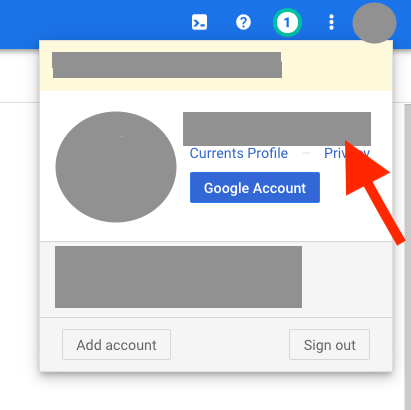
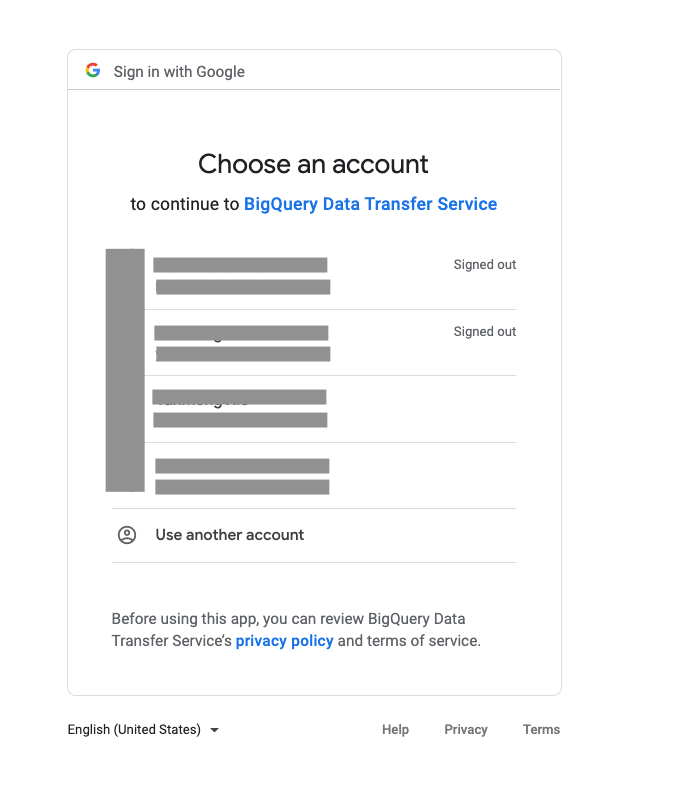
The caller does not have permission. Risoluzione: verifica che l'account con cui hai eseguito l'accesso alla console Google Cloud sia lo stesso che selezioni per BigQuery Data Transfer Service durante la creazione del trasferimento.
Account con accesso eseguito nella console Google Cloud :
Scegli un account per continuare con BigQuery Data Transfer Service:
- Errore:
Access Denied: ... Permission bigquery.tables.get denied on table ... Risoluzione: verifica che all'agente di servizio di BigQuery Data Transfer Service sia concesso il ruolo
bigquery.dataEditornel set di dati di destinazione. Questa concessione viene applicata automaticamente durante la creazione e l'aggiornamento del trasferimento, ma è possibile che la policy di accesso sia stata modificata manualmente in un secondo momento. Per concedere nuovamente l'autorizzazione, consulta Concedi l'accesso a un set di dati.- Errore:
region violates constraint constraints/gcp.resourceLocations on the resource projects/project_id Risoluzione: questo errore si verifica quando un utente tenta di creare una configurazione di trasferimento in una località con limitazioni, come specificato nella policy dell'organizzazione per la limitazione della località. Puoi risolvere questo problema modificando la policy dell'organizzazione per consentire la regione o modificando la configurazione del trasferimento in un set di dati di destinazione situato in una regione non limitata dalla policy dell'organizzazione.
- Errore:
Please look into the errors[] collection for more details. Risoluzione: questo errore può verificarsi quando un trasferimento di dati non va a buon fine. Per saperne di più sul motivo per cui il trasferimento di dati non è riuscito, puoi utilizzare Cloud Logging per visualizzare i log. Puoi trovare i log per un'esecuzione specifica eseguendo una ricerca utilizzando l'
run_iddel trasferimento.- Errore:
Network Attachment with connected endpoints cannot be deleted. Risoluzione: questo errore può verificarsi quando un utente tenta di eliminare i collegamenti di rete subito dopo aver eliminato il trasferimento. Questo accade perché possono essere necessari diversi giorni dopo l'eliminazione di un trasferimento prima che BigQuery Data Transfer Service possa rimuovere completamente tutte le risorse associate al trasferimento, il che può impedire l'eliminazione dei collegamenti di rete. Per risolvere questo errore, attendi alcuni giorni prima di provare a eliminare i collegamenti di rete. Se vuoi che i collegamenti di rete vengano eliminati prima, puoi contattare l'assistenza.
- Errore:
Error while reading data, error message: CSV processing encountered too many errors, giving up. Risoluzione: questo errore può verificarsi quando esiste una mancata corrispondenza tra la configurazione del file CSV nell'origine dati e la configurazione del file CSV nella configurazione del trasferimento. Ad esempio, questo errore può verificarsi se l'opzione Righe di intestazione da saltare è impostata su
0, ma il file CSV di origine contiene una o più righe di intestazione. Per correggere questo errore, verifica che la configurazione CSV nella configurazione del trasferimento sia corretta e che corrisponda alla configurazione del file CSV di origine.- Errore:
Error 400: DTS service agent needs iam.serviceAccounts.getAccessToken permission or [SERVICE_ACCOUNT] doesn't exist. Causa principale: questo errore indica che l'agente di servizio BigQuery Data Transfer Service (DTS) non dispone dell'autorizzazione necessaria per impersonare il service account utilizzato per il trasferimento. In genere, questo accade in scenari di autorizzazione tra progetti o quando il trasferimento viene configurato utilizzando strumenti di Infrastructure as Code (IaC) come Terraform.
Risoluzione: concedi il ruolo Creatore token account di servizio (
roles/iam.serviceAccountTokenCreator) all'agente di servizio DTS sul service account specifico di cui deve assumere l'identità.gcloud iam service-accounts add-iam-policy-binding service_account \ --member serviceAccount:service-destination_project_number@gcp-sa-bigquerydatatransfer.iam.gserviceaccount.com \ --role roles/iam.serviceAccountTokenCreator
Dove:
- service_account è l'indirizzo email dell'account utilizzato per autorizzare il trasferimento.
- destination_project_number è il numero di progetto in cui si trova la configurazione del trasferimento. Per scoprire come identificare il numero del progetto, consulta Trova il nome, il numero e l'ID del progetto.
- Errore:
For asset "ASSET", no eligible column found for splitting (Reason: Primary or Indexed Key columns found, but none are of supported types (INTEGER, TINYINT, SMALLINT, FLOAT, REAL, DOUBLE, NUMERIC, BIGINT, DECIMAL, DATE, BOOLEAN)) - Risoluzione: questo errore può verificarsi quando tenti di trasferire più di 2.000.000 di record da una tabella di origine a una tabella BigQuery e non esiste una chiave primaria o una colonna indicizzata di un tipo di dati supportato nella tabella di origine. Per risolvere il problema, configura una colonna con uno dei tipi di dati supportati come chiave primaria o colonna indicizzata nella tabella di origine. Per saperne di più, consulta la sezione sulle limitazioni della guida all'origine del trasferimento.
- Errore:
Permission bigquery.tables.create denied. Sintomo:
Error code 7 : Access Denied : Dataset [PROJECT_ID]:[DATASET_ID] : Permission bigquery.tables.create denied on dataset [PROJECT_ID]:[DATASET_ID] (or it may not exist).Un trasferimento di Cloud Storage non riesce con un errore di accesso negato per la creazione della tabella, anche se la tabella di destinazione esiste già e l'account di servizio dispone dei ruoli standard di editor di dati.
Causa: questo errore si verifica quando un'esecuzione di trasferimento di Cloud Storage coinvolge più di 10.000 file e non viene concessa l'autorizzazione
bigquery.tables.create. Quando i trasferimenti superano i 10.000 file, il servizio suddivide i dati in tabelle di gestione temporanea create dinamicamente. Per farlo, è necessaria l'autorizzazione bigquery.tables.create anche se un progetto è registrato per i trasferimenti di volumi elevati (o ha un aumento della quota approvato).Risoluzione: per trasferire correttamente più di 10.000 file, assicurati di soddisfare entrambi i seguenti requisiti:
Verifica la registrazione della quota e delle funzionalità:assicurati che il tuo progetto sia registrato per i trasferimenti di Cloud Storage di volumi elevati (superiori a 10.000 file). Se devi trasferire più di 10.000 file, contatta l'assistenza per richiedere un aumento della quota per il numero massimo di file per esecuzione del trasferimento.
Concedi le autorizzazioni IAM richieste:concedi al account di servizio o all'identità utente che esegue il trasferimento l'autorizzazione
bigquery.tables.createsul set di dati di destinazione. Questa autorizzazione è inclusa nei ruoli BigQuery Data Editor (roles/bigquery.dataEditor) e BigQuery Admin (roles/bigquery.admin). Se continui a riscontrare errori dopo aver concesso le autorizzazioni necessarie, potresti dover contattare l'assistenza per confermare lo stato della tua lista consentita.Alternative: se non puoi concedere le autorizzazioni richieste o attendere un aumento della quota e una modifica della configurazione, prendi in considerazione le seguenti opzioni:
- Riduci il numero di file per esecuzione del trasferimento a 10.000 o meno, ad esempio utilizzando caratteri jolly URI più specifici o suddividendo il trasferimento in più configurazioni più piccole.
- Per i trasferimenti una tantum o i caricamenti urgenti, utilizza un job di caricamento BigQuery o l'istruzione
LOAD DATA, che supportano entrambi un numero massimo di file per job di caricamento più elevato.
Problemi di autorizzazione e accesso
Di seguito sono riportati alcuni errori comuni relativi alle autorizzazioni che potresti riscontrare durante il trasferimento di dati da origini dati diverse:
- Errore:
BigQuery Data Transfer Service is not enabled for <project_id> - Errore:
BigQuery Data Transfer Service has not been used in project <project_id> before or it is disabled ... Risoluzione: verifica che il ruolo di agente di servizio sia concesso seguendo questi passaggi:
Nella console Google Cloud , vai alla pagina IAM e amministrazione.
Seleziona la casella di controllo Includi concessioni di ruoli fornite da Google.
Verifica che venga visualizzato l'account di servizio con il nome
service-<project_number>@gcp-sa-bigquerydatatransfer.iam.gserviceaccount.como che a BigQuery Data Transfer Service sia stato concesso il ruolo Agente BigQuery Data Transfer Service.
Se il account di servizio non viene visualizzato o non dispone del ruolo Agente di servizio BigQuery Data Transfer Service, concedi il ruolo predefinito nella console Google Cloud o esegui il seguente comando Google Cloud CLI:
gcloud projects add-iam-policy-binding PROJECT_NUMBER \
--member serviceAccount:service-PROJECT_NUMBER@gcp-sa-bigquerydatatransfer.iam.gserviceaccount.com \
--role roles/bigquerydatatransfer.serviceAgent
Sostituisci
PROJECT_NUMBERcon il numero di progetto associato a questo account di servizio.- Errore:
There was an error loading this table. Check that the table exists and that you have the correct permissions. Risoluzione:
Nella console Google Cloud , vai alla pagina BigQuery.
Fai clic sul set di dati di destinazione utilizzato nel trasferimento.
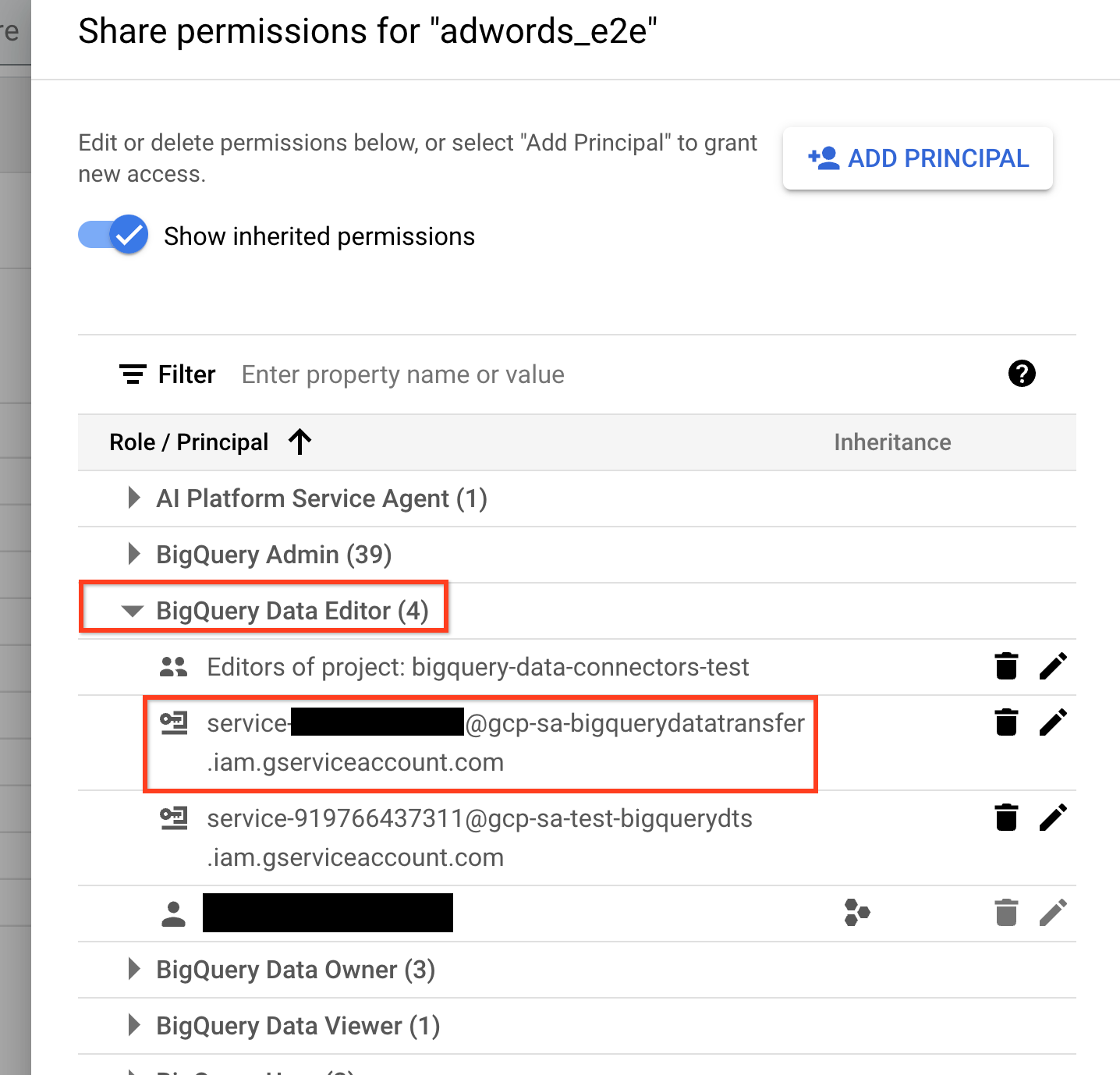
Fai clic sul menu Condivisione e poi su Autorizzazioni.
Espandi il ruolo BigQuery Data Editor.
Verifica che l'agente di servizio BigQuery Data Transfer Service sia aggiunto a questo ruolo. In caso contrario, concedi il ruolo BigQuery Data Editor (
roles/bigquery.dataEditor) al service agent di BigQuery Data Transfer Service.
- Errore:
A permission denied error was encountered: PERMISSION_DENIED. Please ensure that the user account setting up the transfer config has the necessary permissions, and that the configuration settings are correct Risoluzione:
Nella console Google Cloud , vai alla pagina Trasferimenti di dati.
Fai clic sul trasferimento non riuscito, quindi seleziona la scheda Configurazione.
Verifica che il proprietario del trasferimento elencato nel campo Utente disponga di tutte le autorizzazioni richieste per l'origine dati.
Se il proprietario del trasferimento non dispone di tutte le autorizzazioni necessarie, concedi le autorizzazioni richieste aggiornando le sue credenziali. Puoi anche cambiare il proprietario del trasferimento con un altro utente con le autorizzazioni richieste.
- Errore:
Authentication failure: User Id not found. Error code: INVALID_USERID Risoluzione: l'ID utente del proprietario del trasferimento non è valido. Cambia il proprietario del trasferimento con un altro utente aggiornando le sue credenziali. Se utilizzi un account di servizio, devi anche verificare che gli account che eseguono il trasferimento di dati dispongano di tutte le autorizzazioni necessarie per utilizzare un service account.
- Errore:
The user does not have permission Risoluzione: verifica che il proprietario del trasferimento sia un account di servizio e che il servizio disponga di tutti i set di autorizzazioni richiesti. Un'altra possibilità è che il account di servizio utilizzato sia stato creato in un progetto diverso da quello utilizzato per creare questo trasferimento. Per risolvere i problemi relativi alle autorizzazioni tra progetti, consulta le seguenti risorse:
- Abilita il collegamento dei service account tra progetti
- Cross-project Service Account Authorization (per concedere le autorizzazioni necessarie)
- Errore:
HttpError 403 when requesting returned "The caller does not have permission" googleapiclient.errors.HttpError: <HttpError 403 when requesting returned "The caller does not have permission". Details: "The caller does not have permission">Questo errore potrebbe essere visualizzato quando tenti di configurare una query pianificata con un account di servizio.
Risoluzione: assicurati che il account di servizio disponga di tutte le autorizzazioni necessarie per pianificare o modificare una query pianificata e che l'utente che configura la query pianificata abbia accesso al service account.
Se tutte le autorizzazioni corrette sono assegnate, ma l'errore persiste, verifica se la policy Disabilita l'utilizzo dei service account tra progetti è applicata al progetto per impostazione predefinita. Puoi verificare la presenza della policy nella console Google Cloud andando su IAM e amministrazione > Policy dell'organizzazione e cercandola.
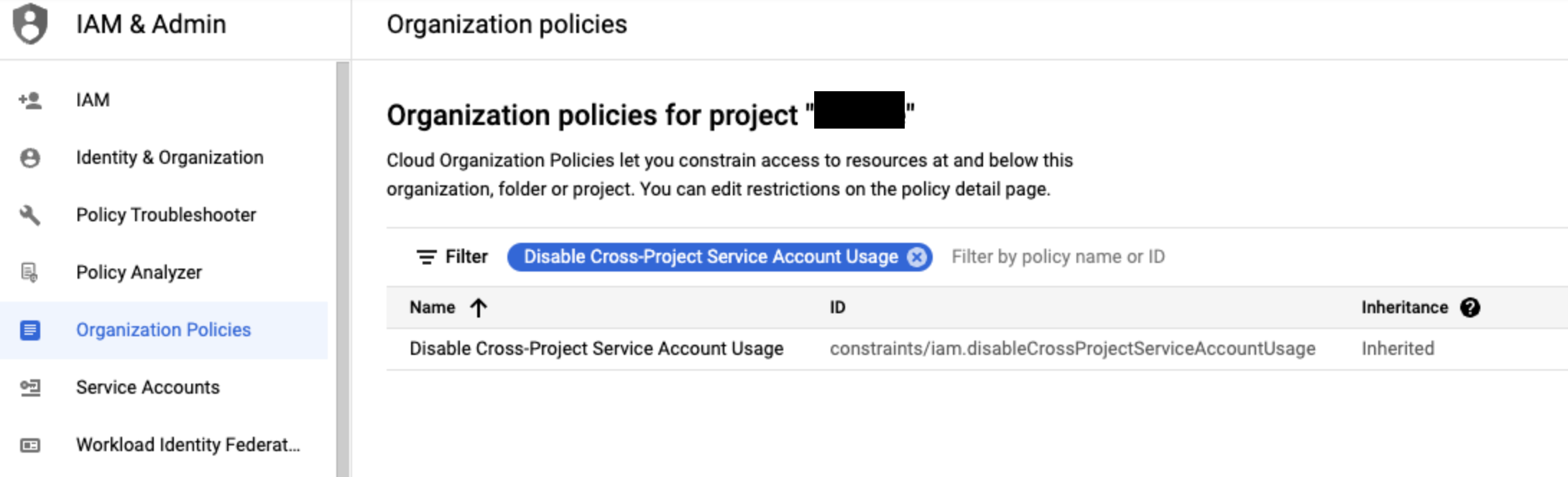
Se la policy Disabilita l'utilizzo dei service account tra progetti è applicata, puoi disabilitarla nel seguente modo:
- Identifica i service account associati al progetto utilizzando la console Google Cloud , andando su IAM e amministrazione > Service account. Questa visualizzazione mostra tutti i service account per il progetto corrente.
- Disattiva la policy nel progetto in cui si trovano i service account utilizzando il seguente comando. Per disattivare questa policy, l'utente deve essere un Organization Policy Administrator. Solo l'Amministratore organizzazione può concedere questo ruolo a un utente.
gcloud resource-manager org-policies disable-enforce iam.disableCrossProjectServiceAccountUsage --project=[PROJECT-ID]
Problemi di configurazione del trasferimento basato su eventi
Di seguito sono riportati alcuni problemi comuni che potresti riscontrare durante la creazione di un trasferimento basato su eventi.
- Errore:
Data Transfer Service is not authorized to pull message from the provided Pub/Sub subscription. Risoluzione: verifica che all'agente di servizio di BigQuery Data Transfer Service sia concesso il ruolo
pubsub.subscriber:Nella console Google Cloud , vai alla pagina Pub/Sub.
Seleziona la sottoscrizione Pub/Sub che hai utilizzato nel trasferimento basato su eventi.
Se il riquadro informazioni è nascosto, fai clic su Mostra riquadro informazioni nell'angolo in alto a destra.
Nella scheda Autorizzazioni, verifica che il service agent di BigQuery Data Transfer Service disponga del ruolo
pubsub.subscriber
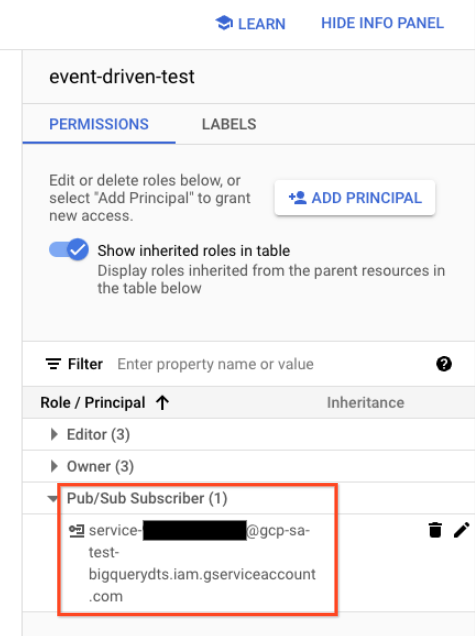
Se all'agente di servizio non è stato concesso il ruolo
pubsub.subscriber. Fai clic su Aggiungi entità per concedere il ruolopubsub.subscriberaservice-PROJECT_NUMBER@gcp-sa-bigquerydatatransfer.iam.gserviceaccount.com- Errore:
Cloud Pub/Sub API has not been used in project PROJECT_NUMBER before or it is disabled. Risoluzione: verifica che l'API Cloud Pub/Sub sia abilitata per il tuo progetto:
Nella console Google Cloud , vai alla pagina API e servizi.
Fai clic su Abilita API e servizi.
Cerca
Cloud Pub/Sub API, seleziona il primo risultato e fai clic su Abilita.
- Errore:
Data Transfer Service does not have required permission to use project quota of project PROJECT_NUMBER to access Pub/Sub. Risoluzione: verifica che all'agente di servizio di BigQuery Data Transfer Service sia concesso il ruolo
serviceusage.serviceUsageConsumer:Nella console Google Cloud , vai alla pagina IAM e amministrazione.
Seleziona la casella di controllo Includi concessioni di ruoli fornite da Google.
Verifica che venga visualizzato il account di servizio con il nome
service-<project_number>@gcp-sa-bigquerydatatransfer.iam.gserviceaccount.come che gli sia stato concesso il ruolo Service Usage Consumer.
- Problema: quando utilizzi il trasferimento basato su eventi di Cloud Storage, non viene attivata alcuna esecuzione del trasferimento dopo il caricamento o l'aggiornamento dei file nel bucket Cloud Storage.
Le esecuzioni del trasferimento non vengono attivate immediatamente dopo la ricezione di un evento. L'attivazione di un'esecuzione del trasferimento potrebbe richiedere diversi minuti. Per controllare lo stato della prossima esecuzione del trasferimento, puoi controllare il campo Data target per la prossima esecuzione nella cronologia delle esecuzioni. Questo campo mostra l'ora pianificata per l'esecuzione successiva o In attesa di eventi per pianificare l'esecuzione successiva se non sono stati ricevuti eventi. Se hai caricato o aggiornato i file nel bucket Cloud Storage, ma la Data target per la prossima esecuzione non è stata aggiornata e non vengono attivate esecuzioni per 10-20 minuti, consulta la seguente risoluzione.
Risoluzione: verifica che la sottoscrizione Pub/Sub specificata nella configurazione del trasferimento sia in grado di ricevere i messaggi pubblicati dagli eventi di Cloud Storage:
Nella console Google Cloud , vai alla pagina Pub/Sub.
Seleziona la sottoscrizione Pub/Sub che hai utilizzato nel trasferimento basato su eventi.
Nella scheda Metriche, controlla il grafico "Età del messaggio senza ACK meno recente" e verifica se sono presenti messaggi.
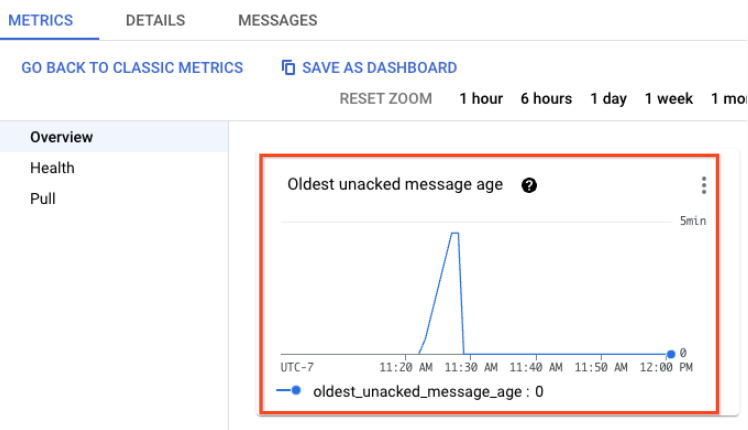
Se non vengono pubblicati messaggi, controlla se la notifica Pub/Sub è configurata correttamente per Cloud Storage. Puoi utilizzare il seguente comando Google Cloud CLI per controllare le configurazioni di notifica associate al tuo bucket:
gcloud storage buckets notifications list gs://BUCKET_NAMESostituisci
BUCKET_NAMEcon il nome del bucket che utilizzi per la notifica. Per informazioni sulla configurazione di una notifica Pub/Sub per Cloud Storage, consulta Configura la notifica Pub/Sub per Cloud Storage.Se sono presenti messaggi, controlla se la stessa sottoscrizione Pub/Sub viene utilizzata in altre configurazioni di trasferimento basate su eventi. La stessa sottoscrizione Pub/Sub non può essere riutilizzata da più configurazioni di trasferimento basate su eventi. Per saperne di più sui trasferimenti basati su eventi, consulta Trasferimenti basati su eventi.
Problemi di trasferimento da Amazon S3
Di seguito sono riportati gli errori comuni riscontrati durante la creazione di un trasferimento Amazon S3.
Errori PERMISSION_DENIED di Amazon S3
- Errore:
The AWS Access Key Id you provided does not exist in our records. - Risoluzione: verifica che la chiave di accesso esista e che l'ID sia corretto.
- Errore:
The request signature we calculated does not match the signature you provided. Check your key and signing method. - Risoluzione: verifica che la configurazione del trasferimento abbia la chiave di accesso segreta corrispondente corretta
- Errore:
Failed to obtain the location of the source S3 bucket. Additional details: Access Denied - Errore:
Failed to obtain the location of the source S3 bucket. Additional details: HTTP/1.1 403 Forbidden - Errore:
Access Denied(messaggio di errore S3) - Risoluzione: assicurati che l'utente AWS IAM disponga dell'autorizzazione per eseguire le seguenti operazioni:
- Elenca il bucket Amazon S3.
- Recupera la località del bucket.
- Leggere gli oggetti nel bucket.
- Errore:
Server unable to initialize object upload.; InvalidObjectState: The operation is not valid for the object's storage class - Errore:
Failed to obtain the location of the source S3 bucket. Additional details: All access to this object has been disabled - Risoluzione: ripristina tutti gli oggetti archiviati in Amazon Glacier. Gli oggetti in Amazon S3 archiviati in Amazon Glacier non sono accessibili finché non vengono ripristinati
- Errore:
All access to this object has been disabled - Risoluzione:verifica che l'URI Amazon S3 nella configurazione del trasferimento sia corretto
Errori relativi ai limiti di trasferimento di Amazon S3
- Errore:
Number of files in transfer exceeds limit of 10,000. - Risoluzione: valuta se il numero di caratteri jolly nell'URI Amazon S3 può essere ridotto a uno solo. Se possibile, riprova con una nuova configurazione del trasferimento, poiché il numero massimo di file per esecuzione del trasferimento sarà più elevato. Puoi anche valutare se la configurazione del trasferimento può essere suddivisa in più configurazioni di trasferimento, ognuna delle quali trasferisce una parte dei dati di origine.
- Errore:
Size of files in transfer exceeds limit of 16492674416640 bytes. - Risoluzione: valuta se la configurazione del trasferimento può essere suddivisa in più configurazioni di trasferimento, ognuna delle quali trasferisce una parte dei dati di origine.
Problemi generali di Amazon S3
- Problema: i file vengono trasferiti da Amazon S3, ma non caricati in BigQuery.
I log di trasferimento potrebbero essere simili ai seguenti:
Moving data from Amazon S3 to Google Cloud complete: Moved N object(s).
No new files found matching Amazon_S3_URI.
Risoluzione: verifica che l'URI Amazon S3 nella configurazione del trasferimento sia corretto. Se la configurazione del trasferimento doveva caricare tutti i file con un prefisso comune, assicurati che l'URI Amazon S3 termini con un carattere jolly. Ad esempio, per caricare tutti i file in
s3://my-bucket/my-folder/, l'URI Amazon S3 nella configurazione del trasferimento deve esseres3://my-bucket/my-folder/*, non solos3://my-bucket/my-folder/.
Problemi di trasferimento di Azure Blob Storage
Di seguito sono riportati gli errori comuni riscontrati durante la creazione di un trasferimento da Blob Storage.
- Errore:
Number of files in transfer exceeds the limit of 10,000. - Risoluzione: riduci il numero di caratteri jolly nel percorso dei dati di Blob Storage a 0 o 1, in modo che il limite di file aumenti a 10.000.000. Puoi anche suddividere il trasferimento in più configurazioni, ognuna delle quali trasferisce una parte dell'origine.
- Errore:
Size of files in transfer exceeds the limit of 15 TB. - Risoluzione: suddividi in più configurazioni di trasferimento, ognuna delle quali trasferisce una parte dei dati di origine.
- Errore:
Provided Azure SAS Token does not have required permissions. - Risoluzione: verifica che il token SAS di Azure nella configurazione del trasferimento sia corretto. Per saperne di più, consulta Firma di accesso condiviso.
- Errore:
Transfer encountered error, status:PERMISSION_DENIED, details:[This request is not authorized to perform this operation.] - Risoluzione: verifica che gli intervalli IP utilizzati dai worker di BigQuery Data Transfer Service siano aggiunti all'elenco di IP consentiti. Per saperne di più, consulta Limitazioni degli IP.
- Problema: i file vengono trasferiti da Blob Storage, ma non caricati in BigQuery.
I log di trasferimento potrebbero essere simili ai seguenti:
Moving data to Google Cloud complete: Moved
<var>N</var> object(s). No new files found matching Blob Storage data path.
Risoluzione: verifica che il percorso dei dati di Blob Storage nella configurazione del trasferimento sia corretto.
Problemi di trasferimento da Campaign Manager
Di seguito sono riportati gli errori comuni riscontrati durante la creazione di un trasferimento di Campaign Manager.
- Errore:
Import failed - no data was available for import. Please verify that data existence was expected. - Errore:
No data available for the requested date. Please try an earlier run date or verify that data existence was expected. Risoluzione: verifica di utilizzare l'ID corretto per il trasferimento. Se utilizzi l'ID corretto, verifica che il bucket Cloud Storage di Campaign Manager contenga i file di Data Transfer V2.0 per l'intervallo di date specificato. Se i file esistono, pianifica un backfill per l'intervallo di date interessato. Per saperne di più sulla creazione di una richiesta di backfill di Campaign Manager, consulta Attiva manualmente un trasferimento o un backfill.
Puoi verificare se i file esistevano quando è stata pianificata l'esecuzione del trasferimento controllando la data e l'ora di creazione dei file nel bucket Cloud Storage. In alcuni casi, la prima esecuzione del trasferimento della giornata potrebbe essere pianificata prima della generazione del primo gruppo di file Data Transfer di Campaign Manager. Le esecuzioni successive nello stesso giorno e nel giorno successivo caricheranno tutti i file generati da Campaign Manager.
- Errore:
A permission denied error was encountered: PERMISSION_DENIED. Please ensure that the user account setting up the transfer config has the necessary permissions, and that the configuration settings are correct. Risoluzione: l'utente che crea il trasferimento di Campaign Manager deve disporre dell'accesso in lettura al bucket Cloud Storage contenente i file di Data Transfer V2.0. Puoi ottenere informazioni sul bucket Cloud Storage e richiedere l'accesso all'amministratore di Campaign Manager.
- Errore:
Unexpected fields found: [FIELD_NAMES]; Table: 'TABLE_NAME', file: FILE_NAME Risoluzione: il trasferimento Campaign Manager supporta un sottoinsieme dei campi supportati in Campaign Manager. Se riscontri questo errore, richiedi assistenza per presentare una richiesta di funzionalità.
Problemi di trasferimento da Google Ads
Di seguito sono riportati gli errori comuni riscontrati durante la creazione di un trasferimento di Google Ads.
- Problema: l'esecuzione del trasferimento è riuscita, ma alcuni account non vengono visualizzati nella tabella di destinazione.
Risoluzione: un account potrebbe non essere visualizzato nel report per diversi motivi, tra cui:
Ciò può verificarsi se non è presente alcuna attività del report per il giorno richiesto, con conseguente mancata generazione di righe di dati.
Questo può accadere anche se il tuo account Google Ads è inattivo o
CANCELLED. L'API Google Ads non supporta le query sugli account non attivi, pertanto il connettore Google Ads ha filtrato gli account non attivi dall'esecuzione del trasferimento. Per riattivare l'account Google Ads, consulta Riattiva un account Google Ads cancellato.
- Errore:
AUTH_ERROR_TWO_STEP_VERIFICATION_NOT_ENROLLED Risoluzione: questo errore indica che l'utente Google Ads utilizzato in questo trasferimento non ha attivato la verifica in due passaggi. Per informazioni sull'attivazione della verifica in due passaggi, vedi Attiva la verifica in due passaggi.
- Errore:
No jobs to start for run Risoluzione: questo errore indica che non è stato avviato alcun job di caricamento per l'esecuzione del trasferimento a causa di una configurazione non valida o di errori che si sono verificati durante l'elaborazione. Per risolvere questo errore, segui questi passaggi:
- Controlla il log della cronologia delle esecuzioni del trasferimento per individuare eventuali errori e avvisi.
- Se le tabelle che stai tentando di caricare non contengono le colonne
segments_date,segments_week,segments_month,segments_quarterosegments_year, è previsto che il caricamento venga saltato quandorun_datenon è la data più recente. Per ulteriori dettagli, consulta Attiva manualmente un trasferimento di Google Ads e Report personalizzati. - Richiedi assistenza se hai difficoltà a trovare la causa principale.
- Errore:
Import failed - no data was available for import. Please verify that data existence was expected. - Errore:
No data available for the requested date. Please try an earlier run date or verify that data existence was expected. Risoluzione: se ricevi questo errore durante la creazione di un trasferimento Google Ads, richiedi assistenza e includi uno screenshot del messaggio di errore.
- Errore:
AuthenticationError.NOT_ADS_USER. Soluzione: l'utente che configura il trasferimento di Google Ads deve avere un account/un accesso Google Ads.
- Errore:
Request is missing required authentication credential Risoluzione: l'utente o il account di servizio non ha accesso all'account inserzionista. Segui le autorizzazioni richieste per concedere all'utente o al account di servizio le autorizzazioni necessarie.
- Errore:
ERROR_GETTING_RESPONSE_FROM_BACKEND. Risoluzione: se un'esecuzione del trasferimento di Google Ads non va a buon fine e restituisce
ERROR_GETTING_RESPONSE_FROM_BACKEND, attiva l'opzione Escludi elementi rimossi/disattivati nella configurazione del trasferimento e configura un backfill per tentare di recuperare i dati per i giorni interessati dall'esecuzione del trasferimento non riuscita.- Avviso:
Data for the report ClickStats was not available for the specified date. - Errore:
INVALID_DATE_RANGE_FOR_REPORT. Risoluzione: questo è il comportamento previsto quando si esegue il backfill dei dati del report sul rendimento dei clic per un periodo di oltre 90 giorni. In questo caso, vedrai questo avviso o errore e la tabella
ClickStatsnon verrà aggiornata per la data specificata.- Errore:
Error while processing report for table table_name for account id account_id. Http(400) Bad Request; - Errore:
AuthorizationError.TWO_STEP_VERIFICATION_NOT_ENROLLED Risoluzione: se l'account utente associato a questo trasferimento non ha la verifica in due passaggi (o l'autenticazione a più fattori) abilitata, abilita la verifica in due passaggi per questo account, quindi esegui nuovamente il job di trasferimento non riuscito. I service account sono esenti dal requisito della verifica in due passaggi.
- Errore:
Quota exceeded: Your project exceeded quota for imports per project Risoluzione: i trasferimenti sono soggetti alle quote di BigQuery sui job di caricamento. Se raggiungi il limite della quota per il job di caricamento, prova a ridurre i caricamenti non necessari utilizzando table_filter, eliminando le configurazioni di trasferimento inutilizzate o riducendo la finestra di aggiornamento. Se hai bisogno di aumentare la quota, contatta il tuo rappresentante di vendita Google Cloud . Per saperne di più, consulta Quote e limiti.
Problemi di trasferimento di Google Ad Manager
Di seguito sono riportati gli errori comuni riscontrati durante la creazione di un trasferimento di Google Ad Manager.
- Errore:
Another transfer run is concurrently processing table. Risoluzione: questo errore può verificarsi quando un'altra esecuzione del trasferimento con la stessa configurazione del trasferimento non è stata completata all'inizio dell'esecuzione del trasferimento corrente.
- Se la latenza è causata da file di Google Ad Manager Data Transfer (Google Ad Manager DT) di grandi dimensioni, valuta la possibilità di attivare il formato Parquet, che offre prestazioni di caricamento migliori.
- Se la latenza è causata dalle tabelle delle corrispondenze, valuta la possibilità di saltarle impostando il parametro
load_match_tablessufalse. - Modifica la frequenza di ripetizione se il trasferimento richiede costantemente più tempo per l'elaborazione rispetto alla frequenza di ripetizione attuale.
- Errore:
No data available for the requested date. Please try an earlier run date or verify that data existence was expected. - Errore:
Import failed - no data was available for import. Please verify that data existence was expected. Risoluzione: verifica che il bucket Cloud Storage di Google Ad Manager contenga i file di trasferimento di dati per l'intervallo di date specificato. L'amministratore di Google Ad Manager gestisce il bucket Cloud Storage contenente i file Data Transfer. Gli utenti che creano trasferimenti Google Ad Manager devono essere membri del gruppo Google con accesso in lettura al bucket.
Puoi verificare le autorizzazioni di Cloud Storage tentando di leggere i file nel bucket Data Transfer di Google Ad Manager. Per saperne di più sui bucket Cloud Storage di Google Ad Manager, consulta Accedi ai bucket di archiviazione di Google Ad Manager.
Puoi verificare se i file esistevano quando è stata pianificata l'esecuzione del trasferimento controllando la data e l'ora di creazione dei file nel bucket Cloud Storage. In alcuni casi, la prima esecuzione del trasferimento della giornata potrebbe essere pianificata prima della generazione del primo gruppo di file Data Transfer di Google Ad Manager. Le esecuzioni successive nello stesso giorno e nel giorno successivo caricheranno tutti i file generati da Google Ad Manager.
Se i file esistono nel bucket Data Transfer e disponi delle autorizzazioni in lettura, pianifica un backfill per l'intervallo di date interessato. Per saperne di più sulla creazione di una richiesta di backfill di Google Ad Manager, consulta Configura un backfill.
- Errore:
AuthenticationError: NO_NETWORKS_TO_ACCESS. Risoluzione: assicurati di disporre dell'accesso in lettura alla rete Google Ad Manager. Se hai bisogno di assistenza per determinare l'accesso alla rete, contatta l'assistenza Google Ad Manager.
- Errore:
Error code 9 : Field field_name?field_name?field_name?RefererURL is unknown.; Table: table_name Risoluzione: assicurati di non utilizzare il delimitatore thorn (þ). Il delimitatore thorn non è supportato. L'utilizzo della spina è indicato dal ? nel messaggio di errore.
- Errore:
Incompatible table partitioning specification. Destination table exists with partitioning specification interval(type:Day,field:) clustering Risoluzione: il connettore Google Ads Manager non supporta il trasferimento di dati a un set di dati con clustering. Utilizza invece un set di dati senza clustering.
Problemi di trasferimento da Search Ads 360
Di seguito sono riportati gli errori comuni riscontrati durante la creazione di un trasferimento di Search Ads 360.
- Errore:
No jobs to start for run - Risoluzione: questo errore può verificarsi quando utilizzi un filtro tabella per filtrare solo le tabelle delle metriche (tabelle che contengono
stats), ma il trasferimento viene eseguito con un account amministratore o account amministratore secondario a cui non sono associati account cliente attivi. Per risolvere questo errore, rimuovi il filtro della tabella o modificalo in modo da includere le tabelle delle corrispondenze (tabelle che non contengonostats).
Problemi di trasferimento da Google Merchant Center
Di seguito sono riportati gli errori più comuni riscontrati durante la creazione di un trasferimento di Google Merchant Center.
- Errore:
No data to transfer found for the Merchant account. If you have just created this transfer - you may need to wait for up to 90 minutes before the data of your Merchant account are prepared and available for the transfer. - Risoluzione: questo errore viene visualizzato se configuri un trasferimento utilizzando la data e l'ora di inizio predefinite nella sezione Pianificazione. Se utilizzi i valori di pianificazione predefiniti, la prima esecuzione del trasferimento inizia immediatamente dopo la creazione del trasferimento, ma non va a buon fine perché i dati dell'account Merchant devono essere preparati prima di poter essere trasferiti. Attendi 90 minuti e poi configura un backfill per oggi oppure puoi attendere fino a domani per la prossima esecuzione pianificata.
- Errore:
No data to transfer found for Merchant account. This can be because your account currently doesn't have any products. - Risoluzione: questo errore indica che il tuo account commerciante non contiene prodotti. Il trasferimento inizierà a funzionare una volta aggiunti i prodotti al tuo account Merchant.
- Errore:
Transfer user doesn't have access to the Merchant account. Please verify access in the Users section of the Google Merchant Center. - Risoluzione: questo errore indica che l'utente che ha configurato il trasferimento non ha accesso all'account commerciante utilizzato dal trasferimento. Per risolvere il problema, verifica e concedi l'accesso all'account mancante in Google Merchant Center.
- Errore:
Transfer user doesn't have user roles that allows access to the product data of the Merchant account. Please verify access and roles in the Users section of the Google Merchant Center. - Risoluzione: questo errore indica che l'utente che ha configurato il trasferimento non ha accesso ai dati di prodotto dell'account commerciante utilizzato dal trasferimento. Per risolvere il problema, verifica e concedi i ruoli utente mancanti in Google Merchant Center.
- Errore:
Historical backfills are not supported. - Risoluzione: questo errore viene visualizzato se configuri un backfill per i giorni precedenti. Questo errore è previsto. I backfill storici non sono supportati. Puoi configurare un backfill solo per oggi per aggiornare i dati di oggi dopo che l'esecuzione giornaliera pianificata è già terminata.
Problemi di trasferimento da Google Play
Di seguito sono riportati gli errori comuni riscontrati durante la creazione di un trasferimento di Google Play.
- Errore:
No jobs to start for run - Risoluzione: verifica che l'utente disponga di autorizzazioni sufficienti per avviare un trasferimento da Google Play, quindi verifica se l'utente ha specificato il bucket Cloud Storage corretto durante la configurazione del trasferimento. Se l'utente continua a riscontrare l'errore, puoi richiedere assistenza.
- Problema: i report finanziari e sulle entrate non sono stati caricati in BigQuery
- Risoluzione: per accedere ai report finanziari di Google Play, gli utenti devono disporre dell'autorizzazione
View financial data. Per gestire le autorizzazioni dell'account sviluppatore, consulta l'articolo Aggiungi utenti all'account sviluppatore e gestisci le autorizzazioni.
Problemi di trasferimento con HubSpot
- Errore:
PERMISSION_DENIED: Permission denied. Your Access Token may lack required access to the provided account. Please also check for typos like whitespace or if the provided accountId even exists - Risoluzione: verifica che il token di accesso dell'app privata sia corretto, che l'utente HubSpot abbia il ruolo di super amministratore e che l'app privata abbia tutti gli ambiti richiesti. Per saperne di più, consulta Prerequisiti di HubSpot.
- Errore:
INVALID_ARGUMENT: Table 'NAME' does not exist in asset "ASSET" - Risoluzione: verifica che il nome dell'asset specificato sia valido e non contenga spazi iniziali o finali. Quando crei un trasferimento HubSpot, ti consigliamo di fare clic su Sfoglia per selezionare l'asset dall'elenco degli oggetti disponibili.
- Errore:
FAILED_PRECONDITION: Rate limit exceeded. - Risoluzione: il limite di frequenza dell'API HubSpot è stato superato. Attendi un po' di tempo prima di riprovare a trasferire i dati. Puoi anche valutare la possibilità di ridurre la frequenza dei job di trasferimento di dati e limitare i trasferimenti simultanei per account simili.
- Errore:
UNAUTHENTICATED: Authentication failed. Please verify your HubSpot access token. - Risoluzione: verifica che il token di accesso dell'app privata sia corretto. Per saperne di più, consulta i prerequisiti di HubSpot.
- Errore:
UNKNOWN: An unknown error occurred while processing the request. - Risoluzione: verifica che il token di accesso all'app privata HubSpot sia corretto e che siano presenti le autorizzazioni richieste per gli oggetti a cui si accede, quindi riprova a eseguire il job di trasferimento.
Problemi di trasferimento di Klaviyo
Di seguito sono riportati alcuni problemi comuni che potresti riscontrare durante la creazione di un trasferimento Klaviyo.
- Errore:
PERMISSION_DENIED: Permission denied. Your API key may lack required access scopes - Risoluzione: verifica che la chiave API privata di Klaviyo abbia almeno il livello di accesso
READ ONLY. Per saperne di più, consulta i prerequisiti di Klaviyo. - Errore:
FAILED_PRECONDITION - Risoluzione: riprova a eseguire il trasferimento con un intervallo di date più breve.
- Errore:
UNKNOWN: An unknown error occurred while processing the request. - Risoluzione: verifica che la chiave API dell'account sia valida, quindi riprova il job di trasferimento.
- Errore:
INTERNAL: An unknown error occurred while processing the request. - Risoluzione: verifica che la chiave API dell'account sia valida, quindi riprova il job di trasferimento.
Problemi di trasferimento di Microsoft SQL Server
Di seguito sono riportati alcuni problemi comuni che potresti riscontrare durante la creazione di un trasferimento di Microsoft SQL Server.
- Errore:
FAILED PRECONDITION: A TLS/SSL handshake error occurred: unable to find valid certification path to requested target. Please check your TLS/SSL configuration and certificate validity. Risoluzione: verifica la validità del certificato con i seguenti passaggi:
- Sostituisci il certificato SSL/TLS su SQL Server con un certificato emesso da una Public Certificate Authority attendibile. Per saperne di più, consulta Configurazione TLS.
- Verifica che il nuovo certificato includa la catena di certificati completa, inclusi tutti i certificati intermedi e radice.
- Dopo aver aggiornato il certificato, riavvia il servizio SQL Server per applicare la nuova configurazione SSL/TLS.
- Una volta riavviato il server, crea nuovamente la configurazione del trasferimento per verificare che il certificato aggiornato sia attendibile e che l'handshake TLS/SSL venga completato correttamente.
- Errore:
INVALID_ARGUMENT: Catalog 'SCHEMA' does not exist in asset "SCHEMA/TABLE" Risoluzione: verifica che il catalogo e la tabella siano presenti in SQL Server e che siano scritti correttamente. Verifica inoltre che l'utente disponga di autorizzazioni di accesso sufficienti per sfogliare o eseguire query sul catalogo e sui suoi contenuti.
Problemi di trasferimento di Mailchimp
Di seguito sono riportati alcuni problemi comuni che potresti riscontrare durante la creazione di un trasferimento Mailchimp.
- Errore:
INVALID_ARGUMENT: Invalid request. Please check the input parameters (Credentials, Table, etc.) and try again. - Risoluzione: verifica che il nome dell'asset specificato sia valido e non contenga spazi iniziali o finali. Quando crei un trasferimento Mailchimp, ti consigliamo di fare clic su Sfoglia per selezionare l'asset dall'elenco degli oggetti disponibili.
- Errore:
PERMISSION_DENIED: Permission denied. Your credentials may lack required access. - Risoluzione: verifica che l'utente Mailchimp disponga di tutte le autorizzazioni richieste. Il livello utente
Adminin Mailchimp ha il livello di accesso minimo per trasferire tutti gli oggetti Mailchimp. - Errore:
FAILED_PRECONDITION: Operation failed due to precondition violation (ex- Rate limit exceeded, Server Error). Please try again later. - Risoluzione: attendi un po' di tempo prima di riprovare a trasferire i dati. Puoi anche controllare lo stato di Mailchimp per verificare se sono presenti interruzioni del servizio.
- Errore:
UNKNOWN: An unknown error occurred while processing the request. - Risoluzione: verifica che la chiave API sia valida e che l'utente disponga di tutte le autorizzazioni richieste, quindi riprova a eseguire il job di trasferimento dei dati.
Problemi di trasferimento di MySQL
Di seguito sono riportati alcuni problemi comuni che potresti riscontrare durante la creazione di un trasferimento MySQL.
- Errore:
PERMISSION_DENIED. Failed to authenticate or permission denied with the provided credentials when starting to transfer asset asset-name. - Risoluzione: controlla se i parametri
connector.authentication.usernameeconnector.authentication.passwordche hai fornito sono validi e funzionanti. - Errore:
NOT_FOUND. Invalid data source configuration provided when starting to transfer asset asset-name: APPLICATION_ERROR;google.cloud.bigquery.federationv1alpha1/ConnectorService.StartQuery;INVALID_ARGUMENT:Exception was thrown by the Connector implementation: Table table-name does not exist in asset asset-name. Risoluzione: verifica che l'ortografia del nome della tabella o della vista sia corretta, che il nome della tabella o della vista di riferimento esista e che il sinonimo (alias) rimandi a una tabella o una vista esistente.
Se la tabella o la vista esiste, assicurati che all'utente del database che richiede l'accesso alla tabella siano concessi i privilegi di accesso corretti. Se la tabella o la vista non esiste, crea la tabella.
Se stai tentando di accedere a una tabella o a una vista in un altro schema, assicurati che venga fatto riferimento allo schema corretto e che l'accesso all'oggetto sia concesso.
Se viene fornito il nome di una tabella o di una vista, assicurati che sia specificato come
object_name; in caso contrario, il campo è vuoto.- Errore:
SERVICE_UNAVAILABLE. Timed out when starting to transfer asset asset-name. Ensure the datasource is reachable and the datasource configuration (Credentials, Network Attachment etc.) is correct. - Errore:
DEADLINE_EXCEEDED. Timed out when starting to transfer asset asset-name. Ensure the datasource is reachable and the datasource configuration (Credentials, Network Attachment etc.) is correct. Risoluzione: verifica che i dettagli del database forniti siano corretti e che il collegamento di rete utilizzato per la configurazione del trasferimento sia configurato correttamente. È anche possibile che il trasferimento non sia stato completato entro la scadenza.
- Errore:
INTERNAL Risoluzione: il trasferimento non è riuscito per un altro motivo. Contatta l'assistenza clienti Google Cloud per risolvere questo problema.
- Errore:
INVALID_ARGUMENT. Connection to the host and port failed. Please check that the host, port, encryptionMode and network attachment are correct. Risoluzione: assicurati che l'host, la porta, la modalità di crittografia e le impostazioni della rete siano configurati correttamente. Verifica la connettività di rete e che il server del database sia accessibile. Se
EncryptionModeè impostato suFULL, verifica che il server supporti i protocolli richiesti, abbia un certificato valido e consenta connessioni sicure. SeEncryptionModeè impostato suDISABLE, verifica che il server consenta connessioni non SSL. Esamina i log dell'applicazione e del database per individuare errori relativi alla connessione o a SSL/TLS.- Errore:
Failed to connect to MySQL instance INSTANCE_NAME. : Failed to connect to MySQL instance. Please ensure provided instance details are correct. Risoluzione: assicurati che i dettagli dell'istanza nella configurazione del trasferimento siano corretti. I dettagli dell'istanza includono parametri come il nome, il nome host, l'indirizzo IP e il numero di porta del database MySQL o il nome utente e la password dell'utente del database.
Problemi di trasferimento di Oracle
Di seguito sono riportati alcuni problemi comuni che potresti riscontrare durante la creazione di un trasferimento Oracle.
- Errore:
PERMISSION_DENIED. ORA-01017: invalid username/password; logon denied - Risoluzione: verifica che le credenziali Oracle fornite siano valide.
- Errore:
PERMISSION_DENIED. ORA-01045: user lacks CREATE SESSION privilege; logon denied - Risoluzione: concedi i privilegi di sistema
CREATE SESSIONall'utente Oracle. Per saperne di più sulla concessione dei privilegi Oracle, consultaGRANT. - Errore:
SERVICE_UNAVAILABLE. ORA-12541: Cannot connect. No listener at hostoHOSTNAMEportPORTSERVICE_UNAVAILABLE. Connection failed: IO Error. The Network Adapter could not establish the connection - Risoluzione: verifica che i dettagli del nome host e della porta forniti siano corretti e che il collegamento di rete sia configurato correttamente.
- Errore:
NOT_FOUND. ORA-00942: table or view does not exist Risoluzione:controlla quanto segue:
- Il nome della tabella o della vista è scritto correttamente.
- Il nome della tabella o della vista di riferimento esiste.
- Il sinonimo rimanda a una tabella o una vista esistente. Se la tabella o la vista esiste, assicurati che all'utente del database che richiede l'accesso alla tabella siano concessi i privilegi di accesso corretti. In caso contrario, crea la tabella.
- Se stai tentando di accedere a una tabella o a una vista in un altro schema, assicurati che venga fatto riferimento allo schema corretto e che l'accesso all'oggetto sia concesso.
- Errore:
NOT_FOUND. Schema schema does not exist. - Risoluzione: lo schema specificato non esiste.
- Errore:
DEADLINE_EXCEEDED - Risoluzione: l'esecuzione del trasferimento non è stata completata entro il termine massimo di sei ore. Riduci i tempi di esecuzione dei trasferimenti suddividendo i trasferimenti di grandi dimensioni in più trasferimenti più piccoli.
- Errore:
INTERNAL - Risoluzione: il trasferimento non è riuscito per un altro motivo. Contatta l'assistenza clienti Google Cloud per risolvere questo problema.
- Errore:
INVALID_ARGUMENT - Risoluzione: un valore fornito nella configurazione del trasferimento non è valido, il che causa l'errore del trasferimento. Per informazioni sui valori di configurazione del trasferimento validi, consulta Configura un trasferimento Oracle.
- Errore:
SQL Error [1950] [42000]: ORA-01950: no privileges on tablespace 'TablespaceName' - Risoluzione: assegna il tablespace predefinito all'utente. Per saperne di più, consulta Assegnazione di un tablespace predefinito.
- Errore:
403 PERMISSION_DENIED. Required 'compute.subnetworks.use' permission for project Risoluzione: questo errore può verificarsi se il collegamento di rete si trova in un progetto diverso da quello in cui si trova la configurazione del trasferimento. Per risolvere questo problema, devi concedere al account di servizio (ad esempio
service-customer_project_number@gcp-sa-bigquerydatatransfer.iam.gserviceaccount.com) le seguenti autorizzazioni nel progetto in cui si trova il collegamento di rete:compute.networkAttachments.getcompute.networkAttachments.updatecompute.subnetworks.usecompute.regionOperations.get
Questo errore può verificarsi anche se il collegamento di rete sta tentando di connettersi a un Virtual Private Cloud (VPC) che si trova in un progetto diverso, ad esempio un VPC condiviso. In questo caso, devi concedere al account di servizio (ad esempio
service-customer_project_number@gcp-sa-bigquerydatatransfer.iam.gserviceaccount.com) l'autorizzazionecompute.subnetworks.usesul progetto di hosting del VPC condiviso.
Problemi di trasferimento con PayPal
Di seguito sono riportati alcuni problemi comuni che potresti riscontrare durante la creazione di un trasferimento PayPal.
- Errore:
PERMISSION_DENIED: Authorization failed due to insufficient permissions. - Risoluzione: verifica che il client e il client secret dispongano delle autorizzazioni richieste per accedere all'oggetto PayPal in fase di trasferimento.
- Errore:
INVALID_ARGUMENT: Table 'OBJECT' does not exist in asset "OBJECT" - Risoluzione: verifica che il nome dell'oggetto sia valido.
- Errore:
INVALID_ARGUMENT: The given start date 'DATE' cannot be parsed. Please provide it in 'yyyy-MM-dd' format. - Risoluzione: verifica che la sintassi della data di inizio sia corretta.
- Errore:
UNAUTHENTICATED: Please provide a valid clientId and client secret. - Risoluzione: verifica che l'ID client e il client secret siano corretti.
- Errore:
UNKNOWN: An unknown error occurred while processing the request. - Risoluzione: verifica che la chiave segreta e l'ID account siano validi e che siano presenti le autorizzazioni richieste per gli oggetti selezionati, quindi riprova a eseguire il job di trasferimento. Se il problema permane, contatta l'assistenza clienti Google Cloud.
- Errore:
INTERNAL: An unknown error occurred while processing the request. - Risoluzione: verifica che la chiave segreta e l'ID account siano validi e che siano presenti le autorizzazioni richieste per gli oggetti selezionati, quindi riprova a eseguire il job di trasferimento. Se il problema permane, contatta l'assistenza clienti Google Cloud.
Problemi di trasferimento di PostgreSQL
Di seguito sono riportati alcuni problemi comuni che potresti riscontrare durante la creazione di un trasferimento PostgreSQL.
- Errore:
PERMISSION_DENIED. Failed to authenticate or permission denied with the provided credentials when starting to transfer asset asset-name. - Risoluzione: controlla se i parametri
connector.authentication.usernameeconnector.authentication.passwordche hai fornito sono validi e funzionanti. - Errore:
NOT_FOUND. Invalid data source configuration provided when starting to transfer asset asset-name: APPLICATION_ERROR;google.cloud.bigquery.federationv1alpha1/ConnectorService.StartQuery;INVALID_ARGUMENT:Exception was thrown by the Connector implementation: Table table-name does not exist in asset asset-name. Risoluzione: verifica che l'ortografia del nome della tabella o della vista sia corretta, che il nome della tabella o della vista di riferimento esista e che il sinonimo (alias) rimandi a una tabella o una vista esistente.
Se la tabella o la vista esiste, assicurati che all'utente del database che richiede l'accesso alla tabella siano concessi i privilegi di accesso corretti. Se la tabella o la vista non esiste, crea la tabella.
Se stai tentando di accedere a una tabella o a una vista in un altro schema, assicurati che venga fatto riferimento allo schema corretto e che l'accesso all'oggetto sia concesso.
Se viene fornito il nome di una tabella o di una vista, assicurati che sia specificato come
object_name; in caso contrario, il campo è vuoto.- Errore:
SERVICE_UNAVAILABLE. Timed out when starting to transfer asset asset-name. Ensure the datasource is reachable and the datasource configuration (Credentials, Network Attachment etc.) is correct. - Errore:
DEADLINE_EXCEEDED. Timed out when starting to transfer asset asset-name. Ensure the datasource is reachable and the datasource configuration (Credentials, Network Attachment etc.) is correct. Risoluzione: verifica che i dettagli del database forniti siano corretti e che il collegamento di rete utilizzato per la configurazione del trasferimento sia configurato correttamente. È anche possibile che il trasferimento non sia stato completato entro la scadenza.
- Errore:
INTERNAL Risoluzione: il trasferimento non è riuscito per un altro motivo. Contatta l'assistenza clienti Google Cloud per risolvere questo problema.
- Errore:
INVALID_ARGUMENT. Connection to the host and port failed. Please check that the host, port, encryptionMode and network attachment are correct. Risoluzione: assicurati che l'host, la porta, la modalità di crittografia e le impostazioni della rete siano configurati correttamente. Verifica la connettività di rete e che il server del database sia accessibile. Se
EncryptionModeè impostato suFULL, verifica che il server supporti i protocolli richiesti, abbia un certificato valido e consenta connessioni sicure. SeEncryptionModeè impostato suDISABLE, verifica che il server consenta connessioni non SSL. Esamina i log dell'applicazione e del database per individuare errori relativi alla connessione o a SSL/TLS.- Errore:
INVALID_ARGUMENT: For Asset "postgres"."auth"."sessions", row count exceeds the max supported unIndexed read size of 2000000 records. Risoluzione: questo errore può verificarsi quando tenti di trasferire più di 2.000.000 di record da una tabella PostgreSQL a una tabella BigQuery e non esiste una chiave primaria o una colonna indicizzata nella tabella PostgreSQL. Per risolvere il problema, aggiungi una chiave primaria o una colonna indicizzata alla tabella. Per ulteriori informazioni, vedi Limitazioni.
Problemi di trasferimento di Salesforce
Di seguito sono riportati gli errori comuni riscontrati durante la creazione di un trasferimento Salesforce.
- Errore:
Permission Denied: invalid_client. invalid client credentials - Risoluzione: verifica che il ClientSecret fornito sia valido.
- Errore:
Permission Denied: invalid_client. client identifier invalid - Risoluzione: verifica che il ClientId fornito sia valido.
- Errore:
Permission Denied: Error encountered while establishing connection - Risoluzione: verifica che il nome MyDomain di Salesforce fornito sia corretto.
- Errore:
NOT_FOUND. asset type asset_name is not supported. If you are attempting to use a custom object, be sure to append the "__c" after the entity name. Please reference your WSDL or use the describe call for the appropriate names. - Risoluzione: segui le indicazioni nel codice di errore e verifica che il nome dell'asset fornito sia corretto.
- Errore:
SERVICE_UNAVAILABLE - Risoluzione: il servizio non è temporaneamente in grado di gestire la richiesta. Attendi qualche minuto e riprova a eseguire l'operazione.
- Errore:
DEADLINE_EXCEEDED - Risoluzione: l'esecuzione del trasferimento non è stata completata entro il termine massimo di sei ore. Riduci al minimo i tempi di esecuzione dei trasferimenti suddividendo i trasferimenti di grandi dimensioni in più trasferimenti più piccoli.
- Errore:
Failed to create recordReader to read partition : Batch failed. BatchId='batch_id', Reason='FeatureNotEnabled : Binary field not supported' - Risoluzione: il connettore non supporta le strutture di dati sObject che contengono campi binari. Rimuovi le strutture di dati sObject che contengono campi binari dai job di trasferimento. Per ulteriori informazioni, consulta Errore "Batch non riuscito: FeatureNotEnabled: campo binario non supportato" quando esporti un oggetto correlato nella documentazione di Salesforce.
- Errore:
RESOURCE_EXHAUSTED: PrepareQuery failed : ExceededQuota : ApiBatchItems Limit exceeded - Soluzione: questo errore viene visualizzato quando hai superato il limite API
ApiBatchItemsgiornaliero per le esecuzioni dei job. Salesforce ha un limite API giornaliero che viene reimpostato ogni 24 ore. Per risolvere questo errore, ti consigliamo di suddividere e pianificare le esecuzioni dei trasferimenti in modo da non superare il limite giornaliero dell'API batch. Puoi anche contattare l'assistenza Salesforce per aumentare il limite giornaliero. - Errore:
Permission Denied: invalid_grant. no client credentials user enabled - Risoluzione: verifica che il campo Esegui come nella sezione Flusso di credenziali client dell'app connessa a Salesforce contenga il nome utente corretto. Per saperne di più, consulta Crea un'app collegata a Salesforce.
- Errore:
FAILED_PRECONDITION: BatchId='batch-id', Reason='InvalidBatch : Failed to process query: OPERATION_TOO_LARGE: exceeded 100000 distinct ids' - Risoluzione: assicurati che il profilo dell'utente non imponga limiti di query limitati per l'oggetto sObject estratto. Se il problema persiste, utilizza le credenziali di un utente Salesforce con privilegi di amministratore di sistema per completare l'estrazione.
- Errore:
FAILED_PRECONDITION: Batch failed. BatchId='batch-id', Reason='InvalidBatch : Failed to process query: TXN_SECURITY_NO_ACCESS: The operation you requested isn't allowed due to a security policy in your organization. Contact your administrator for more information about security policies. - Risoluzione: assicurati che il profilo o il set di autorizzazioni dell'utente includa le autorizzazioni richieste a livello di oggetto e di campo per l'oggetto sObject estratto. Contatta l'amministratore per aggiornare queste autorizzazioni o assegnare un ruolo con l'accesso richiesto.
- Errore:
FAILED_PRECONDITION: Cannot establish connection to Salesforce to describe SObject: 'SObject_Name' due to error: TotalRequests Limit exceeded., Cause:null Retry after some time post quota reset. - Risoluzione: questo errore può verificarsi quando hai superato il limite per i job di caricamento. Attendi che la quota venga reimpostata prima di riprovare.
- Errore:
FAILED_PRECONDITION: There was an issue connecting to Salesforce Bulk API. - Risoluzione: questo errore può verificarsi quando includi un collegamento di rete nel trasferimento, ma non hai configurato il Public NAT e impostato la lista consentita di IP. Per risolvere questo errore, segui tutti i passaggi descritti in Configura la lista consentita IP per i trasferimenti Salesforce.
- Errore:
SYSTEM ERROR when starting to transfer asset asset_name, try again later. - Risoluzione: questo errore può verificarsi quando l'API Bulk non è abilitata per la tua organizzazione Salesforce. Per risolvere questo errore, aggiorna la tua licenza Salesforce in modo da includere il supporto dell'API Bulk. Per saperne di più, consulta Abilita l'API Asynchronous.
Problemi di trasferimento di Shopify
- Errore:
[NOT_FOUND] Your app doesn't have a publication for this shop. Risoluzione: questo errore può verificarsi se si verifica un problema con la configurazione dell'app personalizzata. Ti consigliamo di disinstallare e reinstallare l'app personalizzata seguendo questi passaggi.
- Disinstalla l'app Shopify.
- Crea un'app personalizzata con le seguenti configurazioni.
- Durante la creazione dell'app, seleziona Distribuzione personalizzata. Dovrai fornire il dominio del tuo negozio o l'URL di amministrazione. Una volta configurato, Shopify genera un link per completare l'installazione dell'app. Per saperne di più, consulta Seleziona il metodo di distribuzione.
- Durante la creazione dell'app, fai clic su Richiesta di accesso all'API e seleziona Abilita vetrina, quindi abilita l'ambito
read_all_orders. - Installa l'app personalizzata.
- Una volta reinstallata l'app personalizzata, esegui nuovamente il trasferimento dei dati.
- Errore:
PERMISSION_DENIED: Permission denied. Your API key may lack required access to the provided account. Please also check for typos like whitespace or if the provided accountId even exists Risoluzione: verifica che il token di accesso all'API Admin di Shopify sia corretto e che l'app Shopify disponga di tutti i ruoli di accesso richiesti.
- Errore:
INVALID_ARGUMENT: Table 'NAME' does not exist in asset "ASSET" Risoluzione: verifica che il nome dell'asset specificato sia valido e non contenga spazi iniziali o finali. Quando crei un trasferimento Shopify, ti consigliamo di fare clic su Sfoglia per selezionare la risorsa dall'elenco degli oggetti disponibili.
- Errore:
UNAUTHENTICATED: Authentication failed. Please verify your Shopify access token. Risoluzione: verifica che il token di accesso all'API Admin di Shopify sia corretto. Per saperne di più, consulta i prerequisiti di Shopify.
- Errore:
UNKNOWN: An unknown error occurred while processing the request. Risoluzione: verifica che il token di accesso all'API Admin di Shopify e il nome del negozio siano corretti, quindi riprova a eseguire il job di trasferimento. Se il problema permane, contatta l'assistenza clienti Google Cloud.
Problemi di trasferimento con Stripe
Di seguito sono riportati gli errori più comuni che si verificano durante la creazione di un trasferimento Stripe.
- Errore:
PERMISSION_DENIED: Permission denied. Your API key may lack required access to the provided account. Please also check for typos like whitespace or if the provided accountId even exists - Risoluzione: se utilizzi una chiave API con limitazioni, verifica che la chiave disponga dell'autorizzazione per accedere all'oggetto Stripe trasferito. Dopo aver aggiornato le autorizzazioni per la chiave con restrizioni, prova a eseguire nuovamente il trasferimento dei dati. Per informazioni sulla gestione delle chiavi segrete, consulta Chiavi segrete e con limitazioni.
- Errore:
INVALID_ARGUMENT: Table 'NAME' does not exist in asset "ASSET" - Risoluzione: verifica che il nome dell'asset specificato sia valido e non contenga spazi iniziali o finali. Quando crei un trasferimento Stripe, ti consigliamo di fare clic su Sfoglia per selezionare l'asset dall'elenco degli oggetti disponibili.
- Errore:
UNAUTHENTICATED: Authentication failed. Please verify your Stripe API key. - Risoluzione: verifica che la chiave segreta e l'ID account siano corretti. Per informazioni su come recuperare queste informazioni, consulta Prerequisiti di Stripe.
- Errore:
RESOURCE_EXHAUSTED: Rate limit exceeded. - Risoluzione: puoi superare il limite di frequenza dell'API Stripe. Attendi un po' di tempo prima di riprovare a inviare la richiesta del job di trasferimento dei dati. Per evitare questo problema, valuta la possibilità di ridurre la frequenza dei job di trasferimento dei dati e di limitare i trasferimenti simultanei dallo stesso account.
- Errore:
UNAVAILABLE: Stripe service is temporarily unavailable. Please try again shortly. - Risoluzione: attendi un po' di tempo prima di riprovare a trasferire i dati. Puoi controllare lo stato di Stripe per verificare eventuali interruzioni del servizio.
- Errore:
UNKNOWN: An unknown error occurred while processing the request. - Risoluzione: verifica che la chiave segreta e l'ID account siano validi e che siano presenti le autorizzazioni richieste per gli oggetti selezionati, quindi riprova a eseguire il job di trasferimento. Se il problema persiste, contatta l'assistenza clienti Google Cloud.
- Errore:
INTERNAL: An unknown error occurred while processing the request. - Risoluzione: verifica che la chiave segreta e l'ID account siano validi e che siano presenti le autorizzazioni richieste per gli oggetti selezionati, quindi riprova a eseguire il job di trasferimento. Se il problema persiste, contatta l'assistenza clienti Google Cloud.
Problemi di trasferimento da ServiceNow
Di seguito sono riportati alcuni problemi comuni che potresti riscontrare durante la creazione di un trasferimento ServiceNow.
- Errore:
UNAUTHENTICATED. Required authentication credentials were not provided when starting to transfer asset asset-name. - Risoluzione: verifica che le credenziali fornite (
username,password,ClientIDeClient Secret) siano valide, configurate correttamente e non scadute. - Errore:
INVALID_ARGUMENT. Invalid datasource configuration provided when starting to transfer asset - Errore:
INVALID_ARGUMENT: Http call to ServiceNow instance returned status code 400.. Please make sure the instance/endpoint provided exists/is correct. - Risoluzione: verifica che l'URL dell'istanza ServiceNow e l'endpoint API siano corretti e che la tabella di riferimento esista e sia accessibile con le credenziali fornite.
- Errore:
PERMISSION_DENIED. User credentials don't have permission or are invalid for accessing the ServiceNow asset or API. - Risoluzione: verifica che le credenziali fornite siano corrette e che l'account ServiceNow disponga di autorizzazioni sufficienti per accedere agli asset o alle tabelle specificati.
- Errore:
UNAVAILABLE. ServiceNow instance is temporarily unreachable or experiencing downtime. - Risoluzione: verifica che la connettività di rete sia stabile e riprova dopo un po' di tempo. Questo errore è probabilmente dovuto a un'interruzione temporanea di ServiceNow o a un problema di connettività transitorio.
- Errore:
RESOURCE EXHAUSTED. ServiceNow API rate limit or quota has been exceeded, or operations are too large. - Risoluzione: hai superato la quota o il limite di frequenza dell'API ServiceNow. Valuta la possibilità di ridurre il volume o la frequenza delle richieste e riprova.
- Errore:
FAILED_PRECONDITION: There was an issue connecting to API. - Risoluzione: questo errore può verificarsi quando includi un collegamento di rete nel trasferimento, ma non hai configurato il Public NAT e impostato la lista consentita di IP. Per risolvere questo errore, crea un collegamento di rete definendo un indirizzo IP statico.
Problemi di trasferimento di Amazon Redshift
Quando configuri o esegui un trasferimento da Amazon Redshift, potresti riscontrare i seguenti errori.
- Errore:
Cannot connect to Amazon Redshift clustero timeout della connessione Risoluzione:controlla quanto segue:
- Verifica di aver configurato le regole del gruppo di sicurezza del cluster per consentire le connessioni in entrata su TCP sulla porta utilizzata dal cluster (per impostazione predefinita,
5439). Per saperne di più, consulta Concedi l'accesso al cluster Amazon Redshift. - Se ti connetti utilizzando indirizzi IP pubblici, verifica che il cluster sia accessibile pubblicamente e che le regole del gruppo di sicurezza consentano le connessioni in entrata da tutti gli indirizzi IP di migrazione di proprietà di Google richiesti.
- Se ti connetti utilizzando un VPC (VPC), verifica che il VPC e l'intervallo IP riservato non si sovrappongano a nessuna subnet, che le route personalizzate siano annunciate e che la connessione in peering VPC sia attiva.
- Verifica che l'URL di connessione JDBC sia formattato correttamente (
jdbc:postgresql://endpoint-host:port/database-name).
- Verifica di aver configurato le regole del gruppo di sicurezza del cluster per consentire le connessioni in entrata su TCP sulla porta utilizzata dal cluster (per impostazione predefinita,
- Errore:
Authentication failure: User Id not foundoPERMISSION_DENIEDdurante la connessione ad Amazon Redshift Risoluzione: verifica che i valori Nome utente del database e Password del database appartengano a un utente del database che dispone delle autorizzazioni
SELECTsullo schema e sulle tabelle Amazon Redshift di destinazione. Verifica inoltre che i valori ID chiave di accesso e Chiave di accesso segreta di AWS corrispondano a un'entità IAM con autorizzazioni perUNLOADi dati da Amazon Redshift e scrivere file temporanei nel bucket di gestione temporanea di Amazon S3.- Errore:
AccessDenieddurante l'accesso al bucket di gestione temporanea di Amazon S3 Risoluzione: verifica che la coppia di chiavi di accesso AWS fornita corrisponda a un utente o ruolo IAM con autorizzazione di lettura e autorizzazione in scrittura (
PutObject,GetObject,ListBucketeDeleteObject) sul bucket di gestione temporanea di Amazon S3 (s3://bucket-name/prefix) in modo che BigQuery Data Transfer Service possa trasferire i file in BigQuery.- Errore: importazione CSV non riuscita a causa di caratteri ASCII 0 (
NUL) Risoluzione: se BigQuery Data Transfer Service esporta le tabelle Amazon Redshift come file CSV contenenti caratteri ASCII 0 (
\0), il caricamento in BigQuery non va a buon fine. Per aggirare questo problema, esporta i dati in Amazon S3 come file Parquet. Per ulteriori informazioni, consulta Valuta i dati.
Problemi di trasferimento di Teradata
Di seguito sono riportati alcuni problemi comuni che potresti riscontrare durante la creazione di un trasferimento Teradata.
- Errore:
Skipping extraction since table does not have change tracking column. Risoluzione: il messaggio precedente potrebbe essere visualizzato quando tenti di eseguire un trasferimento Teradata su una tabella già migrata utilizzando una configurazione di trasferimento on demand esistente. Se vuoi avviare un nuovo trasferimento su una tabella di cui è già stata eseguita la migrazione, crea una nuova configurazione di trasferimento con le impostazioni On demand applicate.
Quando ripeti un trasferimento utilizzando una configurazione di trasferimento on demand, BigQuery Data Transfer Service tenta di eseguirlo come trasferimento incrementale, ma salta la tabella perché alla configurazione di trasferimento non sono applicate le impostazioni incrementali corrette. Per saperne di più sui diversi tipi di trasferimenti, consulta Trasferimenti on demand o incrementali.
- Problema: il trasferimento dei tipi di dati
CHAR(N) aggiunge spazi fino a N caratteri per le stringhe più brevi. Risoluzione: converti i dati
CHARinVARCHARe rimuovi gli spazi aggiuntivi nell'origine. Questo problema si verifica perchéCHARè una stringa di lunghezza fissa, mentreVARCHARdeve essere utilizzato per stringhe di lunghezza variabile. Puoi anche rimuovere gli spazi in BigQuery dopo la migrazione utilizzando la funzioneRTRIM. La query per utilizzare la funzioneRTRIMè simile al seguente esempio:UPDATE migrated_table SET migrated_char_column = RTRIM(migrated_char_column) WHERE true;
Problemi di trasferimento con YouTube
Di seguito sono riportati gli errori più comuni che si verificano durante la creazione di un trasferimento di YouTube.
- Errore:
Import failed - no data was available for import. Please verify that data existence was expected. - Errore:
No data available for requested date. Please try an earlier run date or verify that data existence was expected. Risoluzione: se non hai creato in precedenza job di generazione di report di YouTube, consenti a YouTube almeno 2 giorni per consentire a BigQuery Data Transfer Service di generare i report per tuo conto. Non sono richieste altre azioni. I trasferimenti non andranno a buon fine per i primi 2 giorni e dovrebbero riuscire il terzo giorno. Se hai già creato job di generazione di report di YouTube, verifica che l'utente che crea i trasferimenti abbia accesso in lettura ai report.
Inoltre, verifica che il trasferimento sia stato configurato per l'account corretto. Nella finestra di dialogo OAuth, devi selezionare il canale per cui vuoi caricare i dati.
- Errore:
No reports for reporting job with name name. Soluzione: non si tratta di un errore. Si tratta di un avviso che indica che non sono stati trovati dati per il report specificato. Puoi ignorare questo avviso. I trasferimenti futuri continueranno a essere eseguiti.
- Problema: le tabelle risultanti create dal trasferimento sono incomplete o i risultati sono imprevisti.
- Risoluzione: se hai più account, devi scegliere quello corretto quando ricevi la finestra di dialogo delle autorizzazioni di YouTube.
- Problema: i dati non corrispondono tra YouTube Analytics e i trasferimenti di YouTube in BigQuery.
Contesto: i trasferimenti di YouTube in BigQuery utilizzano l'API YouTube Reporting per importare i dati direttamente in un set di dati BigQuery. La dashboard di YouTube Analytics, invece, estrae i dati utilizzando l'API YouTube Analytics. I numeri prodotti da YouTube nell'API Reporting generata devono essere considerati come i numeri definitivi, mentre i numeri visibili nella dashboard/API YouTube Analytics devono essere considerati come numeri stimati. È previsto un certo grado di discrepanza tra le due API.
Risoluzione: se i numeri riportati sono effettivamente errati, sia il sistema di YouTube sia il trasferimento di YouTube di BigQuery Data Transfer Service sono configurati per eseguire il backfill dei numeri mancanti e renderli disponibili nei nuovi report generati per i giorni di backfill. Poiché una configurazione di YouTube di BigQuery Data Transfer Service carica tutti i report disponibili creati dall'API YouTube Reporting, quando il trasferimento di BigQuery importa automaticamente i report di YouTube generati in futuro, tiene conto anche dei dati appena generati e aggiornati e li importa nella tabella partizionata per data corretta.
Problemi relativi alle autorizzazioni di YouTube
Per i report di YouTube Content Manager, l'utente che configura il trasferimento deve disporre almeno delle autorizzazioni CMS user. Le autorizzazioni CMS user devono essere concesse a ogni gestore dei contenuti per cui stai creando un trasferimento.
Problemi relativi alle quote
- Errore:
Quota exceeded: Your project exceeded quota for imports per project. - Risoluzione: verifica di non aver pianificato troppi trasferimenti in ingresso nel tuo progetto. Per informazioni sul calcolo del numero di job di caricamento avviati da un trasferimento, consulta Quote e limiti.