


本教學課程說明如何使用 AI.FORECAST 函式和 BigQuery 內建的 TimesFM 單變數模型,對單一或多個時間序列執行單變數預測。
本教學課程會使用公開資料表中的資料。bigquery-public-data.san_francisco_bikeshare.bikeshare_trips
目標
- 執行單變數預測,並以圖表呈現單一時間序列的結果。
- 執行單變數預測,並以圖表呈現多個時間序列的結果。
費用
本教學課程使用的 Google Cloud計費元件包括:
- BigQuery
- BigQuery ML
詳情請參閱「BigQuery 定價」和「BigQuery ML 定價」一文。
事前準備
- 登入 Google Cloud 帳戶。如果您是 Google Cloud新手,歡迎 建立帳戶,親自評估產品在實際工作環境中的成效。新客戶還能獲得價值 $300 美元的免費抵免額,可用於執行、測試及部署工作負載。
-
In the Google Cloud console, on the project selector page, select or create a Google Cloud project.
Roles required to select or create a project
- Select a project: Selecting a project doesn't require a specific IAM role—you can select any project that you've been granted a role on.
-
Create a project: To create a project, you need the Project Creator role
(
roles/resourcemanager.projectCreator), which contains theresourcemanager.projects.createpermission. Learn how to grant roles.
-
Verify that billing is enabled for your Google Cloud project.
-
In the Google Cloud console, on the project selector page, select or create a Google Cloud project.
Roles required to select or create a project
- Select a project: Selecting a project doesn't require a specific IAM role—you can select any project that you've been granted a role on.
-
Create a project: To create a project, you need the Project Creator role
(
roles/resourcemanager.projectCreator), which contains theresourcemanager.projects.createpermission. Learn how to grant roles.
-
Verify that billing is enabled for your Google Cloud project.
-
如果尚未啟用 BigQuery API,請啟用。
啟用 API 時所需的角色
如要啟用 API,您必須具備
serviceusage.services.enable權限。如果您建立了專案,可能已透過「擁有者」角色 (roles/owner) 取得這項權限。否則,您可以透過「服務使用情形管理員」角色 (roles/serviceusage.serviceUsageAdmin) 取得這項權限。瞭解如何授予角色。新專案會自動啟用 BigQuery API。
必要的角色
如要取得完成本教學課程中工作所需的權限,請要求管理員授予您下列 IAM 角色:
-
建立資料集:
BigQuery 資料編輯器 (
roles/bigquery.dataEditor) -
建立模型:
- BigQuery 資料編輯者 (
roles/bigquery.dataEditor) - BigQuery 工作使用者 (
roles/bigquery.jobUser)
- BigQuery 資料編輯者 (
-
執行推論:
- BigQuery 資料編輯者 (
roles/bigquery.dataEditor) - BigQuery 工作使用者 (
roles/bigquery.jobUser)
- BigQuery 資料編輯者 (
如要進一步瞭解如何授予角色,請參閱「管理專案、資料夾和組織的存取權」。
這些預先定義的角色具備完成本教學課程中工作所需的權限。如要查看確切的必要權限,請展開「Required permissions」(必要權限) 部分:
所需權限
如要完成本教學課程中的工作,必須具備下列權限:
-
建立資料集:
bigquery.datasets.create -
建立模型:
-
bigquery.jobs.create -
bigquery.models.create -
bigquery.models.getData -
bigquery.models.updateData
-
-
執行推論:
-
bigquery.models.getData -
bigquery.jobs.create
-
預測單一共享單車行程時間序列
使用 AI.FORECAST 函式預測未來時間序列值。
下列查詢會根據前四個月的歷來資料,預測下個月每小時的訂閱者共享單車行程數 (約 720 小時)。confidence_level 引數表示查詢會產生信賴區間為 95% 的預測間隔。
如要使用 TimesFM 模型預測資料,請按照下列步驟操作:
前往 Google Cloud 控制台的「BigQuery」頁面。
在查詢編輯器中貼入下列查詢,然後點選「執行」:
SELECT *
FROM
  AI.FORECAST(
    (
      SELECT TIMESTAMP_TRUNC(start_date, HOUR) as trip_hour, COUNT(*) as num_trips
FROM `bigquery-public-data.san_francisco_bikeshare.bikeshare_trips`
WHERE subscriber_type = 'Subscriber' AND start_date >= TIMESTAMP('2018-01-01')
GROUP BY TIMESTAMP_TRUNC(start_date, HOUR)
    ),
    horizon => 720,
    confidence_level => 0.95,
    timestamp_col => 'trip_hour',
    data_col => 'num_trips');
結果類似下方:
+-------------------------+-------------------+------------------+---------------------------------+---------------------------------+--------------------+
| forecast_timestamp      | forecast_value    | confidence_level | prediction_interval_lower_bound | prediction_interval_upper_bound | ai_forecast_status |
+-------------------------+-------------------+------------------+---------------------------------+---------------------------------+--------------------+
| 2018-05-01 00:00:00 UTC | 26.3045959...     |            0.95  | 21.7088378...                   | 30.9003540...                   |                    |
+-------------------------+-------------------+------------------+---------------------------------+---------------------------------+--------------------+
| 2018-05-01 01:00:00 UTC | 34.0890502...     |            0.95  | 2.47682913...                   | 65.7012714...                   |                    |
+-------------------------+-------------------+------------------+---------------------------------+---------------------------------+--------------------+
| 2018-05-01 02:00:00 UTC | 24.2154693...     |            0.95  | 2.87621605...                   | 45.5547226...                   |                    |
+-------------------------+-------------------+------------------+---------------------------------+---------------------------------+--------------------+
| ...                     | ...               |  ...             | ...                             |  ...                            |                    |
+-------------------------+-------------------+------------------+---------------------------------+---------------------------------+--------------------+
比較預測資料與輸入資料
將 AI.FORECAST 函式輸出內容與部分函式輸入資料繪製成圖表,比較兩者差異。
請按照下列步驟繪製函式輸出內容的圖表:
前往 Google Cloud 控制台的「BigQuery」頁面。
在查詢編輯器中貼入下列查詢,然後點選「執行」:
SELECT *
FROM
  AI.FORECAST(
    (
      SELECT TIMESTAMP_TRUNC(start_date, HOUR) as trip_hour, COUNT(*) as num_trips
      FROM `bigquery-public-data.san_francisco_bikeshare.bikeshare_trips`
      WHERE subscriber_type = 'Subscriber' AND start_date >= TIMESTAMP('2018-01-01')
      GROUP BY TIMESTAMP_TRUNC(start_date, HOUR)
    ),
    horizon => 720,
    confidence_level => 0.95,
    timestamp_col => 'trip_hour',
    data_col => 'num_trips',
    output_historical_time_series => true);
查詢執行完畢後,按一下「查詢結果」窗格中的「圖表」分頁標籤。「圖表類型」請選取「折線圖」。在「維度」部分,選取
time_series_timestamp。在「測量指標」中,選取time_series_data、prediction_interval_lower_bound和prediction_interval_upper_bound。產生的圖表如下所示: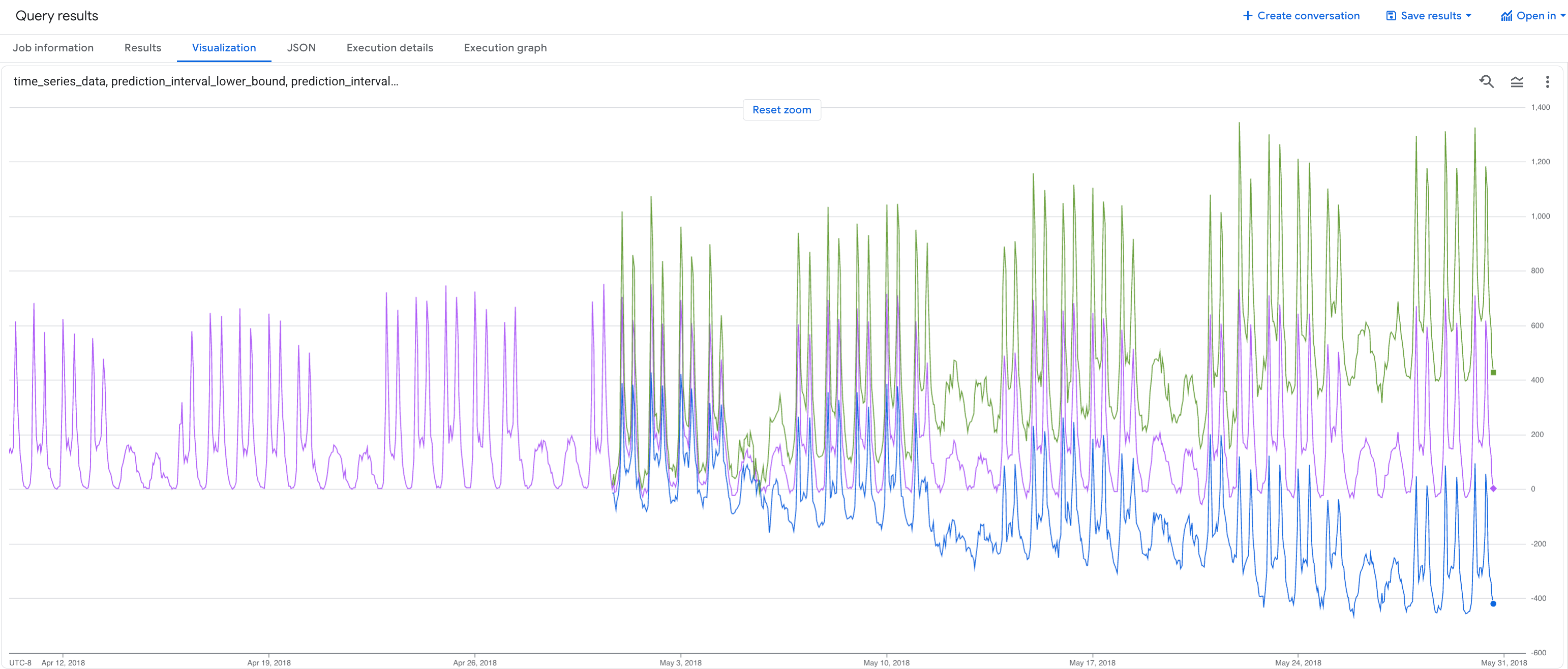
您可以看到輸入資料和預測資料顯示的共享單車使用情形相似。您也可以看到,隨著預測時間點越往未來延伸,預測區間的下限和上限都會增加。
預測多個共享單車行程時間序列
以下查詢會根據過去四個月的歷來資料,預測下個月 (約 720 小時) 各訂閱者類型每小時的共享單車行程數量。confidence_level 引數表示查詢會產生信賴區間為 95% 的預測間隔。
如要使用 TimesFM 模型預測資料,請按照下列步驟操作:
前往 Google Cloud 控制台的「BigQuery」頁面。
在查詢編輯器中貼入下列查詢,然後點選「執行」:
SELECT *
FROM
  AI.FORECAST(
    (
      SELECT TIMESTAMP_TRUNC(start_date, HOUR) as trip_hour, subscriber_type, COUNT(*) as num_trips
      FROM `bigquery-public-data.san_francisco_bikeshare.bikeshare_trips`
      WHERE start_date >= TIMESTAMP('2018-01-01')
      GROUP BY TIMESTAMP_TRUNC(start_date, HOUR), subscriber_type
    ),
    horizon => 720,
    confidence_level => 0.95,
    timestamp_col => 'trip_hour',
    data_col => 'num_trips',
    id_cols => ['subscriber_type']);
結果類似下方:
+---------------------+--------------------------+------------------+------------------+---------------------------------+---------------------------------+--------------------+
| subscriber_type     | forecast_timestamp       | forecast_value   | confidence_level | prediction_interval_lower_bound | prediction_interval_upper_bound | ai_forecast_status |
+---------------------+--------------------------+------------------+------------------+---------------------------------+---------------------------------+--------------------+
| Subscriber          | 2018-05-01 00:00:00 UTC  | 26.3045959...    |            0.95  | 21.7088378...                   | 30.9003540...                   |                    |
+---------------------+--------------------------+------------------+------------------+---------------------------------+---------------------------------+--------------------+
| Subscriber          |  2018-05-01 01:00:00 UTC | 34.0890502...    |            0.95  | 2.47682913...                   | 65.7012714...                   |                    |
+---------------------+-------------------+------------------+-------------------------+---------------------------------+---------------------------------+--------------------+
| Subscriber          |  2018-05-01 02:00:00 UTC | 24.2154693...    |            0.95  | 2.87621605...                   | 45.5547226...                   |                    |
+---------------------+--------------------------+------------------+------------------+---------------------------------+---------------------------------+--------------------+
| ...                 | ...                      |  ...             | ...              | ...                             |  ...                            |                    |
+---------------------+--------------------------+------------------+------------------+---------------------------------+---------------------------------+--------------------+
清除所用資源
為避免因為本教學課程所用資源,導致系統向 Google Cloud 帳戶收取費用,請刪除含有相關資源的專案,或者保留專案但刪除個別資源。
刪除專案
- 前往 Google Cloud 控制台的「Manage resources」(管理資源) 頁面。
- 在專案清單中選取要刪除的專案,然後點選「Delete」(刪除)。
- 在對話方塊中輸入專案 ID,然後按一下 [Shut down] (關閉) 以刪除專案。
後續步驟
- 如需 BigQuery ML 的總覽,請參閱「BigQuery 中的 AI 和 ML 簡介」。
- 瞭解如何使用 TimesFM 多變數模型預測單一時間序列。
- 瞭解如何使用 TimesFM 多變數模型預測多個時間序列。