


Questo tutorial ti insegna a utilizzare la
funzione AI.FORECAST
con il modello univariato TimesFM integrato
di BigQuery ML per prevedere il valore futuro
di una determinata colonna, in base al valore storico di quella colonna.
Questo tutorial utilizza i dati della tabella pubblica
bigquery-public-data.san_francisco_bikeshare.bikeshare_trips.
Obiettivi
Questo tutorial ti guida nell'utilizzo della funzione AI.FORECAST con il modello TimesFM integrato per prevedere i viaggi in bike sharing. Le prime due sezioni spiegano come prevedere e visualizzare i risultati per una singola serie temporale. La terza sezione spiega come eseguire previsioni per più serie temporali.
Costi
Questo tutorial utilizza componenti fatturabili di Google Cloud, tra cui:
- BigQuery
- BigQuery ML
Per saperne di più sui costi di BigQuery, consulta la pagina Prezzi di BigQuery.
Per ulteriori informazioni sui costi di BigQuery ML, consulta la pagina Prezzi di BigQuery ML.
Prima di iniziare
- Accedi al tuo account Google Cloud . Se non conosci Google Cloud, crea un account per valutare le prestazioni dei nostri prodotti in scenari reali. I nuovi clienti ricevono anche 300 $di crediti senza costi per l'esecuzione, il test e il deployment dei carichi di lavoro.
-
In the Google Cloud console, on the project selector page, select or create a Google Cloud project.
Roles required to select or create a project
- Select a project: Selecting a project doesn't require a specific IAM role—you can select any project that you've been granted a role on.
-
Create a project: To create a project, you need the Project Creator role
(
roles/resourcemanager.projectCreator), which contains theresourcemanager.projects.createpermission. Learn how to grant roles.
-
Verify that billing is enabled for your Google Cloud project.
-
In the Google Cloud console, on the project selector page, select or create a Google Cloud project.
Roles required to select or create a project
- Select a project: Selecting a project doesn't require a specific IAM role—you can select any project that you've been granted a role on.
-
Create a project: To create a project, you need the Project Creator role
(
roles/resourcemanager.projectCreator), which contains theresourcemanager.projects.createpermission. Learn how to grant roles.
-
Verify that billing is enabled for your Google Cloud project.
- BigQuery viene attivato automaticamente nei nuovi progetti.
Per attivare BigQuery in un progetto preesistente:
Abilita l'API BigQuery, se non è già abilitata.
Ruoli richiesti per abilitare le API
Per abilitare le API, devi disporre dell'autorizzazione
serviceusage.services.enable. Se hai creato il progetto, probabilmente disponi già di questa autorizzazione tramite il ruolo Proprietario (roles/owner). In caso contrario, puoi ottenere questa autorizzazione tramite il ruolo Amministratore utilizzo dei servizi (roles/serviceusage.serviceUsageAdmin). Scopri come concedere i ruoli.
Prevedi una singola serie temporale dei viaggi in bike sharing
Prevedi i valori futuri delle serie temporali utilizzando la funzione AI.FORECAST.
La seguente query prevede il numero di viaggi in bike sharing per abbonato per ora per il mese successivo (circa 720 ore), in base ai quattro mesi precedenti di dati storici. L'argomento confidence_level indica che la
query genera un intervallo di previsione con un livello di confidenza del 95%.
Per prevedere i dati con il modello TimesFM:
Nella console Google Cloud , vai alla pagina BigQuery.
Nell'editor di query, incolla la seguente query e fai clic su Esegui:
SELECT *
FROM
  AI.FORECAST(
    (
      SELECT TIMESTAMP_TRUNC(start_date, HOUR) as trip_hour, COUNT(*) as num_trips
FROM `bigquery-public-data.san_francisco_bikeshare.bikeshare_trips`
WHERE subscriber_type = 'Subscriber' AND start_date >= TIMESTAMP('2018-01-01')
GROUP BY TIMESTAMP_TRUNC(start_date, HOUR)
    ),
    horizon => 720,
    confidence_level => 0.95,
    timestamp_col => 'trip_hour',
    data_col => 'num_trips');
I risultati sono simili ai seguenti:
+-------------------------+-------------------+------------------+---------------------------------+---------------------------------+--------------------+
| forecast_timestamp      | forecast_value    | confidence_level | prediction_interval_lower_bound | prediction_interval_upper_bound | ai_forecast_status |
+-------------------------+-------------------+------------------+---------------------------------+---------------------------------+--------------------+
| 2018-05-01 00:00:00 UTC | 26.3045959...     |            0.95  | 21.7088378...                   | 30.9003540...                   |                    |
+-------------------------+-------------------+------------------+---------------------------------+---------------------------------+--------------------+
| 2018-05-01 01:00:00 UTC | 34.0890502...     |            0.95  | 2.47682913...                   | 65.7012714...                   |                    |
+-------------------------+-------------------+------------------+---------------------------------+---------------------------------+--------------------+
| 2018-05-01 02:00:00 UTC | 24.2154693...     |            0.95  | 2.87621605...                   | 45.5547226...                   |                    |
+-------------------------+-------------------+------------------+---------------------------------+---------------------------------+--------------------+
| ...                     | ...               |  ...             | ...                             |  ...                            |                    |
+-------------------------+-------------------+------------------+---------------------------------+---------------------------------+--------------------+
Confrontare i dati previsti con i dati di input
Traccia l'output della funzione AI.FORECAST insieme a un sottoinsieme dei dati di input della funzione per confrontarli.
Per rappresentare graficamente l'output della funzione:
Nella console Google Cloud , vai alla pagina BigQuery.
Nell'editor di query, incolla la seguente query e fai clic su Esegui:
SELECT *
FROM
  AI.FORECAST(
    (
      SELECT TIMESTAMP_TRUNC(start_date, HOUR) as trip_hour, COUNT(*) as num_trips
      FROM `bigquery-public-data.san_francisco_bikeshare.bikeshare_trips`
      WHERE subscriber_type = 'Subscriber' AND start_date >= TIMESTAMP('2018-01-01')
      GROUP BY TIMESTAMP_TRUNC(start_date, HOUR)
    ),
    horizon => 720,
    confidence_level => 0.95,
    timestamp_col => 'trip_hour',
    data_col => 'num_trips',
    output_historical_time_series => true);
Al termine dell'esecuzione della query, fai clic sulla scheda Visualizzazione nel riquadro Risultati query. Per Tipo di visualizzazione, seleziona Linea. In Dimensione, seleziona
time_series_timestamp. In Misure, selezionatime_series_data,prediction_interval_lower_boundeprediction_interval_upper_bound. Il grafico risultante è simile al seguente: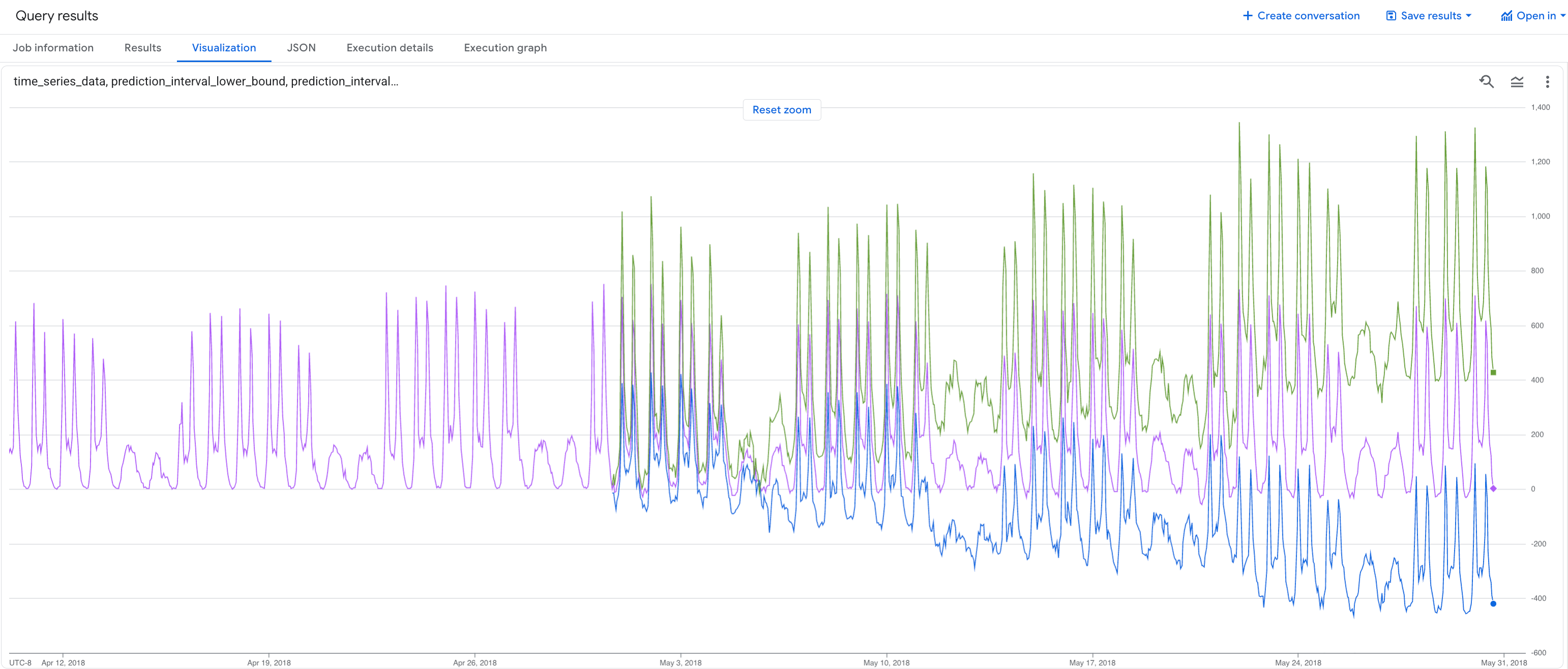
Puoi notare che i dati di input e i dati previsti mostrano un utilizzo simile del servizio di bike sharing. Puoi anche notare che i limiti inferiore e superiore dell'intervallo di previsione aumentano man mano che i punti temporali previsti si allontanano nel futuro.
Prevedi più serie temporali di viaggi in bike sharing
La seguente query prevede il numero di viaggi in bike sharing per tipo di abbonato
e per ora per il mese successivo (circa 720 ore), in base ai quattro mesi precedenti
di dati storici. L'argomento confidence_level indica che la
query genera un intervallo di previsione con un livello di confidenza del 95%.
Per prevedere i dati con il modello TimesFM:
Nella console Google Cloud , vai alla pagina BigQuery.
Nell'editor di query, incolla la seguente query e fai clic su Esegui:
SELECT *
FROM
  AI.FORECAST(
    (
      SELECT TIMESTAMP_TRUNC(start_date, HOUR) as trip_hour, subscriber_type, COUNT(*) as num_trips
      FROM `bigquery-public-data.san_francisco_bikeshare.bikeshare_trips`
      WHERE start_date >= TIMESTAMP('2018-01-01')
      GROUP BY TIMESTAMP_TRUNC(start_date, HOUR), subscriber_type
    ),
    horizon => 720,
    confidence_level => 0.95,
    timestamp_col => 'trip_hour',
    data_col => 'num_trips',
    id_cols => ['subscriber_type']);
I risultati sono simili ai seguenti:
+---------------------+--------------------------+------------------+------------------+---------------------------------+---------------------------------+--------------------+
| subscriber_type     | forecast_timestamp       | forecast_value   | confidence_level | prediction_interval_lower_bound | prediction_interval_upper_bound | ai_forecast_status |
+---------------------+--------------------------+------------------+------------------+---------------------------------+---------------------------------+--------------------+
| Subscriber          | 2018-05-01 00:00:00 UTC  | 26.3045959...    |            0.95  | 21.7088378...                   | 30.9003540...                   |                    |
+---------------------+--------------------------+------------------+------------------+---------------------------------+---------------------------------+--------------------+
| Subscriber          |  2018-05-01 01:00:00 UTC | 34.0890502...    |            0.95  | 2.47682913...                   | 65.7012714...                   |                    |
+---------------------+-------------------+------------------+-------------------------+---------------------------------+---------------------------------+--------------------+
| Subscriber          |  2018-05-01 02:00:00 UTC | 24.2154693...    |            0.95  | 2.87621605...                   | 45.5547226...                   |                    |
+---------------------+--------------------------+------------------+------------------+---------------------------------+---------------------------------+--------------------+
| ...                 | ...                      |  ...             | ...              | ...                             |  ...                            |                    |
+---------------------+--------------------------+------------------+------------------+---------------------------------+---------------------------------+--------------------+
Esegui la pulizia
Per evitare che al tuo account Google Cloud vengano addebitati costi relativi alle risorse utilizzate in questo tutorial, elimina il progetto che contiene le risorse oppure mantieni il progetto ed elimina le singole risorse.
Elimina il progetto
Per eliminare il progetto:
- Nella console Google Cloud , vai alla pagina Gestisci risorse.
- Nell'elenco dei progetti, seleziona quello che vuoi eliminare, quindi fai clic su Elimina.
- Nella finestra di dialogo, digita l'ID progetto, quindi fai clic su Chiudi per eliminare il progetto.
Passaggi successivi
- Per una panoramica di BigQuery ML, consulta Introduzione all'AI e al ML in BigQuery.