


Este tutorial ensina como usar a
AI.DETECT_ANOMALIES função
com o
modelo TimesFM integrado do BigQuery ML para detectar anomalias em dados de série temporal.
Este tutorial usa dados da tabela pública
bigquery-public-data.san_francisco_bikeshare.bikeshare_trips.
Objetivos
Este tutorial orienta você no uso da função AI.DETECT_ANOMALIES com o modelo TimesFM integrado para detectar anomalias em viagens de aluguel de bicicletas. A primeira seção aborda como detectar anomalias e visualizar resultados para uma única série temporal. A segunda seção aborda como detectar anomalias para várias série temporal.
Custos
Este tutorial usa componentes faturáveis do Google Cloud, incluindo o seguinte:
- BigQuery
- BigQuery ML
Para mais informações sobre os custos do BigQuery, consulte a página de preços.
Para mais informações sobre os custos do BigQuery ML, consulte os preços do BigQuery ML.
Antes de começar
- Faça login nasua Google Cloud conta. Se você começou a usar o Google Cloud, crie uma conta para avaliar o desempenho dos nossos produtos em situações reais. Clientes novos também recebem US $300 em créditos para executar, testar e implantar cargas de trabalho.
-
In the Google Cloud console, on the project selector page, select or create a Google Cloud project.
Roles required to select or create a project
- Select a project: Selecting a project doesn't require a specific IAM role—you can select any project that you've been granted a role on.
-
Create a project: To create a project, you need the Project Creator role
(
roles/resourcemanager.projectCreator), which contains theresourcemanager.projects.createpermission. Learn how to grant roles.
-
Verify that billing is enabled for your Google Cloud project.
-
In the Google Cloud console, on the project selector page, select or create a Google Cloud project.
Roles required to select or create a project
- Select a project: Selecting a project doesn't require a specific IAM role—you can select any project that you've been granted a role on.
-
Create a project: To create a project, you need the Project Creator role
(
roles/resourcemanager.projectCreator), which contains theresourcemanager.projects.createpermission. Learn how to grant roles.
-
Verify that billing is enabled for your Google Cloud project.
- O BigQuery é ativado automaticamente em novos projetos.
Para ativar o BigQuery em um projeto preexistente,
Ative a API BigQuery.
Funções necessárias para ativar APIs
Para ativar as APIs, é necessário ter a permissão
serviceusage.services.enable. Se você criou o projeto, provavelmente já tem essa permissão pela função Proprietário (roles/owner). Caso contrário, você pode receber essa permissão pela função Administrador de uso do serviço (roles/serviceusage.serviceUsageAdmin). Saiba como conceder funções.
Detectar anomalias em uma única série temporal de viagens de aluguel de bicicletas
Detecte anomalias em dados de série temporal usando a função AI.DETECT_ANOMALIES.
A consulta a seguir detecta anomalias no número de viagens de aluguel de bicicletas por hora no mês de agosto de 2017, com base nos dados históricos do mês anterior. O argumento anomaly_prob_threshold indica o limite para identificar uma anomalia.
Siga estas etapas para detectar anomalias com o modelo TimesFM:
No Google Cloud console, acesse a página BigQuery.
No editor de consultas, cole a consulta abaixo e clique em Executar. A consulta leva de 1 a 2 minutos para ser concluída:
WITH
  bike_share_trips AS (
    SELECT
      TIMESTAMP_TRUNC(start_date, HOUR) AS trip_hour, COUNT(*) AS num_trips
    FROM `bigquery-public-data.san_francisco_bikeshare.bikeshare_trips`
    GROUP BY TIMESTAMP_TRUNC(start_date, HOUR)
  )
SELECT *
FROM
  AI.DETECT_ANOMALIES(
    (
      SELECT *
      FROM bike_share_trips
      WHERE trip_hour >= TIMESTAMP('2017-07-01') AND trip_hour < TIMESTAMP('2017-08-01')
    ),
    (
      SELECT *
      FROM bike_share_trips
      WHERE trip_hour >= TIMESTAMP('2017-08-01') AND trip_hour < TIMESTAMP('2017-09-01')
    ),
    anomaly_prob_threshold => 0.95,
    timestamp_col => 'trip_hour',
    data_col => 'num_trips');
Os resultados são semelhantes aos seguintes:
+-------------------------+------------------+------------+--------------------+---------------------+---------------------+---------------------------+
| time_series_timestamp   | time_series_data | is_anomaly | lower_bound        | upper_bound         | anomaly_probability | ai_detect_anomalies_status|
+-------------------------+------------------+------------+--------------------+---------------------+---------------------+---------------------------+
| 2017-08-01 00:00:00 UTC | 13.0             | false      | -1.97939332204...  | 27.604928623830...  | 0.38048622012138... |                           |
+-------------------------+------------------+------------+--------------------+---------------------+---------------------+---------------------------+
| 2017-08-01 01:00:00 UTC | 6.0              | false      | -9.42939322810...  | 20.154928628380...  | 0.38048622012138... |                           |
+-------------------------+------------------+------------+--------------------+---------------------+---------------------+---------------------------+
| ...                     | ...              | ...        | ...                | ...                 | ...                 | ...                       |
+-------------------------+------------------+------------+--------------------+---------------------+---------------------+---------------------------+
Quando a consulta terminar de ser executada, clique na guia Visualização. O gráfico resultante será semelhante a este:
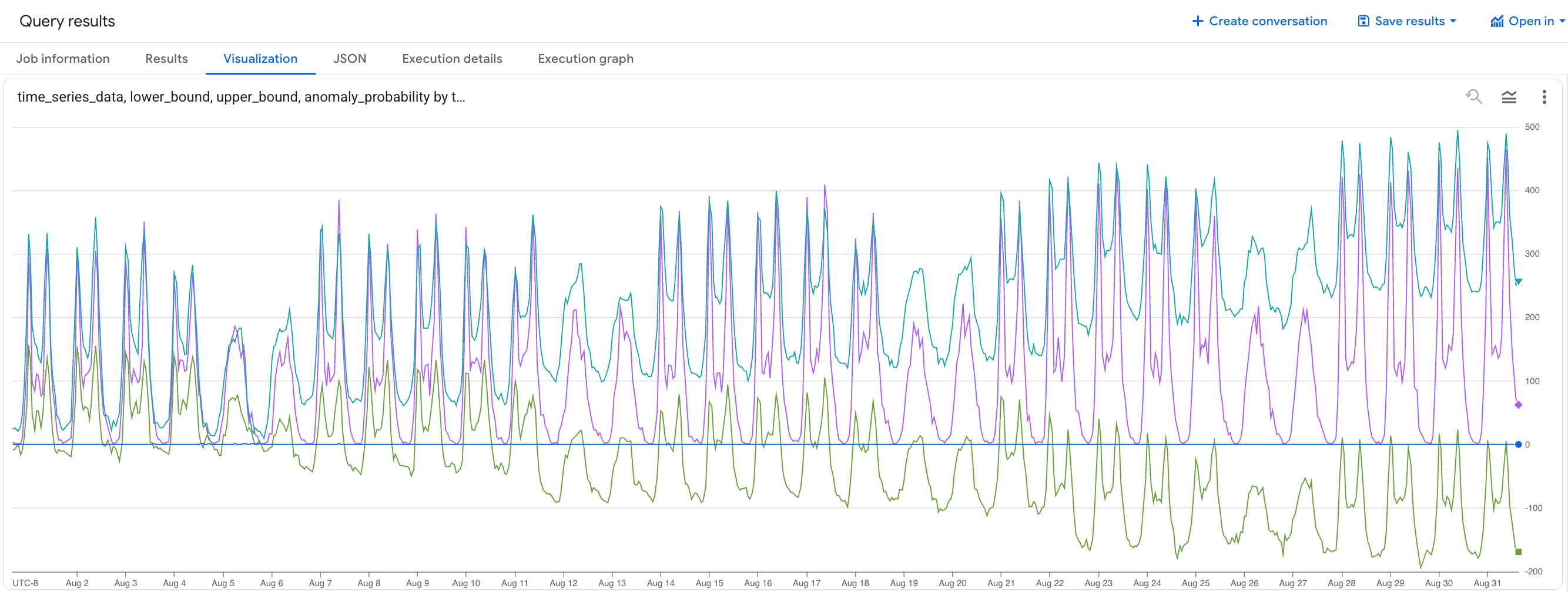
É possível identificar as anomalias em que o valor
time_series_dataestá fora do intervalolower_boundeupper_bound.
Detectar anomalias em várias série temporal de viagens de aluguel de bicicletas
A consulta a seguir detecta anomalias no número de viagens de aluguel de bicicletas por tipo de assinante e por hora no mês de agosto de 2017, com base nos dados históricos do mês anterior.
Siga estas etapas para detectar anomalias com o modelo TimesFM:
No Google Cloud console, acesse a página BigQuery.
No editor de consultas, cole a consulta abaixo e clique em Executar:
WITH
  bike_share_trips AS (
    SELECT
      TIMESTAMP_TRUNC(start_date, HOUR) AS trip_hour, COUNT(*) AS num_trips, subscriber_type
    FROM `bigquery-public-data.san_francisco_bikeshare.bikeshare_trips`
    GROUP BY TIMESTAMP_TRUNC(start_date, HOUR), subscriber_type
  )
SELECT *
FROM
  AI.DETECT_ANOMALIES(
    (
      SELECT *
      FROM bike_share_trips
      WHERE trip_hour >= TIMESTAMP('2017-07-01') AND trip_hour < TIMESTAMP('2017-08-01')
    ),
    (
      SELECT *
      FROM bike_share_trips
      WHERE trip_hour >= TIMESTAMP('2017-08-01') AND trip_hour < TIMESTAMP('2017-09-01')
    ),
    anomaly_prob_threshold => 0.95,
    timestamp_col => 'trip_hour',
    data_col => 'num_trips',
    id_cols => ['subscriber_type']);
Os resultados são semelhantes aos seguintes:
+-----------------+-------------------------+------------------+------------+--------------------+---------------------+---------------------+---------------------------+
| subscriber_type | time_series_timestamp   | time_series_data | is_anomaly | lower_bound        | upper_bound         | anomaly_probability | ai_detect_anomalies_status|
+-----------------+-------------------------+------------------+------------+--------------------+---------------------+---------------------+---------------------------+
| Customer        | 2017-08-01 00:00:00 UTC | 13.0             | false      | -1.97939332204...  | 27.604928623830...  | 0.38048622012138... |                           |
+-----------------+-------------------------+------------------+------------+--------------------+---------------------+---------------------+---------------------------+
| Customer        | 2017-08-01 01:00:00 UTC | 3.0              | false      | -5.12345678901...  | 10.123456789012...  | 0.12345678901234... |                           |
+-----------------+-------------------------+------------------+------------+--------------------+---------------------+---------------------+---------------------------+
| ...             | ...                     | ...              | ...        | ...                | ...                 | ...                 | ...                       |
+-----------------+-------------------------+------------------+------------+--------------------+---------------------+---------------------+---------------------------+
| Subscriber      | 2017-08-01 00:00:00 UTC | 13.0             | false      | -1.97939332204...  | 27.604928623830...  | 0.38048622012138... |                           |
+-----------------+-------------------------+------------------+------------+--------------------+---------------------+---------------------+---------------------------+
| Subscriber      | 2017-08-01 01:00:00 UTC | 3.0              | false      | -5.12345678901...  | 10.123456789012...  | 0.12345678901234... |                           |
+-----------------+-------------------------+------------------+------------+--------------------+---------------------+---------------------+---------------------------+
| ...             | ...                     | ...              | ...        | ...                | ...                 | ...                 | ...                       |
+-----------------+-------------------------+------------------+------------+--------------------+---------------------+---------------------+---------------------------+
Limpar
Para evitar cobranças na sua conta do Google Cloud pelos recursos usados no tutorial, exclua o projeto que os contém ou mantenha o projeto e exclua os recursos individuais.
Excluir o projeto
Para excluir o projeto:
- No Google Cloud console, acesse a página Gerenciar recursos.
- Na lista de projetos, selecione o projeto que você quer excluir e clique em Excluir.
- Na caixa de diálogo, digite o ID do projeto e clique em Desligar para excluir o projeto.
A seguir
- Para uma visão geral do BigQuery ML, consulte Introdução à IA e ao ML no BigQuery.