


Questo tutorial ti insegna a utilizzare la
funzione AI.DETECT_ANOMALIES
con il modello
TimesFM integrato di BigQuery ML per rilevare anomalie nei dati delle serie temporali.
Questo tutorial utilizza i dati della tabella pubblica
bigquery-public-data.san_francisco_bikeshare.bikeshare_trips.
Obiettivi
Questo tutorial ti guida nell'utilizzo della funzione AI.DETECT_ANOMALIES con il modello TimesFM integrato per rilevare anomalie nei viaggi di bike sharing. La prima sezione spiega come rilevare le anomalie e visualizzare i risultati per una singola serie temporale. La seconda sezione spiega come rilevare le anomalie per più serie temporali.
Costi
Questo tutorial utilizza componenti fatturabili di Google Cloud, tra cui:
- BigQuery
- BigQuery ML
Per saperne di più sui costi di BigQuery, consulta la pagina Prezzi di BigQuery.
Per ulteriori informazioni sui costi di BigQuery ML, consulta la pagina Prezzi di BigQuery ML.
Prima di iniziare
- Accedi al tuo account Google Cloud . Se non conosci Google Cloud, crea un account per valutare le prestazioni dei nostri prodotti in scenari reali. I nuovi clienti ricevono anche 300 $di crediti senza costi per l'esecuzione, il test e il deployment dei carichi di lavoro.
-
In the Google Cloud console, on the project selector page, select or create a Google Cloud project.
Roles required to select or create a project
- Select a project: Selecting a project doesn't require a specific IAM role—you can select any project that you've been granted a role on.
-
Create a project: To create a project, you need the Project Creator role
(
roles/resourcemanager.projectCreator), which contains theresourcemanager.projects.createpermission. Learn how to grant roles.
-
Verify that billing is enabled for your Google Cloud project.
-
In the Google Cloud console, on the project selector page, select or create a Google Cloud project.
Roles required to select or create a project
- Select a project: Selecting a project doesn't require a specific IAM role—you can select any project that you've been granted a role on.
-
Create a project: To create a project, you need the Project Creator role
(
roles/resourcemanager.projectCreator), which contains theresourcemanager.projects.createpermission. Learn how to grant roles.
-
Verify that billing is enabled for your Google Cloud project.
- BigQuery viene attivato automaticamente nei nuovi progetti.
Per attivare BigQuery in un progetto preesistente:
Abilita l'API BigQuery, se non è già abilitata.
Ruoli richiesti per abilitare le API
Per abilitare le API, devi disporre dell'autorizzazione
serviceusage.services.enable. Se hai creato il progetto, probabilmente disponi già di questa autorizzazione tramite il ruolo Proprietario (roles/owner). In caso contrario, puoi ottenere questa autorizzazione tramite il ruolo Amministratore utilizzo dei servizi (roles/serviceusage.serviceUsageAdmin). Scopri come concedere i ruoli.
Rilevare anomalie in una singola serie temporale di viaggi in bike sharing
Rileva le anomalie nei dati delle serie temporali utilizzando la funzione AI.DETECT_ANOMALIES.
La seguente query rileva anomalie nel numero di viaggi in bike sharing per ora per il mese di agosto 2017, in base ai dati storici del mese precedente. L'argomento anomaly_prob_threshold indica la soglia per l'identificazione di un'anomalia.
Per rilevare anomalie con il modello TimesFM:
Nella console Google Cloud , vai alla pagina BigQuery.
Nell'editor di query, incolla la seguente query e fai clic su Esegui. L'esecuzione della query richiede 1-2 minuti:
WITH
  bike_share_trips AS (
    SELECT
      TIMESTAMP_TRUNC(start_date, HOUR) AS trip_hour, COUNT(*) AS num_trips
    FROM `bigquery-public-data.san_francisco_bikeshare.bikeshare_trips`
    GROUP BY TIMESTAMP_TRUNC(start_date, HOUR)
  )
SELECT *
FROM
  AI.DETECT_ANOMALIES(
    (
      SELECT *
      FROM bike_share_trips
      WHERE trip_hour >= TIMESTAMP('2017-07-01') AND trip_hour < TIMESTAMP('2017-08-01')
    ),
    (
      SELECT *
      FROM bike_share_trips
      WHERE trip_hour >= TIMESTAMP('2017-08-01') AND trip_hour < TIMESTAMP('2017-09-01')
    ),
    anomaly_prob_threshold => 0.95,
    timestamp_col => 'trip_hour',
    data_col => 'num_trips');
I risultati sono simili ai seguenti:
+-------------------------+------------------+------------+--------------------+---------------------+---------------------+---------------------------+
| time_series_timestamp   | time_series_data | is_anomaly | lower_bound        | upper_bound         | anomaly_probability | ai_detect_anomalies_status|
+-------------------------+------------------+------------+--------------------+---------------------+---------------------+---------------------------+
| 2017-08-01 00:00:00 UTC | 13.0             | false      | -1.97939332204...  | 27.604928623830...  | 0.38048622012138... |                           |
+-------------------------+------------------+------------+--------------------+---------------------+---------------------+---------------------------+
| 2017-08-01 01:00:00 UTC | 6.0              | false      | -9.42939322810...  | 20.154928628380...  | 0.38048622012138... |                           |
+-------------------------+------------------+------------+--------------------+---------------------+---------------------+---------------------------+
| ...                     | ...              | ...        | ...                | ...                 | ...                 | ...                       |
+-------------------------+------------------+------------+--------------------+---------------------+---------------------+---------------------------+
Al termine dell'esecuzione della query, fai clic sulla scheda Visualizzazione. Il grafico risultante è simile al seguente:
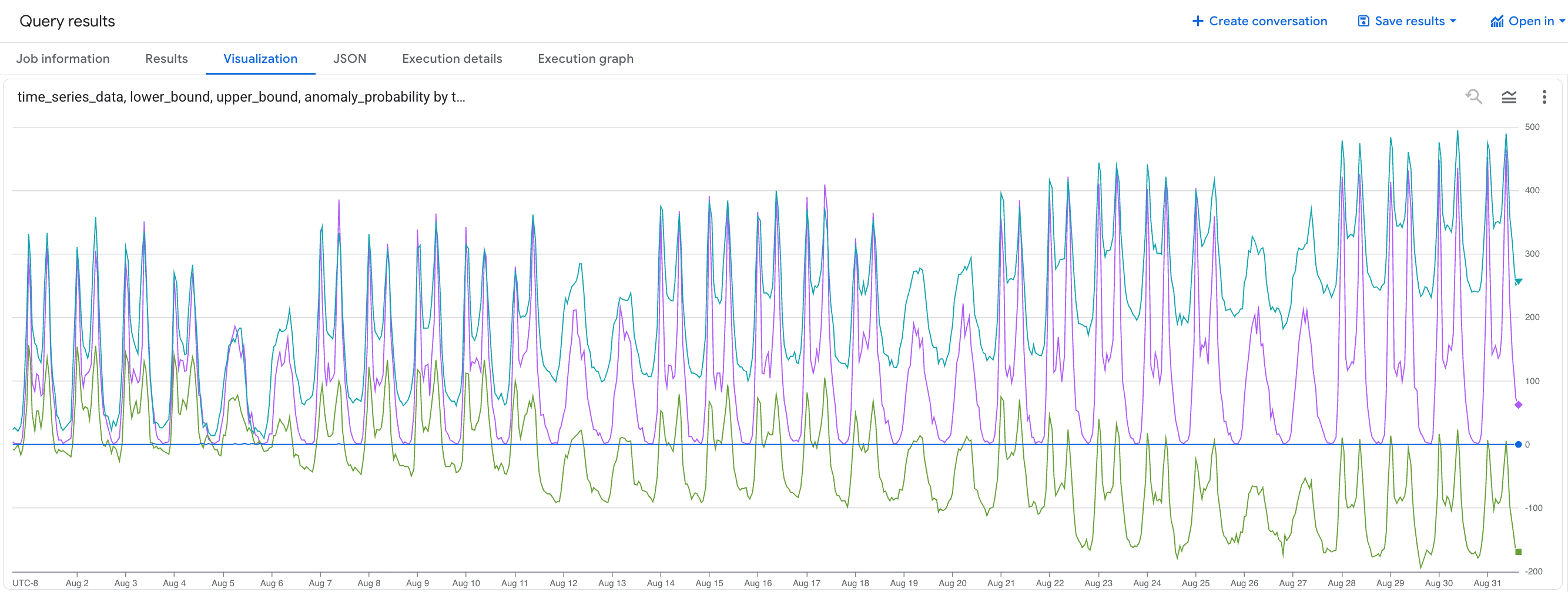
Puoi identificare le anomalie in cui il valore
time_series_datanon rientra nell'intervallolower_boundeupper_bound.
Rilevare anomalie in più serie temporali di viaggi in bike sharing
La seguente query rileva anomalie nel numero di viaggi in bike sharing per tipo di abbonato e per ora per il mese di agosto 2017, in base ai dati storici del mese precedente.
Per rilevare anomalie con il modello TimesFM:
Nella console Google Cloud , vai alla pagina BigQuery.
Nell'editor di query, incolla la seguente query e fai clic su Esegui:
WITH
  bike_share_trips AS (
    SELECT
      TIMESTAMP_TRUNC(start_date, HOUR) AS trip_hour, COUNT(*) AS num_trips, subscriber_type
    FROM `bigquery-public-data.san_francisco_bikeshare.bikeshare_trips`
    GROUP BY TIMESTAMP_TRUNC(start_date, HOUR), subscriber_type
  )
SELECT *
FROM
  AI.DETECT_ANOMALIES(
    (
      SELECT *
      FROM bike_share_trips
      WHERE trip_hour >= TIMESTAMP('2017-07-01') AND trip_hour < TIMESTAMP('2017-08-01')
    ),
    (
      SELECT *
      FROM bike_share_trips
      WHERE trip_hour >= TIMESTAMP('2017-08-01') AND trip_hour < TIMESTAMP('2017-09-01')
    ),
    anomaly_prob_threshold => 0.95,
    timestamp_col => 'trip_hour',
    data_col => 'num_trips',
    id_cols => ['subscriber_type']);
I risultati sono simili ai seguenti:
+-----------------+-------------------------+------------------+------------+--------------------+---------------------+---------------------+---------------------------+
| subscriber_type | time_series_timestamp   | time_series_data | is_anomaly | lower_bound        | upper_bound         | anomaly_probability | ai_detect_anomalies_status|
+-----------------+-------------------------+------------------+------------+--------------------+---------------------+---------------------+---------------------------+
| Customer        | 2017-08-01 00:00:00 UTC | 13.0             | false      | -1.97939332204...  | 27.604928623830...  | 0.38048622012138... |                           |
+-----------------+-------------------------+------------------+------------+--------------------+---------------------+---------------------+---------------------------+
| Customer        | 2017-08-01 01:00:00 UTC | 3.0              | false      | -5.12345678901...  | 10.123456789012...  | 0.12345678901234... |                           |
+-----------------+-------------------------+------------------+------------+--------------------+---------------------+---------------------+---------------------------+
| ...             | ...                     | ...              | ...        | ...                | ...                 | ...                 | ...                       |
+-----------------+-------------------------+------------------+------------+--------------------+---------------------+---------------------+---------------------------+
| Subscriber      | 2017-08-01 00:00:00 UTC | 13.0             | false      | -1.97939332204...  | 27.604928623830...  | 0.38048622012138... |                           |
+-----------------+-------------------------+------------------+------------+--------------------+---------------------+---------------------+---------------------------+
| Subscriber      | 2017-08-01 01:00:00 UTC | 3.0              | false      | -5.12345678901...  | 10.123456789012...  | 0.12345678901234... |                           |
+-----------------+-------------------------+------------------+------------+--------------------+---------------------+---------------------+---------------------------+
| ...             | ...                     | ...              | ...        | ...                | ...                 | ...                 | ...                       |
+-----------------+-------------------------+------------------+------------+--------------------+---------------------+---------------------+---------------------------+
Esegui la pulizia
Per evitare che al tuo account Google Cloud vengano addebitati costi relativi alle risorse utilizzate in questo tutorial, elimina il progetto che contiene le risorse oppure mantieni il progetto ed elimina le singole risorse.
Elimina il progetto
Per eliminare il progetto:
- Nella console Google Cloud , vai alla pagina Gestisci risorse.
- Nell'elenco dei progetti, seleziona quello che vuoi eliminare, quindi fai clic su Elimina.
- Nella finestra di dialogo, digita l'ID progetto, quindi fai clic su Chiudi per eliminare il progetto.
Passaggi successivi
- Per una panoramica di BigQuery ML, consulta Introduzione all'AI e al ML in BigQuery.