


Ce tutoriel explique comment utiliser la
AI.DETECT_ANOMALIES fonction
avec le modèle
TimesFM intégré de BigQuery ML pour détecter les anomalies dans les données de séries temporelles.
Ce tutoriel utilise les données de la table publique
bigquery-public-data.san_francisco_bikeshare.bikeshare_trips.
Objectifs
Ce tutoriel vous explique comment utiliser la fonction AI.DETECT_ANOMALIES avec le modèle TimesFM intégré pour détecter les anomalies dans les trajets de vélos en libre-service. La première section explique comment détecter les anomalies et visualiser les résultats pour une seule série temporelle. La deuxième section explique comment détecter les anomalies pour plusieurs séries temporelles.
Coûts
Ce tutoriel fait appel à des composants payants de Google Cloud, y compris les suivants :
- BigQuery
- BigQuery ML
Pour plus d'informations sur les coûts de BigQuery, consultez la page Tarifs de BigQuery.
Pour en savoir plus sur les coûts associés à BigQuery ML, consultez la page Tarifs de BigQuery ML.
Avant de commencer
- Connectez-vous à votre Google Cloud compte. Si vous débutez sur Google Cloud, créez un compte pour évaluer les performances de nos produits en conditions réelles. Les nouveaux clients bénéficient également de 300 $ de crédits sans frais pour exécuter, tester et déployer des charges de travail.
-
In the Google Cloud console, on the project selector page, select or create a Google Cloud project.
Roles required to select or create a project
- Select a project: Selecting a project doesn't require a specific IAM role—you can select any project that you've been granted a role on.
-
Create a project: To create a project, you need the Project Creator role
(
roles/resourcemanager.projectCreator), which contains theresourcemanager.projects.createpermission. Learn how to grant roles.
-
Verify that billing is enabled for your Google Cloud project.
-
In the Google Cloud console, on the project selector page, select or create a Google Cloud project.
Roles required to select or create a project
- Select a project: Selecting a project doesn't require a specific IAM role—you can select any project that you've been granted a role on.
-
Create a project: To create a project, you need the Project Creator role
(
roles/resourcemanager.projectCreator), which contains theresourcemanager.projects.createpermission. Learn how to grant roles.
-
Verify that billing is enabled for your Google Cloud project.
- BigQuery est automatiquement activé dans les nouveaux projets.
Pour activer BigQuery dans un projet préexistant,
Activez l'API BigQuery.
Rôles requis pour activer les API
Pour activer les API, vous devez disposer de l'autorisation
serviceusage.services.enable. Si vous avez créé le projet, vous disposez probablement déjà de cette autorisation via le rôle Propriétaire (roles/owner). Sinon, vous pouvez obtenir cette autorisation via le rôle Administrateur d'utilisation du service (roles/serviceusage.serviceUsageAdmin). Découvrez comment attribuer des rôles.
Détecter les anomalies dans une seule série temporelle de trajets de vélos en libre-service
Détectez les anomalies dans les données de séries temporelles à l'aide de la fonction AI.DETECT_ANOMALIES.
La requête suivante détecte les anomalies dans le nombre de trajets de vélos en libre-service par heure pour le mois d'août 2017, en fonction des données historiques du mois précédent. L'argument anomaly_prob_threshold indique le seuil d'identification d'une anomalie.
Pour détecter les anomalies avec le modèle TimesFM, procédez comme suit :
Dans la Google Cloud console, accédez à la page BigQuery.
Dans l'éditeur de requête, collez la requête suivante et cliquez sur Exécuter. L'exécution de la requête prend entre une et deux minutes :
WITH
  bike_share_trips AS (
    SELECT
      TIMESTAMP_TRUNC(start_date, HOUR) AS trip_hour, COUNT(*) AS num_trips
    FROM `bigquery-public-data.san_francisco_bikeshare.bikeshare_trips`
    GROUP BY TIMESTAMP_TRUNC(start_date, HOUR)
  )
SELECT *
FROM
  AI.DETECT_ANOMALIES(
    (
      SELECT *
      FROM bike_share_trips
      WHERE trip_hour >= TIMESTAMP('2017-07-01') AND trip_hour < TIMESTAMP('2017-08-01')
    ),
    (
      SELECT *
      FROM bike_share_trips
      WHERE trip_hour >= TIMESTAMP('2017-08-01') AND trip_hour < TIMESTAMP('2017-09-01')
    ),
    anomaly_prob_threshold => 0.95,
    timestamp_col => 'trip_hour',
    data_col => 'num_trips');
Les résultats ressemblent à ce qui suit :
+-------------------------+------------------+------------+--------------------+---------------------+---------------------+---------------------------+
| time_series_timestamp   | time_series_data | is_anomaly | lower_bound        | upper_bound         | anomaly_probability | ai_detect_anomalies_status|
+-------------------------+------------------+------------+--------------------+---------------------+---------------------+---------------------------+
| 2017-08-01 00:00:00 UTC | 13.0             | false      | -1.97939332204...  | 27.604928623830...  | 0.38048622012138... |                           |
+-------------------------+------------------+------------+--------------------+---------------------+---------------------+---------------------------+
| 2017-08-01 01:00:00 UTC | 6.0              | false      | -9.42939322810...  | 20.154928628380...  | 0.38048622012138... |                           |
+-------------------------+------------------+------------+--------------------+---------------------+---------------------+---------------------------+
| ...                     | ...              | ...        | ...                | ...                 | ...                 | ...                       |
+-------------------------+------------------+------------+--------------------+---------------------+---------------------+---------------------------+
Une fois la requête exécutée, cliquez sur l'onglet Visualisation. Le graphique obtenu ressemble à ceci :
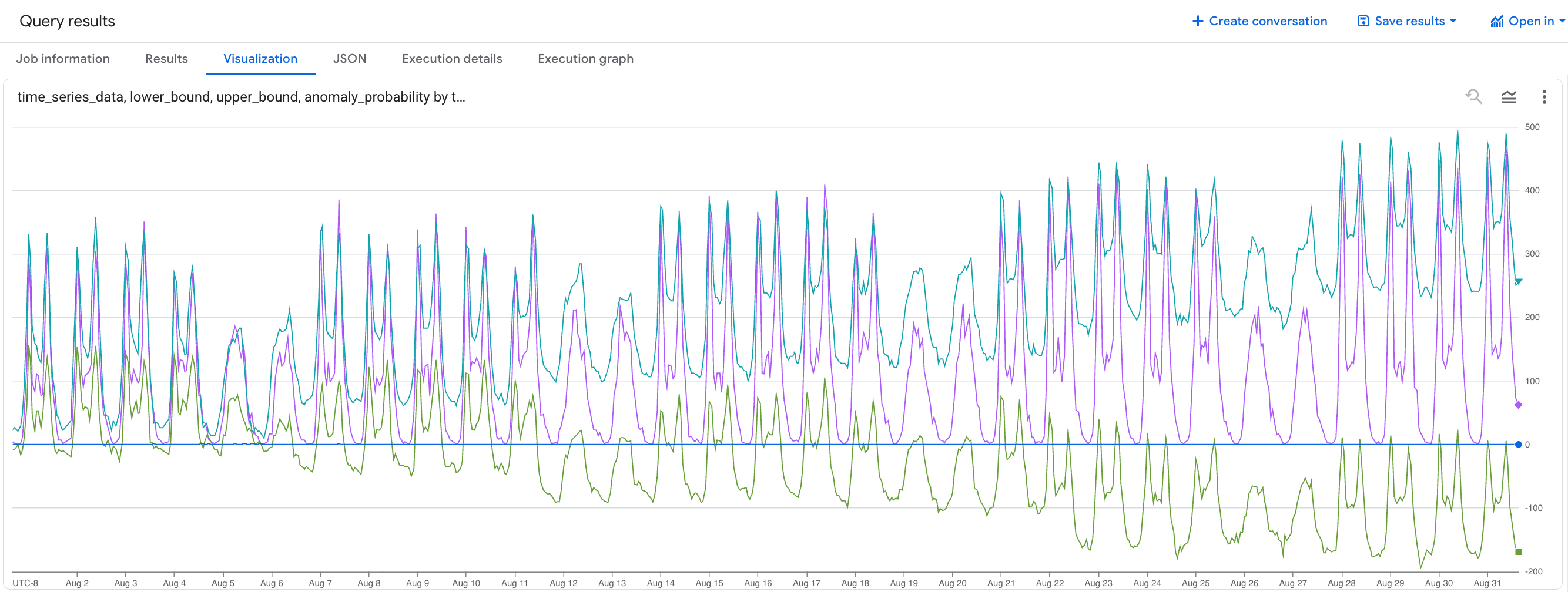
Vous pouvez identifier les anomalies lorsque la valeur
time_series_datase situe en dehors de la plagelower_boundetupper_bound.
Détecter les anomalies dans plusieurs séries temporelles de trajets de vélos en libre-service
La requête suivante détecte les anomalies dans le nombre de trajets de vélos en libre-service par type d'abonné et par heure pour le mois d'août 2017, en fonction des données historiques du mois précédent.
Pour détecter les anomalies avec le modèle TimesFM, procédez comme suit :
Dans la Google Cloud console, accédez à la page BigQuery.
Dans l'éditeur de requête, collez la requête suivante et cliquez sur Exécuter :
WITH
  bike_share_trips AS (
    SELECT
      TIMESTAMP_TRUNC(start_date, HOUR) AS trip_hour, COUNT(*) AS num_trips, subscriber_type
    FROM `bigquery-public-data.san_francisco_bikeshare.bikeshare_trips`
    GROUP BY TIMESTAMP_TRUNC(start_date, HOUR), subscriber_type
  )
SELECT *
FROM
  AI.DETECT_ANOMALIES(
    (
      SELECT *
      FROM bike_share_trips
      WHERE trip_hour >= TIMESTAMP('2017-07-01') AND trip_hour < TIMESTAMP('2017-08-01')
    ),
    (
      SELECT *
      FROM bike_share_trips
      WHERE trip_hour >= TIMESTAMP('2017-08-01') AND trip_hour < TIMESTAMP('2017-09-01')
    ),
    anomaly_prob_threshold => 0.95,
    timestamp_col => 'trip_hour',
    data_col => 'num_trips',
    id_cols => ['subscriber_type']);
Les résultats ressemblent à ce qui suit :
+-----------------+-------------------------+------------------+------------+--------------------+---------------------+---------------------+---------------------------+
| subscriber_type | time_series_timestamp   | time_series_data | is_anomaly | lower_bound        | upper_bound         | anomaly_probability | ai_detect_anomalies_status|
+-----------------+-------------------------+------------------+------------+--------------------+---------------------+---------------------+---------------------------+
| Customer        | 2017-08-01 00:00:00 UTC | 13.0             | false      | -1.97939332204...  | 27.604928623830...  | 0.38048622012138... |                           |
+-----------------+-------------------------+------------------+------------+--------------------+---------------------+---------------------+---------------------------+
| Customer        | 2017-08-01 01:00:00 UTC | 3.0              | false      | -5.12345678901...  | 10.123456789012...  | 0.12345678901234... |                           |
+-----------------+-------------------------+------------------+------------+--------------------+---------------------+---------------------+---------------------------+
| ...             | ...                     | ...              | ...        | ...                | ...                 | ...                 | ...                       |
+-----------------+-------------------------+------------------+------------+--------------------+---------------------+---------------------+---------------------------+
| Subscriber      | 2017-08-01 00:00:00 UTC | 13.0             | false      | -1.97939332204...  | 27.604928623830...  | 0.38048622012138... |                           |
+-----------------+-------------------------+------------------+------------+--------------------+---------------------+---------------------+---------------------------+
| Subscriber      | 2017-08-01 01:00:00 UTC | 3.0              | false      | -5.12345678901...  | 10.123456789012...  | 0.12345678901234... |                           |
+-----------------+-------------------------+------------------+------------+--------------------+---------------------+---------------------+---------------------------+
| ...             | ...                     | ...              | ...        | ...                | ...                 | ...                 | ...                       |
+-----------------+-------------------------+------------------+------------+--------------------+---------------------+---------------------+---------------------------+
Libérer de l'espace
Pour éviter que les ressources utilisées dans ce tutoriel soient facturées sur votre compte Google Cloud, supprimez le projet contenant les ressources, ou conservez le projet et supprimez chaque ressource individuellement.
Supprimer votre projet
Pour supprimer le projet :
- Dans la Google Cloud console, accédez à la page Gérer les ressources.
- Dans la liste des projets, sélectionnez le projet que vous souhaitez supprimer, puis cliquez sur Supprimer.
- Dans la boîte de dialogue, saisissez l'ID du projet, puis cliquez Arrêter pour supprimer le projet.
Étape suivante
- Pour obtenir plus d'informations sur BigQuery ML, consultez la page Présentation de l'IA et du ML dans BigQuery.