


Membuat kueri tersimpan
Saat menulis SQL di editor kueri, Anda dapat menyimpan kueri dan membagikannya kepada orang lain. Kueri tersimpan adalah aset kode BigQuery Studio yang didukung oleh Dataform.
Untuk mengetahui informasi selengkapnya tentang cara menghapus kueri tersimpan dan mengelola histori kueri tersimpan, lihat Mengelola kueri tersimpan.
Izin yang diperlukan
Tetapkan izin yang sesuai untuk membuat, mengedit, atau melihat kueri tersimpan.
Semua pengguna dengan
peran Admin Dataform
(roles/dataform.admin) memiliki akses pemilik ke semua kueri tersimpan yang dibuat di
project.
Untuk mengetahui informasi selengkapnya tentang Identity and Access Management (IAM) BigQuery, lihat Kontrol akses dengan IAM.
Izin untuk membuat kueri tersimpan
Untuk membuat dan menjalankan kueri tersimpan, Anda memerlukan izin IAM berikut:
dataform.locations.getdataform.locations.listdataform.repositories.listdataform.repositories.create
Anda bisa mendapatkan izin ini dari peran IAM berikut:
- BigQuery Job User (
roles/bigquery.jobUser) - BigQuery Read Session User (
roles/bigquery.readSessionUser) - Pembuat Kode (
roles/dataform.codeCreator)
Izin untuk mengedit kueri tersimpan
Untuk mengedit dan menjalankan kueri tersimpan, Anda memerlukan peran IAM berikut:
- BigQuery Job User (
roles/bigquery.jobUser) - BigQuery Read Session User (
roles/bigquery.readSessionUser) - Editor Kode (
roles/dataform.codeEditor)
Izin untuk melihat kueri tersimpan
Untuk melihat dan menjalankan kueri tersimpan, Anda memerlukan peran IAM berikut:
- BigQuery Job User (
roles/bigquery.jobUser) - BigQuery Read Session User (
roles/bigquery.readSessionUser) - Code Viewer (
roles/dataform.codeViewer)
Pertimbangan keamanan untuk kueri tersimpan
Karena aset kode di BigQuery didukung oleh Dataform, Anda harus mempertimbangkan implikasi keamanan berikut bagi pengguna yang memiliki akses ke aset ini:
- Visibilitas untuk aset kode diatur oleh izin Dataform level project. Pengguna dengan izin
dataform.repositories.list—yang disertakan dalam peran BigQuery standar seperti BigQuery Job User, BigQuery Studio User, dan BigQuery User—dapat melihat semua aset kode di panel Explorer project Google Cloud , terlepas dari apakah mereka membuat aset ini atau aset ini dibagikan kepada mereka. Untuk membatasi visibilitas, Anda dapat membuat peran khusus yang tidak menyertakan izindataform.repositories.list. - Setiap rahasia yang dibagikan dengan agen layanan Dataform berpotensi diakses oleh pengguna yang dapat mengedit aset ini. Untuk mengamankan kredensial Anda, batasi akses pembuatan dan pengeditan hanya untuk pengguna tepercaya, dan batasi secret yang dapat diakses oleh agen layanan Dataform. Untuk mengetahui informasi selengkapnya, lihat Akses secret selama penginstalan paket.
Untuk mengetahui informasi selengkapnya, lihat Pertimbangan keamanan untuk izin Dataform.
Menetapkan region default untuk aset kode
Semua aset kode baru di project Google Cloud Anda menggunakan region default. Setelah aset dibuat, Anda tidak dapat mengubah regionnya.
Untuk menetapkan region default untuk aset kode baru, lakukan hal berikut:
Buka halaman BigQuery.
Di panel kiri, klik File untuk membuka browser file:
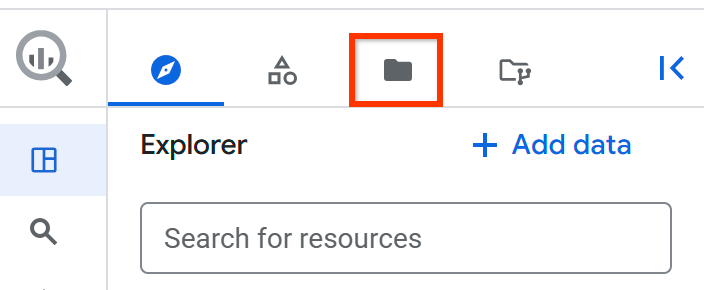
Di samping nama project, klik View files panel actions > Switch code region.
Pilih region kode yang ingin Anda gunakan sebagai default.
Klik Simpan.
Untuk mengetahui daftar wilayah yang didukung, lihat Lokasi BigQuery Studio.
Mengenkripsi dengan CMEK
Anda dapat mengenkripsi kueri tersimpan yang didukung Dataform dengan kunci enkripsi yang dikelola pelanggan (CMEK) menggunakan kunci CMEK tingkat project default untuk Dataform API. Anda tidak dapat menerapkan kunci CMEK individual ke kueri tersimpan di Google Cloud konsol. Setelan baru hanya diterapkan ke kueri tersimpan yang baru dibuat.
Untuk mengetahui informasi dan petunjuk selengkapnya tentang cara menyetel kunci default, lihat Menggunakan CMEK untuk melindungi aset kode BigQuery Studio.
Membuat kueri tersimpan
Untuk membuat kueri tersimpan, ikuti langkah-langkah berikut:
Di konsol Google Cloud , buka halaman BigQuery.
Klik Kueri SQL.
Di editor kueri, masukkan kueri SQL yang valid. Misalnya, Anda dapat membuat kueri set data publik:
SELECT
  name,
  SUM(number) AS total
FROM
  `bigquery-public-data.usa_names.usa_1910_2013`
GROUP BY
  name
ORDER BY
  total DESC
LIMIT
  10;
Atau, Anda dapat menggunakan panel Referensi untuk membuat kueri baru.
Klik
 Simpan > Simpan kueri atau tekan Control+S (atau Command+S di macOS).
Dalam dialog Simpan kueri, ketik nama untuk kueri tersimpan.
Opsional: Untuk mengubah region yang digunakan oleh kueri tersimpan ini dan semua aset kode lainnya di masa mendatang, pilih region baru di kolom Region.
Klik Simpan.
Versi pertama kueri tersimpan dibuat.
Opsional: Setelah menyimpan kueri, gunakan toolbar berikut untuk melihat detail kueri atau histori versi, menambahkan komentar baru, atau membalas atau mendapatkan link ke komentar yang ada:
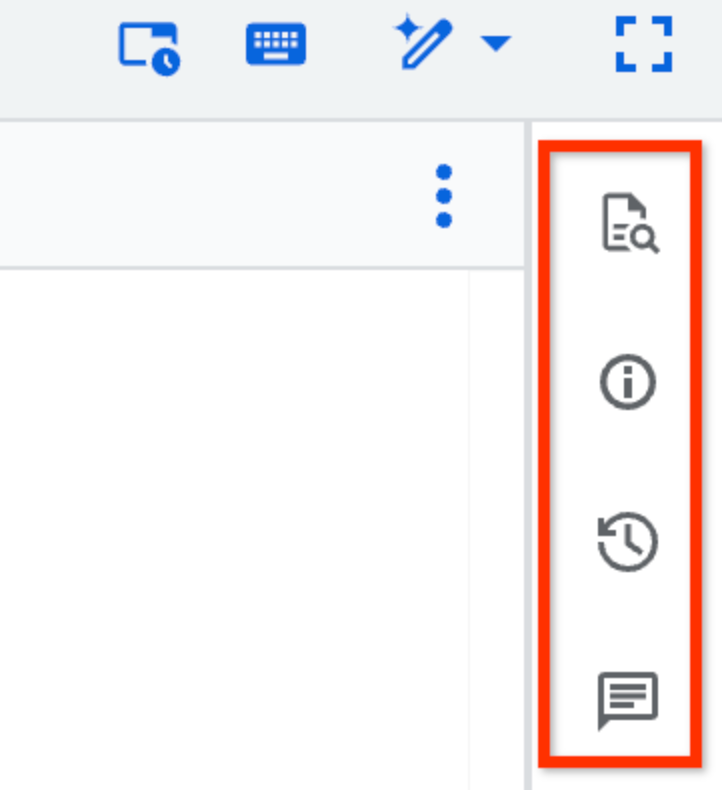
Fitur toolbar Komentar berada dalam Pratinjau. Untuk memberikan masukan atau meminta dukungan terkait fitur ini, kirim email ke bqui-workspace-pod@google.com.
Membagikan kueri tersimpan
Untuk membagikan kueri tersimpan kepada pengguna, pertama-tama Anda harus memberi pengguna tersebut akses ke kueri tersimpan dan menambahkan pengguna tersebut ke peran IAM yang sesuai. Kemudian, Anda membuat link ke kueri tersimpan dan membagikan link tersebut kepada pengguna.
Pengguna yang Anda ajak berbagi kueri hanya akan melihat kueri versi terbaru. Perubahan yang disimpan otomatis yang belum Anda simpan secara eksplisit tidak muncul dalam kueri bersama.
Untuk membagikan kueri tersimpan, ikuti langkah-langkah berikut:
Di konsol Google Cloud , buka halaman BigQuery.
Di panel kiri, klik File untuk membuka browser file.
Jika Anda tidak melihat panel kiri, klik Luaskan panel kiri untuk membuka panel.
Di panel Files, luaskan project dan subfolder Anda untuk menemukan kueri tersimpan yang ingin Anda bagikan.
Klik Lihat tindakan di samping kueri tersimpan, lalu klik Bagikan > Kelola izin.
Di panel Kelola izin, klik Tambahkan pengguna/grup.
Di kolom New principals, masukkan akun utama.
Di daftar Peran, pilih salah satu peran berikut:
- Pemilik Kode: dapat melakukan tindakan apa pun pada kueri tersimpan, termasuk menghapus atau membagikannya.
- Editor Kode: dapat mengedit kueri.
- Peninjau Kode: dapat melihat kueri.
Opsional: Untuk melihat daftar lengkap peran dan setelan berbagi lanjutan, klik Berbagi lanjutan.
Klik Simpan.
Untuk kembali ke detail kueri tersimpan, klik Tutup.
Untuk membuat link ke kueri tersimpan, klik Lihat tindakan > Bagikan > Salin link.
Link akan disalin ke papan klip Anda.
Membuka versi kueri tersimpan sebagai kueri baru
Untuk membuka versi kueri tersimpan yang ada sebagai kueri baru, ikuti langkah-langkah berikut:
Di konsol Google Cloud , buka halaman BigQuery.
Di panel kiri, klik File untuk membuka browser file:
Jika Anda tidak melihat panel kiri, klik Luaskan panel kiri untuk membuka panel.
Di panel Files, luaskan project dan subfolder Anda untuk menemukan kueri tersimpan yang ingin Anda buka.
Klik kueri tersimpan, lalu klik Histori versi.
Klik Lihat tindakan di samping versi kueri tersimpan, lalu klik Buka sebagai kueri baru.
Memperbarui kueri tersimpan
Perubahan yang Anda buat pada teks kueri tersimpan akan otomatis disimpan dua detik setelah Anda berhenti mengetik dan muncul di Histori versi sebagai Perubahan Anda. Perubahan yang disimpan otomatis bukanlah versi baru kueri. Perubahan yang disimpan otomatis akan muncul kembali setiap kali Anda membuka kueri, tetapi tidak dapat dilihat oleh orang lain kecuali Anda menyimpannya secara eksplisit sebagai versi baru dari kueri tersebut. Kueri yang disimpan otomatis ada di Pratinjau.
Di konsol Google Cloud , buka halaman BigQuery.
Di panel kiri, klik File untuk membuka browser file:
Jika Anda tidak melihat panel kiri, klik Luaskan panel kiri untuk membuka panel.
Di panel File, luaskan project dan subfolder Anda untuk menemukan kueri tersimpan yang ingin Anda perbarui.
Klik kueri tersimpan untuk membukanya.
Ubah kueri.
Untuk menyimpan kueri yang diubah, klik
Simpan kueri > Simpan kueri
atau tekan Control+S (atau Command+S di macOS).Versi baru kueri dibuat.
Mengupload kueri tersimpan
Anda dapat mengupload kueri SQL lokal untuk menggunakannya sebagai kueri tersimpan di BigQuery Studio. Kueri tersimpan yang diupload kemudian juga terlihat di halaman BigQuery pada konsol Google Cloud .
Untuk mengupload kueri tersimpan, ikuti langkah-langkah berikut:
Di konsol Google Cloud , buka halaman BigQuery.
Di panel kiri, klik File untuk membuka browser file:
Jika Anda tidak melihat panel kiri, klik Luaskan panel kiri untuk membuka panel.
Di panel Files, klik Lihat tindakan di samping folder tempat Anda ingin mengupload kueri, lalu klik Upload > Kueri.
Di dialog Upload SQL, di kolom SQL, klik Cari, lalu pilih kueri yang ingin Anda upload.
Opsional: Di kolom Nama SQL, edit nama kueri.
Di kolom Region, pilih region tempat Anda ingin mengupload kueri tersimpan.
Klik Upload.
Kueri tersimpan Anda dapat diakses melalui panel File atau Penjelajah.
Memecahkan masalah kueri tersimpan
Bagian ini menjelaskan cara menyelesaikan masalah umum terkait kueri tersimpan.
Tidak dapat menyimpan kueri
Jika Anda tidak dapat menyimpan kueri, Dataform API mungkin belum diaktifkan untuk project tersebut. Dataform API diaktifkan secara otomatis untuk sebagian besar project, tetapi tidak diaktifkan untuk project yang menggunakan batasan kebijakan organisasi Batasi Penggunaan Layanan Resource, seperti project yang terjamin.
Untuk mengatasi masalah ini, pastikan Dataform API diaktifkan:
- Di konsol Google Cloud , buka halaman APIs & Services.
- Telusuri Dataform API dan pastikan API tersebut diaktifkan.
- Jika API belum diaktifkan, klik Enable.
- Coba lagi menggunakan kueri tersimpan.
Ketidakcocokan region untuk kueri tersimpan
Mengubah region default untuk aset kode hanya memengaruhi aset yang dibuat setelah perubahan. Aset yang ada tetap berada di region aslinya.
Untuk mengatasi masalah ini, pastikan wilayah yang dipilih untuk kueri tersimpan cocok dengan salah satu wilayah yang didukung. Jika perlu, buat kueri tersimpan baru di wilayah yang didukung atau sesuaikan region default untuk aset kode Anda.
Kueri tersimpan klasik
Gunakan bagian berikut untuk mempelajari cara membuat dan memperbarui kueri tersimpan klasik. Untuk informasi selengkapnya tentang berbagi, memigrasikan, dan menghapus kueri tersimpan klasik, lihat Kueri tersimpan klasik.
Izin yang diperlukan untuk kueri tersimpan klasik
Izin IAM berikut diperlukan untuk membuat, melihat, memperbarui, dan menghapus kueri tersimpan klasik:
- Kueri tersimpan klasik pribadi:
- Pembuatan kueri tersimpan klasik pribadi tidak memerlukan izin khusus. Anda dapat menyimpan kueri pribadi di project apa pun, tetapi hanya Anda yang dapat melihat, memperbarui, atau menghapus kueri tersebut.
- Kueri tersimpan klasik level project:
- Membuat kueri tersimpan klasik level project memerlukan
izin
bigquery.savedqueries.create. Peranbigquery.adminyang telah ditetapkan mencakup izinbigquery.savedqueries.create. - Melihat kueri tersimpan klasik level project memerlukan
izin
bigquery.savedqueries.getdanbigquery.savedqueries.list. Peran yang telah ditetapkanbigquery.admindanbigquery.usermencakup izinbigquery.savedqueries.getdanbigquery.savedqueries.list. - Memperbarui kueri tersimpan klasik level project memerlukan
izin
bigquery.savedqueries.update. Peranbigquery.adminyang telah ditetapkan mencakup izinbigquery.savedqueries.update. - Menghapus kueri tersimpan klasik level project memerlukan izin
bigquery.savedqueries.delete. Peranbigquery.adminyang telah ditetapkan mencakup izinbigquery.savedqueries.delete.
- Membuat kueri tersimpan klasik level project memerlukan
izin
- Kueri tersimpan klasik publik:
- Pembuatan kueri tersimpan klasik publik tidak memerlukan izin khusus. Anda dapat menyimpan kueri tersimpan klasik publik dalam project apa pun, tetapi hanya Anda yang dapat memperbarui atau menghapus kueri tersebut. Siapa pun yang memiliki link dapat melihat kueri tersimpan klasik publik.
Untuk mengetahui informasi lebih lanjut tentang peran IAM dalam BigQuery, lihat Peran dan izin yang telah ditetapkan.
Membuat kueri tersimpan klasik
Di konsol Google Cloud , buka halaman BigQuery.
Klik Kueri SQL.
Di editor kueri, masukkan kueri SQL yang valid. Misalnya, Anda dapat membuat kueri set data publik:
SELECT
  name,
  SUM(number) AS total
FROM
  `bigquery-public-data.usa_names.usa_1910_2013`
GROUP BY
  name
ORDER BY
  total DESC
LIMIT
  10;
Klik
Simpan Kueri (Klasik) > Simpan kueri (Klasik).Dalam dialog Simpan kueri, masukkan nama untuk kueri Anda, lalu tetapkan Visibilitas ke salah satu opsi berikut:
- Pribadi (hanya dapat diedit oleh Anda) untuk kueri tersimpan klasik pribadi.
- Project (dapat diedit oleh akun utama dengan izin yang sesuai) untuk kueri tersimpan klasik level project.
- Publik untuk kueri tersimpan klasik publik.
Klik Simpan.
Membagikan kueri tersimpan klasik
Anda dapat membagikan kueri tersimpan klasik yang telah Anda berikan visibilitas project atau publik. Dengan visibilitas project, akun utama dengan izin yang diperlukan dapat melihat, memperbarui, atau menghapus kueri. Visibilitas publik memungkinkan siapa saja yang memiliki link kueri untuk melihat tetapi tidak dapat memperbarui atau menghapus kueri.
Anda membagikan kueri tersimpan klasik kepada pengguna lain dengan membuat dan membagikan link ke kueri tersimpan klasik.
Untuk menjalankan kueri bersama klasik, pengguna harus memiliki akses ke data yang diakses kueri. Untuk mengetahui informasi selengkapnya, lihat Memberikan akses ke set data.
Jika Anda berencana untuk membagikan kueri tersimpan klasik, pertimbangkan untuk menyertakan komentar dalam kueri yang menjelaskan tujuannya.
Untuk membagikan kueri tersimpan klasik, ikuti langkah-langkah berikut:
Di panel kiri, klik Explorer.
Jika Anda tidak melihat panel kiri, klik Luaskan panel kiri untuk membuka panel.
Di panel Explorer, luaskan project Anda, lalu klik (Classic) Queries.
Temukan dan klik kueri tersimpan klasik yang ingin Anda beri aksesnya. Anda dapat menggunakan fitur penelusuran atau filter untuk menemukan kueri Anda.
Klik Lihat tindakan di samping kueri, lalu klik Salin link.
Bagikan link dengan pengguna yang ingin Anda beri akses ke kueri.
Memperbarui kueri tersimpan klasik
Di konsol Google Cloud , buka halaman BigQuery.
Di panel kiri, klik Explorer:

Jika Anda tidak melihat panel kiri, klik Luaskan panel kiri untuk membuka panel.
Di panel Explorer, luaskan project Anda dan folder (Classic) Queries, dan jika perlu, folder Project queries.
Klik nama kueri tersimpan klasik untuk membukanya.
Ubah kueri.
Untuk menyimpan kueri yang diubah, klik
Simpan Kueri (Klasik) > Simpan kueri (Klasik).
Memecahkan masalah kueri tersimpan klasik
Bagian ini menjelaskan cara menyelesaikan masalah umum terkait kueri tersimpan klasik.
Tidak dapat mengakses kueri tersimpan pengguna yang dinonaktifkan
Tidak seperti kueri tersimpan BigQuery Studio, yang dapat diakses oleh administrator project, kueri tersimpan klasik pribadi menjadi tidak dapat diakses jika pengguna yang membuatnya telah keluar dari organisasi dan Akun Google-nya telah dinonaktifkan atau ditangguhkan. Kueri akan hilang dari Google Cloud konsol untuk semua pengguna, kecuali pemilik asli.
Untuk memulihkan kueri ini, administrator Google Workspace atau Cloud Identity harus melakukan langkah-langkah berikut:
- Aktifkan kembali akun pengguna yang dinonaktifkan untuk sementara.
- Reset sandi pengguna.
- Login ke konsol Google Cloud sebagai pengguna yang diaktifkan kembali.
- Di editor kueri, buka setiap kueri tersimpan.
- Klik Simpan atau Simpan kueri sebagai.
- Ubah Visibilitas dari Pribadi menjadi Project.
- Klik Simpan. Tindakan ini membuat kueri dapat dilihat oleh pengguna lain dalam project yang sama yang memiliki izin yang diperlukan.
- Setelah semua kueri dimigrasikan, tangguhkan kembali akun pengguna.
Untuk mencegah masalah ini, simpan kueri penting bisnis atau kueri yang dibagikan tim dengan visibilitas Project.
Langkah berikutnya
- Pelajari cara mengelola kueri tersimpan.