


Crea consultas guardadas
Cuando escribes SQL en el editor de consultas, puedes guardar tu consulta y compartirla con otras personas. Las consultas guardadas son elementos de código de BigQuery Studio con tecnología de Dataform.
Si deseas obtener más información para borrar las consultas guardadas y administrar el historial de consultas guardadas, lee la sección Cómo administrar consultas guardadas.
Permisos necesarios
Configura los permisos adecuados para crear, editar o ver consultas guardadas.
Todos los usuarios con el
rol Administrador de Dataform
(roles/dataform.admin) tienen acceso de propietario a todas las consultas guardadas creadas en el
proyecto.
Para obtener más información sobre Identity and Access Management (IAM) de BigQuery, consulta Control de acceso con IAM.
Permisos para crear consultas guardadas
Para crear y ejecutar consultas guardadas, necesitas los siguientes permisos de IAM:
dataform.locations.getdataform.locations.listdataform.repositories.listdataform.repositories.create
Puedes obtener estos permisos desde los siguientes roles de IAM:
- Usuario de trabajo de BigQuery (
roles/bigquery.jobUser) - Usuario de sesión de lectura de BigQuery (
roles/bigquery.readSessionUser) - Creador de código (
roles/dataform.codeCreator)
Permisos para editar las consultas guardadas
Para editar y ejecutar consultas guardadas, necesitas los siguientes roles de IAM:
- Usuario de trabajo de BigQuery (
roles/bigquery.jobUser) - Usuario de sesión de lectura de BigQuery (
roles/bigquery.readSessionUser) - Editor de código (
roles/dataform.codeEditor)
Permisos para ver las consultas guardadas
Para ver y editar consultas guardadas, necesitas los siguientes roles de IAM:
- Usuario de trabajo de BigQuery (
roles/bigquery.jobUser) - Usuario de sesión de lectura de BigQuery (
roles/bigquery.readSessionUser) - Visualizador de código (
roles/dataform.codeViewer)
Consideraciones de seguridad para las consultas guardadas
Debido a que los elementos de código en BigQuery funcionan con Dataform, debes tener en cuenta las siguientes implicaciones de seguridad para los usuarios con acceso a estos elementos:
- La visibilidad de los elementos de código se rige por los permisos de Dataform a nivel del proyecto. Los usuarios con el permiso
dataform.repositories.list, que se incluye en los roles estándar de BigQuery, como Usuario de trabajo de BigQuery, Usuario de BigQuery Studio y Usuario de BigQuery, pueden ver todos los elementos de código en el panel Explorador del Google Cloud proyecto, independientemente de si crearon estos elementos o si se compartieron con ellos. Para restringir la visibilidad, puedes crear roles personalizados que excluyan el permisodataform.repositories.list. - Los usuarios que pueden editar estos elementos pueden acceder a cualquier secreto compartido con el agente de servicio de Dataform. Para proteger tus credenciales, restringe la creación y el acceso de edición a usuarios de confianza y limita los secretos accesibles al agente de servicio de Dataform. Para obtener más información, consulta Acceso a secretos durante la instalación del paquete.
Si deseas obtener más información, consulta Consideraciones de seguridad para los permisos de Dataform.
Configura la región predeterminada para los elementos de código
Todos los elementos de código nuevos de tu Google Cloud proyecto usan una región predeterminada. Después de crear el elemento, no puedes cambiar su región.
Para configurar la región predeterminada de los elementos de código nuevos, haz lo siguiente:
Ve a la página BigQuery.
En el panel izquierdo, haz clic en Archivos para abrir el navegador de archivos:
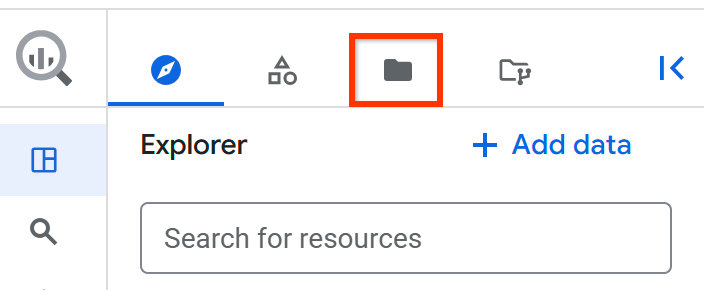
Junto al nombre del proyecto, haz clic en Ver acciones del panel de archivos > Cambiar región de código.
Selecciona la región de código que deseas usar como predeterminada.
Haz clic en Guardar.
Para obtener una lista de las regiones compatibles, consulta Ubicaciones de BigQuery Studio.
Encripta con CMEK
Puedes encriptar tus consultas guardadas respaldadas por Dataform con claves de encriptación administradas por el cliente (CMEK) mediante la clave CMEK predeterminada a nivel del proyecto para la API de Dataform. No puedes aplicar claves CMEK individuales a las consultas guardadas en la Google Cloud consola. La configuración nueva solo se aplica a las consultas guardadas recién creadas.
Para obtener más información y las instrucciones para configurar la clave predeterminada, consulta Usa CMEK para proteger los elementos de código de BigQuery Studio.
Crea consultas guardadas
Para crear una consulta guardada, sigue estos pasos:
En la Google Cloud consola de, ve a la página BigQuery.
Haz clic en Consulta en SQL.
En el editor de consultas, ingresa una consulta en SQL válida. Por ejemplo, puedes consultar un conjunto de datos públicos:
SELECT
  name,
  SUM(number) AS total
FROM
  `bigquery-public-data.usa_names.usa_1910_2013`
GROUP BY
  name
ORDER BY
  total DESC
LIMIT
  10;
Como alternativa, puedes usar el panel Referencia para crear consultas nuevas.
Haz clic en
 Guardar > Guardar consulta o presiona Control+S (o Command+S en macOS).
En el cuadro de diálogo Guardar consulta, escribe un nombre para la consulta guardada.
Opcional: Para cambiar la región que usa esta consulta guardada y todos los demás elementos de código en el futuro, selecciona una región nueva en el campo Región.
Haz clic en Guardar.
Se crea la primera versión de la consulta guardada.
Opcional: Después de guardar la consulta, usa la siguiente barra de herramientas para ver los detalles de la consulta o el historial de versiones, agregar comentarios nuevos o responder a un comentario existente o obtener un vínculo a él:
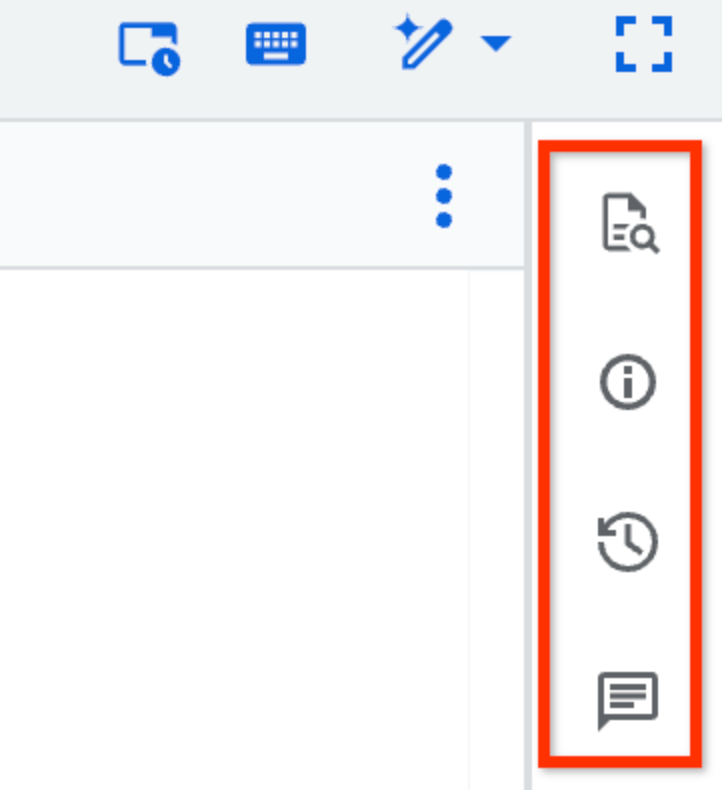
La función de barra de herramientas Comentarios está en versión preliminar. Para enviar comentarios o solicitar asistencia para esta función, envía un correo electrónico a bqui-workspace-pod@google.com.
Comparte consultas guardadas
Para compartir una consulta guardada con un usuario, primero le otorgas acceso a la consulta guardada y lo agregas a un rol de IAM adecuado. Luego, generas un vínculo a la consulta guardada y lo compartes con el usuario.
Los usuarios con los que compartes una consulta solo ven la versión más reciente de una consulta. Los cambios guardados automáticamente que no guardaste de forma explícita no aparecen en la consulta compartida.
Para compartir una consulta guardada, sigue estos pasos:
En la Google Cloud consola de, ve a la BigQuery.
En el panel izquierdo, haz clic en la carpeta Archivos para abrir el navegador de archivos.
Si no ves el panel izquierdo, haz clic en Expandir panel izquierdo para abrirlo.
En el panel Archivos, expande tu proyecto y las subcarpetas para encontrar la consulta guardada que deseas compartir.
Haz clic en Ver acciones junto a la consulta guardada y, luego, en Compartir > Administrar permisos.
En el panel Administrar permisos, haz clic en Agregar usuario o grupo.
En el campo Principales nuevas, ingresa una principal.
En la lista Rol, selecciona uno de los siguientes roles:
- **Propietario del código**: puede realizar cualquier acción en la consulta guardada, como borrarla o compartirla.
- Editor de código: puede editar la consulta.
- Visualizador de código: puede ver la consulta.
Opcional: Para ver una lista completa de las funciones y la configuración de uso compartido avanzada, haz clic en Uso compartido avanzado.
Haz clic en Guardar.
Para volver a los detalles de la consulta guardada, haz clic en Cerrar.
Para generar un vínculo a la consulta guardada, haz clic en Ver acciones > Compartir > Copiar vínculo.
El vínculo se copió en el portapapeles.
Abre una versión de consulta guardada como una consulta nueva
Para abrir cualquier versión de una consulta guardada existente como una consulta nueva, sigue estos pasos:
En la Google Cloud consola de, ve a la página BigQuery.
En el panel izquierdo, haz clic en Archivos para abrir el navegador de archivos:
Si no ves el panel izquierdo, haz clic en Expandir panel izquierdo para abrirlo.
En el panel Archivos, expande tu proyecto y las subcarpetas para encontrar la consulta guardada que deseas abrir.
Haz clic en la consulta guardada y, luego, en Historial de versiones.
Haz clic en Ver acciones junto a una versión de consulta guardada y, luego, en Abrir como consulta nueva.
Actualiza las consultas guardadas
Los cambios que realices en el texto de una consulta guardada se guardan automáticamente dos segundos después de que dejas de escribir y aparecen en tu Historial de versiones como Tus cambios. Los cambios guardados automáticamente no son una versión nueva de la consulta. Los cambios guardados automáticamente vuelven a aparecer cada vez que abres la consulta, pero no son visibles para nadie más, a menos que los guardes de forma explícita como una versión nueva de la consulta. Las consultas guardadas automáticamente están en versión preliminar.
En la Google Cloud consola de, ve a la página BigQuery.
En el panel izquierdo, haz clic en Archivos para abrir el navegador de archivos:
Si no ves el panel izquierdo, haz clic en Expandir panel izquierdo para abrirlo.
En el panel Archivos, expande tu proyecto y las subcarpetas para encontrar la consulta guardada que deseas actualizar.
Haz clic en la consulta guardada para abrirla.
Modifica la consulta.
Para guardar la consulta modificada, haz clic en
Guardar consulta > Guardar consulta
o presiona Control+S (o Comando+S en macOS).Se crea una versión nueva de la consulta.
Subir consultas guardadas
Puedes subir una consulta en SQL local para usarla como una consulta guardada en BigQuery Studio. La consulta guardada que se subió también se puede ver en la página de BigQuery de la Google Cloud consola.
Para subir una consulta guardada, sigue estos pasos:
En la Google Cloud consola de, ve a la página BigQuery.
En el panel izquierdo, haz clic en Archivos para abrir el navegador de archivos:
Si no ves el panel izquierdo, haz clic en Expandir panel izquierdo para abrirlo.
En el panel Archivos, haz clic en Ver acciones junto a la carpeta a la que deseas subir la consulta, y, luego, en Subir > Consulta.
En el cuadro de diálogo Subir SQL, en el campo SQL, haz clic en Explorar y, luego, selecciona la consulta que deseas subir.
En el campo Nombre de SQL, edita el nombre de la consulta (opcional).
En el campo Región, selecciona la región en la que deseas subir tu consulta guardada.
Haz clic en Subir.
Se puede acceder a tu consulta guardada a través del panel Archivos o Explorador.
Consultas guardadas clásicas
Usa las siguientes secciones para aprender a crear y actualizar consultas guardadas clásicas. Para obtener más información sobre cómo compartir, migrar y borrar consultas guardadas clásicas, consulta Consultas guardadas clásicas.
Permisos necesarios para las consultas guardadas clásicas
Se requieren los siguientes permisos de IAM para crear, ver, actualizar y borrar consultas guardadas clásicas:
- Consultas guardadas clásicas privadas:
- No se requieren permisos especiales para crear consultas guardadas clásicas privadas. Puedes guardar una consulta privada en cualquier proyecto, pero solo tú puedes ver, actualizar o borrar la consulta.
- Consultas guardadas clásicas a nivel de proyecto:
- Crear una consulta guardada clásica a nivel de proyecto requiere permisos
bigquery.savedqueries.create. En la función predefinidabigquery.admin, se incluyen permisosbigquery.savedqueries.create. - Ver una consulta guardada clásica a nivel de proyecto requiere permisos
bigquery.savedqueries.getybigquery.savedqueries.list. Para las funciones predefinidasbigquery.adminybigquery.user, se requieren permisosbigquery.savedqueries.getybigquery.savedqueries.list. - Actualizar una consulta guardada clásica a nivel de proyecto requiere permisos
bigquery.savedqueries.update. En la función predefinidabigquery.admin, se incluyen permisosbigquery.savedqueries.update. - Borrar una consulta guardada clásica a nivel de proyecto requiere permisos
bigquery.savedqueries.delete. En la función predefinidabigquery.admin, se incluyen permisosbigquery.savedqueries.delete.
- Crear una consulta guardada clásica a nivel de proyecto requiere permisos
- Consultas guardadas clásicas públicas:
- No se requieren permisos especiales para crear consultas guardadas clásicas públicas. Puedes guardar una consulta guardada clásica pública en cualquier proyecto, pero solo tú puedes actualizar o borrar la consulta. Cualquier persona que tenga el vínculo puede ver una consulta guardada clásica pública.
Para obtener más información sobre las funciones de Cloud IAM en BigQuery, consulta Funciones y permisos predefinidos.
Crea consultas guardadas clásicas
En la Google Cloud consola de, ve a la página BigQuery.
Haz clic en Consulta en SQL.
En el editor de consultas, ingresa una consulta en SQL válida. Por ejemplo, puedes consultar un conjunto de datos públicos:
SELECT
  name,
  SUM(number) AS total
FROM
  `bigquery-public-data.usa_names.usa_1910_2013`
GROUP BY
  name
ORDER BY
  total DESC
LIMIT
  10;
Haz clic en
Guardar consulta (clásica) > Guardar consulta (clásica).En el diálogo Guardar consulta , ingresa un nombre para tu consulta y, luego, establece la Visibilidad en una de las siguientes opciones:
- Personal (solo tú puedes editarla) para una consulta guardada clásica privada.
- Proyecto (las principales con los permisos apropiados pueden editarla) para una consulta guardada clásica a nivel de proyecto.
- Pública para una consulta guardada clásica pública.
Haz clic en Guardar.
Comparte consultas guardadas clásicas
Puedes compartir consultas guardadas clásicas a las que hayas otorgado visibilidad de proyecto o pública. La visibilidad de proyecto permite que las principales con los permisos necesarios vean, actualicen o borren la consulta. La visibilidad pública permite que cualquier persona con el vínculo de la consulta pueda verla, pero no actualizarla ni borrarla.
Para compartir una consulta guardada clásica con otros usuarios, debes generar y compartir un vínculo a la consulta guardada clásica.
Para ejecutar una consulta compartida clásica, los usuarios deben tener acceso a los datos a los que accede la consulta. Para obtener más información, consulta Otorga acceso a un conjunto de datos.
Si planeas compartir una consulta guardada clásica, considera incluir un comentario en la consulta que describa su propósito.
Para compartir una consulta guardada clásica, sigue estos pasos:
En el panel de la izquierda, haz clic en Explorador.
Si no ves el panel izquierdo, haz clic en Expandir panel izquierdo para abrirlo.
En el panel Explorador, expande tu proyecto y haz clic en Consultas(clásicas).
Busca y haz clic en la consulta guardada clásica a la que deseas otorgar acceso. Puedes usar la función de búsqueda o los filtros para encontrar tu consulta.
Haz clic en Ver acciones junto a la consulta y, luego, en Copiar vínculo.
Comparte el vínculo con los usuarios a los que deseas otorgarles acceso a la consulta.
Actualiza las consultas guardadas clásicas
En la Google Cloud consola de, ve a la página BigQuery.
En el panel de la izquierda, haz clic en Explorador:

Si no ves el panel izquierdo, haz clic en Expandir panel izquierdo para abrirlo.
En el panel Explorador, expande tu proyecto y la carpeta Consultas(clásicas) y, si es necesario, la carpeta Consultas del proyecto.
Haz clic en el nombre de una consulta guardada clásica para abrirla.
Modifica la consulta.
Para guardar la consulta modificada, haz clic en
Guardar consulta (clásica) > Guardar consulta (clásica).
¿Qué sigue?
- Obtén información sobre cómo administrar consultas guardadas.