


Menggunakan data raster untuk menganalisis suhu
Tutorial ini menjelaskan cara melakukan analisis geospasial pada data raster.
Tujuan
- Temukan data Google Earth Engine yang tersedia untuk publik di fitur berbagi BigQuery (sebelumnya Analytics Hub).
- Gunakan
fungsi
ST_REGIONSTATSuntuk menghitung suhu rata-rata di setiap negara pada suatu waktu. - Memvisualisasikan hasil Anda di BigQuery Geo Viz, yang merupakan alat web untuk visualisasi data geospasial di BigQuery menggunakan Google Maps API.
Biaya
Dalam tutorial ini, Anda akan menggunakan komponen Google Cloudyang dapat ditagih berikut:
Sebelum memulai
Sebaiknya Anda membuat Google Cloud project untuk tutorial ini. Pastikan Anda memiliki peran yang diperlukan untuk menyelesaikan tutorial ini.
Menyiapkan project Google Cloud
- Login ke akun Google Cloud Anda. Jika Anda baru menggunakan Google Cloud, buat akun untuk mengevaluasi performa produk kami dalam skenario dunia nyata. Pelanggan baru juga mendapatkan kredit gratis senilai $300 untuk menjalankan, menguji, dan men-deploy workload.
-
In the Google Cloud console, on the project selector page, select or create a Google Cloud project.
Roles required to select or create a project
- Select a project: Selecting a project doesn't require a specific IAM role—you can select any project that you've been granted a role on.
-
Create a project: To create a project, you need the Project Creator role
(
roles/resourcemanager.projectCreator), which contains theresourcemanager.projects.createpermission. Learn how to grant roles.
-
Verify that billing is enabled for your Google Cloud project.
Enable the BigQuery, BigQuery sharing, and Google Earth Engine APIs, if any are not already enabled.
Roles required to enable APIs
To enable APIs, you need the
serviceusage.services.enablepermission. If you created the project, then you likely already have this permission through the Owner role (roles/owner). Otherwise, you can get this permission through the Service Usage Admin role (roles/serviceusage.serviceUsageAdmin). Learn how to grant roles.-
In the Google Cloud console, on the project selector page, select or create a Google Cloud project.
Roles required to select or create a project
- Select a project: Selecting a project doesn't require a specific IAM role—you can select any project that you've been granted a role on.
-
Create a project: To create a project, you need the Project Creator role
(
roles/resourcemanager.projectCreator), which contains theresourcemanager.projects.createpermission. Learn how to grant roles.
-
Verify that billing is enabled for your Google Cloud project.
Enable the BigQuery, BigQuery sharing, and Google Earth Engine APIs, if any are not already enabled.
Roles required to enable APIs
To enable APIs, you need the
serviceusage.services.enablepermission. If you created the project, then you likely already have this permission through the Owner role (roles/owner). Otherwise, you can get this permission through the Service Usage Admin role (roles/serviceusage.serviceUsageAdmin). Learn how to grant roles.
Peran yang diperlukan
Untuk mendapatkan izin yang Anda perlukan untuk melakukan tugas dalam tutorial ini, minta administrator Anda untuk memberi Anda peran IAM berikut di project Anda:
- Earth Engine Resource Viewer (
roles/earthengine.viewer) - Service Usage Consumer (
roles/serviceusage.serviceUsageConsumer) - BigQuery Data Editor (
roles/bigquery.dataEditor)
Untuk mengetahui informasi selengkapnya tentang pemberian peran, lihat Mengelola akses ke project, folder, dan organisasi.
Peran bawaan ini berisi izin yang diperlukan untuk melakukan tugas dalam tutorial ini. Untuk melihat izin yang benar-benar diperlukan, perluas bagian Izin yang diperlukan:
Izin yang diperlukan
Izin berikut diperlukan untuk melakukan tugas dalam tutorial ini:
-
earthengine.computations.create -
serviceusage.services.use -
bigquery.datasets.create
Anda mungkin juga bisa mendapatkan izin ini dengan peran khusus atau peran bawaan lainnya.
Berlangganan set data
Untuk menemukan set data yang digunakan dalam tutorial ini, ikuti langkah-langkah berikut:
Buka halaman Berbagi (Analytics Hub).
Klik Telusuri listingan.
Di kolom Cari listingan, masukkan
"ERA5-Land Daily Aggregated".Klik hasilnya. Panel detail akan terbuka dengan informasi tentang set data analisis ulang iklim ERA5-Land, termasuk deskripsi, link ke informasi band, ketersediaan, ukuran piksel, dan persyaratan penggunaan.
Klik Langganan.
Opsional: Perbarui Project.
Perbarui Nama set data tertaut menjadi
era5_climate_tutorial.Klik Simpan. Set data tertaut ditambahkan ke project Anda dan berisi satu tabel bernama
climate.
Menemukan ID raster
Setiap baris dalam tabel era5_climate_tutorial.climate berisi metadata untuk
gambar raster yang memiliki data iklim untuk hari tertentu. Jalankan kueri berikut
untuk mengekstrak ID raster gambar raster pada 1 Januari 2025:
SELECT
  assets.image.href
FROM
  `era5_climate_tutorial.climate`
WHERE
  properties.start_datetime = '2025-01-01';
Hasilnya adalah ee://ECMWF/ERA5_LAND/DAILY_AGGR/20250101. Di bagian berikutnya,
Anda akan menggunakannya untuk argumen raster_id ke fungsi ST_REGIONSTATS.
Menghitung suhu rata-rata
Jalankan kueri berikut untuk menghitung suhu rata-rata setiap negara pada 1 Januari 2025 menggunakan
fungsi ST_REGIONSTATS:
WITH SimplifiedCountries AS (
  SELECT
    ST_SIMPLIFY(geometry, 10000) AS simplified_geometry,
    names.primary AS name
  FROM
    `bigquery-public-data.overture_maps.division_area`
  WHERE
    subtype = 'country'
)
SELECT
  sc.simplified_geometry AS geometry,
  sc.name,
  ST_REGIONSTATS(
    sc.simplified_geometry,
    'ee://ECMWF/ERA5_LAND/DAILY_AGGR/20250101',
    'temperature_2m'
  ).mean - 273.15 AS mean_temperature
FROM
  SimplifiedCountries AS sc
ORDER BY
  mean_temperature DESC;
Kueri ini berjalan di tabel division_area yang tersedia secara publik yang berisi nilai GEOGRAPHY yang merepresentasikan batas berbagai wilayah di Bumi, termasuk negara. Fungsi ST_REGIONSTATS menggunakan band temperature_2m
dari gambar raster, yang berisi suhu udara pada ketinggian 2 meter
di atas permukaan tanah pada piksel tertentu.
Memvisualisasikan hasil kueri di BigQuery
Untuk memvisualisasikan hasil Anda di BigQuery, ikuti langkah-langkah berikut:
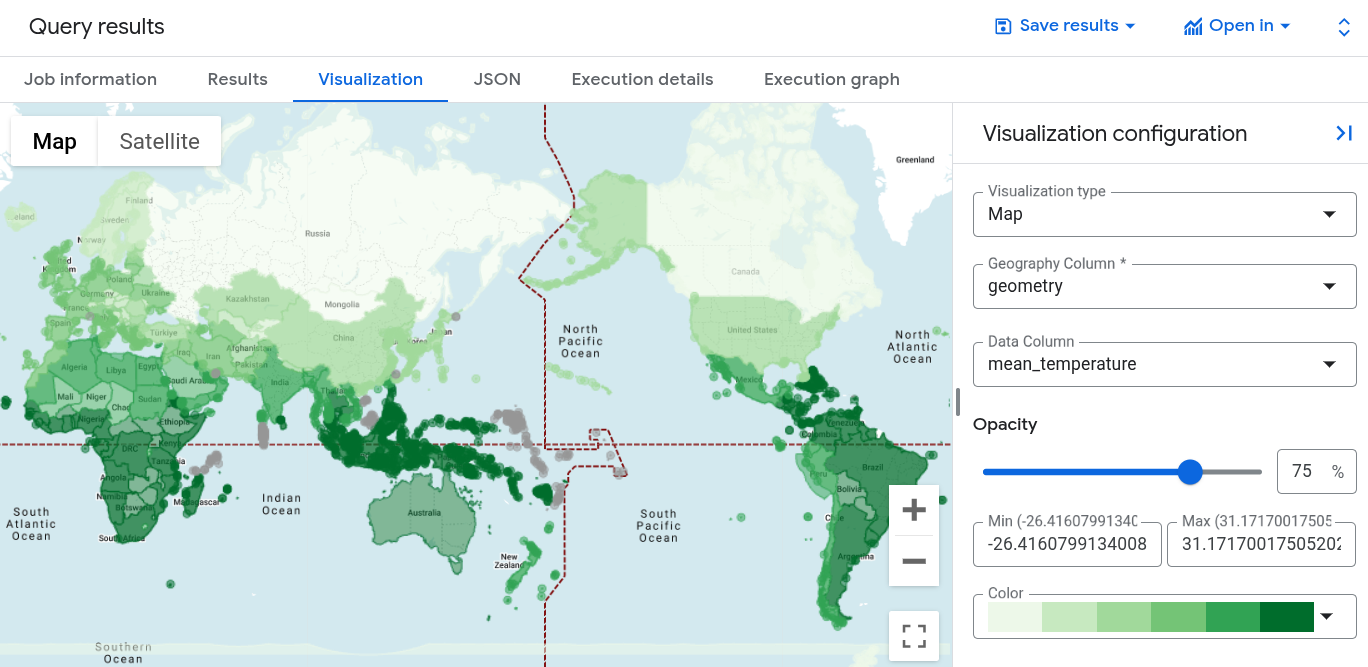
Di panel Query results, klik tab Visualization.
Untuk Kolom data, pilih
mean_temperature.Peta dunia akan muncul, yang ditata dengan gradasi warna untuk suhu rata-rata setiap negara.
Memvisualisasikan hasil kueri di Geo Viz
Anda juga dapat memvisualisasikan hasil menggunakan BigQuery Geo Viz.
Meluncurkan Geo Viz dan mengautentikasi
Sebelum menggunakan Geo Viz, Anda harus mengautentikasi dan memberikan akses ke data di BigQuery.
Untuk menyiapkan Geo Viz, lakukan hal berikut:
Buka alat web Geo Viz.
Atau, di panel Hasil kueri, klik Buka di > GeoViz.
Di langkah pertama, Kueri, klik Lakukan otorisasi.
Dalam dialog Pilih akun, klik Akun Google Anda.
Dalam dialog akses, klik Izinkan untuk memberi Geo Viz akses ke data BigQuery Anda.
Menjalankan kueri Anda di Geo Viz
Setelah Anda mengautentikasi dan memberikan akses, langkah berikutnya adalah menjalankan kueri di Geo Viz.
Untuk menjalankan kueri, lakukan hal berikut:
Untuk langkah pertama, Pilih data, masukkan project ID Anda di kolom Project ID.
Pada jendela kueri, masukkan kueri GoogleSQL berikut. Jika Anda membuka Geo Viz dari hasil kueri, kolom ini sudah diisi dengan kueri Anda.
WITH SimplifiedCountries AS (
  SELECT
    ST_SIMPLIFY(geometry, 10000) AS simplified_geometry,
    names.primary AS name
  FROM
    `bigquery-public-data.overture_maps.division_area`
  WHERE
    subtype = 'country'
)
SELECT
  sc.simplified_geometry AS geometry,
  sc.name,
  ST_REGIONSTATS(
    sc.simplified_geometry,
    'ee://ECMWF/ERA5_LAND/DAILY_AGGR/20250101',
    'temperature_2m'
  ).mean - 273.15 AS mean_temperature
FROM
  SimplifiedCountries AS sc
ORDER BY
  mean_temperature DESC;
Klik Run.
Menerapkan gaya
Bagian Gaya menyediakan daftar gaya visual untuk penyesuaian. Untuk mengetahui informasi selengkapnya tentang setiap gaya, lihat Memformat visualisasi.
Untuk memformat peta Anda, lakukan tindakan berikut:
Untuk membuka panel fillColor, klik langkah 3, Gaya.
Klik tombol Berdasarkan data ke posisi aktif.
Untuk Fungsi, pilih linear.
Untuk Kolom, pilih
mean_temperature.Untuk Domain, masukkan
-20di kotak pertama dan32di kotak kedua.Untuk Rentang, klik kotak pertama dan masukkan
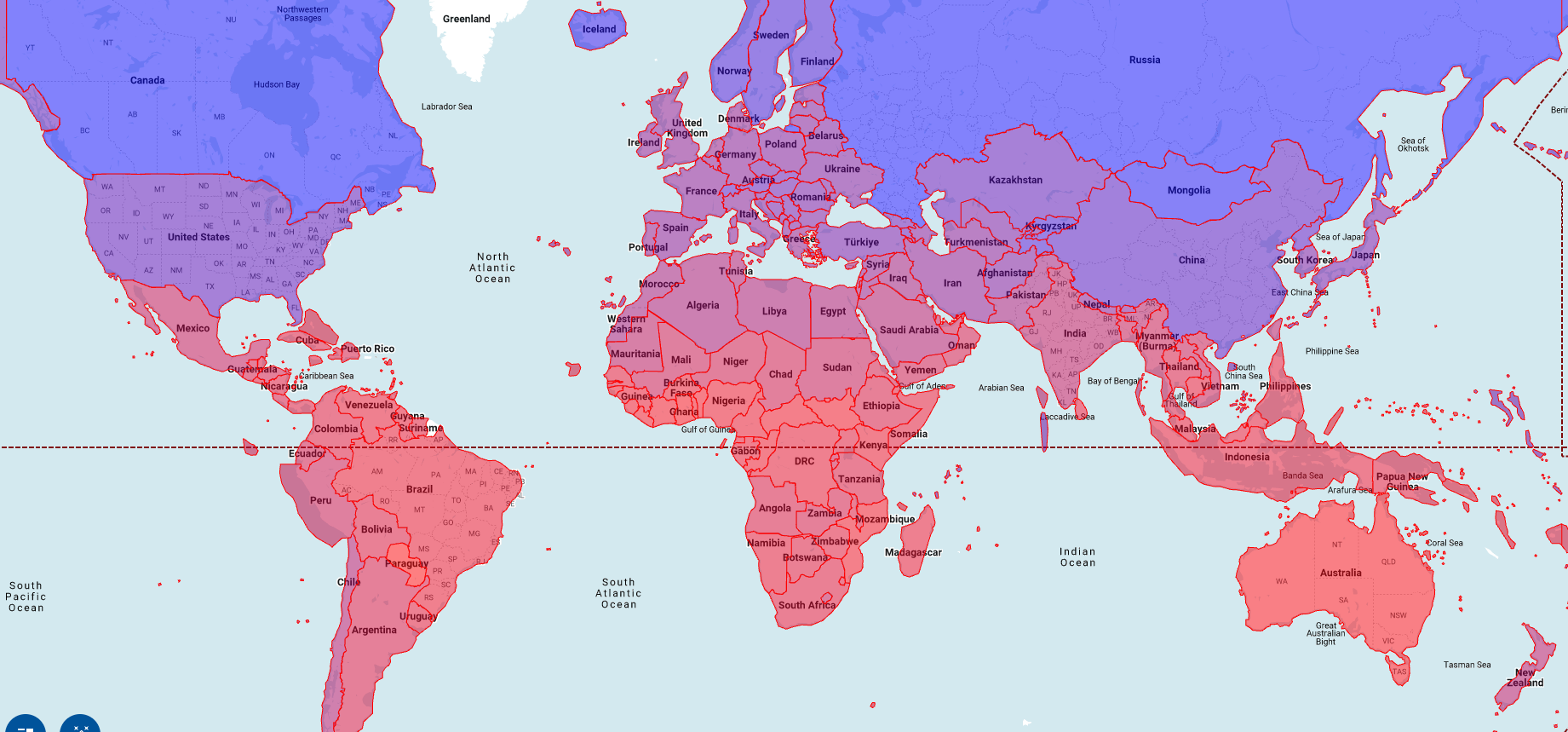
#0006ffdi kotak Hex, lalu klik kotak kedua dan masukkan#ff0000. Hal ini akan mengubah warna setiap negara berdasarkan suhu rata-ratanya pada 1 Januari 2025. Biru menunjukkan suhu yang lebih dingin dan merah menunjukkan suhu yang lebih hangat.Klik Opasitaspengisi.
Di kolom Nilai, masukkan
.5.Klik Terapkan gaya.
Periksa peta Anda. Jika Anda mengklik suatu negara, nama negara, suhu rata-rata, dan geometri yang disederhanakan akan ditampilkan.
Pembersihan
- Di Konsol Google Cloud , buka halaman Manage resources.
- Pada daftar project, pilih project yang ingin Anda hapus, lalu klik Delete.
- Pada dialog, ketik project ID, lalu klik Shut down untuk menghapus project.
Langkah berikutnya
- Untuk mempelajari lebih lanjut cara memvisualisasikan opsi untuk analisis geospasial, lihat Memvisualisasikan data geospasial.
- Untuk menggunakan data raster, lihat Menggunakan data raster.
- Untuk mempelajari lebih lanjut fungsi geografi yang dapat Anda gunakan dalam analisis geospasial, lihat Fungsi geografis di GoogleSQL.