


Utilizza i dati raster per analizzare la temperatura
L'esecuzione di analisi geospaziali sui dati raster consente di calcolare e visualizzare metriche climatiche reali, come la temperatura media in diversi paesi. Puoi utilizzare la funzione ST_REGIONSTATS con i set di dati di Google Earth Engine per estrarre questi insight regionali e mappare i risultati utilizzando BigQuery Geo Viz.
Obiettivi
- Trova i dati di Google Earth Engine disponibili pubblicamente in BigQuery sharing (in precedenza Analytics Hub).
- Utilizza la funzione
ST_REGIONSTATSper calcolare la temperatura media in ogni paese in un determinato momento. - Visualizza i risultati in BigQuery Geo Viz, uno strumento web per la visualizzazione di dati geospaziali in BigQuery utilizzando le API di Google Maps.
Costi
In questo tutorial utilizzerai i seguenti componenti fatturabili di Google Cloud:
Prima di iniziare
Ti consigliamo di creare un progetto Google Cloud per questo tutorial. Assicurati di disporre dei ruoli richiesti per completare questo tutorial.
Configura un progetto Google Cloud
- Accedi al tuo account Google Cloud . Se non conosci Google Cloud, crea un account per valutare le prestazioni dei nostri prodotti in scenari reali. I nuovi clienti ricevono anche 300 $di crediti senza costi per l'esecuzione, il test e il deployment dei workload.
-
In the Google Cloud console, on the project selector page, select or create a Google Cloud project.
Roles required to select or create a project
- Select a project: Selecting a project doesn't require a specific IAM role—you can select any project that you've been granted a role on.
-
Create a project: To create a project, you need the Project Creator role
(
roles/resourcemanager.projectCreator), which contains theresourcemanager.projects.createpermission. Learn how to grant roles.
-
Verify that billing is enabled for your Google Cloud project.
Enable the BigQuery, BigQuery sharing, and Google Earth Engine APIs, if any are not already enabled.
Roles required to enable APIs
To enable APIs, you need the
serviceusage.services.enablepermission. If you created the project, then you likely already have this permission through the Owner role (roles/owner). Otherwise, you can get this permission through the Service Usage Admin role (roles/serviceusage.serviceUsageAdmin). Learn how to grant roles.-
In the Google Cloud console, on the project selector page, select or create a Google Cloud project.
Roles required to select or create a project
- Select a project: Selecting a project doesn't require a specific IAM role—you can select any project that you've been granted a role on.
-
Create a project: To create a project, you need the Project Creator role
(
roles/resourcemanager.projectCreator), which contains theresourcemanager.projects.createpermission. Learn how to grant roles.
-
Verify that billing is enabled for your Google Cloud project.
Enable the BigQuery, BigQuery sharing, and Google Earth Engine APIs, if any are not already enabled.
Roles required to enable APIs
To enable APIs, you need the
serviceusage.services.enablepermission. If you created the project, then you likely already have this permission through the Owner role (roles/owner). Otherwise, you can get this permission through the Service Usage Admin role (roles/serviceusage.serviceUsageAdmin). Learn how to grant roles.
Ruoli obbligatori
Per ottenere le autorizzazioni necessarie per eseguire le attività di questo tutorial, chiedi all'amministratore di concederti i seguenti ruoli IAM nel progetto:
- Earth Engine Resource Viewer (
roles/earthengine.viewer) - Service Usage Consumer (
roles/serviceusage.serviceUsageConsumer) - BigQuery Data Editor (
roles/bigquery.dataEditor)
Per saperne di più sulla concessione dei ruoli, consulta Gestisci l'accesso a progetti, cartelle e organizzazioni.
Questi ruoli predefiniti contengono le autorizzazioni necessarie per eseguire le attività di questo tutorial. Per vedere quali sono esattamente le autorizzazioni richieste, espandi la sezione Autorizzazioni obbligatorie:
Autorizzazioni obbligatorie
Per eseguire le attività di questo tutorial sono necessarie le seguenti autorizzazioni:
-
earthengine.computations.create -
serviceusage.services.use -
bigquery.datasets.create
Potresti anche ottenere queste autorizzazioni con ruoli personalizzati o altri ruoli predefiniti.
Iscriviti a un set di dati
Per trovare il set di dati utilizzato per questo tutorial, segui questi passaggi:
Vai alla pagina Sharing (Analytics Hub).
Fai clic su Cerca schede.
Nel campo Cerca schede, inserisci
"ERA5-Land Daily Aggregated".Fai clic sul risultato. Si apre un riquadro dei dettagli con informazioni sul set di dati di rianalisi climatica ERA5-Land, tra cui una descrizione, un link alle informazioni sulle bande, la disponibilità, le dimensioni dei pixel e i termini e condizioni d'uso.
Fai clic su Abbonati.
(Facoltativo) Aggiorna il Progetto.
Aggiorna il Nome set di dati collegato in
era5_climate_tutorial.Fai clic su Salva. Il set di dati collegato viene aggiunto al progetto e contiene una singola tabella denominata
climate.
Trova l'ID raster
Ogni riga della tabella era5_climate_tutorial.climate contiene i metadati di un'immagine raster con dati climatici per un giorno specifico. Esegui questa query per estrarre l'ID raster dell'immagine raster per il 1° gennaio 2025:
SELECT
  assets.image.href
FROM
  `era5_climate_tutorial.climate`
WHERE
  properties.start_datetime = '2025-01-01';
Il risultato è ee://ECMWF/ERA5_LAND/DAILY_AGGR/20250101. Nella sezione successiva, utilizzerai questo valore per l'argomento raster_id della funzione ST_REGIONSTATS.
Calcola la temperatura media
Esegui questa query per calcolare la temperatura media di ogni paese il 1° gennaio 2025 utilizzando la funzione ST_REGIONSTATS:
WITH SimplifiedCountries AS (
  SELECT
    ST_SIMPLIFY(geometry, 10000) AS simplified_geometry,
    names.primary AS name
  FROM
    `bigquery-public-data.overture_maps.division_area`
  WHERE
    subtype = 'country'
)
SELECT
  sc.simplified_geometry AS geometry,
  sc.name,
  ST_REGIONSTATS(
    sc.simplified_geometry,
    'ee://ECMWF/ERA5_LAND/DAILY_AGGR/20250101',
    'temperature_2m'
  ).mean - 273.15 AS mean_temperature
FROM
  SimplifiedCountries AS sc
ORDER BY
  mean_temperature DESC;
Questa query viene eseguita sulla tabella division_area disponibile pubblicamente che contiene valori GEOGRAPHY che rappresentano i confini di varie regioni della Terra, inclusi i paesi. La funzione ST_REGIONSTATS utilizza la banda temperature_2m dell'immagine raster, che contiene la temperatura dell'aria a 2 metri sopra la superficie del terreno nel pixel specificato.
Visualizza i risultati della query in BigQuery
Per visualizzare i risultati in BigQuery, segui questi passaggi:
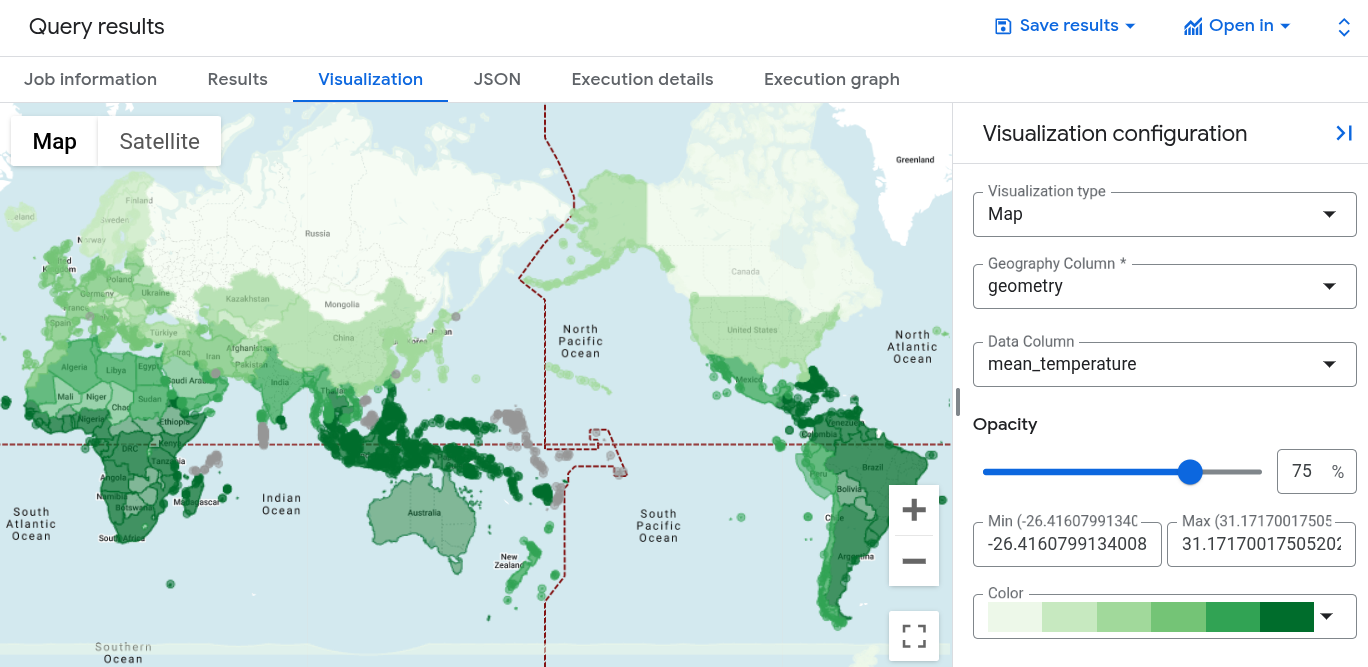
Nel riquadro Risultati delle query, fai clic sulla scheda Visualizzazione.
Per Colonna dati, seleziona
mean_temperature.Viene visualizzata una mappa del mondo, con una mappa a gradiente di colore per la temperatura media di ogni paese.
Visualizza i risultati della query in Geo Viz
Puoi anche visualizzare i risultati utilizzando BigQuery Geo Viz.
Avvia Geo Viz ed esegui l'autenticazione
Prima di utilizzare Geo Viz, devi autenticarti e concedere l'accesso ai dati in BigQuery.
Per configurare Geo Viz:
Apri lo strumento web Geo Viz.
In alternativa, nel riquadro Risultati delle query, fai clic su Apri in > GeoViz.
Nel passaggio 1, Query, fai clic su Autorizza.
Nella finestra di dialogo Scegli un account, fai clic sul tuo Account Google.
Nella finestra di dialogo di accesso, fai clic su Consenti per consentire a Geo Viz di accedere ai tuoi dati BigQuery.
Esegui la query in Geo Viz
Dopo aver eseguito l'autenticazione e concesso l'accesso, il passaggio successivo consiste nell'eseguire la query in Geo Viz.
Per eseguire la query, segui questi passaggi:
Per il primo passaggio, Seleziona i dati, inserisci l'ID progetto nel campo ID progetto.
Nella finestra di query, inserisci la seguente query GoogleSQL. Se hai aperto Geo Viz dai risultati della query, questo campo è già compilato con la tua query.
WITH SimplifiedCountries AS (
  SELECT
    ST_SIMPLIFY(geometry, 10000) AS simplified_geometry,
    names.primary AS name
  FROM
    `bigquery-public-data.overture_maps.division_area`
  WHERE
    subtype = 'country'
)
SELECT
  sc.simplified_geometry AS geometry,
  sc.name,
  ST_REGIONSTATS(
    sc.simplified_geometry,
    'ee://ECMWF/ERA5_LAND/DAILY_AGGR/20250101',
    'temperature_2m'
  ).mean - 273.15 AS mean_temperature
FROM
  SimplifiedCountries AS sc
ORDER BY
  mean_temperature DESC;
Fai clic su Esegui.
Applica stili
La sezione Stile fornisce un elenco di stili visivi per la personalizzazione. Per saperne di più su ogni stile, consulta Formatta la visualizzazione.
Per formattare la mappa:
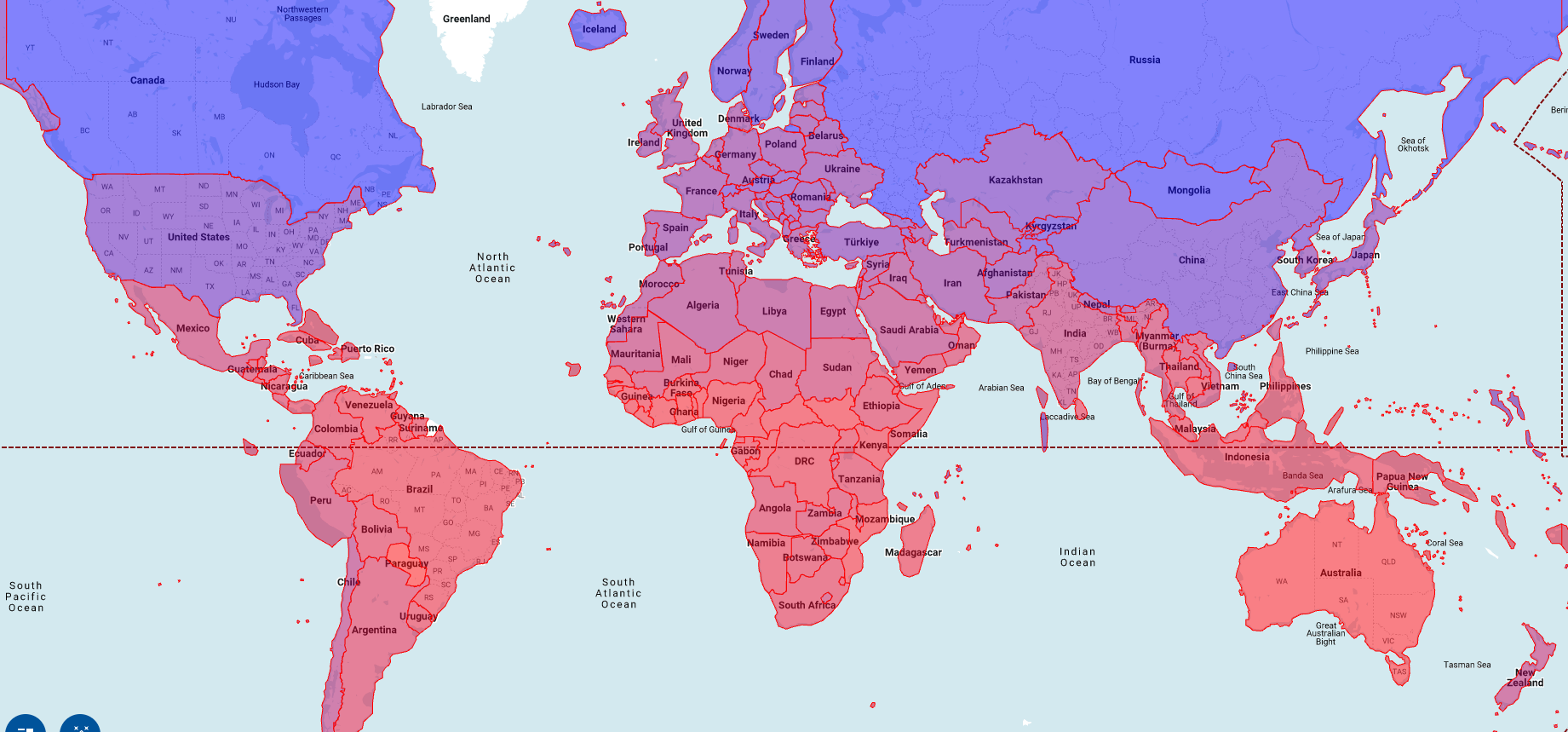
Per aprire il riquadro fillColor, fai clic sul passaggio 3, Stile.
Fai clic sul pulsante di attivazione/disattivazione Basata sui dati in modo che sia impostato su On.
Per Funzione, scegli lineare.
In Campo, scegli
mean_temperature.In Dominio, inserisci
-20nella prima casella e32nella seconda.In Intervallo, fai clic sulla prima casella e inserisci
#0006ffnella casella Hex, quindi fai clic sulla seconda casella e inserisci#ff0000. In questo modo, il colore di ogni paese cambia in base alla temperatura media del 1° gennaio 2025. Il blu indica una temperatura più fredda e il rosso una temperatura più calda.Fai clic su fillOpacity.
Nel campo Valore, inserisci
.5.Fai clic su Applica stile.
Esamina la mappa. Se fai clic su un paese, vengono visualizzati il nome, la temperatura media e la geometria semplificata del paese.
Esegui la pulizia
- Nella console Google Cloud , vai alla pagina Gestisci risorse.
- Nell'elenco dei progetti, seleziona il progetto che vuoi eliminare, quindi fai clic su Elimina.
- Nella finestra di dialogo, digita l'ID progetto, quindi fai clic su Chiudi per eliminare il progetto.
Passaggi successivi
- Per scoprire di più su come visualizzare le opzioni per l'analisi geospaziale, consulta Visualizzazione dei dati geospaziali.
- Per lavorare con i dati raster, consulta Utilizza i dati raster.
- Per scoprire di più sulle funzioni geografiche che puoi utilizzare nell'analisi geospaziale, consulta Funzioni geografiche in GoogleSQL.