


Rasterdaten zur Analyse der Temperatur verwenden
In dieser Anleitung wird beschrieben, wie Sie raumbezogene Analysen für Rasterdaten durchführen.
Ziele
- Öffentlich verfügbare Google Earth Engine-Daten in BigQuery Sharing (früher Analytics Hub) finden
- Mit der
ST_REGIONSTATSFunktion die Durchschnittstemperatur in jedem Land zu einem bestimmten Zeitpunkt berechnen - Ergebnisse in BigQuery Geo Viz visualisieren. BigQuery Geo Viz ist ein Webtool zur Visualisierung von raumbezogenen Daten in BigQuery mithilfe von Google Maps APIs.
Kosten
In dieser Anleitung verwenden Sie die folgenden kostenpflichtigen Komponenten von Google Cloud:
Hinweis
Wir empfehlen, für diese Anleitung ein Google Cloud Projekt zu erstellen. Außerdem benötigen Sie die erforderlichen Rollen, um diese Anleitung abzuschließen.
Projekt einrichten Google Cloud
- Melden Sie sich in Ihrem Google Cloud -Konto an. Wenn Sie mit Google Cloudnoch nicht vertraut sind, erstellen Sie ein Konto, um die Leistung unserer Produkte in der Praxis sehen und bewerten zu können. Neukunden erhalten außerdem ein Guthaben von 300 $, um Arbeitslasten auszuführen, zu testen und bereitzustellen.
-
In the Google Cloud console, on the project selector page, select or create a Google Cloud project.
Roles required to select or create a project
- Select a project: Selecting a project doesn't require a specific IAM role—you can select any project that you've been granted a role on.
-
Create a project: To create a project, you need the Project Creator role
(
roles/resourcemanager.projectCreator), which contains theresourcemanager.projects.createpermission. Learn how to grant roles.
-
Verify that billing is enabled for your Google Cloud project.
Enable the BigQuery, BigQuery sharing, and Google Earth Engine APIs.
Roles required to enable APIs
To enable APIs, you need the Service Usage Admin IAM role (
roles/serviceusage.serviceUsageAdmin), which contains theserviceusage.services.enablepermission. Learn how to grant roles.-
In the Google Cloud console, on the project selector page, select or create a Google Cloud project.
Roles required to select or create a project
- Select a project: Selecting a project doesn't require a specific IAM role—you can select any project that you've been granted a role on.
-
Create a project: To create a project, you need the Project Creator role
(
roles/resourcemanager.projectCreator), which contains theresourcemanager.projects.createpermission. Learn how to grant roles.
-
Verify that billing is enabled for your Google Cloud project.
Enable the BigQuery, BigQuery sharing, and Google Earth Engine APIs.
Roles required to enable APIs
To enable APIs, you need the Service Usage Admin IAM role (
roles/serviceusage.serviceUsageAdmin), which contains theserviceusage.services.enablepermission. Learn how to grant roles.
Erforderliche Rollen
Bitten Sie Ihren Administrator, Ihnen die folgenden IAM-Rollen für Ihr Projekt zuzuweisen, damit Sie die Aufgaben in dieser Anleitung ausführen können:
- Earth Engine Resource Viewer (
roles/earthengine.viewer) - Service Usage Consumer (
roles/serviceusage.serviceUsageConsumer) - BigQuery-Datenbearbeiter (
roles/bigquery.dataEditor)
Weitere Informationen zum Zuweisen von Rollen finden Sie unter Zugriff auf Projekte, Ordner und Organisationen verwalten.
Diese vordefinierten Rollen enthalten die Berechtigungen, die zum Ausführen der Aufgaben in diesem Dokument erforderlich sind. Erweitern Sie den Abschnitt Erforderliche Berechtigungen, um die erforderlichen Berechtigungen anzuzeigen:
Erforderliche Berechtigungen
Die folgenden Berechtigungen sind für die Aufgaben in dieser Anleitung erforderlich:
-
earthengine.computations.create -
serviceusage.services.use -
bigquery.datasets.create
Sie können diese Berechtigungen auch mit benutzerdefinierten Rollen oder anderen vordefinierten Rollen erhalten.
Dataset abonnieren
So finden Sie das Dataset, das in dieser Anleitung verwendet wird:
Rufen Sie die Seite Sharing (Analytics Hub) auf.
Klicken Sie auf Search listings (Einträge suchen).
Geben Sie im Feld Search for listings (Nach Einträgen suchen)
"ERA5-Land Daily Aggregated"ein.Klicken Sie auf das Ergebnis. Ein Detailbereich wird mit Informationen zum ERA5-Land-Dataset für die Klimaanalyse geöffnet, einschließlich einer Beschreibung, eines Links zu Bandinformationen, der Verfügbarkeit, der Pixelgröße und der Nutzungsbedingungen.
Klicken Sie auf Abonnieren.
Optional: Aktualisieren Sie das Projekt.
Aktualisieren Sie den Name des verknüpften Datasets zu
era5_climate_tutorial.Klicken Sie auf Speichern. Das verknüpfte Dataset wird Ihrem Projekt hinzugefügt und enthält eine einzelne Tabelle mit dem Namen
climate.
Raster-ID finden
Jede Zeile in der Tabelle era5_climate_tutorial.climate enthält Metadaten für ein Rasterbild mit Klimadaten für einen bestimmten Tag. Führen Sie die folgende Abfrage aus, um die Raster-ID des Rasterbilds für den 1. Januar 2025 zu extrahieren:
SELECT
  assets.image.href
FROM
  `era5_climate_tutorial.climate`
WHERE
  properties.start_datetime = '2025-01-01';
Das Ergebnis ist ee://ECMWF/ERA5_LAND/DAILY_AGGR/20250101. Im nächsten Abschnitt verwenden Sie diesen Wert für das Argument raster_id der Funktion ST_REGIONSTATS.
Durchschnittstemperatur berechnen
Führen Sie die folgende Abfrage aus, um die Durchschnittstemperatur jedes Landes
am 1. Januar 2025 mit der
ST_REGIONSTATS Funktion zu berechnen:
WITH SimplifiedCountries AS (
  SELECT
    ST_SIMPLIFY(geometry, 10000) AS simplified_geometry,
    names.primary AS name
  FROM
    `bigquery-public-data.overture_maps.division_area`
  WHERE
    subtype = 'country'
)
SELECT
  sc.simplified_geometry AS geometry,
  sc.name,
  ST_REGIONSTATS(
    sc.simplified_geometry,
    'ee://ECMWF/ERA5_LAND/DAILY_AGGR/20250101',
    'temperature_2m'
  ).mean - 273.15 AS mean_temperature
FROM
  SimplifiedCountries AS sc
ORDER BY
  mean_temperature DESC;
Diese Abfrage wird für die öffentlich verfügbare Tabelle division_area ausgeführt, die GEOGRAPHY-Werte enthält, die die Grenzen verschiedener Regionen auf der Erde darstellen, einschließlich der Länder. Die Funktion ST_REGIONSTATS verwendet das Band temperature_2m des Rasterbilds, das die Temperatur der Luft in 2 Metern Höhe über der Landoberfläche am angegebenen Pixel enthält.
Abfrageergebnisse in BigQuery visualisieren
So visualisieren Sie Ihre Ergebnisse in BigQuery:
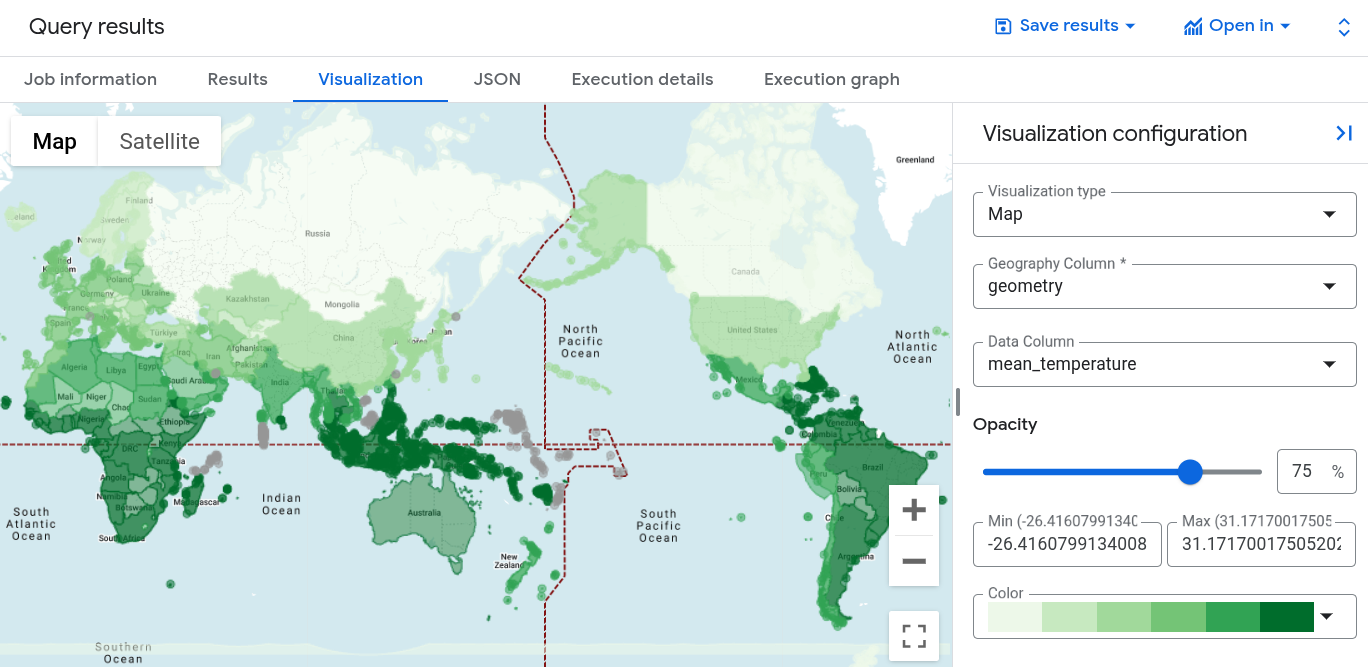
Klicken Sie im Bereich Abfrageergebnisse auf den Tab Visualisierung.
Wählen Sie für Datenspalte die Option
mean_temperatureaus.Eine Weltkarte wird angezeigt, die mit einem Farbverlauf für die Durchschnittstemperatur jedes Landes gestaltet ist.
Abfrageergebnisse in Geo Viz visualisieren
Sie können Ihre Ergebnisse auch mit BigQuery Geo Viz visualisieren.
Geo Viz starten und authentifizieren
Für die Verwendung von Geo Viz müssen Sie sich authentifizieren und Geo Viz die Berechtigung für den Zugriff auf Daten in BigQuery erteilen.
So richten Sie Geo Viz ein:
Rufen Sie das Webtool Geo Viz auf.
Alternativ können Sie im Bereich Abfrageergebnisse auf Öffnen in > GeoViz klicken.
Klicken Sie in Schritt 1, Abfrage, auf Autorisieren.
Klicken Sie im Dialogfeld Konto auswählen auf Ihr Google-Konto.
Klicken Sie im Dialogfeld für den Zugriff auf Zulassen, um Geo Viz Zugriff auf Ihre BigQuery-Daten zu geben.
Abfrage in Geo Viz ausführen
Führen Sie als Nächstes die Abfrage in Geo Viz aus, nachdem Sie sich authentifiziert und Geo Viz Zugriff gegeben haben.
So führen Sie die Abfrage aus:
Geben Sie für Schritt 1, Daten auswählen, Ihre Projekt-ID in das Feld Projekt-ID ein.
Geben Sie im Abfragefenster die folgende GoogleSQL-Abfrage ein. Wenn Sie Geo Viz über Ihre Abfrageergebnisse geöffnet haben, ist dieses Feld bereits mit Ihrer Abfrage ausgefüllt.
WITH SimplifiedCountries AS (
  SELECT
    ST_SIMPLIFY(geometry, 10000) AS simplified_geometry,
    names.primary AS name
  FROM
    `bigquery-public-data.overture_maps.division_area`
  WHERE
    subtype = 'country'
)
SELECT
  sc.simplified_geometry AS geometry,
  sc.name,
  ST_REGIONSTATS(
    sc.simplified_geometry,
    'ee://ECMWF/ERA5_LAND/DAILY_AGGR/20250101',
    'temperature_2m'
  ).mean - 273.15 AS mean_temperature
FROM
  SimplifiedCountries AS sc
ORDER BY
  mean_temperature DESC;
Klicken Sie auf Ausführen.
Stile anwenden
Der Abschnitt Stil enthält eine Liste visueller Stile für die individuelle Gestaltung. Weitere Informationen zu den einzelnen Stilen finden Sie unter Visualisierung formatieren.
So formatieren Sie Ihre Karte:
Klicken Sie auf Schritt 3, Stil, um den Bereich fillColor zu öffnen.
Klicken Sie auf den Ein/Aus-Button Datengesteuert , um die Position „Ein“ festzulegen.
Wählen Sie für Funktion die Option linear aus.
Wählen Sie für Feld die Option
mean_temperatureaus.Geben Sie für Domain im ersten Feld
-20und im zweiten Feld32ein.Klicken Sie für Bereich auf das erste Feld und geben Sie
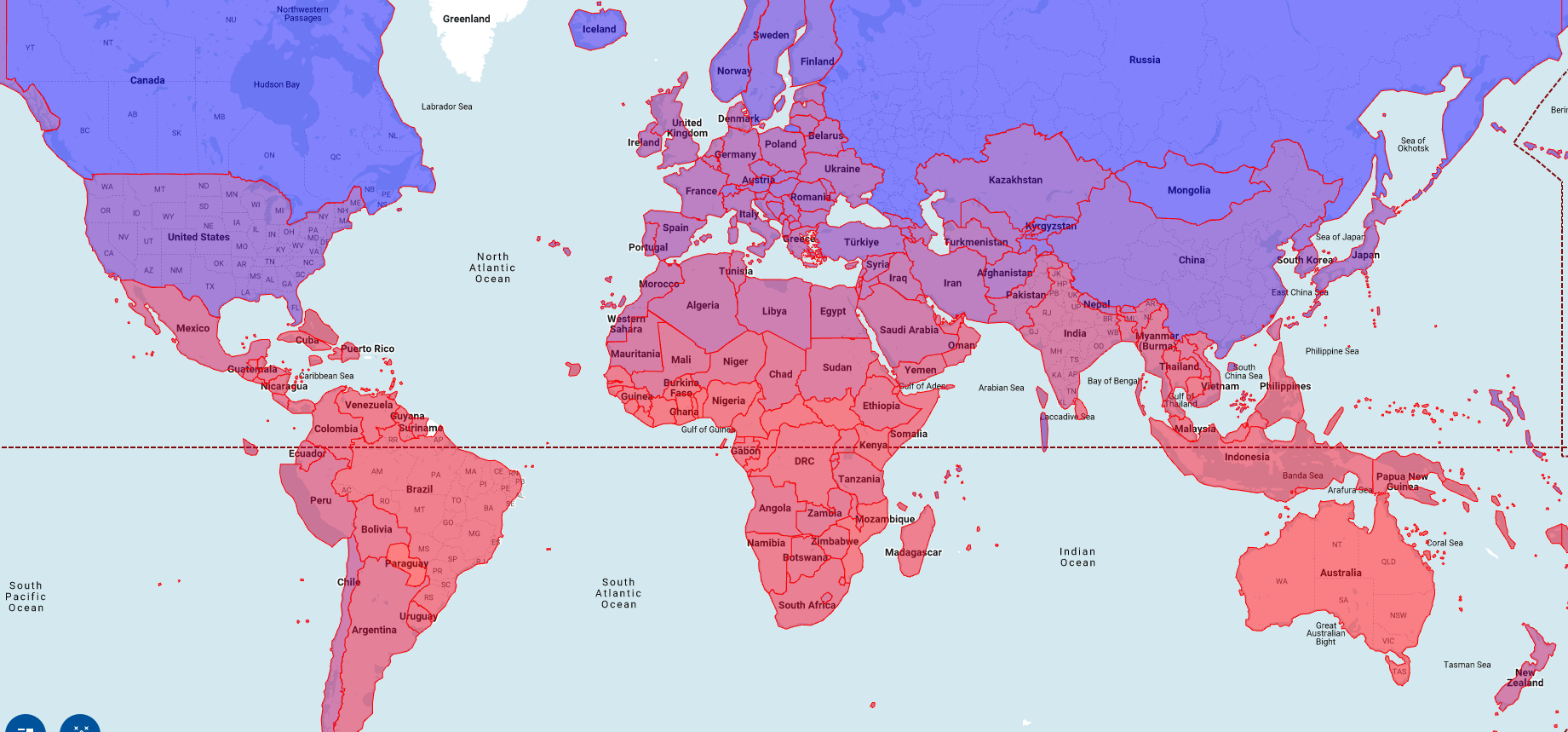
#0006ffim Feld Hex ein. Klicken Sie dann auf das zweite Feld und geben Sie#ff0000ein. Dadurch ändert sich die Farbe jedes Landes entsprechend seiner Durchschnittstemperatur am 1. Januar 2025. Blau steht für eine kältere und Rot für eine wärmere Temperatur.Klicken Sie auf fillOpacity.
Geben Sie im Feld Wert den Wert
.5ein.Klicken Sie auf Stil anwenden.
Prüfen Sie die Karte. Wenn Sie auf ein Land klicken, werden der Name des Landes, die Durchschnittstemperatur und die vereinfachte Geometrie angezeigt.
Bereinigen
- Wechseln Sie in der Google Cloud -Console zur Seite Ressourcen verwalten.
- Wählen Sie in der Projektliste das Projekt aus, das Sie löschen möchten, und klicken Sie dann auf Löschen.
- Geben Sie im Dialogfeld die Projekt-ID ein und klicken Sie auf Shut down (Herunterfahren), um das Projekt zu löschen.
Nächste Schritte
- Weitere Informationen zum Visualisieren von Optionen für raumbezogene Analysen finden Sie unter Raumbezogene Daten visualisieren.
- Informationen zur Arbeit mit Rasterdaten finden Sie unter Mit Rasterdaten arbeiten.
- Weitere Informationen zu den geografischen Funktionen, die Sie in raumbezogenen Analysen verwenden können, finden Sie unter Geografische Funktionen in GoogleSQL.