


Provare BigQuery utilizzando la sandbox
Con la sandbox di BigQuery puoi esplorare funzionalità limitate di BigQuery senza costi per confermare se BigQuery si adatta alle tue esigenze. La sandbox di BigQuery ti consente di utilizzare BigQuery senza fornire una carta di credito o creare un account di fatturazione per il tuo progetto. Se hai già creato un account di fatturazione, puoi comunque utilizzare BigQuery senza costi nel livello di utilizzo senza costi.
La sandbox di BigQuery ti consente di scoprire BigQuery con un set limitato di funzionalità BigQuery senza costi aggiuntivi. Puoi valutare BigQuery utilizzando la sandbox di BigQuery per visualizzare ed eseguire query su un set di dati pubblico.
Google Cloud offre set di dati pubblici archiviati in BigQuery e resi disponibili al pubblico in generale tramite il programma per i set di dati pubblici di Google Cloud. Per saperne di più sull' utilizzo dei set di dati pubblici, consulta Set di dati pubblici di BigQuery.
Per seguire le indicazioni dettagliate per questa attività direttamente nella Google Cloud console, fai clic su Procedura guidata:
Prima di iniziare
Abilita la sandbox di BigQuery
Nella Google Cloud console, vai alla pagina BigQuery.
Puoi anche aprire BigQuery nella Google Cloud console inserendo il seguente URL nel browser:
https://console.cloud.google.com/bigquery
La Google Cloud console è l'interfaccia grafica che utilizzi per creare e gestire le risorse BigQuery ed eseguire query SQL.
Autenticati con il tuo Account Google o creane uno nuovo.
Nella pagina di benvenuto:
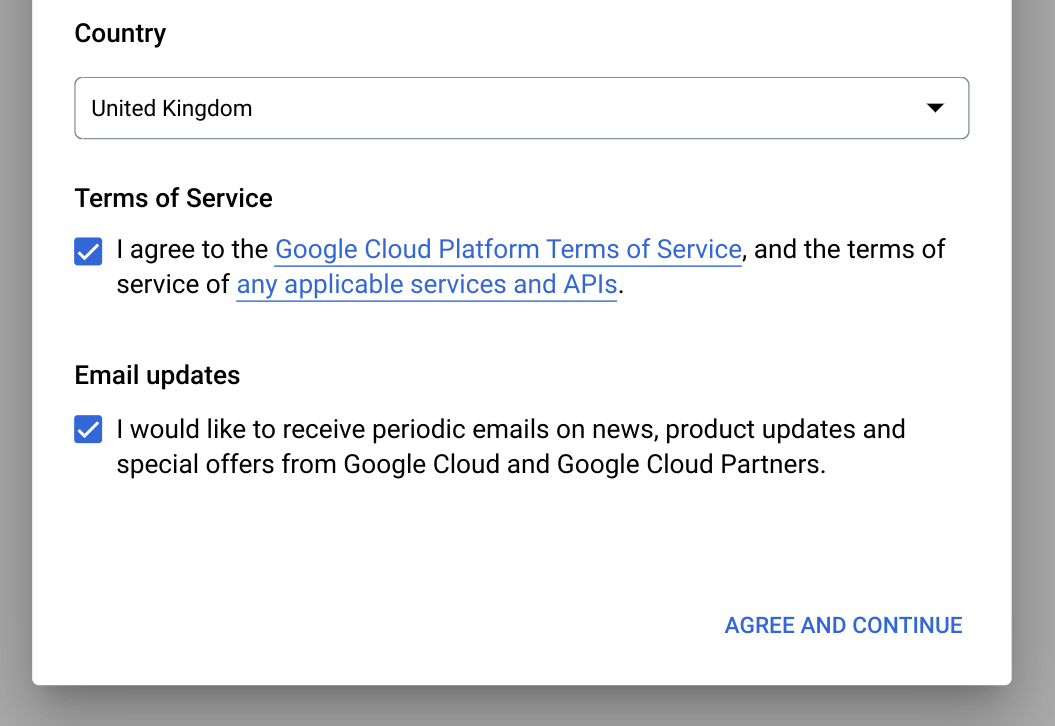
In Paese, seleziona il tuo paese.
In Termini di servizio, seleziona la casella di controllo se accetti i termini di servizio.
(Facoltativo) Se ti viene chiesto di ricevere aggiornamenti via email, seleziona la casella di controllo se vuoi riceverli.
Fai clic su Accetta e continua.
Fai clic su Crea progetto.
Nella pagina Nuovo progetto:
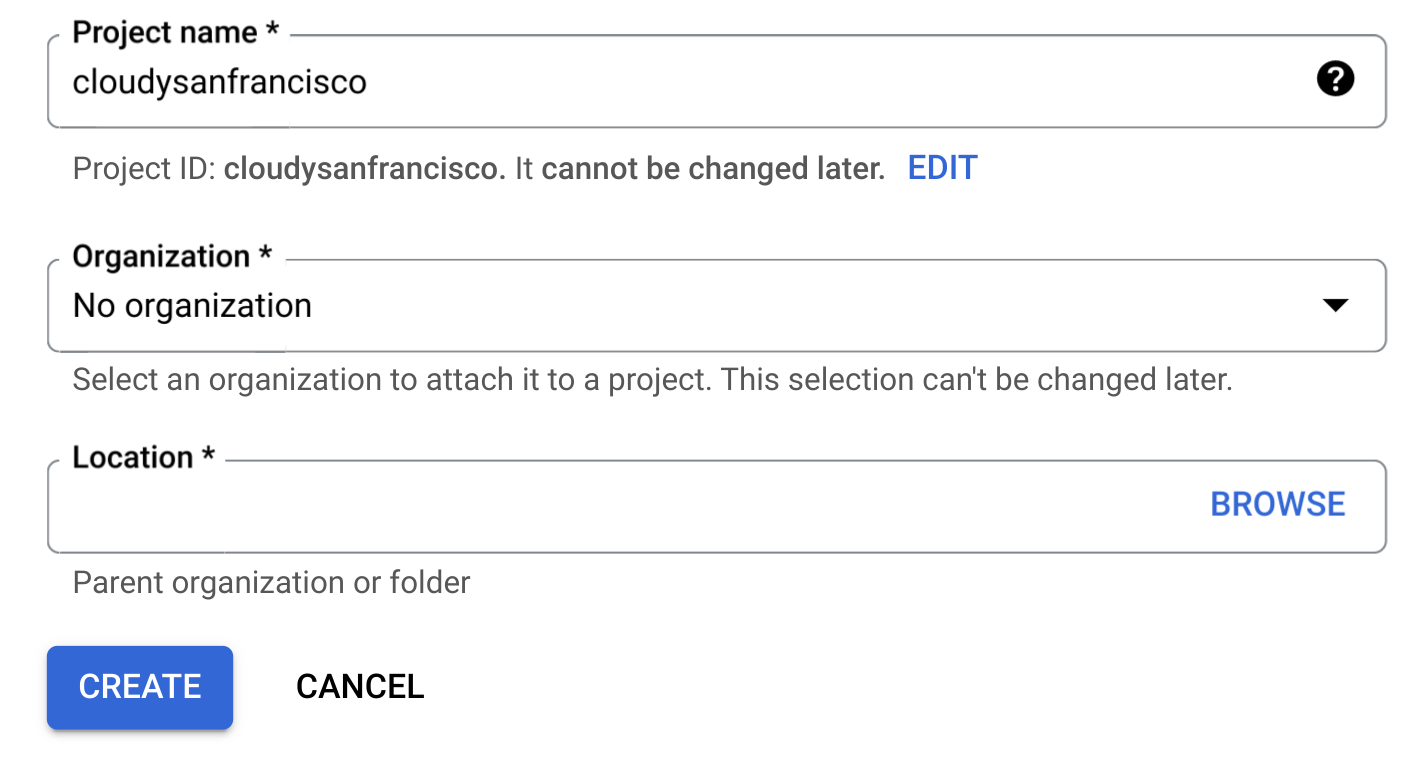
In Nome progetto, inserisci un nome per il progetto.
In Organizzazione, seleziona un'organizzazione o seleziona Nessuna organizzazione se non fai parte di un'organizzazione. Gli account gestiti, come quelli associati a istituti accademici, devono selezionare un'organizzazione.
Se ti viene chiesto di selezionare una località, fai clic su Sfoglia e seleziona una località per il tuo progetto.
Fai clic su Crea. Viene visualizzata di nuovo la pagina BigQuery in the Google Cloud console.
Hai attivato correttamente la sandbox di BigQuery. Ora nella pagina BigQuery viene visualizzato un avviso relativo alla sandbox di BigQuery:

Limitazioni
La sandbox di BigQuery è soggetta ai seguenti limiti:
- Si applicano tutte le quote e i limiti di BigQuery quotas and limits.
- Ti viene concesso un limite di spazio di archiviazione di 10 GiB per la durata del progetto. Questa quota non viene rimborsata in caso di eliminazione dei dati.
- Ti viene concesso lo stesso limite di calcolo senza costi del livello senza costi di BigQuery, ovvero 1 TiB di dati di query elaborati al mese.
- Tutti i set di dati BigQuery hanno una scadenza predefinita per le tabelle e tutte le tabelle, le visualizzazioni e le partizioni scadono automaticamente dopo 60 giorni.
La sandbox di BigQuery non supporta diverse funzionalità di BigQuery, tra cui le seguenti:
Visualizzare un set di dati pubblico
I set di dati pubblici di BigQuery sono disponibili per impostazione predefinita in BigQuery Studio in un progetto denominato bigquery-public-data. In questo tutorial esegui una query sul set di dati NYC Citi Bike Trips. Citi Bike è un programma di bike sharing di grandi dimensioni, con 10.000 biciclette e 600 stazioni a Manhattan, Brooklyn, Queens e Jersey City. Questo set di dati include le corse di Citi Bike dal lancio del programma nel settembre 2013.
Nella Google Cloud console, vai alla pagina BigQuery.
Nel riquadro a sinistra, fai clic su Spazio di esplorazione:

Se non vedi il riquadro a sinistra, fai clic su Espandi riquadro a sinistra per aprirlo.
Nel riquadro Spazio di esplorazione, fai clic su Aggiungi dati.
Nella finestra di dialogo Aggiungi dati, fai clic su
 Set di dati pubblici.
Nella pagina Marketplace, nel campo Cerca nel Marketplace, digita
NYC
Citi Bike Trips
per restringere la ricerca.Nei risultati di ricerca, fai clic su NYC Citi Bike Trips.
Nella pagina Dettagli prodotto, fai clic su Visualizza set di dati. Puoi visualizzare le informazioni sul set di dati nella scheda Dettagli.
Eseguire una query su un set di dati pubblico
Nei seguenti passaggi, esegui una query sulla tabella citibike_trips per determinare le 100 stazioni Citi Bike più utilizzate nel set di dati pubblico NYC Citi Bike Trips.
La query recupera il nome e la posizione della stazione e il numero di corse iniziate in quella stazione.
La query utilizza la funzione ST_GEOGPOINT
per creare un punto dai parametri di longitudine e latitudine di ogni stazione e
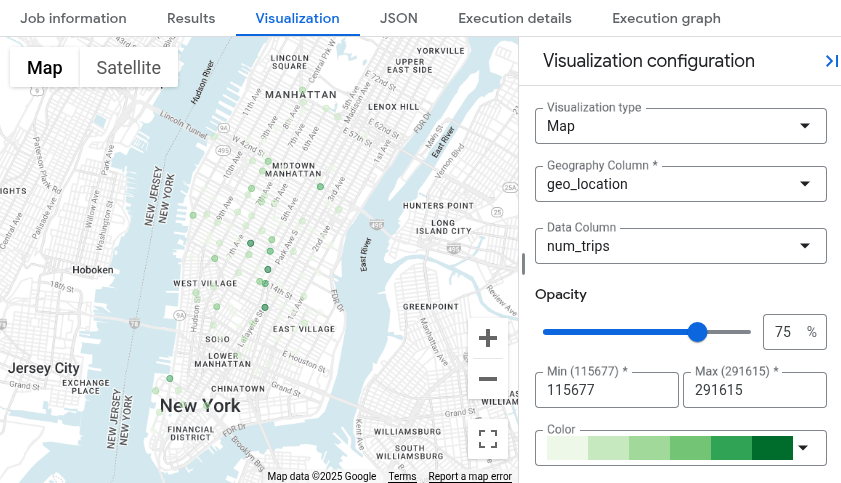
restituisce il punto in una colonna GEOGRAPHY. La colonna GEOGRAPHY viene utilizzata per generare una mappa termica nel visualizzatore di dati geografici integrato.
Nella Google Cloud console, apri la BigQuery BigQuery.
Fai clic su
Query SQL .Nell'
editor di query , inserisci la seguente query:SELECT start_station_name, start_station_latitude, start_station_longitude, ST_GEOGPOINT(start_station_longitude, start_station_latitude) AS geo_location, COUNT(*) AS num_trips FROM `bigquery-public-data.new_york.citibike_trips` GROUP BY 1, 2, 3 ORDER BY num_trips DESC LIMIT 100;Se la query è valida, viene visualizzato un segno di spunta insieme alla quantità di dati elaborati dalla query. Se la query non è valida, viene visualizzato un punto esclamativo con un messaggio di errore.

Fai clic su
Esegui . Le stazioni più utilizzate sono elencate nellasezione Risultati delle query .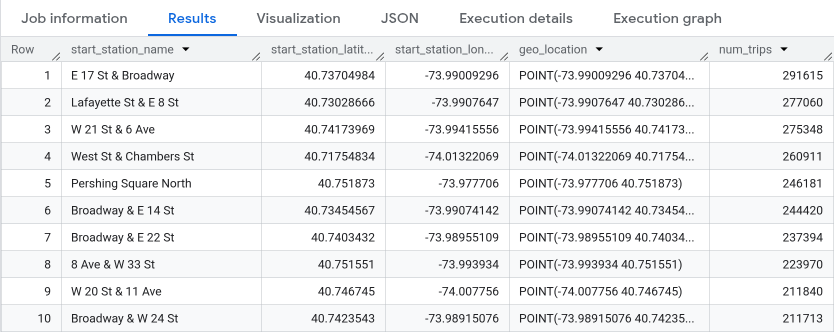
(Facoltativo) Per visualizzare la durata del job e la quantità di dati elaborati dal job di query, fai clic sulla scheda Informazioni job nella sezione Risultati delle query.
Passa alla scheda
Visualizzazione . Questa scheda genera una mappa per visualizzare rapidamente i risultati.Nel riquadro Configurazione visualizzazione:
- Verifica che Tipo di visualizzazione sia impostato su Mappa.
- Verifica che Colonna geografica sia impostata su
geo_location. - Per Colonna dati, scegli
num_trips. - Utilizza l'opzione Aumenta zoom per visualizzare la mappa di Manhattan.
Eseguire l'upgrade dalla sandbox di BigQuery
Con la sandbox di BigQuery puoi esplorare funzionalità limitate di BigQuery senza costi. Quando sei pronto ad aumentare le funzionalità di query e lo spazio di archiviazione, esegui l'upgrade dalla sandbox di BigQuery.
Per eseguire l'upgrade:
Abilita la fatturazione per il tuo progetto.
Esplora le edizioni di BigQuery e determina il modello di prezzo più adatto alle tue esigenze.
Dopo aver eseguito l'upgrade dalla sandbox di BigQuery, devi aggiornare i tempi di scadenza predefiniti per le risorse BigQuery come tabelle, visualizzazioni e partizioni.
Libera spazio
Per evitare che al tuo Google Cloud account vengano addebitati costi relativi alle risorse utilizzate in questa pagina, segui questi passaggi.
Elimina il progetto
Se hai utilizzato la sandbox di BigQuery per eseguire query sul set di dati pubblico, la fatturazione non è abilitata per il tuo progetto e non devi eliminare il progetto.
Il modo più semplice per eliminare la fatturazione è eliminare il progetto che hai creato per il tutorial.
Per eliminare il progetto:
- Nella Google Cloud console, vai alla pagina Gestisci risorse.
- Nell'elenco dei progetti, seleziona il progetto che vuoi eliminare, quindi fai clic su Elimina.
- Nella finestra di dialogo, digita l'ID progetto, quindi fai clic su Chiudi per eliminare il progetto.
Passaggi successivi
- Per saperne di più sull'utilizzo di BigQuery senza costi nel livello di utilizzo senza costi, consulta Livello di utilizzo senza costi.
- Scopri come creare un set di dati, caricare dati ed eseguire query su tabelle in BigQuery.