


使用沙箱試用 BigQuery
BigQuery 沙箱可讓您免付費探索部分 BigQuery 功能,確認 BigQuery 是否符合需求。不需提供信用卡資訊或為專案建立帳單帳戶,就能透過 BigQuery 沙箱體驗 BigQuery。如果已建立帳單帳戶,仍然可以使用免付費層級的 BigQuery 服務,無須支付費用。
您可透過沙箱免付費使用部分 BigQuery 功能,藉此熟悉 BigQuery。您可以透過 BigQuery 沙箱查看及查詢公開資料集,評估 BigQuery。
Google Cloud 提供儲存在 BigQuery 中的公開資料集,並透過 Google Cloud 公開資料集計畫提供給一般大眾使用。如要進一步瞭解如何使用公開資料集,請參閱「BigQuery 公開資料集」。
如要直接在 Google Cloud 控制台中,按照這項工作的逐步指南操作,請按一下「Guide me」(逐步引導):
事前準備
啟用 BigQuery 沙箱
前往 Google Cloud 控制台的「BigQuery Studio」。
您也可以在瀏覽器中輸入下列網址,在 Google Cloud 控制台開啟 BigQuery:
https://console.cloud.google.com/bigquery
Google Cloud 控制台是圖形介面,可用於建立及管理 BigQuery 資源,以及執行 SQL 查詢。
使用 Google 帳戶進行驗證,或建立新帳戶。
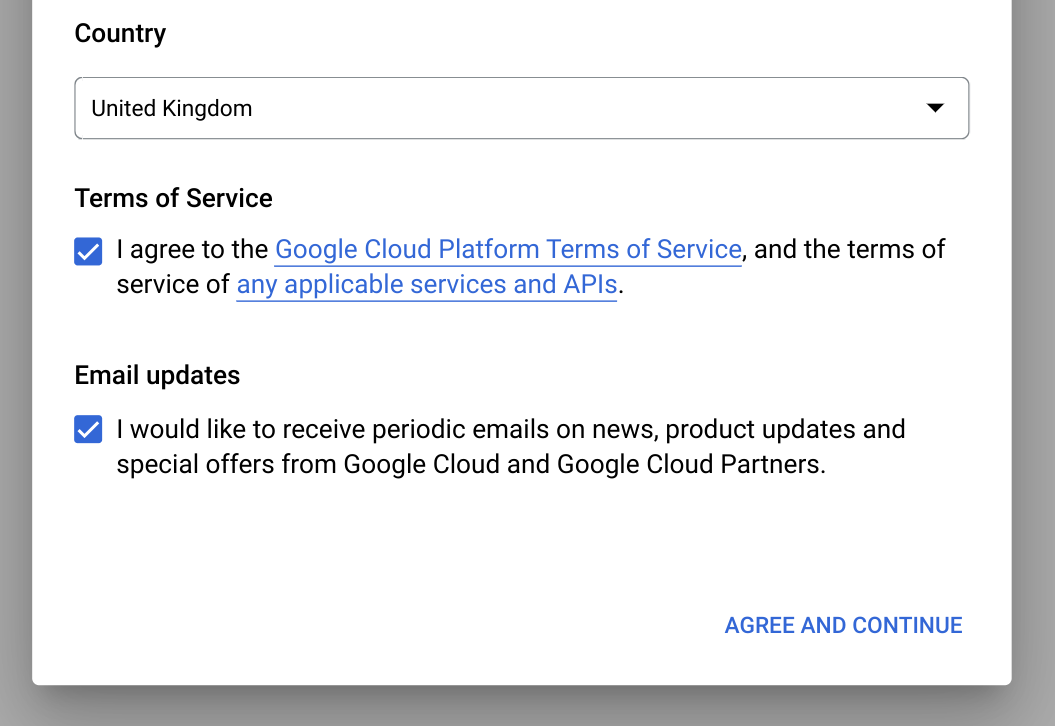
在歡迎頁面執行下列操作:
在「Country」(國家/地區),選取你所在的國家/地區。
勾選「服務條款」核取方塊,表示您同意服務條款。
選用:如果系統詢問是否要接收電子郵件通知,請勾選核取方塊。
點按「同意並繼續」。
按一下 [Create Project]。
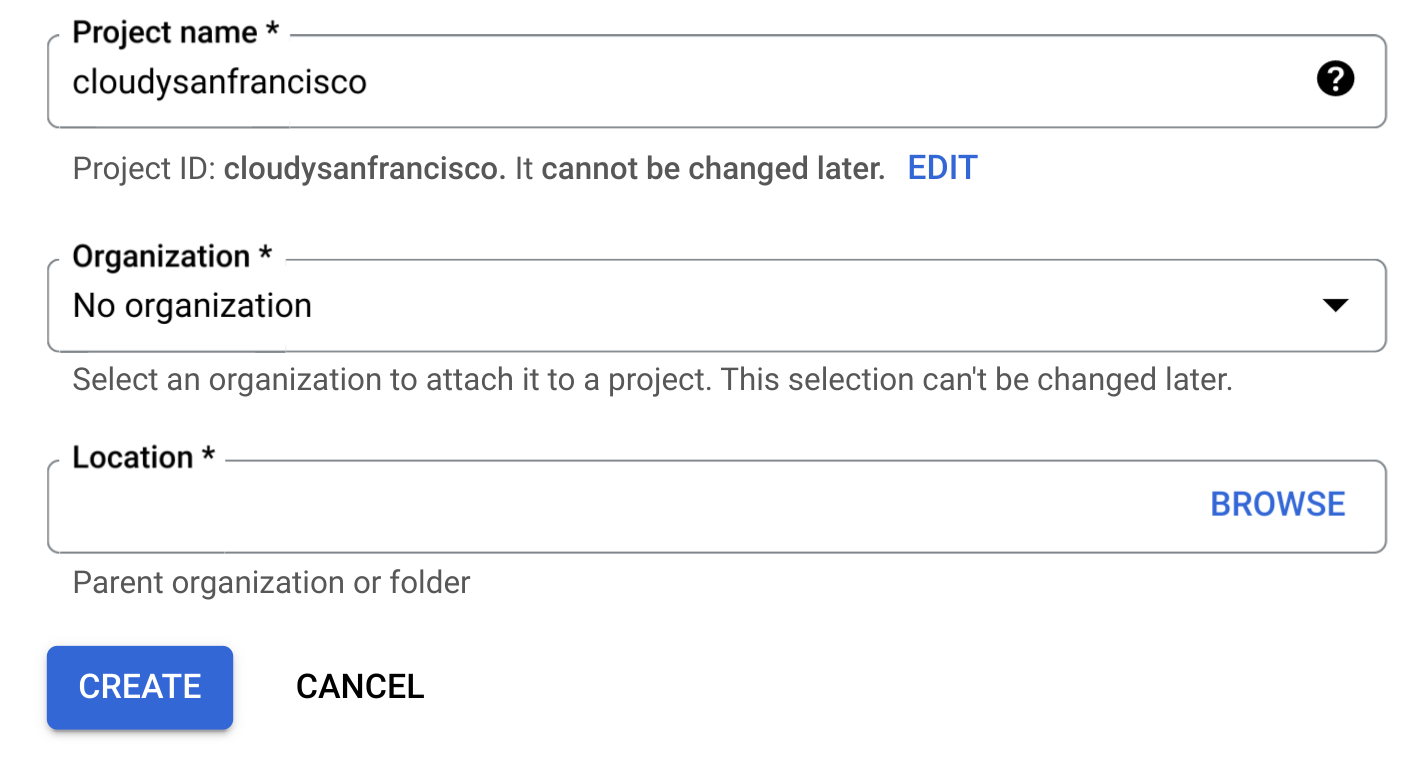
在「New Project」(新增專案) 頁面中執行下列操作:
在「專案名稱」部分,輸入專案名稱。
在「Organization」(組織) 部分,選取組織。如果您不屬於任何組織,請選取「No organization」(無組織)。如果是受管理帳戶 (例如與學術機構相關聯的帳戶),則必須選取機構。
如果系統要求您選取「Location」(位置),請按一下「Browse」(瀏覽),然後選取專案的位置。
點選「建立」。系統會將您重新導向至 Google Cloud 控制台的「BigQuery」BigQuery頁面。
您已成功啟用 BigQuery 沙箱。「BigQuery」BigQuery頁面現在會顯示 BigQuery 沙箱通知:

限制
BigQuery 沙箱有下列限制:
- 所有 BigQuery 配額和限制均適用。
- 終身儲存空間上限為 10 GiB。刪除資料時,這項配額不會退還。
- 您可享有與 BigQuery 免費方案相同的免費運算限制,也就是每月 1 TiB 的查詢資料處理量。
- 所有 BigQuery 資料集都有預設資料表到期時間,所有資料表、檢視區塊和分區都會在 60 天後自動到期。
BigQuery 沙箱不支援多項 BigQuery 功能,包括:
查看公開資料集
根據預設,BigQuery 公開資料集會直接出現在名為 bigquery-public-data 的 BigQuery Studio 專案中。在本教學課程中,您將查詢紐約市 Citi Bike 行程資料集。Citi Bike 是大型單車共享計畫,在曼哈頓、布魯克林、皇后區和澤西市設有 600 個站點,提供 10,000 輛單車。這個資料集包含自 2013 年 9 月 Citi Bike 推出以來的所有行程。
前往 Google Cloud 控制台的「BigQuery Studio」。
點選左側窗格中的 「Explorer」。

如果沒有看到左側窗格,請按一下 「Expand left pane」(展開左側窗格),開啟窗格。
在「Explorer」窗格中,點選 「Add data」(新增資料)。
在「Add data」(新增資料) 對話方塊中,按一下
 「Public datasets」(公開資料集)。
在「Marketplace」頁面的「Search Marketplace」欄位中,輸入
NYC Citi Bike Trips縮小搜尋範圍。在搜尋結果中,點選「NYC Citi Bike Trips」。
在「產品詳細資料」頁面,點選「查看資料集」。您可以在「詳細資料」分頁中查看資料集相關資訊。
查詢公開資料集
在下列步驟中,您會查詢 citibike_trips 資料表,找出紐約市 Citi Bike 行程公開資料集中,最熱門的 100 個 Citi Bike 站點。這項查詢會擷取車站名稱和位置,以及從該車站出發的行程數量。
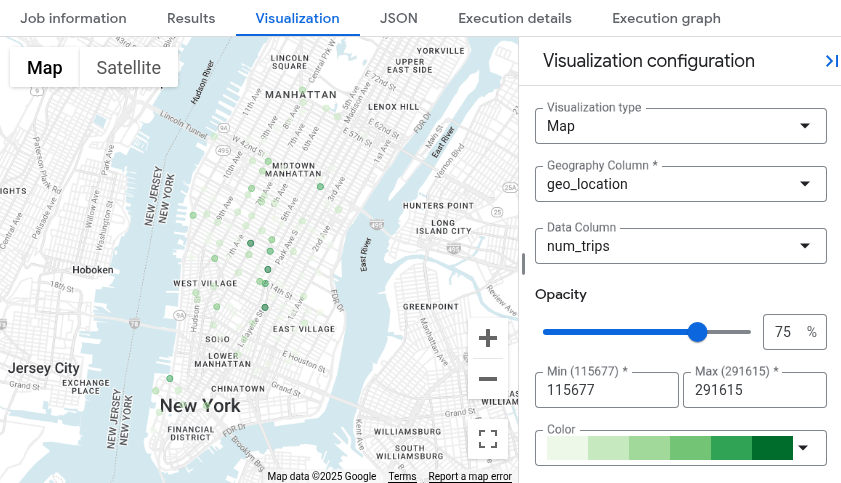
這項查詢會使用 ST_GEOGPOINT 函式,從每個車站的經緯度參數建立點,並在 GEOGRAPHY 欄中傳回該點。GEOGRAPHY 欄用於在整合式地理資料檢視器中生成熱視圖。
在 Google Cloud 控制台開啟「BigQuery Studio」。
按一下
「SQL query」(SQL 查詢) 。在
查詢編輯器 中,輸入下列查詢:SELECT start_station_name, start_station_latitude, start_station_longitude, ST_GEOGPOINT(start_station_longitude, start_station_latitude) AS geo_location, COUNT(*) AS num_trips FROM `bigquery-public-data.new_york.citibike_trips` GROUP BY 1, 2, 3 ORDER BY num_trips DESC LIMIT 100;如果查詢有效,系統就會顯示勾號和查詢處理的資料量。如果查詢無效,則會顯示驚嘆號和錯誤訊息。

點選
「Run」(執行) ,「Query results」(查詢結果) 部分會列出最熱門的電台。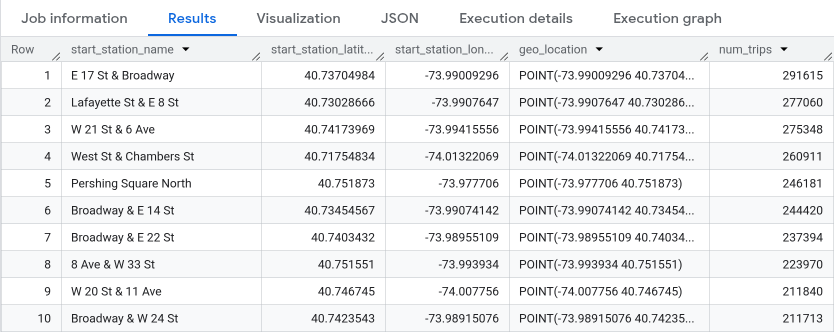
選用步驟:如要查看工作持續時間和查詢工作處理的資料量,請點選「Query results」(查詢結果) 專區中的「Job information」(工作資訊) 分頁標籤。
切換至
「Visualization」(圖表) 分頁。這個分頁會生成地圖,快速以視覺化方式呈現結果。在「視覺圖設定」面板中:
- 確認「圖表類型」已設為「地圖」。
- 確認「地理位置資料欄」已設為「
geo_location」。 - 在「資料欄」部分,選擇「
num_trips」。 - 使用 「Zoom in」(放大) 選項,顯示曼哈頓地圖。
從 BigQuery 沙箱升級
有了 BigQuery 沙箱,您就能免付費探索部分 BigQuery 功能,想增加儲存空間和查詢功能時,只要從 BigQuery 沙箱升級即可。
如要升級,請按照下列步驟操作:
探索 BigQuery 版本,並決定適合您的定價模式。
從 BigQuery 沙箱升級後,請更新 BigQuery 資源的預設到期時間,例如資料表、檢視表和分區。
清除所用資源
為了避免系統向您的 Google Cloud 帳戶收取本頁面所用資源的費用,請按照下列步驟操作。
刪除專案
如果您使用 BigQuery 沙箱查詢公開資料集,則專案未啟用計費功能,您不需要刪除專案。
如要避免付費,最簡單的方法就是刪除您為了本教學課程所建立的專案。
刪除專案的方法如下:
- 前往 Google Cloud 控制台的「Manage resources」(管理資源) 頁面。
- 在專案清單中選取要刪除的專案,然後點選「Delete」(刪除)。
- 在對話方塊中輸入專案 ID,然後按一下 [Shut down] (關閉) 以刪除專案。
後續步驟
- 如要進一步瞭解如何使用免付費層級的 BigQuery 服務,請參閱「免付費層級」一文。
- 瞭解如何在 BigQuery 建立資料集、載入資料及查詢資料表。