


Crea ed esegui un notebook utilizzando la galleria di notebook
Inizia ad analizzare i dati utilizzando la galleria di notebook in BigQuery Studio.
Prima di iniziare
- Accedi al tuo account Google Cloud . Se non conosci Google Cloud, crea un account per valutare le prestazioni dei nostri prodotti in scenari reali. I nuovi clienti ricevono anche 300 $di crediti senza costi per l'esecuzione, il test e il deployment dei workload.
-
In the Google Cloud console, on the project selector page, select or create a Google Cloud project.
Roles required to select or create a project
- Select a project: Selecting a project doesn't require a specific IAM role—you can select any project that you've been granted a role on.
-
Create a project: To create a project, you need the Project Creator role
(
roles/resourcemanager.projectCreator), which contains theresourcemanager.projects.createpermission. Learn how to grant roles.
-
If you're using an existing project for this guide, verify that you have the permissions required to complete this guide. If you created a new project, then you already have the required permissions.
-
In the Google Cloud console, on the project selector page, select or create a Google Cloud project.
Roles required to select or create a project
- Select a project: Selecting a project doesn't require a specific IAM role—you can select any project that you've been granted a role on.
-
Create a project: To create a project, you need the Project Creator role
(
roles/resourcemanager.projectCreator), which contains theresourcemanager.projects.createpermission. Learn how to grant roles.
-
If you're using an existing project for this guide, verify that you have the permissions required to complete this guide. If you created a new project, then you already have the required permissions.
-
Abilita l'API BigQuery, se non è già abilitata.
Ruoli richiesti per abilitare le API
Per abilitare le API, devi disporre dell'autorizzazione
serviceusage.services.enable. Se hai creato il progetto, probabilmente hai già questa autorizzazione tramite il ruolo Proprietario (roles/owner). In caso contrario, puoi ottenere questa autorizzazione tramite il ruolo Amministratore Service Usage (roles/serviceusage.serviceUsageAdmin). Scopri come concedere i ruoli.Per i nuovi progetti, l'API BigQuery viene abilitata automaticamente.
- (Facoltativo) Attiva la fatturazione per il progetto. Se non vuoi attivare la fatturazione o fornire una carta di credito, i passaggi descritti in questo documento funzionano comunque. BigQuery ti fornisce una sandbox per eseguire i passaggi. Per saperne di più, vedi Attiva la sandbox di BigQuery.
Ruoli obbligatori
Per ottenere le autorizzazioni necessarie per creare ed eseguire notebook, chiedi all'amministratore di concederti i seguenti ruoli IAM nel progetto:
- Utente sessione di lettura BigQuery (
roles/bigquery.readSessionUser) - BigQuery Studio User (
roles/bigquery.studioUser)
Per saperne di più sulla concessione dei ruoli, consulta Gestisci l'accesso a progetti, cartelle e organizzazioni.
Potresti anche riuscire a ottenere le autorizzazioni richieste tramite i ruoli personalizzati o altri ruoli predefiniti.
Se non hai mai utilizzato i notebook in BigQuery, consulta le autorizzazioni richieste nella pagina Crea notebook.
Galleria notebook
La galleria di notebook è un hub centrale per scoprire e utilizzare modelli di notebook predefiniti. Questi modelli ti consentono di eseguire attività comuni come la preparazione, l'analisi e la visualizzazione dei dati. I template di notebook ti aiutano anche a esplorare le funzionalità di BigQuery Studio, gestire i workflow e promuovere le best practice.
Puoi utilizzare i modelli della galleria di notebook per semplificare l'intero flusso di lavoro dall'intento agli insight in ogni fase del ciclo di vita dei dati, dall'importazione e l'esplorazione all'analisi avanzata e a BigQuery ML.
La galleria di notebook fornisce modelli per ogni livello di competenza. La galleria include modelli di base per SQL, Python, Apache Spark e DataFrame. Puoi anche esplorare argomenti come l'AI generativa e l'analisi dei dati multimodali in BigQuery.
Per saperne di più sull'utilizzo dei modelli della galleria di notebook, consulta Crea un notebook utilizzando la galleria di notebook.
Crea un notebook da un template della galleria di notebook
L'esempio seguente utilizza il modello Introduzione ai notebook in BigQuery Studio. Questo notebook mostra come eseguire queste attività:
- Esegui query sui dati: esegui query utilizzando le celle SQL.
- Visualizza i risultati delle query: crea visualizzazioni senza codice utilizzando le celle di visualizzazione.
- Pulisci e trasforma i dati: ordina, deduplica e filtra i dati utilizzando l'API BigQuery DataFrames (pandas).
- Esegui previsioni AI: genera previsioni utilizzando la
(funzione
AI.FORECAST) in BigQuery DataFrames. La funzioneAI.FORECASTutilizza il foundation model TimesFM per generare previsioni direttamente da un set di dati senza richiedere l'addestramento del modello. - Traccia i dati: traccia i dati utilizzando le librerie Visualization integrate di Python. Traccia i dati utilizzando la libreria Visualization di BigQuery DataFrames, basata su Matplotlib e Pandas.
Per utilizzare il notebook, apri il template, convertilo in un notebook eseguibile, connettiti all'ambiente di runtime del notebook, quindi esegui il notebook.
Apri il modello e convertilo in un notebook eseguibile
Prima di poter utilizzare un notebook creato da un modello della galleria di notebook, devi convertire il modello in un notebook eseguibile.
Per aprire il modello Introduzione ai notebook in BigQuery Studio nella galleria dei notebook e convertirlo in un notebook eseguibile, segui questi passaggi:
Vai alla pagina Studio.
Fai clic sul menu a discesa con la freccia e scegli Notebook > Tutti i modelli.
In alternativa, nella home page di BigQuery Studio, fai clic su Visualizza la galleria di notebook.
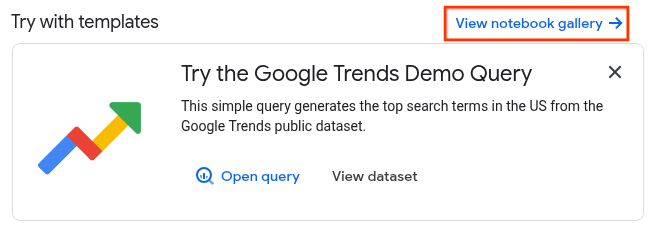
Fai clic sulla scheda Introduzione ai notebook in BigQuery Studio o cercala nella galleria.
Dopo aver aperto il modello, fai clic su Utilizza questo modello per convertirlo in un notebook eseguibile.
Connettiti al runtime predefinito
Prima di poter eseguire il notebook, devi connetterlo a un runtime di Gemini Enterprise Agent Platform. Un runtime è una risorsa di computing che esegue il codice nel tuo notebook. Il runtime deve trovarsi nella stessa regione del notebook.
Per saperne di più sui runtime, consulta Runtime e template di runtime. Per saperne di più sulla configurazione delle impostazioni regionali, consulta Imposta la regione predefinita per gli asset di codice.
In questo tutorial utilizzerai il runtime predefinito. Il runtime predefinito è un runtime preimpostato che richiede una configurazione minima. Per connetterti al runtime predefinito, segui questi passaggi:
Con il notebook aperto, fai clic su Connetti.
La connessione al runtime predefinito potrebbe richiedere diversi minuti se non hai ancora un runtime attivo.
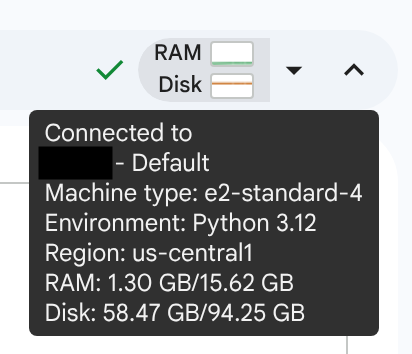
Quando il runtime è pronto, dovresti vedere un segno di spunta con i grafici della RAM e del disco. Se passi il mouse sopra i grafici, vedi il tipo di runtime e la sua configurazione.
Esegui il notebook
Introduzione ai notebook in BigQuery Studio contiene celle di testo, SQL, visualizzazione e codice. Le celle diverse da quelle di testo possono essere eseguite singolarmente oppure puoi eseguire tutte le celle in ordine dalla prima all'ultima.
In questo tutorial, eseguirai le celle del notebook singolarmente in modo da poter visualizzare i risultati in più fasi. Per eseguire il notebook:
Nella sezione Esegui query sui dati utilizzando le celle SQL, passa il mouse sopra la cella SQL e fai clic su Esegui cella.
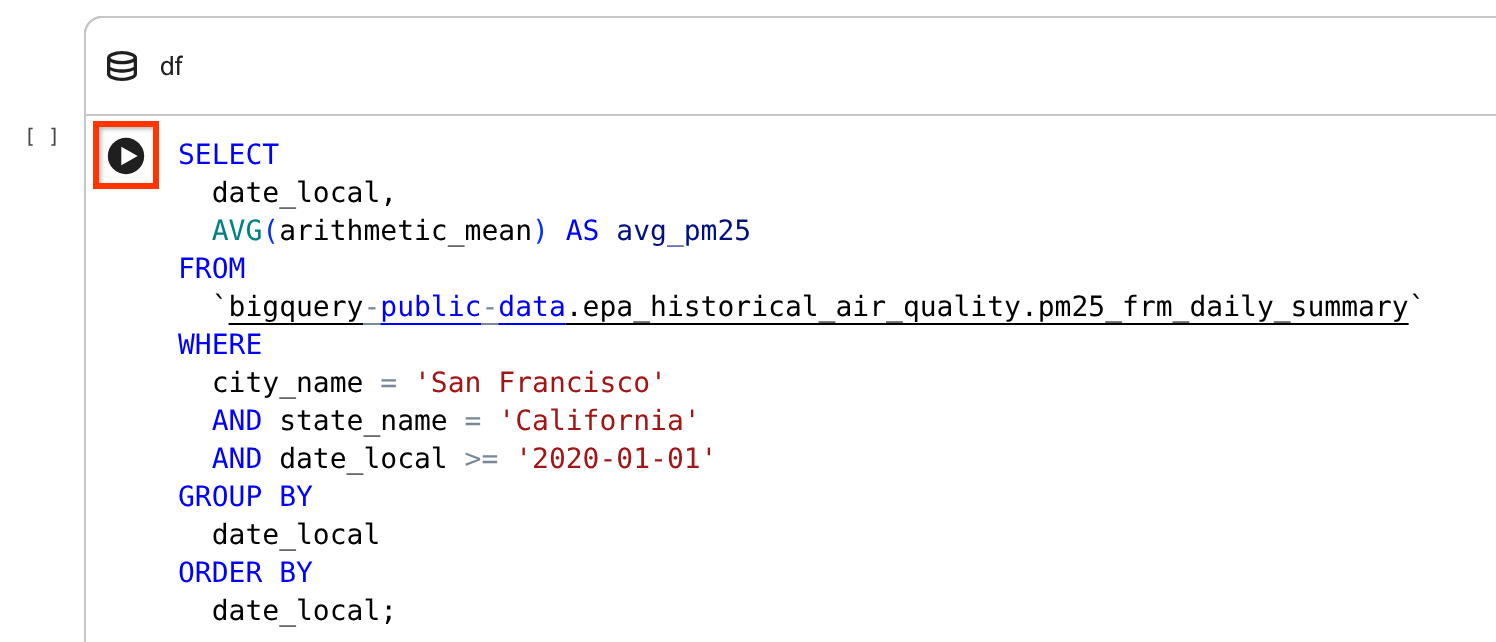
Questa cella SQL esegue una query sulla tabella
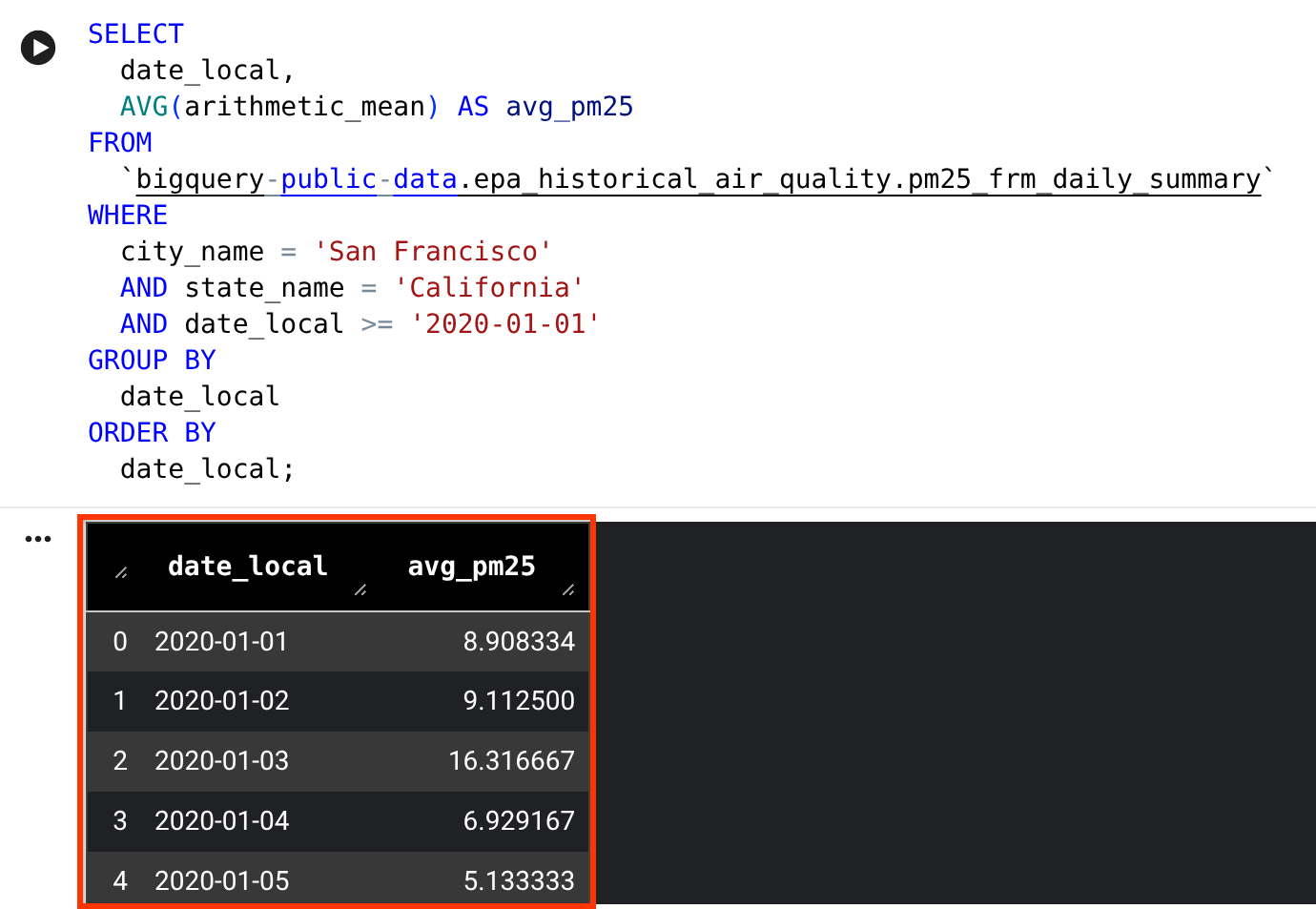
bigquery-public-data.epa_historical_air_quality.pm25_frm_daily_summarynel set di dati pubblico Historical Air Quality e restituisce la media giornaliera di PM2.5 (una metrica comune per la qualità dell'aria) per San Francisco negli ultimi anni.Visualizzare i risultati. I risultati della query vengono visualizzati in un DataFrame.
Nella sezione Visualizza i dati, passa il mouse sopra la cella di visualizzazione, quindi fai clic su Esegui cella.
Visualizza la visualizzazione generata.
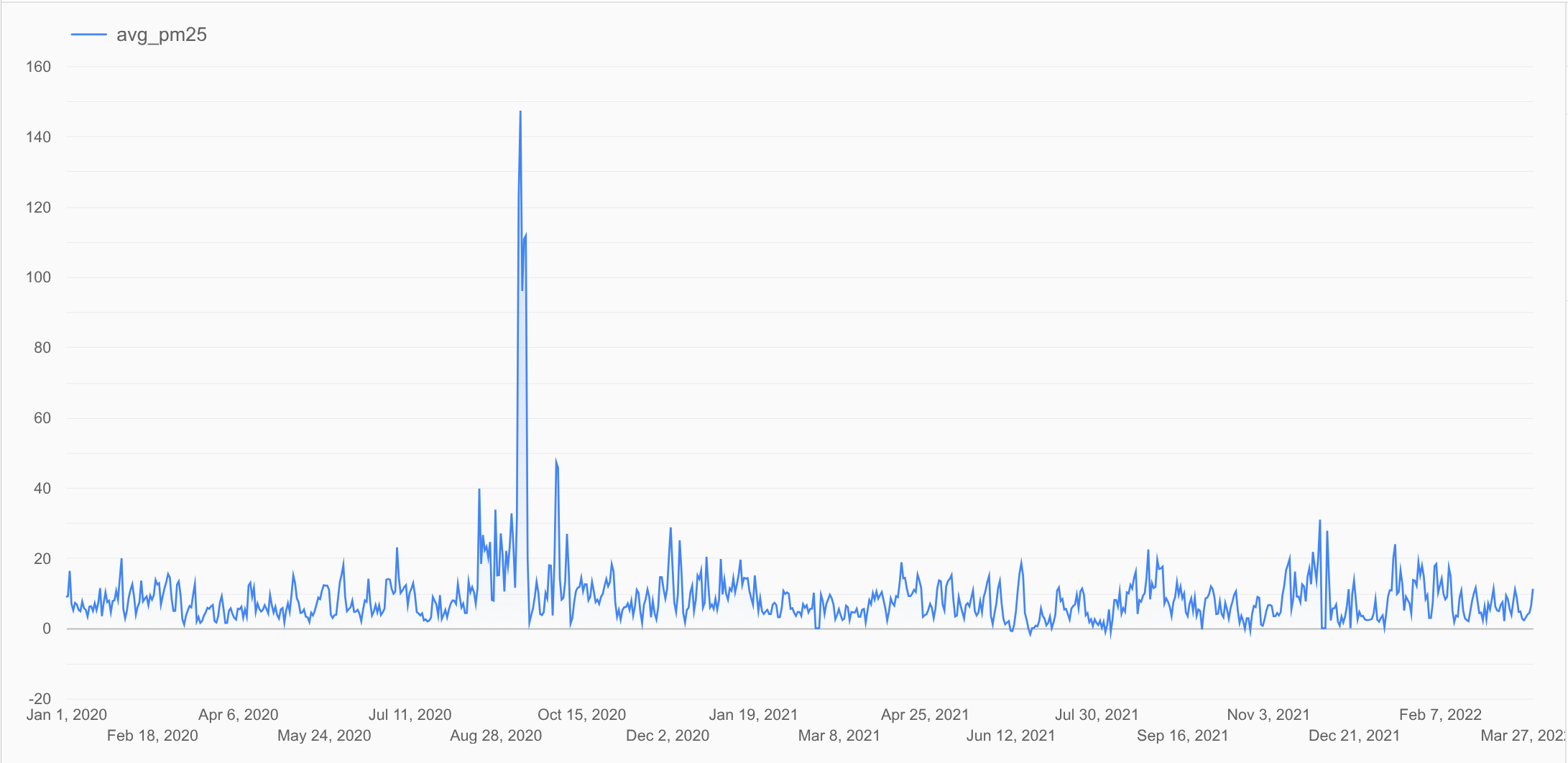
Il risultato mostra un grafico delle serie temporali che traccia i valori medi giornalieri di PM2.5 nel DataFrame
dfgenerato in precedenza. Questo grafico mostra la tendenza dei livelli di PM2.5 nel tempo.Nella sezione Pulisci i dati, passa il mouse sopra la cella di codice, quindi fai clic su Esegui cella.
Visualizzare i risultati. I risultati vengono visualizzati in un DataFrame.
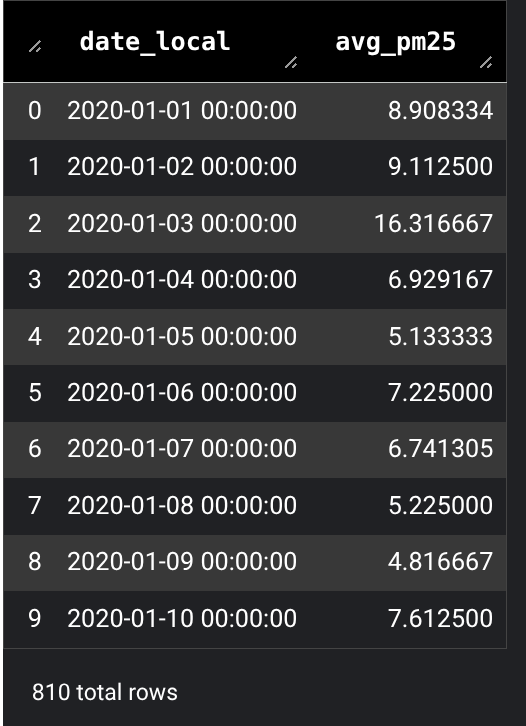
Il codice esegue queste operazioni:
- Importa la libreria
bigframes.pandas. - Assicurati che il campo
date_localsia un timestamp. - Ordina i risultati per data, un'operazione necessaria per la previsione.
- Rimuovi le righe duplicate.
- Elimina le righe in cui
avg_pm25ènull. - Filtra gli outlier.
- Visualizza i risultati in un DataFrame BigQuery denominato
df_cleaned.
- Importa la libreria
Nella sezione Prevedi i valori utilizzando
AI.FORECAST, passa il mouse sopra la cella SQL, quindi fai clic su Esegui cella.Visualizzare i risultati. I risultati della query vengono visualizzati in un DataFrame.
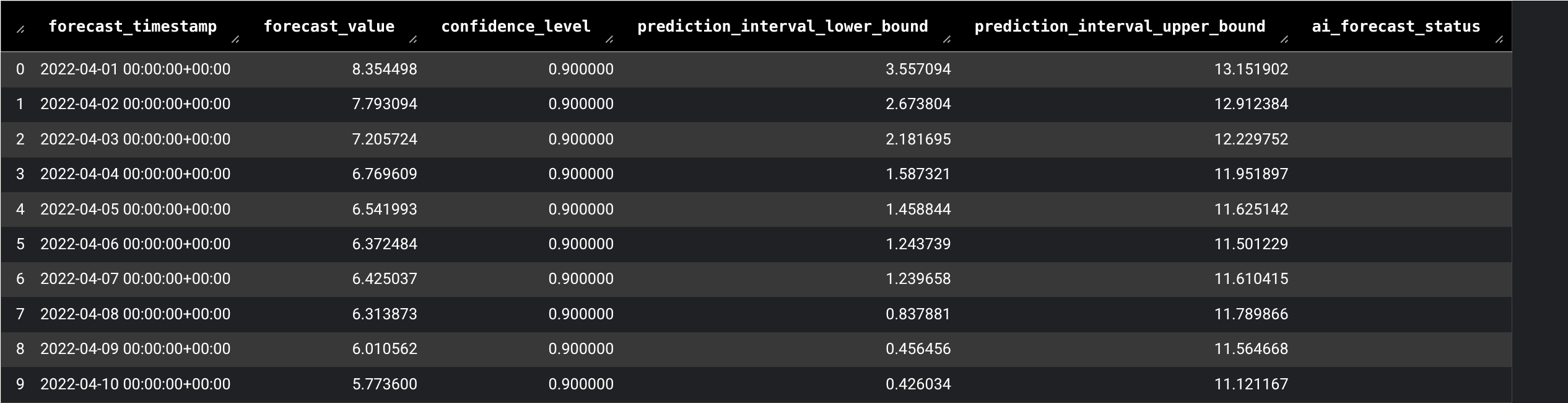
Questa cella SQL esegue una query che utilizza la funzione
AI.FORECASTper prevedere il PM2.5 medio giornaliero futuro utilizzando il DataFramedf_cleanedgenerato in precedenza.Nella sezione Visualizza i dati utilizzando Python, passa il mouse sopra la cella di codice, quindi fai clic su Esegui cella.
Visualizzare i risultati. I risultati vengono visualizzati in un grafico.
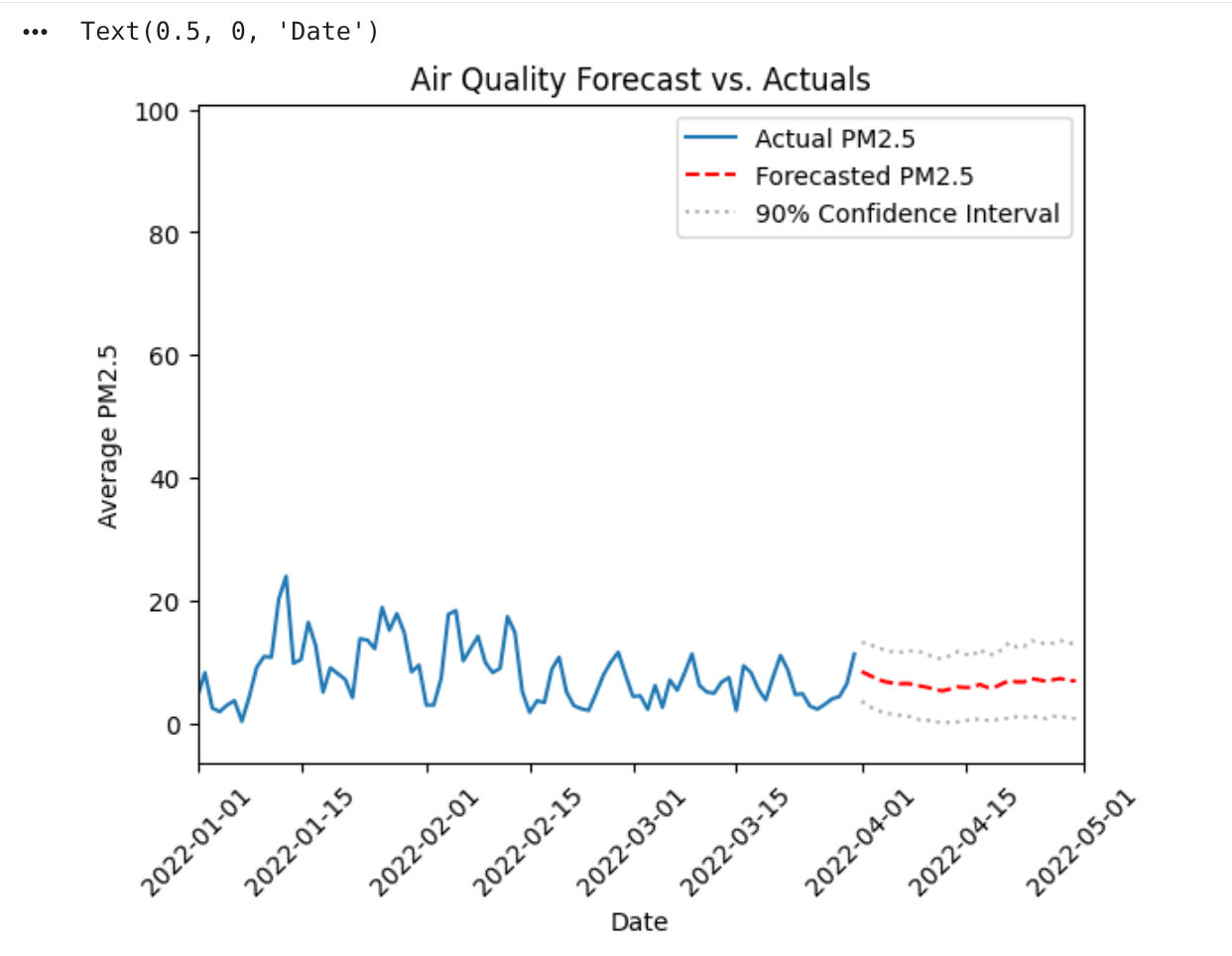
Il codice Python esegue queste operazioni:
- Importa il modulo
datetime. - Traccia prima i dati storici e ottieni gli assi.
- Traccia i dati previsti sugli stessi assi.
- Traccia l'intervallo di affidabilità.
Questa visualizzazione è simile al tracciamento Python standard, ma
df_cleaned.plotè un comando BigQuery DataFrames. Il comando recupera solo i dati necessari (un campione) per eseguire il rendering del grafico, non l'intero set di dati.- Importa il modulo
Esegui la pulizia
Per evitare che al tuo account Google Cloud vengano addebitati costi relativi alle risorse utilizzate in questa pagina, segui questi passaggi.
- Nella console Google Cloud , vai alla pagina Gestisci risorse.
- Nell'elenco dei progetti, seleziona il progetto che vuoi eliminare, quindi fai clic su Elimina.
- Nella finestra di dialogo, digita l'ID progetto, quindi fai clic su Chiudi per eliminare il progetto.
In alternativa, per conservare il progetto ed eliminare le risorse utilizzate in questo tutorial, segui questi passaggi:
Vai alla pagina Studio.
Nel riquadro a sinistra, espandi il progetto e fai clic su Notebook.
Per il notebook che stai eliminando, fai clic su Apri azioni > Elimina.
Nella finestra di dialogo Elimina notebook, fai clic su Elimina per confermare.
Passaggi successivi
Per eseguire altri modelli di notebook di esempio nella galleria dei notebook, consulta:Per scoprire di più sui DataFrame, consulta:
Per scoprire di più sulle funzioni di AI generativa e ML in BigQuery, consulta la panoramica dell'AI generativa.