


Cargar y consultar datos
Empieza a usar BigQuery creando un conjunto de datos, cargando datos en una tabla y consultando la tabla.
Para seguir las instrucciones paso a paso de esta tarea directamente en la Google Cloud consola, haz clic en Ayúdame:
Antes de empezar
- Sign in to your Google Cloud account. If you're new to Google Cloud, create an account to evaluate how our products perform in real-world scenarios. New customers also get $300 in free credits to run, test, and deploy workloads.
-
In the Google Cloud console, on the project selector page, select or create a Google Cloud project.
Roles required to select or create a project
- Select a project: Selecting a project doesn't require a specific IAM role—you can select any project that you've been granted a role on.
-
Create a project: To create a project, you need the Project Creator role
(
roles/resourcemanager.projectCreator), which contains theresourcemanager.projects.createpermission. Learn how to grant roles.
-
Si vas a usar un proyecto que ya tengas para seguir esta guía, comprueba que tienes los permisos necesarios para completar la guía. Si has creado un proyecto, ya tienes los permisos necesarios.
-
In the Google Cloud console, on the project selector page, select or create a Google Cloud project.
Roles required to select or create a project
- Select a project: Selecting a project doesn't require a specific IAM role—you can select any project that you've been granted a role on.
-
Create a project: To create a project, you need the Project Creator role
(
roles/resourcemanager.projectCreator), which contains theresourcemanager.projects.createpermission. Learn how to grant roles.
-
Si vas a usar un proyecto que ya tengas para seguir esta guía, comprueba que tienes los permisos necesarios para completar la guía. Si has creado un proyecto, ya tienes los permisos necesarios.
-
Enable the BigQuery API.
Roles required to enable APIs
To enable APIs, you need the Service Usage Admin IAM role (
roles/serviceusage.serviceUsageAdmin), which contains theserviceusage.services.enablepermission. Learn how to grant roles.En los proyectos nuevos, la API de BigQuery se habilita automáticamente.
- Opcional: Habilita la facturación del proyecto. Si no quieres habilitar la facturación ni proporcionar una tarjeta de crédito, puedes seguir los pasos que se indican en este documento. BigQuery te ofrece un entorno aislado para llevar a cabo los pasos. Para obtener más información, consulta Habilitar el entorno aislado de BigQuery.
-
Ejecutar tareas de carga y de consulta:
Usuario de tareas de BigQuery (
roles/bigquery.jobUser) -
Crea un conjunto de datos, crea una tabla, carga datos en una tabla y consulta una tabla:
Editor de datos de BigQuery (
roles/bigquery.dataEditor) - En la Google Cloud consola, abre la página BigQuery. Ir a BigQuery
- En el panel de la izquierda, haz clic en Explorador.
- En el panel
Explorador , haga clic en el nombre de su proyecto. - Haz clic en Ver acciones.
- Selecciona Crear conjunto de datos.
- En la página Crear conjunto de datos, haz lo siguiente:
- En ID del conjunto de datos, introduce
babynames. - En Tipo de ubicación, selecciona Multirregión y, a continuación, elige
EE. UU. (varias regiones de Estados Unidos). Los conjuntos de datos públicos se almacenan en la
usubicación multirregional. Para simplificar el proceso, guarda el conjunto de datos en la misma ubicación. - Deja el resto de los ajustes predeterminados como están y haz clic en
Crear conjunto de datos . Descarga los datos de la Administración de la Seguridad Social de EE. UU. abriendo la siguiente URL en una nueva pestaña del navegador:
https://www.ssa.gov/OACT/babynames/names.zipExtrae el archivo.
Para obtener más información sobre el esquema del conjunto de datos, consulta el archivo
NationalReadMe.pdfdel archivo ZIP.Para ver el aspecto de los datos, abre el archivo
yob2024.txt. Este archivo contiene valores separados por comas para el nombre, el sexo asignado al nacer y el número de niños con ese nombre. El archivo no contiene ninguna fila de cabecera.Anota la ubicación del archivo
yob2024.txtpara poder encontrarlo más adelante.- En el panel de la izquierda, haz clic en Explorador.
- En el panel
Explorador , despliega el nombre de tu proyecto. - Haz clic en Conjuntos de datos y, a continuación, junto al conjunto de datos babynames, haz clic en Ver acciones y selecciona Abrir.
- Haz clic en
Crear
tabla.
A menos que se indique lo contrario, usa los valores predeterminados de todos los ajustes.
- En la página Crear tabla, haz lo siguiente:
- En la sección Fuente, en
Crear tabla a partir de , selecciona Subir en la lista. - En el campo Seleccionar archivo, haz clic en Examinar.
- Ve al archivo
yob2024.txtlocal, ábrelo y haz clic en Abrir. - En la lista
Formato de archivo , elige CSV. - En la sección Destino, en el campo
Tabla , introducenames_2024. - En la sección Schema (Esquema), haz clic en el interruptor
Editar como texto y pega la siguiente definición de esquema en el campo de texto: - Haz clic en
Crear tabla .Espera a que BigQuery cree la tabla y cargue los datos.
- En el panel de la izquierda, haz clic en Explorador.
- En el panel
Explorador , despliega tu proyecto y haz clic en Conjuntos de datos. - Haga clic en el conjunto de datos
babynamesy, a continuación, seleccione la tablanames_2024. - Haga clic en la pestaña
Vista previa . BigQuery muestra las primeras filas de la tabla. - Junto a la pestaña names_2024, haz clic en opción Consulta de SQL. Se abrirá una nueva pestaña del editor.
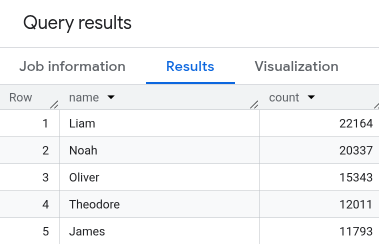
- En el editor de consultas, pega la siguiente consulta. Esta consulta obtiene los cinco nombres más populares de bebés nacidos en Estados Unidos en el 2024 que se asignaron al sexo masculino al nacer.
SELECT name, count FROM `babynames.names_2024` WHERE assigned_sex_at_birth = 'M' ORDER BY count DESC LIMIT 5; - Haz clic en
Ejecutar . Los resultados se muestran en la sección Resultados de la consulta.
- En la Google Cloud consola, abre la página de BigQuery. Ir a BigQuery
- En el panel de la izquierda, haz clic en Explorador.
- En el panel Explorador, haga clic en Conjuntos de datos y, a continuación, en el conjunto de datos
babynamesque ha creado. - Abre la opción Ver acciones y haz clic en Eliminar.
- En el cuadro de diálogo Eliminar conjunto de datos, confirma el comando de eliminación: escribe la palabra
deletey, a continuación, haz clic en Eliminar. - Para obtener más información sobre cómo cargar datos en BigQuery, consulta la introducción a la carga de datos.
- Para obtener más información sobre cómo consultar datos, consulta el artículo Descripción general de los análisis de BigQuery.
- Para saber cómo cargar un archivo JSON con datos anidados y repetidos, consulta el artículo Cargar datos JSON anidados y repetidos.
- Para obtener más información sobre cómo acceder a BigQuery mediante programación, consulta la referencia de la API REST o la página de las bibliotecas de cliente de BigQuery.
Roles obligatorios
Para obtener los permisos que necesitas para crear un conjunto de datos, crear una tabla, cargar datos y consultar datos, pide a tu administrador que te conceda los siguientes roles de gestión de identidades y accesos en el proyecto:
Para obtener más información sobre cómo conceder roles, consulta el artículo Gestionar acceso a proyectos, carpetas y organizaciones.
También puedes conseguir los permisos necesarios a través de roles personalizados u otros roles predefinidos.
Crear un conjunto de datos de BigQuery
Usa la Google Cloud consola para crear un conjunto de datos en el que almacenar los datos. Crea el conjunto de datos en la multirregión de EE. UU. Para obtener información sobre las regiones y multirregiones de BigQuery, consulta Ubicaciones.
Descargar el archivo que contiene los datos de origen
El archivo que vas a descargar contiene aproximadamente 7 MB de datos sobre nombres de bebés populares. La proporciona la Administración de la Seguridad Social de EE. UU.Para obtener más información sobre los datos, consulta el artículo Información general sobre nombres populares de la Administración de la Seguridad Social.
Cargar datos en una tabla
A continuación, carga los datos en una tabla nueva.
name:string,assigned_sex_at_birth:string,count:integerVista previa de los datos de la tabla
Para obtener una vista previa de los datos de la tabla, sigue estos pasos:

Consultar datos de tablas
A continuación, consulta la tabla.
Has consultado correctamente una tabla de un conjunto de datos público y, a continuación, has cargado tus datos de muestra en BigQuery mediante la Google Cloud consola.
Limpieza
Para evitar que se apliquen cargos en tu cuenta de Google Cloud por los recursos utilizados en esta página, sigue estos pasos.