


Memuat dan membuat kueri data
Mulai menggunakan BigQuery dengan membuat set data, memuat data ke dalam tabel, dan mengkueri tabel.
Untuk mengikuti panduan langkah demi langkah untuk tugas ini langsung di konsol Google Cloud , klik Pandu saya:
Sebelum memulai
- Login ke akun Google Cloud Anda. Jika Anda baru menggunakan Google Cloud, buat akun untuk mengevaluasi performa produk kami dalam skenario dunia nyata. Pelanggan baru juga mendapatkan kredit gratis senilai $300 untuk menjalankan, menguji, dan men-deploy workload.
-
In the Google Cloud console, on the project selector page, select or create a Google Cloud project.
Roles required to select or create a project
- Select a project: Selecting a project doesn't require a specific IAM role—you can select any project that you've been granted a role on.
-
Create a project: To create a project, you need the Project Creator role
(
roles/resourcemanager.projectCreator), which contains theresourcemanager.projects.createpermission. Learn how to grant roles.
-
If you're using an existing project for this guide, verify that you have the permissions required to complete this guide. If you created a new project, then you already have the required permissions.
-
In the Google Cloud console, on the project selector page, select or create a Google Cloud project.
Roles required to select or create a project
- Select a project: Selecting a project doesn't require a specific IAM role—you can select any project that you've been granted a role on.
-
Create a project: To create a project, you need the Project Creator role
(
roles/resourcemanager.projectCreator), which contains theresourcemanager.projects.createpermission. Learn how to grant roles.
-
If you're using an existing project for this guide, verify that you have the permissions required to complete this guide. If you created a new project, then you already have the required permissions.
-
Aktifkan BigQuery API, jika belum diaktifkan.
Peran yang diperlukan untuk mengaktifkan API
Untuk mengaktifkan API, Anda memerlukan izin
serviceusage.services.enable. Jika Anda membuat project, kemungkinan Anda sudah memiliki izin ini melalui peran Pemilik (roles/owner). Jika tidak, Anda bisa mendapatkan izin ini melalui peran Admin Penggunaan Layanan (roles/serviceusage.serviceUsageAdmin). Pelajari cara memberikan peran.Untuk project baru, BigQuery API diaktifkan secara otomatis.
- Opsional: Aktifkan penagihan untuk project. Jika Anda tidak ingin mengaktifkan penagihan atau memberikan kartu kredit, langkah-langkah dalam dokumen ini tetap berfungsi. BigQuery menyediakan sandbox untuk melakukan langkah-langkah tersebut. Untuk mengetahui informasi selengkapnya, lihat Mengaktifkan sandbox BigQuery.
Peran yang diperlukan
Untuk mendapatkan izin yang Anda perlukan untuk membuat set data, membuat tabel, memuat data, dan membuat kueri data, minta administrator untuk memberi Anda peran IAM berikut pada project:
-
Menjalankan tugas pemuatan dan tugas kueri:
BigQuery Job User (
roles/bigquery.jobUser) -
Membuat set data, membuat tabel, memuat data ke dalam tabel, dan membuat kueri tabel:
Editor Data BigQuery (
roles/bigquery.dataEditor)
Untuk mengetahui informasi selengkapnya tentang pemberian peran, lihat Mengelola akses ke project, folder, dan organisasi.
Anda mungkin juga bisa mendapatkan izin yang diperlukan melalui peran khusus atau peran bawaan lainnya.
Membuat set data BigQuery
Gunakan konsol Google Cloud untuk membuat set data guna menyimpan data. Anda membuat set data di lokasi multi-region AS. Untuk mengetahui informasi tentang region dan multi-region BigQuery, lihat Lokasi.
- Di konsol Google Cloud , buka halaman BigQuery. Buka BigQuery
- Di panel kiri, klik Explorer.
- Di panel
Explorer , klik nama project Anda. - Klik Lihat tindakan.
- Pilih Buat set data.
- Di halaman Create dataset, lakukan hal berikut:
- Untuk Dataset ID, masukkan
babynames. - Untuk Location type, pilih Multi-region, lalu pilih
US (multiple regions in United States). Set data publik
disimpan di lokasi multi-region
us. Agar lebih mudah, simpan set data Anda di lokasi yang sama. - Jangan ubah setelan default yang tersisa, lalu klik
Create dataset .
Download file yang berisi data sumber
File yang Anda download berukuran sekitar 7 MB yang berisi data tentang nama bayi populer. Ini disediakan oleh Administrasi Jaminan Sosial AS.Untuk mengetahui informasi selengkapnya tentang data, lihat Informasi latar belakang untuk nama populer dari Administrasi Jaminan Sosial.
Download data Administrasi Jaminan Sosial AS dengan membuka URL berikut di tab browser baru:
https://www.ssa.gov/OACT/babynames/names.zipEkstrak file.
Untuk informasi selengkapnya tentang skema set data, lihat file
NationalReadMe.pdffile ZIP.Untuk melihat tampilan data tersebut, buka file
yob2024.txt. File ini berisi nilai yang dipisahkan koma untuk nama, jenis kelamin yang ditetapkan saat lahir, dan jumlah anak dengan nama tersebut. File tidak memiliki baris header.Catat lokasi file
yob2024.txtagar Anda dapat menemukannya nanti.
Memuat data ke dalam tabel
Selanjutnya, muat data ke dalam tabel baru.
- Di panel kiri, klik Explorer.
- Di panel
Explorer , luaskan nama project Anda. - Klik Datasets, lalu di samping set data babynames, klik View actions, lalu pilih Open.
- Klik
Create
table.
Kecuali jika dinyatakan lain, gunakan nilai default untuk semua setelan.
- Di halaman Create table, lakukan hal berikut:
- Di bagian Source, untuk
Create table from , pilih Upload dari daftar. - Di kolom Select file, klik Browse.
- Arahkan ke dan buka file
yob2024.txtlokal, lalu klik Open. - Dari daftar
File format , pilih CSV. - Di bagian Destination, di kolom
Table , masukkannames_2024. - Di bagian Schema, klik tombol
Edit as text , lalu tempelkan definisi skema berikut ke dalam kolom teks: - Klik
Create table .Tunggu hingga BigQuery membuat tabel dan memuat datanya.
name:string,assigned_sex_at_birth:string,count:integerPratinjau data tabel
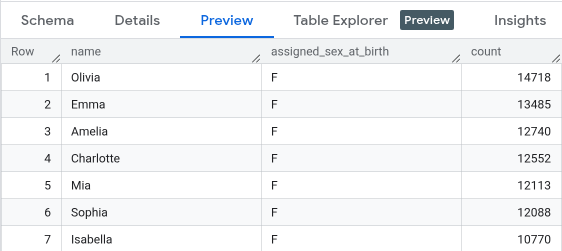
Untuk melihat pratinjau data tabel, ikuti langkah-langkah berikut:
- Di panel kiri, klik Explorer.
- Di panel
Explorer , luaskan project Anda dan klik Set Data. - Klik set data
babynames, lalu pilih tabelnames_2024. - Klik tab
Preview . BigQuery menampilkan beberapa baris pertama tabel.
Membuat kueri data tabel
Selanjutnya, buat kueri tabel.
- Di samping tab names_2024, klik opsi Kueri SQL. Tab editor baru akan terbuka.
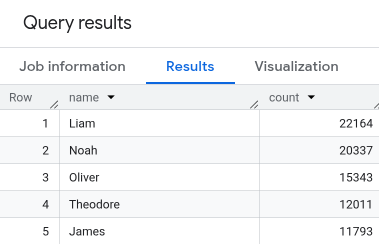
- Di editor kueri, tempel kueri berikut. Kueri ini mengambil
lima nama teratas untuk bayi yang lahir di AS yang ditetapkan sebagai laki-laki saat lahir pada
tahun 2024.
SELECT name, count FROM `babynames.names_2024` WHERE assigned_sex_at_birth = 'M' ORDER BY count DESC LIMIT 5; - Klik
Run . Hasilnya ditampilkan di bagian Query results.
Anda telah berhasil membuat kueri tabel dalam set data publik, lalu memuat data sampel ke BigQuery menggunakan Google Cloud konsol.
Pembersihan
Agar akun Google Cloud Anda tidak dikenai biaya untuk resource yang digunakan pada halaman ini, ikuti langkah-langkah berikut.
- Di konsol Google Cloud , buka halaman BigQuery. Buka BigQuery
- Di panel kiri, klik Explorer.
- Di panel Explorer, klik Set data, lalu klik set data
babynamesyang telah Anda buat. - Luaskan opsi View actions, lalu klik Delete.
- Pada dialog Delete dataset, konfirmasi perintah delete: ketik kata
delete, lalu klik Delete.
Langkah berikutnya
- Untuk mempelajari lebih lanjut cara memuat data ke BigQuery, lihat Pengantar pemuatan data.
- Untuk mempelajari lebih lanjut cara membuat kueri data, lihat Ringkasan analisis BigQuery.
- Untuk mempelajari cara memuat file JSON dengan data bertingkat dan berulang, lihat Memuat data JSON bertingkat dan berulang.
- Untuk mempelajari lebih lanjut cara mengakses BigQuery secara terprogram, lihat referensi REST API atau halaman library klien BigQuery.