


Carregar e consultar dados
Comece a usar o BigQuery criando um conjunto de dados, carregando dados em uma tabela e consultando a tabela.
Para seguir as instruções detalhadas desta tarefa diretamente no console do Google Cloud , clique em Orientação:
Antes de começar
- Faça login na sua conta do Google Cloud . Se você começou a usar o Google Cloud, crie uma conta para avaliar o desempenho de nossos produtos em situações reais. Clientes novos também recebem US$ 300 em créditos para executar, testar e implantar cargas de trabalho.
-
In the Google Cloud console, on the project selector page, select or create a Google Cloud project.
Roles required to select or create a project
- Select a project: Selecting a project doesn't require a specific IAM role—you can select any project that you've been granted a role on.
-
Create a project: To create a project, you need the Project Creator role
(
roles/resourcemanager.projectCreator), which contains theresourcemanager.projects.createpermission. Learn how to grant roles.
-
If you're using an existing project for this guide, verify that you have the permissions required to complete this guide. If you created a new project, then you already have the required permissions.
-
In the Google Cloud console, on the project selector page, select or create a Google Cloud project.
Roles required to select or create a project
- Select a project: Selecting a project doesn't require a specific IAM role—you can select any project that you've been granted a role on.
-
Create a project: To create a project, you need the Project Creator role
(
roles/resourcemanager.projectCreator), which contains theresourcemanager.projects.createpermission. Learn how to grant roles.
-
If you're using an existing project for this guide, verify that you have the permissions required to complete this guide. If you created a new project, then you already have the required permissions.
-
Ative a API BigQuery, se ainda não tiver feito isso.
Funções necessárias para ativar APIs
Para ativar APIs, você precisa da permissão
serviceusage.services.enable. Se você criou o projeto, provavelmente já tem essa permissão com o papel de Proprietário (roles/owner). Caso contrário, é possível receber essa permissão com o papel de Administrador do Service Usage (roles/serviceusage.serviceUsageAdmin). Saiba como conceder papéis.Para novos projetos, a API BigQuery é ativada automaticamente.
- Opcional: ative o faturamento do projeto. Se você não quiser ativar o faturamento ou informar um cartão de crédito, as etapas deste documento ainda funcionarão. O BigQuery fornece um sandbox para executar as etapas. Para mais informações, consulte Ativar o sandbox do BigQuery.
Funções exigidas
Para receber as permissões necessárias para criar um conjunto de dados, uma tabela, carregar e consultar dados, peça ao administrador para conceder a você os seguintes papéis do IAM no projeto:
-
Executar jobs de carregamento e de consulta:
Usuário de jobs do BigQuery (
roles/bigquery.jobUser) -
Criar um conjunto de dados, uma tabela, carregar dados em uma tabela e consultar uma tabela:
Editor de dados do BigQuery (
roles/bigquery.dataEditor)
Para mais informações sobre a concessão de papéis, consulte Gerenciar o acesso a projetos, pastas e organizações.
Também é possível conseguir as permissões necessárias usando papéis personalizados ou outros papéis predefinidos.
Criar um conjunto de dados do BigQuery
Use o console do Google Cloud para criar um conjunto de dados que armazene os dados. Você cria o conjunto de dados no local multirregional dos EUA. Para informações sobre regiões e multirregiões do BigQuery, consulte Locais.
- No console do Google Cloud , abra a página do BigQuery. Acessar o BigQuery
- No painel à esquerda, clique em Explorer.
- No painel
Explorador, , clique no nome do seu projeto. - Clique em Ver ações.
- Selecione Criar conjunto de dados.
- Na página Criar conjunto de dados, faça o seguinte:
- Para o código do conjunto de dados, insira
babynames. - Em Tipo de local, selecione Multirregião e escolha
EUA (várias regiões nos Estados Unidos). Os conjuntos de dados públicos são
armazenados no local multirregional
us. Para simplificar, armazene seu conjunto de dados no mesmo local. - Mantenha as configurações padrão restantes e clique em
Criar conjunto de dados .
Fazer o download do arquivo que contém os dados de origem
Você está fazendo o download de um arquivo que tem aproximadamente 7 MB de dados com os nomes mais comuns de bebês. Ele é fornecido pela Administração da Previdência Social dos EUA.Para mais informações sobre os dados, consulte as Informações básicas sobre nomes populares da Administração da Previdência Social.
Faça o download dos dados da Administração de Previdência Social dos EUA abrindo o URL a seguir em uma nova guia do navegador:
https://www.ssa.gov/OACT/babynames/names.zipExtraia o arquivo.
Para mais informações sobre o esquema do conjunto de dados, consulte o arquivo zip
NationalReadMe.pdf.Para conferir os dados, abra o arquivo
yob2024.txt. Esse arquivo contém valores separados por vírgula para nome, sexo atribuído no nascimento e número de crianças com esse nome. O arquivo não tem linha de cabeçalho.Observe o local do arquivo
yob2024.txtpara encontrá-lo mais tarde.
Carrega dados em uma tabela
Em seguida, carregue os dados em uma nova tabela.
- No painel à esquerda, clique em Explorer.
- No painel
Explorer selecione o nome do seu projeto. - Clique em Conjuntos de dados e, ao lado do conjunto babynames, clique em Ver ações e selecione Abrir.
- Clique em
Criar
tabela.
A menos que indicado de outra forma, use os valores padrão para todas as configurações.
- Na página Criar tabela, faça o seguinte:
- Na seção Origem, em
Criar tabela de , escolha Fazer upload na lista. - No campo Selecionar arquivo, clique em Procurar.
- Navegue até o arquivo
yob2024.txtlocal e clique em Abrir. - Na lista
Formato do arquivo , selecione CSV. - Na seção Destino, no campo
Tabela , insiranames_2024. - Na seção Esquema, clique no botão ativar/desativar
Editar como texto e cole a seguinte definição de esquema no campo de texto: - Clique em
Criar tabela .Aguarde o BigQuery criar a tabela e carregar os dados.
name:string,assigned_sex_at_birth:string,count:integerVisualizar dados da tabela
Para visualizar os dados da tabela, siga estas etapas:
- No painel à esquerda, clique em Explorer.
- No painel
Explorer , expanda o projeto e clique em Conjuntos de dados. - Clique no conjunto de dados
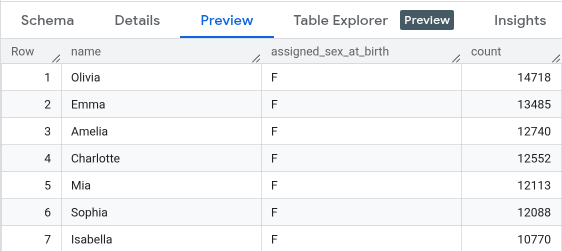
babynamese selecione a tabelanames_2024. - Clique na guia
Visualização . O BigQuery mostra as primeiras linhas da tabela.
Consultar os dados da tabela
Em seguida, consulte a tabela.
- Ao lado da guia names_2024, clique na opção Consulta SQL. Uma nova guia do editor será aberta.
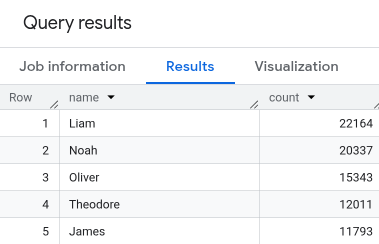
- No editor de consultas, cole o conteúdo abaixo. Essa consulta retorna os
cinco nomes masculinos mais comuns de bebês nascidos nos EUA em
2024.
SELECT name, count FROM `babynames.names_2024` WHERE assigned_sex_at_birth = 'M' ORDER BY count DESC LIMIT 5; - Clique em
Executar . Os resultados são exibidos na seção Resultados da consulta.
Você consultou uma tabela em um conjunto de dados público e depois carregou os dados de amostra no BigQuery usando o console do Google Cloud .
Limpar
Para evitar cobranças na conta do Google Cloud pelos recursos usados nesta página, siga as etapas abaixo.
- No console do Google Cloud , abra a página do BigQuery. Acessar o BigQuery
- No painel à esquerda, clique em Explorer.
- No painel Explorer, clique em Conjuntos de dados e depois no conjunto de dados
babynamesque você criou. - Expanda a opção Ver ações e clique em Excluir.
- Na caixa de diálogo Excluir conjunto de dados, confirme o comando de exclusão: digite a palavra
deletee clique em Excluir.
A seguir
- Saiba mais sobre como carregar dados no BigQuery em Introdução ao carregamento de dados.
- Para saber mais sobre como consultar dados, consulte Visão geral da análise do BigQuery.
- Para saber como carregar um arquivo JSON com dados aninhados e repetidos, consulte Como carregar dados JSON aninhados e repetidos.
- Saiba mais sobre como acessar o BigQuery de maneira programática na referência da API REST ou na página Bibliotecas de cliente do BigQuery.