


יצירת מרכזי בקרה, תרשימים והתראות
במאמר הזה מוסבר איך ליצור תרשימים והתראות כדי לעקוב אחרי משאבי BigQuery באמצעות Cloud Monitoring.
לפני שמתחילים
לפני שמשתמשים ב-Cloud Monitoring, חשוב לוודא שיש לכם:
- חשבון לחיוב ב-Cloud.
- פרויקט ב-BigQuery שמופעל בו חיוב.
אחת הדרכים לוודא שיש לכם את שניהם היא להשלים את המדריך למתחילים לשימוש במסוף Google Cloud .
הצגה ויצירה של מרכזי בקרה, תרשימים והתראות
הצגת לוח הבקרה של Cloud Monitoring
כדי להשתמש ב-Cloud Monitoring כדי לעקוב אחרי פרויקט BigQuery:
נכנסים לדף Monitoring במסוף Google Cloud .
אם שם הפרויקט לא נבחר אוטומטית, בוחרים אותו בחלק העליון של הדף.
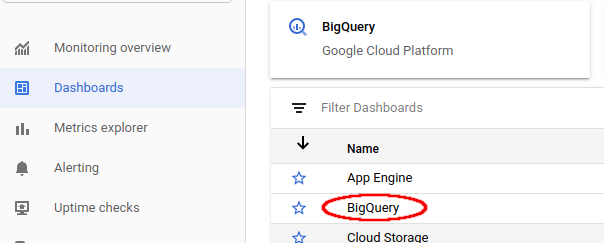
כדי לראות את המשאבים של BigQuery, בוחרים באפשרות לוחות בקרה > BigQuery. בדף הזה מוצגת רשימה של טבלאות, אירועים ודוחות על אירועים שניתנים להגדרה על ידי המשתמש, וגם תרשימים של מדדי פרויקט או מדדי מערך נתונים.
הצגה חזותית של המשבצות הזמינות והמשבצות שהוקצו
כדי לראות את המשבצות שזמינות ואת המשבצות שהוקצו לפרויקט, עוברים למרכז הבקרה של BigQuery שמתואר במאמר הצגת מרכז הבקרה של Cloud Monitoring:
נכנסים לדף Monitoring במסוף Google Cloud .
בוחרים באפשרות מרכזי בקרה > BigQuery.
בדשבורד של Cloud Monitoring ל-BigQuery, גוללים לתרשים שנקרא Slot Utilization (ניצול משבצות).
התרשים Slot Utilization מופיע גם בלוח הבקרה הראשי של Cloud Monitoring וגם בלוח הבקרה של Cloud Monitoring ל-BigQuery.
יצירת לוח בקרה ותרשים
אתם יכולים להציג את המדדים שנאספו באמצעות Cloud Monitoring בתרשימים ובלוחות הבקרה הפרטיים שלכם:
נכנסים לדף Monitoring במסוף Google Cloud .
לוחצים על מרכזי בקרה > יצירת מרכז בקרה.
לוחצים על הוספת תרשים. מוצג הדף 'הוספת תרשים':
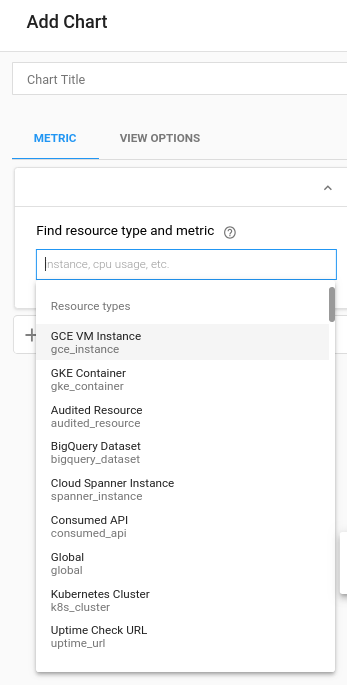
בשדות של החלונית Find resource type and metric:
- ברשימה הנפתחת Resource type בוחרים באפשרות Global. יכול להיות שתצטרכו להרחיב את רשימת Resource types כדי שהאפשרות Global תהיה גלויה.
- ברשימה הנפתחת מדד, בוחרים באפשרות זמן הביצוע של השאילתה.
השדות בחלונית Aggregation קובעים איך יוצגו הנתונים בזמן הריצה. אפשר לשנות את הגדרות ברירת המחדל של השדות האלה.
לוחצים על Save.
צפייה בשימוש במכסה ובמגבלות
ב-Cloud Monitoring, אפשר לראות את המדדים של השימוש במכסות והמגבלות שלהן:
נכנסים לדף Monitoring במסוף Google Cloud .
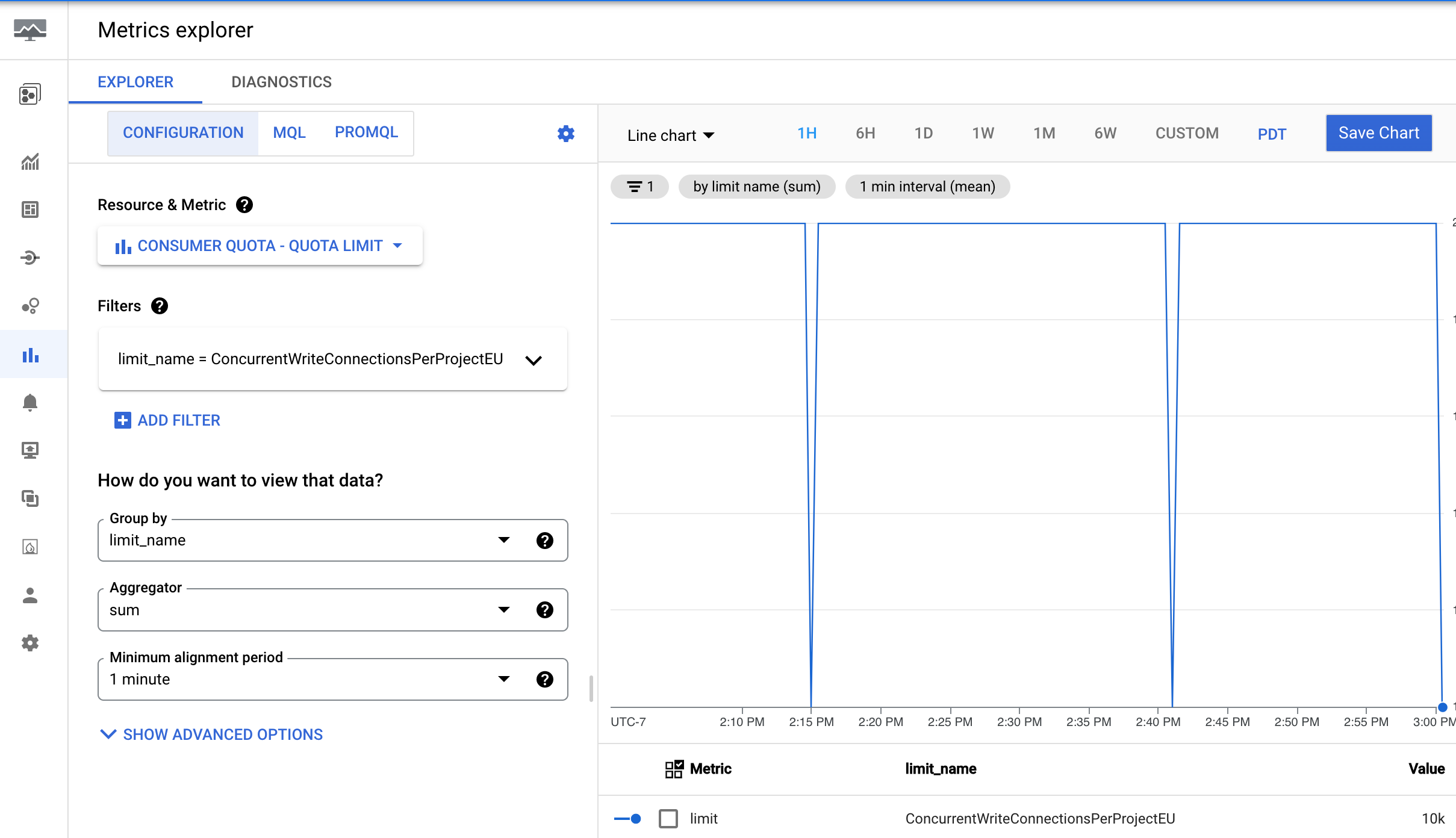
בחלונית הניווט, בוחרים באפשרות Metrics explorer.
בסרגל הכלים, בוחרים באפשרות Explorer > Configuration (סייר > הגדרה).
בקטע Resource & Metric, לוחצים על Select a metric.
בוחרים באפשרות Consumer Quota > Quota > Quota limit (מכסת צרכנים > מכסה > מגבלת מכסה) ואז לוחצים על Apply (החלה).
לוחצים על הוספת מסנן, ואז בתפריט תווית בוחרים באפשרות limit_name.
בתפריט ערך, בוחרים את המכסה שרוצים לראות את המדדים שלה.
יצירת התראה
כדי ליצור מדיניות התראה שמופעלת כשערך האחוזון ה-99 של זמן הביצוע של שאילתת BigQuery חורג ממגבלה שהוגדרה על ידי המשתמש, משתמשים בהגדרות הבאות.
| תנאי חדש שדה |
ערך |
|---|---|
| משאב ומדד | בתפריט Resources בוחרים באפשרות BigQuery Project. בתפריט Metric categories בוחרים באפשרות Query. בתפריט Metrics, בוחרים באפשרות Query execution times. |
| מסנן | |
| בסדרות זמן קיבוץ לפי סדרת זמן |
priority |
| בסדרות עיתיות צבירה של סדרות עיתיות |
99th percentile |
| חלון נע | 5 m |
| פונקציה אנליטית (window function) | sum |
| הגדרת טריגר להתראה שדה |
ערך |
|---|---|
| סוג התנאי | Threshold |
| טריגר להתראה | Any time series violates |
| מיקום הסף | Above threshold |
| ערך הסף | אתם קובעים את הערך הזה, אבל מומלץ להגדיר סף של 60 שניות. |
| חלון הבדיקה מחדש | most recent value |
כדי ליצור מדיניות התראות שמופעלת כשמספר הבייטים הכולל שנסרקו בפרויקט BigQuery, שחויבו, חורג ממגבלה שהוגדרה על ידי המשתמש, צריך להשתמש בהגדרת מדיניות ההתראות הבאה.
|
תנאי חדש שדה |
ערך |
|---|---|
| משאב ומדד |
בתפריט Resources בוחרים באפשרות BigQuery Project. בתפריט Metric categories בוחרים באפשרות Query. בתפריט Metrics, בוחרים באפשרות Statement scanned bytes billed. |
| מסנן | (אין צורך בבלי פילטר להתראה ברמת הפרויקט) |
|
בסדרת זמנים קיבוץ לפי סדרת זמנים |
(משאירים ריק כדי לצבור את כל הסדרות) |
|
בסדרות עיתיות צבירה של סדרות עיתיות |
sum |
| חלון נע |
5 m |
| פונקציה אנליטית (window function) |
sum
|
|
הגדרת טריגר להתראה שדה |
ערך |
|---|---|
| סוג התנאי |
Threshold
|
| טריגר להתראה |
Any time series violates
|
| מיקום הסף |
Above threshold
|
| ערך הסף |
אתם קובעים את הערך הזה. לדוגמה, כדי להפעיל התראה כשהשימוש חורג מ-1TiB, מזינים 1000000000000.
|
מדיניות ההתראות עוקבת אחרי סך הבייטים שנסרקו, אבל אתם יכולים להגדיר סף שמתבסס על תקציב ספציפי. כדי להגדיר מדיניות התראות שמבוססת על תקציב, קודם צריך להמיר את סף העלות הרצוי למספר שווה ערך של בייטים. הנוסחה מתבססת על תמחור לפי דרישה של BigQuery. מידע נוסף זמין במאמר תמחור של מחשוב על פי דרישה.
אפשר להשתמש בנוסחה הבאה כדי להמיר את סף העלות לבייטים:
Threshold in Bytes = (Target Amount / (price per TiB)) * 1,000,000,000,000דוגמה: הפעלת התראה כשהשימוש חורג מ-100$
נניח שאתם רוצים לקבל התראה אם עלויות השאילתות בפרויקט שלכם יעלו על 100$.
- מחשבים את נפח הנתונים המקביל ב-TiB:
$100 / (price per TiB) = Equivalent Data Volume in TiB - המרת נפח הנתונים לבייטים:
(Equivalent Data Volume in TiB) * 1,000,000,000,000 = Threshold Value in Bytes - מגדירים את ערך הסף:
בקטע Configure alert trigger (הגדרת טריגר להתרעה) במדיניות, מזינים את הערך Threshold Value in Bytes (ערך הסף בבייט) כערך הסף.
עכשיו, מדיניות ההתראות תופעל כשהסכום הכולל של בייטים שנסרקו לחיוב בחלון הנע יתאים בערך לעלויות של 100$ עבור שאילתות לפי דרישה.
מדדים שזמינים להצגה חזותית
המדדים הבאים זמינים, עם עיכוב של כמה שעות.
| סוג המשאב | שם | יחידות | תיאור |
|---|---|---|---|
| BigQuery | Scanned bytes |
בייטים לדקה | מספר הבייטים שנסרקו. |
| BigQuery | Scanned bytes billed |
בייטים לדקה | מספר הבייטים שנשלחו לחיוב כשמשתמשים במודל הניתוח על פי דרישה. יכול להיות שיהיה הבדל בין מספר הבייטים שנסרקו לבין מספר הבייטים שחויבו, כי החיובים מעוגלים כלפי מעלה, ויש כמות מינימלית של נתונים שמעובדים לכל שאילתה. |
| BigQuery | BI Engine Query Fallback Count (Preview) |
שאילתות | מספר השאילתות שלא השתמשו ב-BI Engine כשיעור. אפשר להגדיר את האפשרות Group By לערך reason כדי להפריד את הספירה לסיבות שונות של חזרה לגיבוי, כולל:
|
| BigQuery | Query count |
שאילתות | שאילתות בטיסה. |
| BigQuery | Query execution count (Preview) |
שאילתות | מספר השאילתות שהופעלו. |
| BigQuery |
Query execution times
|
שניות | זמני הרצה של שאילתות שלא נשמרו במטמון. |
| BigQuery | Slots used by project |
מכונות מזל | מספר משבצות BigQuery שהוקצו לעבודות של שאילתות בפרויקט.
הקצאת המשבצות מתבצעת לכל חשבון לחיוב, וכמה פרויקטים יכולים לחלוק את אותה הזמנה של משבצות. |
| BigQuery | Slots used by project and job type |
מכונות מזל | מספר המשבצות שהוקצו לפרויקט בכל זמן נתון, מופרד לפי סוג העבודה.
אפשר גם לחשוב על זה כמספר המשבצות שבהן נעשה שימוש בפרויקט הזה. פעולות טעינה וחילוץ הן פעולות חינמיות, והן מופעלות במאגר ציבורי של משאבים.
הקצאת המשבצות מתבצעת לכל חשבון לחיוב, וכמה פרויקטים יכולים לחלוק את אותה הזמנה של משבצות. |
| BigQuery | Slots used by project, reservation, and job type |
מכונות מזל | מספר משבצות הזמן ב-BigQuery שהוקצו לפרויקט. אפשר לחלק את הקצאת המשבצות לפי הזמנה וסוג העבודה. |
| BigQuery | Total slots |
מכונות מזל | המספר הכולל של משבצות שזמינות לפרויקט.
אם הפרויקט חולק הזמנה של משבצות עם פרויקטים אחרים, המשבצות שנמצאות בשימוש בפרויקטים האחרים לא מוצגות. |
| BigQuery | Slots used across projects in reservations |
מכונות מזל | מספר המשבצות ב-BigQuery שהוקצו לפרויקטים בהזמנה. שימו לב: נתוני המדד מדווחים רק אם לפחות פרויקט אחד הוקצה להזמנה ומשתמש במשבצות. אפשר גם לשלוח שאילתה לגבי פרטי ההזמנות מ-INFORMATION_SCHEMA.
כדי לראות את מדדי השימוש ביחידות קיבולת (Slot) לכל הפרויקטים שצורכים מיחידות קיבולת (Slot) מהזמנה, צריך להוסיף במפורש את הפרויקטים האלה להיקף המדדים בפרויקט של הפרויקט שבו צופים בלוח הבקרה.
|
| BigQuery | Slots used by project in reservation |
מכונות מזל | מספר משבצות הזמן ב-BigQuery שהוקצו לפרויקט בהזמנה. כדי לראות את מדדי השימוש ביחידות קיבולת (Slot) לכל הפרויקטים שצורכים מיחידות קיבולת (Slot) מהזמנה, צריך להוסיף במפורש את הפרויקטים האלה להיקף המדדים בפרויקט של הפרויקט שבו צופים בלוח הבקרה. |
| משימה רציפה ב-BigQuery | Estimated backlog logical bytes |
בייטים | מספר הבייטים ב-backlog בכל שלב של העבודה הרציפה. |
| משימה רציפה ב-BigQuery | Estimated backlog records |
רשומות | מספר הרשומות המשוער ב-backlog בכל שלב של העבודה הרציפה. |
| משימה רציפה ב-BigQuery | Estimated bytes processed |
בייטים | מספר הבייטים המשוער שעובר עיבוד בכל שלב של העבודה הרציפה. |
| משימה רציפה ב-BigQuery | Output watermark |
חותמת הזמן | חותמת הזמן האחרונה, במיקרו-שניות מאז ראשית הזמן, שעד אליה כל הנתונים עברו עיבוד בשלב הזה של העבודה הרציפה. |
| משימה רציפה ב-BigQuery | Records read |
רשומות | מספר רשומות הקלט שנקראו בכל שלב של העבודה הרציפה. |
| משימה רציפה ב-BigQuery | Records written |
רשומות | מספר רשומות הפלט שנכתבו לכל שלב במשימה הרציפה. |
| משימה רציפה ב-BigQuery | Slots used |
אלפיות שנייה של משבצת | מספר אלפיות השנייה הכולל של משבצות הזמן שבהן נעשה שימוש על ידי העבודה הרציפה. |
| מערך נתונים ב-BigQuery | Stored bytes |
בייטים | בייט שנשמר במערך הנתונים – לגבי 100 הטבלאות הגדולות ביותר במערך הנתונים, מוצג מספר הבייטים שנשמרו בכל טבלה (לפי שם). כל הטבלאות הנוספות במערך הנתונים (מעבר ל-100 הגדולות ביותר) מדווחות כסכום יחיד, ושם הטבלה של הסיכום הוא מחרוזת ריקה. |
| מערך נתונים ב-BigQuery | Table count |
Tables | מספר הטבלאות במערך הנתונים. |
| מערך נתונים ב-BigQuery | Uploaded bytes |
בייטים לדקה | מספר הבייטים שהועלו לכל טבלה במערך הנתונים. |
| מערך נתונים ב-BigQuery | שורות שהועלו | שורות בדקה | מספר הרשומות שהועלו לכל טבלה במערך הנתונים. |
רשימה מלאה של המדדים Google Cloud הזמינים מופיעה במאמר בנושא מדדים שלGoogle Cloud .
בעיות מוכרות
אם לא מופעלות שאילתות, לא מוחזרים נתונים לגבי משבצות שהוקצו, משבצות זמינות או משתנים שקשורים לשאילתות. כדי לראות את הנתונים, צריך להקטין את התצוגה.
אם שאילתות פועלות בארה"ב ובאיחוד האירופי, יכול להיות שהנתונים של משבצות שהוקצו ומשבצות זמינות יהיו שגויים.
הערך של המדד 'משבצות שהוקצו' הוא הערך הממוצע בחלון זמן (רוחב חלון הזמן תלוי ברמת הזום של התרשים). הגדלה והקטנה של התצוגה יכולות לשנות את הערך של משבצות הזמן שהוקצו. אם מגדילים את התצוגה לחלון זמן של שעה אחת או פחות, מוצגים הערכים האמיתיים של המשבצות שהוקצו. בטווח הזה, בכל נקודת זמן שמוצגת בתרשים,
avg(slots allocated) = slots allocated.הנתונים בתרשימים של Cloud Monitoring מתייחסים רק לפרויקט שנבחר.
מדדים הם ערכים מיידיים, שנדגמים בנקודת זמן מסוימת, ויכול להיות שהם לא יכללו נקודות נתונים בין מרווחי הדגימה. לדוגמה, המדד 'ספירת משימות' נדגם כל דקה. הערך הוא מספר המשימות בזמן מסוים, ולא המספר המקסימלי של משימות במהלך דקה שלמה.