


Memantau tampilan terwujud
Anda dapat memantau tampilan terwujud menggunakan alat yang mencakup skema informasi dan pemantauan log.
Untuk membuat daftar tampilan terwujud, lihat Membuat daftar tampilan terwujud.
Tampilan skema informasi tampilan terwujud
Untuk menemukan tampilan terwujud, buat kueri INFORMATION_SCHEMA.TABLES
tampilan. Untuk mengambil properti tampilan terwujud, buat kueri tampilanINFORMATION_SCHEMA.TABLE_OPTIONS.
Tampilan terwujud tidak tercantum dalam INFORMATION_SCHEMA.VIEWS tampilan
tabel.
Memantau pemuatan ulang otomatis
Bagian ini menjelaskan cara melihat detail pemuatan ulang untuk tampilan terwujud.
Melihat status pemuatan ulang terakhir
Untuk mengambil status tampilan terwujud saat ini, panggil metode tables.get, atau buat kueri tabel virtual INFORMATION_SCHEMA.MATERIALIZED_VIEWS.
Contoh:
SELECT
  table_name, last_refresh_time, refresh_watermark, last_refresh_status
FROM
  `DATASET`.INFORMATION_SCHEMA.MATERIALIZED_VIEWS;
Jika nilai untuk last_refresh_status bukan NULL, tugas pemuatan ulang otomatis terakhir akan gagal. Permintaan pemuatan ulang manual tidak ditampilkan di sini. Perubahan pada tabel dasar dapat membatalkan definisi tampilan terwujud, sehingga mengakibatkan error selama pemuatan ulang otomatis. Untuk mengetahui informasi selengkapnya, lihat Update
inkremental. Misalnya, jika kolom yang direferensikan oleh tampilan terwujud dihapus dari tabel dasar, kolom last_refresh_status akan menampilkan error invalidQuery. Untuk mengetahui informasi selengkapnya, lihat Pesan
error.
Mencantumkan tugas pemuatan ulang otomatis
Untuk mencantumkan tugas pemuatan ulang otomatis tampilan terwujud, panggil metode jobs.list. Untuk mengambil detail tentang
tugas, panggil jobs.get
metode. Anda juga dapat membuat kueri
INFORMATION_SCHEMA.JOBS_BY_* tampilan untuk
mengambil detail tugas. Tugas pemuatan ulang otomatis berisi materialized_view_refresh
awalan dalam ID tugas dan
dimulai oleh akun administrator BigQuery.
Contoh:
SELECT
  job_id, total_slot_ms, total_bytes_processed,
  materialized_view_statistics.materialized_view[SAFE_OFFSET(0)].rejected_reason
  AS full_refresh_reason
FROM
  `region-us.INFORMATION_SCHEMA.JOBS_BY_PROJECT`
WHERE
  job_id LIKE '%materialized_view_refresh_%'
LIMIT 10;
Untuk memantau biaya tugas pemuatan ulang dan menyesuaikan interval pemuatan ulang otomatis jika diperlukan, lihat kolom total_bytes_processed dan total_slot_ms.
Misalnya, jika kecepatan penyerapan dalam tabel dasar relatif kecil, sebaiknya muat ulang tabel virtual lebih jarang. Jika data dasar berubah dengan cepat, sebaiknya muat ulang lebih sering.
Jika tabel dasar menyerap data pada waktu tertentu, seperti menggunakan pipeline ekstrak, transformasi, dan pemuatan per malam (ETL), pertimbangkan untuk mengontrol jadwal pemeliharaan tampilan terwujud sebagai berikut:
Lakukan pemuatan ulang manual, sebagai bagian dari pipeline ETL, atau dengan mengonfigurasi kueri terjadwal pada waktu tertentu.
Pemotongan tabel, pemotongan partisi, masa berlaku partisi, serta pernyataan bahasa pengolahan data (DML) UPDATE, DELETE, dan MERGE pada tabel dasar semuanya dapat membatalkan tampilan terwujudnya. Jika tampilan terwujud dipartisi, partisi yang dimodifikasi akan dibatalkan. Jika tidak dipartisi, seluruh tampilan terwujud menjadi tidak valid. Oleh karena itu, sebaiknya Anda mengelompokkan pernyataan DML dan melakukan pemuatan ulang manual di akhir kueri.
Untuk mengetahui informasi selengkapnya tentang harga tampilan terwujud, lihat harga tampilan terwujud.
Memantau pemuatan ulang tampilan terwujud yang gagal
Anda dapat membuat otomatisasi untuk memantau pemuatan ulang tampilan terwujud yang gagal dan mengirimkan pemberitahuan menggunakan log audit BigQuery di Cloud Logging. BigQuery membuat entri log untuk tugas pemuatan ulang tampilan terwujud, termasuk kegagalan. Logs Explorer di Google Cloud konsol membantu Anda mengambil, melihat, dan menganalisis entri log. Entri ini disimpan dalam bucket log, yang merupakan container yang digunakan Cloud Logging untuk menyimpan data log Anda.
Untuk membuat metrik dan pemberitahuan, ikuti langkah-langkah berikut:
Konsol
Ikuti langkah-langkah berikut untuk membuat metrik berbasis log yang mengirimkan pemberitahuan jika lebih dari tiga pemuatan ulang tampilan terwujud gagal dalam interval 10 menit.
Membuat metrik berbasis log
- Untuk menyiapkan Logs Explorer, ikuti petunjuk di Melihat dan menganalisis log.
Di Logs Explorer, pastikan setelan Show query diaktifkan.
Saat Anda menggunakan Google Cloud konsol, cakupan project adalah satu project yang dipilih di Google Cloud pemilih project konsol. Untuk mempelajari cara menambahkan project tambahan, lihat Menambahkan project ke cakupan metrik.
Di panel Query, tempelkan kueri berikut untuk menangkap semua tugas pemuatan ulang tampilan terwujud otomatis yang gagal dalam cakupan logging project saat ini:
severity: "ERROR"
protoPayload.metadata.jobChange.after: "DONE"
protoPayload.metadata.jobChange.job.jobConfig.queryConfig.query =~ "CALL BQ.REFRESH_MATERIALIZED_VIEW\('.*'\)"
protoPayload.resourceName =~ ".*materialized_view_refresh_[\w]"
Klik Run query.
Klik Actions, lalu pilih Create metric.
Untuk membuat pemberitahuan berdasarkan jumlah error, pilih Counter untuk jenis metrik, lalu masukkan Log-based metric name dan Description untuk metrik Anda. Kolom Units dapat dikosongkan.
Untuk menentukan filter metrik di bagian Filter selection , terapkan setelan berikut:
Gunakan menu Select project or log bucket untuk memilih apakah metrik menghitung entri log di Google Cloud project Anda atau hanya entri log di bucket log tertentu.
Buat filter yang hanya mengumpulkan entri log yang ingin Anda hitung dalam metrik menggunakan bahasa kueri logging. Anda juga dapat menggunakan ekspresi reguler untuk membuat filter metrik.
Untuk melihat entri log mana yang cocok dengan filter Anda, klik Preview logs.
Klik Add label.
Masukkan Label name dan Description yang unik untuk membantu Anda mengidentifikasi metrik. Biarkan Label type sebagai String, nilai default.
Untuk Field name, masukkan string berikut:
protoPayload.metadata.jobChange.job.jobConfig.queryConfig.query
Untuk Regular expression, masukkan string berikut:
CALL BQ.REFRESH_MATERIALIZED_VIEW\('(.*)'\)
Klik Done , lalu klik Create metric.
Untuk mengetahui informasi selengkapnya tentang metrik penghitung, lihat Mengonfigurasi metrik penghitung.
Membuat pemberitahuan
Selesaikan langkah-langkah berikut untuk membuat kebijakan pemberitahuan yang menentukan kondisi dan mengirimkan email jika tiga tugas pemuatan ulang tampilan terwujud gagal dalam jangka waktu sepuluh menit. Opsi ini memberikan fleksibilitas tambahan saat mengonfigurasi kebijakan pemberitahuan. Jika Anda membuat metrik berbasis log secara langsung, pemberitahuan akan dikirim setiap kali error pemuatan ulang tampilan terwujud yang gagal ada dalam log.
Di Google Cloud konsol, buka halaman Log-based Metrics.
Di samping metrik berbasis log yang ditentukan pengguna untuk pemuatan ulang tampilan terwujud, klik More actions > Create alert from metric.
Di Select a metric, pilih nama metrik yang sebelumnya Anda tentukan untuk Log-based metric name.
Di Add filters, tambahkan filter tambahan ke pemberitahuan berdasarkan konvensi penamaan tampilan terwujud yang ditentukan di kolom Regular expression.
Langkah ini berguna jika Anda perlu menentukan saluran notifikasi terpisah untuk beberapa tim yang menggunakan project yang sama, tetapi secara logis dibagi berdasarkan konvensi penamaan tampilan terwujud. Untuk mengetahui informasi selengkapnya tentang kriteria pemberitahuan, lihat Memfilter data yang di-chart di "Memilih metrik saat menggunakan Metrics Explorer".
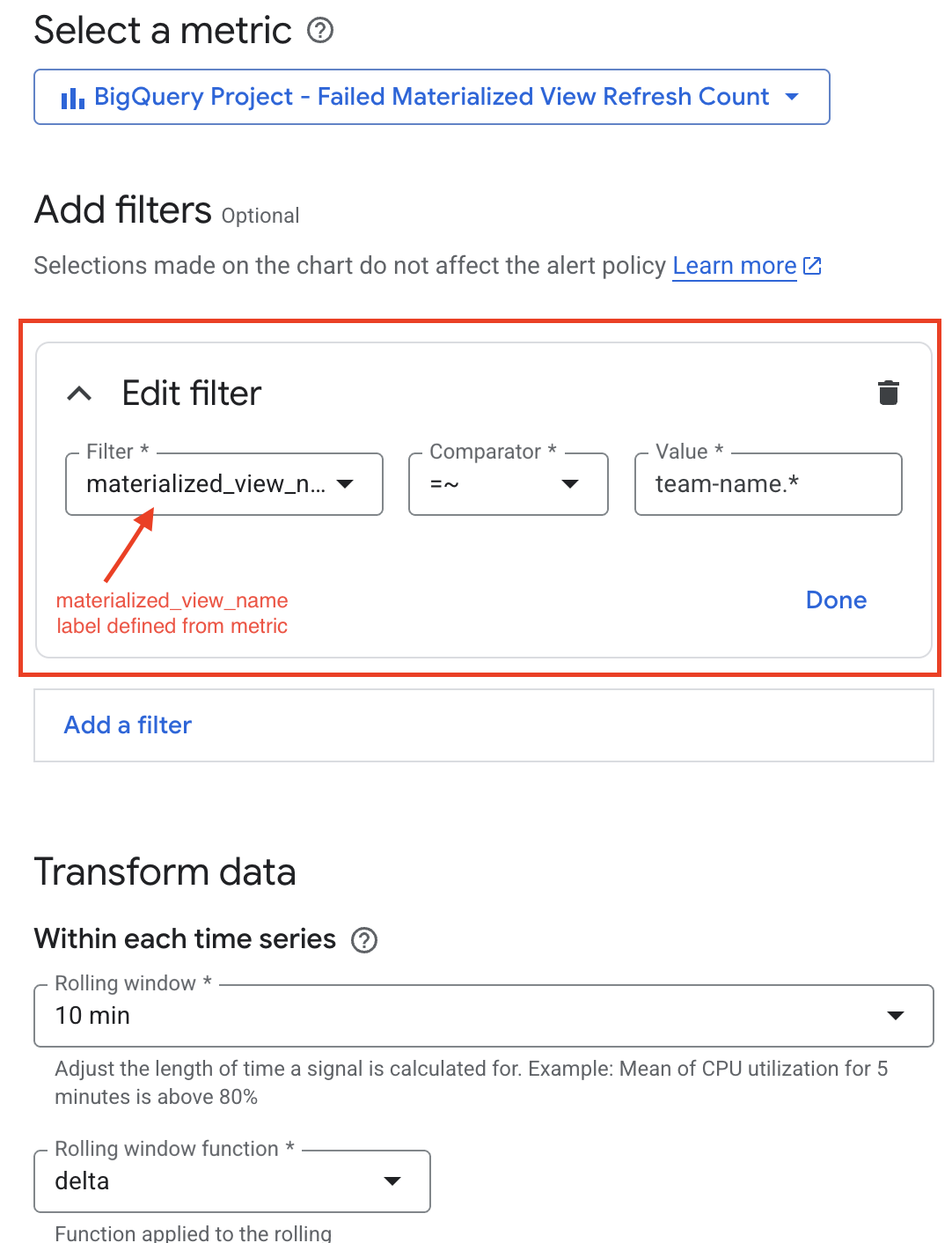
Di setelan Rolling window pada bagian Transform data , tentukan nilai yang lebih besar dari 10 menit untuk memastikan beberapa entri log yang cocok dengan filter Anda dihitung, lalu klik Next.
Tentukan Threshold value,
3misalnya, dan secara opsional, konfigurasi kolom Alert trigger dan Threshold position. Klik Next.Pilih saluran notifikasi untuk pemberitahuan.
Klik Create policy.
Jika jumlah pemuatan ulang tampilan terwujud yang gagal melebihi nilai minimum Anda, saluran notifikasi Anda akan diberi tahu.
Terraform
Anda dapat membuat metrik kustom, kebijakan pemberitahuan, saluran notifikasi, dan cakupan logging menggunakan Terraform. Contoh Terraform berikut menggunakan kueri untuk memantau dan mencatat setiap tugas pemuatan ulang tampilan terwujud yang gagal.
resource "google_logging_metric" "failed_mv_refresh_metric" {
project = var.project_id
name    = var.logging_metric_name
filter = trimspace(<<EOT
  severity="ERROR"
  AND protoPayload.metadata.jobChange.after="DONE"
  AND protoPayload.metadata.jobChange.job.jobConfig.queryConfig.query=~"CALL BQ.REFRESH_MATERIALIZED_VIEW\('.*'\)"
  AND protoPayload.resourceName=~".*materialized_view_refresh_[\\w]"
  EOT
  )
metric_descriptor {
  metric_kind  = "DELTA"
  value_type   = "INT64"
  unit         = "1"
  display_name = "Failed Materialized View Refresh Count"

  labels {
    key          = "materialized_view_name"
    value_type   = "STRING"
    description  = "The name of the materialized view that failed to refresh."
  }
}
label_extractors = {
  "materialized_view_name" = "REGEXP_EXTRACT(protoPayload.metadata.jobChange.job.jobConfig.queryConfig.query, \"CALL BQ\\.REFRESH_MATERIALIZED_VIEW\\('(.*)'\\)\")"
}
}
Contoh berikut membuat pemberitahuan yang dapat digunakan untuk mengirim email jika jumlah tugas pemuatan ulang tampilan terwujud yang gagal melebihi nilai minimum.
resource "google_monitoring_alert_policy" "failed_mv_refresh_alert" {
project      = var.project_id
display_name = var.alert_policy_display_name
combiner     = "OR"

conditions {
  display_name = "Condition: Materialized View Refresh Failure Count Exceeds Threshold"

  condition_threshold {
    filter = "metric.type=\"logging.googleapis.com/user/${google_logging_metric.failed_mv_refresh_metric.name}\" AND resource.type=\"bigquery_project\""

    duration = "${var.alert_duration_seconds}s"

    comparison = "COMPARISON_GT"

    threshold_value = var.alert_threshold_count

    aggregations {
      alignment_period   = "${var.alert_rolling_window_seconds}s"
      per_series_aligner = "ALIGN_DELTA"
      cross_series_reducer = "REDUCE_SUM"
      group_by_fields        = []
    }

    trigger {
      count = 1
    }
  }
}

notification_channels = [
  google_monitoring_notification_channel.email_channel.id,
]
}
Untuk contoh tambahan, lihat hal berikut:
Untuk mengetahui informasi selengkapnya tentang metrik penghitung, lihat Ringkasan metrik berbasis log.
Memantau penggunaan tampilan terwujud
Untuk melihat penggunaan tampilan terwujud untuk tugas kueri, Anda dapat memanggil metode
jobs.get atau meminta tampilan
INFORMATION_SCHEMA.JOBS_BY_*,
dan melihat kolom materialized_view_statistics yang memberikan detail tentang
penggunaan tampilan terwujud oleh kueri, termasuk detail berikut:
- Apakah tampilan terwujud digunakan.
- Jika tampilan terwujud tidak digunakan, alasan penolakannya.
Contoh:
SELECT
  job_id, materialized_view_statistics
FROM
  region-US.INFORMATION_SCHEMA.JOBS_BY_PROJECT
WHERE
  job_id = '<my-query-job-id>';
Untuk melihat penggunaan tampilan terwujud dari waktu ke waktu, buat kueri tabel virtual INFORMATION_SCHEMA.JOBS_BY_*.
Misalnya, kueri berikut menampilkan ringkasan tugas kueri terbaru yang menggunakan tampilan terwujud target:
SELECT
  mv.table_reference.dataset_id,
  mv.table_reference.table_id,
  MAX(job.creation_time) latest_job_time,
  COUNT(job_id) job_count
FROM
  region-US.INFORMATION_SCHEMA.JOBS_BY_PROJECT job,
  UNNEST(materialized_view_statistics.materialized_view) mv
WHERE
  job.creation_time > TIMESTAMP_SUB(CURRENT_TIMESTAMP, INTERVAL 7 DAY)
  AND mv.table_reference.dataset_id = 'MY_DATASET'
  AND mv.table_reference.table_id = 'MY_MATERIALIZED_VIEW'
  AND mv.chosen = TRUE
GROUP BY 1, 2;
Memecahkan masalah kueri lambat dengan tampilan terwujud
Jika kueri Anda menggunakan tampilan terwujud dan berjalan lebih lambat dari yang diharapkan, lakukan hal berikut:
- Pastikan tampilan terwujud yang diinginkan benar-benar digunakan oleh kueri. Untuk petunjuk mendetail, lihat Memantau penggunaan tampilan terwujud.
- Periksa kesegaran tampilan terwujud Anda.
- Tinjau definisi tampilan terwujud dan data yang direferensikannya, lalu pertimbangkan teknik untuk mengoptimalkan penggunaan tampilan terwujud Anda.